.
1. Co je MAC adresa?
Přehled MAC adres
MAC adresa (Media Access Control address) je jedinečný identifikátor přiřazený síťové kartě (NIC). Tato adresa je nezbytná pro komunikaci zařízení v síti a každé síťové zařízení má svou vlastní MAC adresu. MAC adresa má délku 48 bitů a obvykle se zapisuje ve formátu „MM:MM:MM:SS:SS:SS“.
Role MAC adres
MAC adresy slouží především k těmto účelům:
- Síťová komunikace : Umožňují komunikaci mezi zařízeními na vrstvě datového spoje, zajišťují přesný přenos a příjem dat.
- Správa zabezpečení : Správci sítí mohou pomocí MAC adres povolit připojení jen konkrétním zařízením.
- Odstraňování problémů : Při výskytu síťových potíží pomáhají MAC adresy identifikovat konkrétní zařízení.
Kdy potřebujete MAC adresu
MAC adresa je vyžadována v následujících situacích:
- Při registraci nového zařízení do sítě.
- Při diagnostice problémů s připojením k síti.
- Při přiřazování konkrétní IP adresy zařízení.
2. Jak zjistit MAC adresu v Ubuntu: verze pro příkazovou řádku
2.1. Zjišťování MAC adres pomocí příkazu ip link
Nejčastěji se v Ubuntu používá příkaz ip link. Postupujte podle následujících kroků, abyste zjistili MAC adresu svého síťového zařízení:
- Otevřete terminál.
- Zadejte a spusťte následující příkaz:
ip link show
Výstup zobrazí informace o síťových zařízeních. Hexadecimální hodnota uvedená za „link/ether“ je MAC adresa.
Příklad:
2: wlp1s0: <BROADCAST,MULTICAST,UP,LOWER_UP> mtu 1500 qdisc noqueue state UP mode DEFAULT group default qlen 1000
    link/ether f8:6a:3f:4b:b0:ab brd ff:ff:ff:ff:ff:ff
2.2. Zjišťování MAC adres pomocí příkazu ifconfig
Další tradiční metoda je použití příkazu ifconfig. MAC adresu můžete zjistit takto:
- Otevřete terminál.
- Zadejte následující příkaz:
ifconfig
MAC adresa se objeví za štítkem „ether“ ve výstupu.
Příklad:
wlp1s0: flags=4163<UP,BROADCAST,RUNNING,MULTICAST>  mtu 1500
    ether f8:6a:3f:4b:b0:ab  txqueuelen 1000  (Ethernet)
2.3. Extrahování MAC adres pomocí grep
Pro získání pouze MAC adresy konkrétního síťového rozhraní můžete použít příkaz grep:
ip addr | grep "link/ether"
Tento příkaz extrahuje jen MAC adresu a vynechává nadbytečné informace.
3. Jak zjistit MAC adresy pomocí GUI
Použití síťových nastavení v Ubuntu
Tento postup je vhodný pro uživatele, kteří nechtějí pracovat s terminálem. Kroky níže platí pro desktopové prostředí GNOME:
- Otevřete nabídku Nastavení – otevřete „Nastavení“ v Ubuntu.
- Přístup k síťovým nastavením – vyberte „Síť“ v levém menu.
- Zobrazte podrobnosti připojení – klikněte na ikonu ozubeného kola vedle vašeho Wi‑Fi nebo kabelového připojení a zobrazte jeho podrobnosti. MAC adresa bude uvedena jako „Hardware Address“ (nebo MAC adresa).
Příklady snímků obrazovky
Měli byste vidět snímky podobné těm níže:
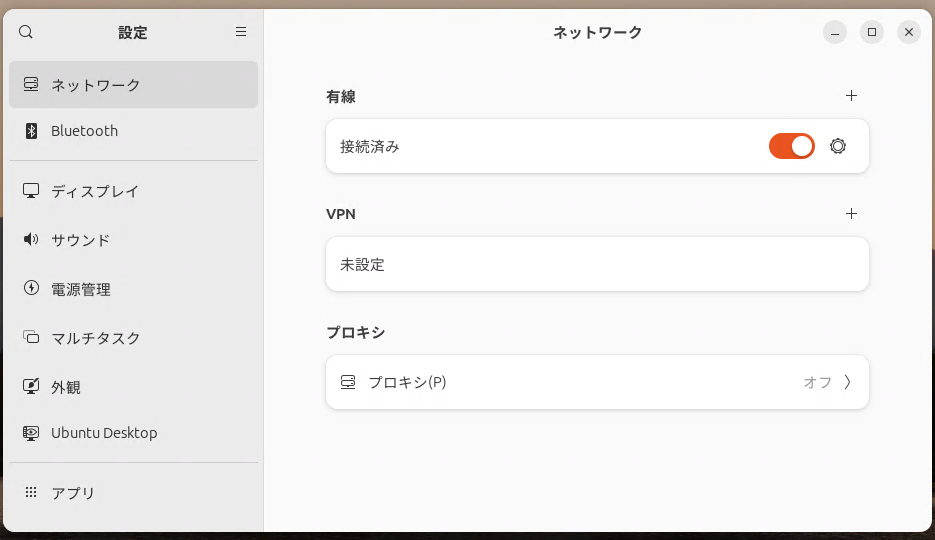
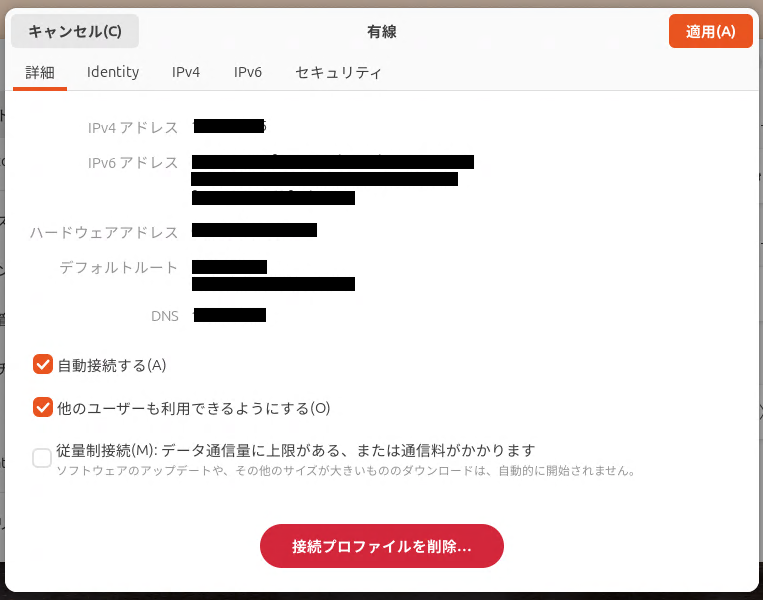
- Pokud používáte Wi‑Fi: vyberte v levém menu položku „Wi‑Fi“ a klikněte na ikonu ozubeného kola.
- Pokud používáte kabelové připojení: postupujte obdobně v menu „Kabelové“.
4. Důležité poznámky při zjišťování MAC adres
4.1. Více síťových zařízení
Počítače mohou mít několik síťových rozhraní, např. Wi‑Fi, Ethernet a Bluetooth. Každé rozhraní má svou vlastní MAC adresu, proto si ověřte, že kontrolujete správnou adresu podle svého záměru.
4.2. Zjišťování MAC adres pro Bluetooth zařízení
Pro zobrazení MAC adresy Bluetooth zařízení použijte následující příkaz:
hciconfig
Hodnota uvedená jako „BD Address“ je Bluetooth MAC adresa.
Příklad:
hci0:    Type: Primary  Bus: USB
    BD Address: DC:41:A9:FB:7A:C4  ACL MTU: 1021:4  SCO MTU: 96:6
5. Často kladené otázky (FAQ)
Lze změnit MAC adresu?
Obecně jsou MAC adresy pevně nastavené a nelze je změnit. Nicméně na systémech Linux je možné dočasně změnit MAC adresu pomocí příkazu ip link.
sudo ip link set dev eth0 address XX:XX:XX:XX:XX:XX
Jak zkontroluji MAC adresy ve virtuálních strojích?
Virtuální stroje (VM) mají také MAC adresy přiřazené pro každé síťové rozhraní. Můžete je zobrazit v nastavení sítě softwaru pro VM nebo použít příkazy ip link nebo ifconfig uvnitř prostředí hosta.
6. Shrnutí: Ovládnutí kontroly MAC adres v Ubuntu
Tento průvodce pokryl, jak kontrolovat MAC adresy v Ubuntu pomocí metod příkazového řádku i GUI. Oba přístupy jsou přímočaré a užitečné pro správu sítě a řešení problémů. Když nastanou síťové problémy nebo potřebujete identifikovat zařízení, použijte tyto metody k rychlému nalezení požadovaných informací.