1. Úvod
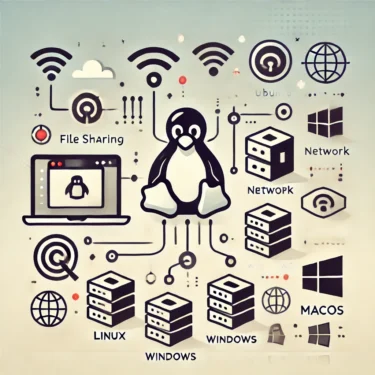
Samba v Ubuntu je výkonný nástroj, který umožňuje sdílení souborů mezi různými operačními systémy. Umožňuje plynulou výměnu dat napříč prostředími Linux, Windows a macOS, což je zvláště užitečné pro domácí sítě a kancelářská prostředí.
Tento článek poskytuje přátelský průvodce pro začátečníky, včetně snímků obrazovky, o tom, jak nainstalovat Samba na Ubuntu a nakonfigurovat sdílení souborů. Postupováním tohoto průvodce budete schopni snadno sdílet soubory s uživateli Windows pomocí svého systému Ubuntu.
2. Co je Samba?
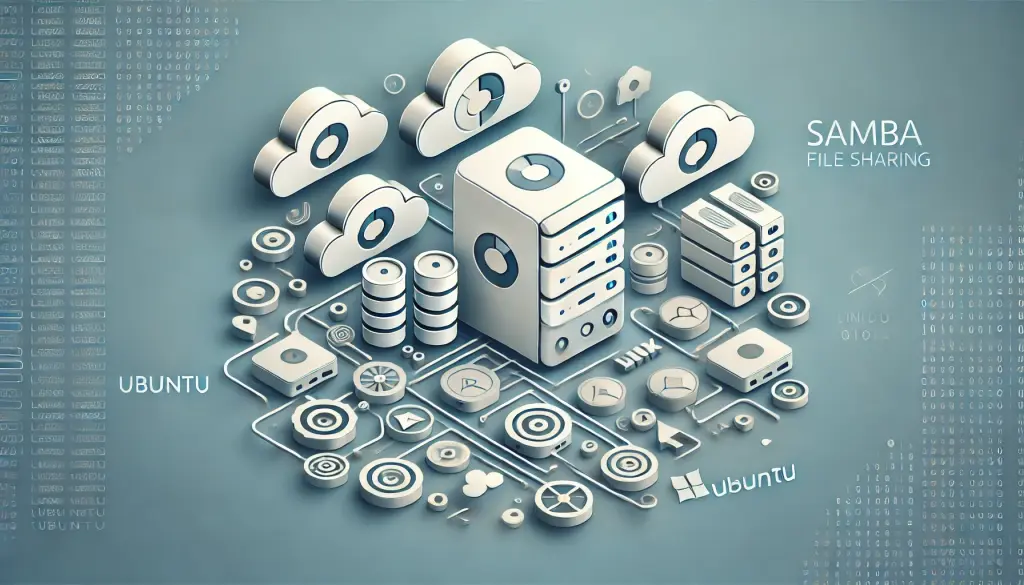
Samba je open-source softwarový balík, který umožňuje sdílení souborů a tiskáren mezi operačními systémy založenými na UNIXu a Windows. Konkrétně emuluje protokol SMB (Server Message Block) – síťový protokol pro sdílení souborů používaný Windows – což umožňuje komunikaci mezi různými operačními systémy.
Díky této funkcionalitě mohou systémy Linux a macOS přistupovat k souborovým systémům Windows a stroje Windows se mohou připojit k Linuxu pro sdílení souborů. Na Ubuntu lze Samba snadno nainstalovat, což z ní činí efektivní řešení pro sdílení dat mezi zařízeními v domácích i firemních prostředích.
3. Příprava na instalaci Samba
Nejprve se ujistěte, že je váš systém Ubuntu aktuální. Aplikace nejnovějších aktualizací udržuje Samba a všechny ostatní balíčky aktuální, což zabraňuje problémům s kompatibilitou. Spusťte následující příkaz v terminálu:
sudo apt update && sudo apt upgrade
Pokud máte povolený firewall, budete muset povolit provoz Samba v jeho konfiguraci, jak je popsáno dále v tomto článku. Toto je klíčový bezpečnostní krok, takže ho nepřeskakujte.
4. Instalace Samba
K instalaci Samba otevřete terminál a spusťte následující příkaz:
sudo apt install samba
Jakmile instalace skončí, zkontrolujte stav služby Samba:
systemctl status smbd
Tím je instalace Samba dokončena. Dále nakonfigurujeme sdílený adresář. Od tohoto místa jsou zahrnuty snímky obrazovky pro vizuální vedení každého kroku.
5. Konfigurace Samba
Po instalaci Samba je dalším krokem konfigurace sdíleného adresáře. Začněte vytvořením složky k sdílení pomocí následujícího příkazu:
mkdir /home/username/sambashare
Poté upravte konfigurační soubor Samba umístěný na /etc/samba/smb.conf a přidejte následující nastavení k označení této složky jako sdíleného adresáře:
[sambashare]
comment = Ubuntu Samba Share
path = /home/username/sambashare
read only = no
browseable = yes
Po dokončení konfigurace restartujte službu Samba:
sudo systemctl restart smbd
Použijte snímky obrazovky vaší konfigurace smb.conf a struktury adresářů k poskytnutí vizuální podpory pro první uživatele.
6. Správa uživatelů Samba
Samba vyžaduje vytvoření uživatelů a hesel oddělených od přihlašovacích údajů systému. Použijte následující příkaz k přidání nového uživatele Samba a nastavení hesla:
sudo smbpasswd -a username
Povolte uživatele tímto příkazem:
sudo smbpasswd -e username
7. Připojení k sdíleným adresářům Samba
Sdílený adresář nakonfigurovaný na Samba lze přistupovat z Ubuntu, Windows, macOS a jiných operačních systémů.
Připojení z Linuxu
Uživatelé Linuxu mohou přistupovat k sdílení Samba pomocí správce souborů a připojit se přes síť. Snímek obrazovky pomáhá demonstrovat kroky vizuálně.
Pokud používáte terminál, spusťte tento příkaz (nahraďte IP adresu podle potřeby):
smbclient //192.168.1.100/sambashare -U username
Připojení z Windows
V Průzkumníkovi souborů Windows zadejte následující formát do adresního řádku:
\\<server IP address>\<share name>
Připojení z macOS
Otevřete Finder, vyberte „Připojit k serveru“ a zadejte níže uvedenou adresu:
smb://<server IP address>/<share name>
8. Konfigurace zabezpečení a firewallu
Konfigurace firewallu je nezbytná pro udržení silné bezpečnosti. Aby bylo umožněno provoz Samba, spusťte následující příkaz:
sudo ufw allow samba
Dodatečně omezťte přístup přidáním tohoto záznamu do vaší souboru /etc/samba/smb.conf (nahraďte IP adresy podle potřeby):
hosts allow = 192.168.1. 127
9. Řešení běžných problémů
1. Nelze se připojit
Pokud se nemůžete připojit, zkontrolujte konfiguraci firewallu a ověřte stav služby Samba.
2. Chyby oprávnění
Pokud dojde k chybám oprávnění, opravte je pomocí následujícího příkazu:
sudo chmod 2770 /home/username/sambashare
10. Závěr
Samba je pohodlný nástroj, který umožňuje plynulou sdílení souborů mezi různými operačními systémy v prostředí Ubuntu. Tento průvodce byl navržen tak, aby pomohl začátečníkům snadno začít. Sledujte každý krok k vytvoření plynulého a bezpečného nastavení sdílení souborů.