

- 1 1. Úvod
- 2 2. Základy správy uživatelů a přepínání v Ubuntu
- 3 3. Jak přepínat uživatele pomocí GUI
- 4 4. Přepínání uživatelů pomocí příkazové řádky (CLI)
- 5 5. Správa uživatelů v Ubuntu (přidávání, mazání, úpravy)
- 6 6. FAQ (Často kladené otázky)
- 6.1 6-1. Jaký je rozdíl mezi su a sudo? Který mám použít?
- 6.2 6-2. Mohu přepínat uživatele v GUI bez zadávání hesla pokaždé?
- 6.3 6-3. Jak mohu přepínat uživatele v SSH bez použití sudo?
- 6.4 6-4. Proč se při spuštění su zobrazuje „Authentication failure“?
- 6.5 6-5. Můžu obnovit data po smazání uživatele?
- 6.6 6-6. Shrnutí
- 7 7. Závěr
1. Úvod
Co je přepínání uživatelů v Ubuntu?
Ubuntu je multi-uživatelská distribuce Linuxu, která umožňuje více uživatelům sdílet jeden PC nebo server. Proto je schopnost přepínat uživatelské účty široce využívána v osobních prostředích, firemních systémech, vzdělávacích zařízeních a vývojových prostředích.
Přepínáním uživatelů je možné udržovat individuální pracovní prostředí bez ovlivňování dat nebo nastavení jiných uživatelů, což umožňuje bezpečné a efektivní pracovní postupy.
Kdy byste měli přepínat uživatele v Ubuntu?
Existuje několik scénářů, kdy je přepínání uživatelů v Ubuntu nezbytné. Níže jsou uvedeny běžné příklady.
1-1. Při sdílení PC doma
Pokud je Ubuntu sdíleno mezi členy rodiny, každý člověk potřebuje přepnout na svůj vlastní účet, aby si udržel individuální nastavení a preference plochy. Například oddělení účtů pro rodiče a děti umožňuje jasné hranice mezi pracovním a studijním prostředím.
1-2. Ve firmách nebo vzdělávacích institucích
Ve školách nebo firmách je běžné, že více zaměstnanců nebo studentů používá jeden PC. V takových prostředích je přepínání uživatelských účtů nezbytné pro zachování osobních dat a nastavení pro každého uživatele.
Navíc systémoví administrátoři musí používat privilegované účty (přístup root), což činí přepínání uživatelů nezbytným pro úkoly správy.
1-3. Přepínání uživatelů pro správu serveru
Na Ubuntu serverech je běžné spouštět aplikace nebo služby pod specifickými uživatelskými účty. Například:
- Přihlaste se jako běžný uživatel → přepněte na administrátora pouze když je to vyžadováno
- Přepněte na specifického uživatele pro správu konkrétních systémových služeb
V těchto případech je přepínání uživatelů prostřednictvím příkazového řádku (CLI) často používáno.
1-4. Používání více uživatelů ve vývojovém prostředí
Vývojáři mohou přepínat uživatele pro testování softwaru v různých prostředích. Například:
- Provádějte běžné vývojové úkoly pomocí standardního uživatele
- Testujte chování aplikace pod jiným uživatelským účtem
- Proveďte administrativní operace pomocí root uživatele
Zvláště když jsou zapojeny různé úrovně oprávnění, je přepínání uživatelů klíčové pro ověření.
Co tento článek pokrývá
Tento článek vysvětluje, jak přepínat uživatele v Ubuntu pomocí GUI (Grafického uživatelského rozhraní) a příkazového řádku (CLI). Také poskytuje podrobné vysvětlení rozdílů mezi sudo a su, přepínání uživatelů v prostředích SSH a řešení běžných chyb.
2. Základy správy uživatelů a přepínání v Ubuntu
Ubuntu jako multi-uživatelský systém
Ubuntu, jako operační systém založený na Linuxu, podporuje multi-uživatelskou architekturu. Každý uživatel je přiřazen k jedinečnému účtu, což jim umožňuje spravovat oddělená nastavení a data nezávisle.
Oddělení uživatelských prostředí
V Ubuntu má každý uživatel individuální prostředí, které zahrnuje následující:
- Domovský adresář (např.
/home/username/) - Konfigurační soubory pro osobní nastavení aplikací
- Oprávnění a kontrola přístupu pro soubory a spustitelné příkazy
- Běžící procesy spojené s každou relací přihlášení nebo úlohou na pozadí
Tento systém zajišťuje, že více uživatelů může pracovat na stejné instalaci Ubuntu bez interference s prostředím jeden druhého.
Typy uživatelů v Ubuntu
Ubuntu definuje několik typů uživatelů. Porozumění těmto rolím pomáhá administrátorům správně spravovat a přepínat účty.
Standardní uživatelé
Standardní uživatelé jsou běžné účty určené pro každodenní operace.
- Omezeni na instalaci softwaru nebo úpravu systémových nastavení
- Nemohou přistupovat k datům jiných uživatelů bez řádného oprávnění
- Spravuje osobní soubory, aplikace a nastavení
Administrátorskí uživatelé (skupina sudo)
Administrátorskí uživatelé mohou dočasně zvýšit privilegia na root pomocí příkazu sudo.
sudoumožňuje instalaci softwaru a úpravu systémových konfigurací- První účet vytvořený během instalace Ubuntu je obvykle udělen oprávnění
sudo
Zkontrolujte uživatele s administrátorskými oprávněními
getent group sudo
Tento příkaz vypíše všechny uživatele, kteří patří do skupiny sudo.
Uživatelský účet root
Uživatel root je superuživatel s neomezeným přístupem k celému systému.
Z bezpečnostních důvodů Ubuntu ve výchozím nastavení zakazuje přímé přihlášení jako root.
- Doporučuje se získat oprávnění roota dočasně pomocí
sudo - Používejte
sudo sunebosudo -ijen když je to nezbytné k zahájení root shellu
Povolit uživatele root (nedoporučeno)
sudo passwd root
Jakmile je nastavené heslo pro root, můžete se přihlásit přímo pomocí su. Povolení přihlášení jako root však představuje bezpečnostní rizika a mělo by se vyhnout, pokud to není naprosto nezbytné.
Klíčové úvahy při přepínání uživatelů
V Ubuntu existuje několik způsobů, jak přepínat uživatele, a vhodná metoda se liší podle prostředí systému a účelu.
Přepínání pomocí GUI
Pokud používáte desktopové prostředí, přepínání pomocí GUI je nejjednodušší metoda.
- Přepnout z uzamčené obrazovky
- Odhlásit se a přihlásit jako jiný uživatel
- Použít nabídku nastavení systému
Proces založený na GUI je podrobně vysvětlen v kapitole 3: Přepínání uživatelů pomocí GUI.
Přepínání pomocí CLI (příkazového řádku)
Pro přepínání uživatelů z terminálu budete hlavně používat su nebo sudo.
Příkaz su
Přepnout na jiného uživatele:
su [username]
Přepnout na uživatele root:
su -
Udržuje aktuální shell, ale vstoupí do prostředí jiného uživatele.
Příkaz sudo
Dočasně spustit příkaz s administrátorskými oprávněními:
sudo [command]
Přepnout na uživatele root:
sudo su
nebo
sudo -i
Podrobné operace v příkazovém řádku jsou vysvětleny v kapitole 4: Přepínání uživatelů pomocí CLI.
Trvalost relace a efekty přepínání
- Při přepínání pomocí GUI zůstává relace předchozího uživatele aktivní a aplikace pokračují v běhu
- Při přepínání pomocí CLI se vytvoří nová relace, aniž by to ovlivnilo existující procesy
- Při použití
sumohou být přenášeny proměnné prostředí; použijtesu -pro resetování prostředí
Shrnutí
- Ubuntu podporuje více nezávislých uživatelských prostředí
- Existují tři typy uživatelů: standardní uživatelé, administrátorské uživatele (sudo) a uživatel root
- Uživatelé mohou být přepínáni pomocí GUI nebo CLI
- Ideální metoda přepínání závisí na účelu systému a prostředí
3. Jak přepínat uživatele pomocí GUI
V desktopovém prostředí Ubuntu můžete snadno přepínat uživatele pomocí grafického uživatelského rozhraní (GUI). Tato metoda je intuitivní a ideální pro začátečníky, kteří nechtějí používat příkazový řádek.
Tato sekce vysvětluje dvě hlavní metody: přepínání uživatelů z uzamčené obrazovky a odhlášení a přihlášení jako jiný uživatel.
3-1. Přepínání uživatelů pomocí uzamčené obrazovky
Ubuntu vám umožňuje přepnout na jiného uživatele při zachování aktuální relace aktivní. Tato funkce je užitečná při sdílení počítače s rodinnými příslušníky nebo když administrátor potřebuje dočasný přístup k jinému účtu.
Kroky pro přepnutí uživatelů z uzamčené obrazovky
- Klikněte na systémovou nabídku v pravém horním rohu obrazovky (ikona napájení).
- Klikněte na „Uzamknout“.
- Aktuální relace bude uzamčena a zachována.
- Vyberte „Přepnout uživatele“ na přihlašovací obrazovce.
- Zvolte jiného uživatele a zadejte heslo pro přihlášení.
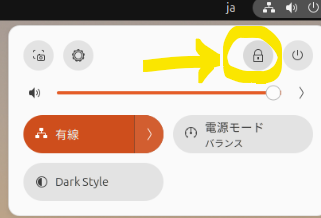
Tlačítko „Uzamknout“

Možnost vpravo dole: „Přepnout uživatele“
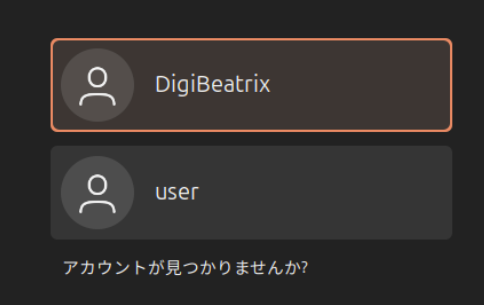
Vyberte nového uživatele.
Výhody používání uzamčené obrazovky
✅ Předchozí relace zůstává aktivní
✅ Aplikace a úkoly zůstávají otevřeny
✅ Ideální pro dočasný přístup nebo rychlé přepínání
Nicméně pokud je přihlášeno více uživatelů současně, spotřeba paměti se zvyšuje. Na systémech s omezenou RAM může výkon klesat.
3-2. Odhlášení a přihlášení jako jiný uživatel
Na rozdíl od metody zamykací obrazovky, odhlášení zcela ukončí aktuální relaci před přepnutím uživatelů. To ovlivňuje aktivní aplikace a neuložená data.
Kroky k přepnutí uživatelů odhlášením
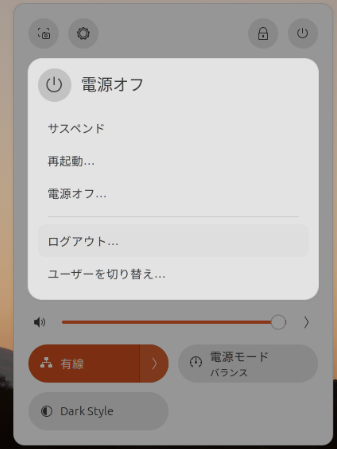
- Otevřete systémové menu v pravém horním rohu.
- Klikněte na „Odhlásit se“.
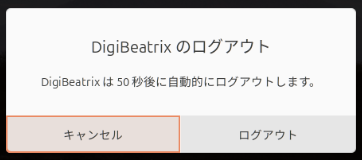
- Potvrďte odhlášení v dialogovém okně.
- Objeví se přihlašovací obrazovka.
- Vyberte jiného uživatele a zadejte heslo.
Výhody a nevýhody odhlášení
👍 Aplikace a procesy se ukončí, uvolní se paměť
👍 Lepší pro systémy s omezenými zdroji
❌ Neuložené změny mohou být ztraceny
❌ Aplikace je třeba po přepnutí znovu otevřít
3-3. Důležité úvahy při přepínání uživatelů
Dopad na výkon
- Přepínání pomocí zamykací obrazovky udržuje předchozí relace aktivní, což spotřebovává paměť
- Počítače s nízkými specifikacemi mohou při více relacích zpomalit
- Náročné aplikace jako video editory nebo virtuální stroje mohou způsobovat problémy s výkonem
Ukládání dat před přepnutím
- Vždy uložte neuloženou práci před přepnutím
- Funkce automatického ukládání jsou užitečné, ale doporučuje se ruční ukládání
- Věnujte zvláštní pozornost kartám v prohlížeči a textovým editorům
3-4. Shrnutí
- Ubuntu umožňuje snadné přepínání uživatelů pomocí GUI
- Přepínání zamykací obrazovkou zachovává relace a aplikace
- Odhlášení ukončuje relaci a uvolňuje systémové zdroje
- Používejte vhodnou metodu podle využití paměti a zatížení
4. Přepínání uživatelů pomocí příkazové řádky (CLI)
V Ubuntu můžete snadno přepínat uživatele pomocí rozhraní příkazové řádky (CLI). Tato metoda je zvláště nezbytná při práci v serverových prostředích nebo vzdálených přístupových relacích (SSH), kde není k dispozici grafické rozhraní.
Tato sekce podrobně popisuje příkaz su, příkaz sudo a přepínání uživatelů v prostředí SSH.
4-1. Přepínání uživatelů pomocí příkazu su
Příkaz su (Switch User) slouží k přepnutí z aktuálního uživatele na jiný uživatelský účet. Zadáním hesla cílového uživatele získáte přístup k jeho prostředí.
Základní použití příkazu su
Pro přepnutí na jiného uživatele:
su [username]
Příklad:
su john
Budete vyzváni k zadání hesla cílového uživatele, aby se přepnutí dokončilo.
Přepnutí na uživatele root
Pro přepnutí na uživatele root:
su -
nebo
su root
Uživatel root má plná oprávnění k ovládání systému, proto jej používejte opatrně, abyste se vyhnuli kritickým chybám.
Rozdíl mezi su a su -
Příkaz su má dva způsoby použití: su a su -.
| Command | Behavior |
|---|---|
su [username] | Switches user while retaining current environment variables |
su - [username] | Starts a new login session, resetting environment variables |
Doporučenou volbou je su -, protože správně načte proměnné prostředí (PATH, konfiguraci shellu atd.) pro nového uživatele.
Důležité poznámky při používání su
- Musíte znát heslo cílového uživatele, abyste mohli použít
su. - Pro administrativní úkoly je bezpečnější a preferovanější používat
sudo. - Nezůstávejte jako root déle, než je nutné. Po dokončení ukončete relaci pomocí:
exit
4-2. Přepínání uživatelů pomocí příkazu sudo
Příkaz sudo („Superuser Do“) umožňuje uživateli dočasně spouštět příkazy s administrátorskými oprávněními.
Na rozdíl od su sudo nevyžaduje znalost hesla cílového uživatele – stačí heslo aktuálního uživatele, pokud patří do skupiny sudo.
Použití sudo pro administrativní úkoly
Spusťte příkaz s dočasně zvýšenými oprávněními:
sudo [command]
Příklad:
sudo apt update
Zde budete vyzváni k zadání hesla aktuálního uživatele, nikoli hesla root.
Přepnutí na uživatele root pomocí sudo
sudo su
or
sudo -i
Tento příkaz otevře shell s oprávněními root.
Spouštění příkazů jako jiný uživatel
Pro spuštění příkazu jako konkrétní uživatel:
sudo -u [username] [command]
Příklad:
sudo -u john whoami
Tento příkaz spustí whoami jako uživatel john a zobrazí jméno uživatele, pod kterým je spuštěn.
Rozdíly mezi sudo a su
| Command | Purpose | Required Password |
|---|---|---|
su [username] | Fully switch to another user | Target user’s password |
sudo [command] | Execute a command with temporary administrator access | Current user’s password |
sudo su | Switch to the root user | Current user’s password |
4-3. Přepínání uživatelů v prostředí SSH
Když jste připojeni k vzdálenému serveru Ubuntu přes SSH, není k dispozici GUI. Proto je přepínání uživatelů pomocí příkazů CLI povinné.
Přepínání uživatelů po přihlášení přes SSH
Nejprve se připojte k serveru:
ssh [username]@[server IP]
Po přihlášení přepněte uživatele:
su [username]
Nebo přepněte na uživatele root:
su -
Přepínání uživatelů pomocí sudo v SSH
Pokud má váš účet oprávnění sudo, můžete přepínat uživatele, aniž byste znali jejich heslo:
sudo -u [username] -s
Jedná se o bezpečnější náhradu za su.
Přímé přihlášení do SSH jako jiný uživatel
Můžete se také přihlásit přímo jako jiný uživatel:
ssh [another user]@[server IP]
Příklad:
ssh john@192.168.1.100
4-4. Shrnutí
sukompletně přepíná uživatele, ale vyžaduje heslo cílového uživatelesudodočasně uděluje administrátorská oprávnění bez přepínání účtůsudo suasudo -iumožňují přepnutí na uživatele root- V prostředí SSH jsou
suasudo -unezbytné nástroje pro správu uživatelů
5. Správa uživatelů v Ubuntu (přidávání, mazání, úpravy)
Ubuntu vám umožňuje přidávat nové uživatele, mazat nepotřebné uživatele nebo upravovat existující uživatelské účty. Správná správa uživatelů je klíčová při sdílení PC nebo správě serverů s více uživateli.
Tato sekce se zaměřuje na správu uživatelů pomocí příkazového řádku (CLI).
5-1. Přidání nového uživatele
Každý uživatel, který patří do skupiny sudo (administrátorská oprávnění), může vytvářet nové uživatelské účty.
Vytvoření uživatele pomocí příkazu adduser
Nejčastější způsob vytvoření nového uživatele je použití příkazu adduser.
Spusťte příkaz
sudo adduser [new-username]
Příklad:
sudo adduser john
Co se stane dál
Během vytváření uživatele budete vyzváni k zadání následujících informací:
- Heslo pro nového uživatele
- Volitelné informace o uživateli (celé jméno, telefonní číslo atd.)
- Automatické vytvoření domovského adresáře (
/home/[username]) - Umístění počátečních konfiguračních souborů
Po dokončení je účet připraven k přihlášení. 
Vytvoření uživatele pomocí příkazu useradd
useradd lze také použít k přidání uživatelů, ale na rozdíl od adduser nevytváří automaticky domovský adresář ani nenastavuje heslo.
Spusťte příkaz
sudo useradd -m -s /bin/bash [new-username]
Příklad:
sudo useradd -m -s /bin/bash alex
Možnosti:
-m: Vytvoří domovský adresář-s /bin/bash: Nastaví výchozí shell nabash
Pro nastavení hesla uživatele:
sudo passwd alex
Přidělení sudo oprávnění novému uživateli
Pro umožnění novému uživateli používat oprávnění sudo:
sudo usermod -aG sudo [username]
Příklad:
sudo usermod -aG sudo john
Tento příkaz přidá john do skupiny sudo, čímž mu poskytne administrátorský přístup.
5-2. Mazání uživatele
Odstranění nepoužívaných účtů zvyšuje bezpečnost systému a snižuje zbytečnou spotřebu zdrojů.
Mazání uživatele pomocí deluser
Pro smazání uživatelského účtu:
sudo deluser [username]
Příklad:
sudo deluser john
Tento příkaz smaže účet, ale ponechá domovský adresář uživatele.
Mazání uživatele pomocí userdel
userdel poskytuje větší kontrolu nad operacemi mazání.
Smazat uživatele a domovský adresář
sudo userdel -r [username]
Příklad:
sudo userdel -r alex
Tento příkaz smaže uživatele alex a odstraní /home/alex/.
Důležité poznámky při mazání uživatelů
. Zálohujte domovský adresář uživatele, pokud je to potřeba* sudo tar -czf /backup/john_backup.tar.gz /home/john
- Nemůžete smazat uživatele, který je právě přihlášen
- Pokud je
johnpřihlášen,sudo deluser johnselže - V případě potřeby ukončete procesy uživatele pomocí:
killall -u [username]
5-3. Přejmenování uživatele
Můžete přejmenovat existujícího uživatele pomocí příkazu usermod.
Změna uživatelského jména pomocí usermod
Spusťte příkaz
sudo usermod -l [new-username] [current-username]
Příklad:
sudo usermod -l michael john
Tím se změní john na michael.
Přejmenování domovského adresáře
Změna uživatelského jména nepřejmenuje automaticky domovský adresář (/home/john zůstane beze změny). Pro jeho přejmenování:
Přejmenujte domovský adresář
sudo mv /home/john /home/michael
Aktualizujte cestu domovského adresáře
sudo usermod -d /home/michael -m michael
Důležité poznámky při přejmenování uživatele
- Nemůžete přejmenovat uživatele, který je právě přihlášen
- Pokud jste přihlášeni jako
john, příkaz selže - Před přejmenováním přepněte na root, pokud je to nutné
- Oprávnění skupiny sudo mohou být ovlivněna
- Ověřte, že uživatel stále patří do skupiny sudo:
sudo groupmems -g sudo -l
5-4. Shrnutí
- Snadno vytvořte nové uživatele pomocí
adduser - Odstraňte uživatele pomocí
deluser, nebo smažte jejich domovský adresář pomocíuserdel -r - Měňte uživatelská jména pomocí
usermod -la podle toho přejmenujte domovské adresáře - Vždy zálohujte data před smazáním nebo úpravou uživatelských účtů
6. FAQ (Často kladené otázky)
Správa a přepínání uživatelů v Ubuntu je pro mnoho uživatelů nezbytná, ale může být někdy matoucí. Tato sekce odpovídá na časté otázky a poskytuje praktická řešení.
6-1. Jaký je rozdíl mezi su a sudo? Který mám použít?
Q: Nerozumím rozdílu mezi su a sudo. Který mám použít?
A: su kompletně přepne na jiný uživatelský účet, zatímco sudo spouští příkazy dočasně s administrátorskými oprávněními.
| Command | Purpose | Required Password |
|---|---|---|
su [username] | Switch completely to another user | Target user’s password |
sudo [command] | Execute a command with temporary administrator privileges | Current user’s password |
sudo su | Switch to the root user | Current user’s password |
💡 Doporučeno: Z bezpečnostních důvodů je sudo obecně upřednostňováno před su.
6-2. Mohu přepínat uživatele v GUI bez zadávání hesla pokaždé?
Q: Moje rodina sdílí jeden počítač s Ubuntu. Existuje způsob, jak přepínat uživatele bez zadávání hesla pokaždé?
A: Ano. Povolte automatické přihlášení, aby se při přihlášení vynechalo zadávání hesla.
Jak povolit automatické přihlášení
- Otevřete aplikaci Nastavení
- Vyberte „Uživatelé“
- Povolte „Automatické přihlášení
💡 Poznámka: Automatické přihlášení může snížit bezpečnost, proto buďte opatrní při jeho povolování na sdílených nebo veřejných systémech.
6-3. Jak mohu přepínat uživatele v SSH bez použití sudo?
Q: Když jsem připojen přes SSH, existuje způsob, jak přepnout uživatele bez použití sudo?
A: Ano. Můžete použít příkaz runuser jako alternativu k su.
runuser -l [username] -c "command"
Příklad:
runuser -l john -c "whoami"
💡 Toto je užitečné pro skripty, kde je potřeba přepínání uživatelů.
6-4. Proč se při spuštění su zobrazuje „Authentication failure“?
Q: Když spustím su, dostanu chybu „Authentication failure“. Co mám dělat?
A: su vyžaduje heslo cílového uživatele. Zkontrolujte následující:
- Je heslo správné? (Zkontrolujte, zda není zapnutý Caps Lock)
- Je účet cílového uživatele zamčený?
sudo passwd -S [username]
Pokud výsledek ukazuje L (zamčený), odemkněte jej:
sudo passwd -u [username]
- Je
/etc/pam.d/sunakonfigurován tak, aby omezoval su?sudo nano /etc/pam.d/su
Pokud je následující řádek odkomentován, mohou su spouštět jen uživatelé ve skupině wheel:
auth required pam_wheel.so use_uid
6-5. Můžu obnovit data po smazání uživatele?
Q: Náhodou jsem smazal uživatele. Můžu data obnovit?
A: Pokud byl uživatel odstraněn pomocí deluser nebo userdel bez smazání domovského adresáře, data mohou být stále k dispozici.
Zkontrolujte, zda domovský adresář stále existuje
ls /home/
Pokud byl domovský adresář smazán
Bez zálohy je úplná obnova obtížná, ale můžete zkusit obnovit pomocí extundelete.
- Nainstalujte extundelete
sudo apt install extundelete - Prohledejte a obnovte smazané soubory
sudo extundelete /dev/sdX --restore-all
Nahraďte /dev/sdX správným oddílem (např. /dev/sda1).
💡 Důležité: Obnova není zaručena. Vždy vytvářejte zálohy před smazáním uživatelů.
6-6. Shrnutí
- Pochopte rozdíl mezi
suasudoa používejte je vhodně. - Povolte automatické přihlášení pro zjednodušení přepínání uživatelů v GUI (používejte opatrně).
- Použijte
runusernebosudo -upro přepínání uživatelů v prostředí SSH. - Pokud se objeví
su: Authentication failure, zkontrolujte hesla a stav účtu. - Smazaná uživatelská data mohou být obnovitelná, ale zálohy jsou nejbezpečnější možností.
7. Závěr
V tomto článku jsme prozkoumali jak přepínat a spravovat uživatele v Ubuntu pomocí metod GUI i CLI. Ubuntu je navrženo jako výkonný víceuživatelský operační systém a správnou správou uživatelů můžete svůj systém provozovat efektivněji a bezpečněji.
Níže je shrnutí klíčových bodů a osvědčených postupů diskutovaných v jednotlivých sekcích.
7-1. Základy přepínání uživatelů v Ubuntu
- Ubuntu je víceuživatelský systém, kde každý uživatel pracuje nezávisle.
- Pochopte rozdíly mezi standardními uživateli, administrátorskými uživateli (sudo) a uživatelem root .
- Přepínání uživatelů lze provést pomocí GUI nebo CLI .
7-2. Přepínání uživatelů pomocí GUI
- Přepínání na zamčené obrazovce udržuje aktuální relaci aktivní, zatímco se přihlašujete k jinému uživateli.
- Odhlášení ukončí relaci úplně a uvolní paměť systému.
- Nastavení uživatelských účtů umožňuje administrativní operace, jako je přidávání nebo správa uživatelů.
- Důležité: Uložte neuložená data a sledujte využití paměti při přepínání uživatelů.
7-3. Přepínání uživatelů přes CLI
- Použijte
su [username]pro přepnutí uživatele po zadání hesla cílového uživatele. - Použijte
su -pro kompletní přihlašovací prostředí, které zajistí správné proměnné prostředí. - Použijte
sudo [command]pro dočasná administrátorská oprávnění. - V prostředí SSH použijte
runusernebosudo -upro bezpečné přepínání uživatelů.
7-4. Přidávání, mazání a úprava uživatelů
- Nové uživatele lze přidat pomocí
sudo adduser [username]. - Udělejte uživatele administrátorem pomocí
sudo usermod -aG sudo [username]. - Smažte uživatele pomocí
sudo deluser [username]a odstraňte jejich domovský adresář pomocísudo userdel -r [username]. - Přejmenujte uživatele pomocí
sudo usermod -l [new-name] [old-name]a podle toho aktualizujte domovský adresář. - Vždy zálohujte důležitá data před provedením zásadních změn.
Nejlepší postupy:
✅ Zálohujte uživatelská data před smazáním nebo úpravou
✅ Používejte administrátorská oprávnění zodpovědně
✅ Vyhněte se zbytečnému používání účtu root
7-5. Shrnutí témat FAQ
- Používejte
sudomístosu, kdykoli je to možné, pro vyšší bezpečnost. - Automatické přihlášení zjednodušuje přepínání v GUI, ale snižuje bezpečnost.
- Přepínání uživatelů v SSH lze provést pomocí
runusernebosudo -u. - Zkontrolujte hesla a zamčení účtů, když nastanou problémy s autentizací.
- Smazaná data mohou být obnovitelná, ale pravidelné zálohy jsou nejlepší obranou.
7-6. Nejlepší postupy pro správu uživatelů v Ubuntu
🔹 Granulární kontrola oprávnění
- Oddělte standardní a administrátorská oprávnění vhodně.
- Použijte
visudok nastavení příkazově specifických sudo oprávnění, pokud je to nutné.
🔹 Operace zaměřené na bezpečnost
- Vyhněte se přímému používání účtu root; získávejte oprávnění jen když je to potřeba.
- Buďte opatrní s přihlášením bez hesla nebo automatickým přihlášením — zejména na sdílených systémech nebo serverech.
- Pravidelně odstraňujte nevyužívané uživatele, aby se snížilo riziko.
🔹 Ochrana dat
markdown. Zálohujte domovské adresáře před úpravou nebo smazáním uživatelských účtů.
Používejte rsync nebo cron pro naplánované, automatické zálohy.
7-7. Závěrečné úvahy
- Rozumějte jak metodám GUI, tak CLI a používejte je podle svého prostředí.
- Používejte su a sudo vhodně aby se zabránilo zneužití systému.
- Mazat nebo upravovat uživatele opatrně pro udržení bezpečného systému.
- Zavádějte pravidelné zálohovací rutiny k ochraně před neúmyslnou ztrátou dat.
Ubuntu poskytuje robustní funkce správy uživatelů, které při správném použití umožňují bezpečný, flexibilní a efektivní provoz systému. Doufáme, že tento průvodce vám pomůže pochopit a sebejistě spravovat přepínání uživatelů a administraci v Ubuntu.