

1. Úvod
Důležitost firewallů v Ubuntu
Každý systém připojený k internetu je vystaven potenciálním rizikům, včetně neoprávněného přístupu z externích zdrojů. Firewall je nezbytný pro ochranu vašeho systému před takovými hrozbami. Ubuntu obsahuje uživatelsky přívětivý nástroj firewallu nazvaný UFW (Uncomplicated Firewall), který poskytuje silnou bezpečnost s jednoduchým ovládáním. Tento článek vysvětluje potřebné kroky – od instalace a konfigurace UFW po kontrolu jeho stavu a řešení problémů. Použijte tento průvodce k snadnému nastavení firewallu a posílení zabezpečení vašeho Ubuntu systému, i když jste začátečník.
2. Nástroj firewallu v Ubuntu: Co je UFW?
Přehled a výhody UFW
UFW, zkratka pro „Uncomplicated Firewall“ (Jednoduchý firewall), umožňuje uživatelům konfigurovat nastavení firewallu pomocí přímých příkazů. Je navržen pro Ubuntu a další systémy založené na Debianu, což usnadňuje jeho použití i pro ty, kteří nejsou obeznámeni s příkazovým řádkem. Přestože pokročilí uživatelé mohou preferovat tradiční firewall iptables pro podrobnější konfigurace, UFW proces zjednodušuje a umožňuje efektivní správu zabezpečení bez složitosti.
Hlavní výhody UFW
- Jednoduché příkazy : Spravujte pravidla firewallu pomocí krátkých, snadno zapamatovatelných příkazů – ideální pro začátečníky.
- Bezpečné výchozí nastavení : Ve výchozím nastavení blokuje příchozí provoz a povoluje odchozí provoz, takže je připraven k okamžitému použití.
- Flexibilní konfigurace : Vytvářejte vlastní pravidla pro porty, IP adresy nebo celé sítě.
3. Instalace a konfigurace UFW
Jak nainstalovat UFW
UFW je obvykle předinstalováno v Ubuntu. Pokud není ve vašem systému k dispozici, nainstalujte jej pomocí následujících příkazů:
sudo apt update
sudo apt install ufw
Povolení a zakázání UFW
Jakmile je UFW povoleno, ve výchozím nastavení je blokován veškerý příchozí provoz, zatímco odchozí provoz je povolen. Použijte níže uvedené příkazy k povolení nebo zakázání UFW.
- Povolit UFW:
sudo ufw enable
Příklad výstupu:
Firewall is active and enabled on system startup
- Zakázat UFW:
sudo ufw disable
Konfigurace výchozích politik
Pro řádné zabezpečení systému nakonfigurujte výchozí politiky UFW. Použijte níže uvedené příkazy k blokování příchozího provozu a povolení odchozího provozu:
- Zamítnout příchozí provoz (blokovat):
sudo ufw default deny incoming
- Povolit odchozí provoz:
sudo ufw default allow outgoing
Tato konfigurace vytváří zabezpečené prostředí blokováním zbytečného přístupu a zároveň povoluje interní komunikaci.
4. Kontrola stavu UFW
Zobrazení stavu a pravidel UFW
Pro kontrolu aktuálního stavu UFW a přehled všech aplikovaných pravidel spusťte:
sudo ufw status verbose
Příklad výstupu:
Status: active
Logging: on (low)
Default: deny (incoming), allow (outgoing)
New profiles: skip
Tento výstup zobrazuje aktuální stav firewallu, podrobnosti o logování, výchozí politiky a aplikovaná pravidla.
5. Konfigurace pravidel UFW
Doporučená základní pravidla
V rámci základních bezpečnostních postupů povolte přístup k následujícím nezbytným portům:
- Povolit HTTP (port 80) a HTTPS (port 443):
sudo ufw allow 80/tcp
sudo ufw allow 443/tcp
- Povolit SSH (port 22) : Vyžadováno pro bezpečný vzdálený přístup.
sudo ufw allow 22/tcp
Řízení přístupu z konkrétních IP adres a sítí
- Povolit SSH přístup z konkrétní IP adresy:
sudo ufw allow from 192.168.1.100 to any port 22
- Povolit přístup z rozsahu sítě:
sudo ufw allow from 192.168.1.0/24
Tím se umožní bezpečný přístup z důvěryhodných IP adres nebo sítí a zároveň se omezí zbytečné spojení.

6. Správa logů UFW
Povolení logování a úrovně logů
Logování UFW pomáhá sledovat úspěšné i blokované pokusy o přístup, což vám umožní odhalit podezřelé aktivity. Logy jsou uloženy v adresáři /var/log.
- Povolit logování:
sudo ufw logging on
- Nastavte úroveň logu (vysoce doporučeno):
sudo ufw logging high
Zobrazení logů
Pro monitorování logů v reálném čase použijte:
sudo tail -f /var/log/syslog
Pokud jsou detekovány podezřelé pokusy o přístup, zablokujte související IP adresy pro zlepšení bezpečnosti.
7. Nástroj UFW GUI: Úvod do Gufw
Instalace a použití Gufw
Pro uživatele, kteří nejsou pohodlní s operacemi příkazového řádku, je doporučeno Gufw — grafické rozhraní pro UFW. Gufw umožňuje intuitivní správu pravidel a zobrazení logů.
- Instalace:
sudo apt install gufw
- Konfigurace pravidel : Spusťte Gufw a použijte kartu „Pravidla“ k povolení nebo zamítnutí specifických portů. Například můžete snadno povolit HTTP, HTTPS a SSH ze seznamu „Předkonfigurované“.
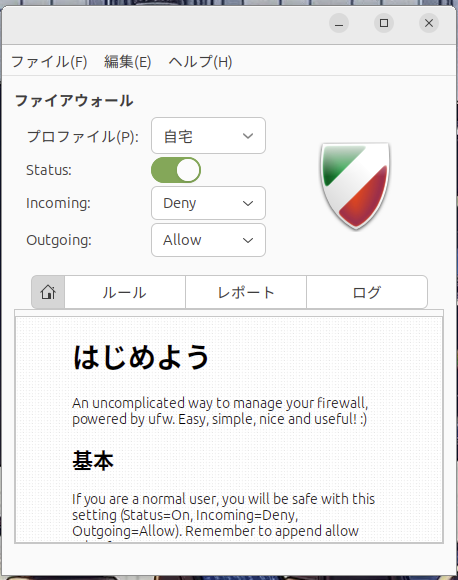
Obrázek: Gufw
8. Řešení problémů
Běžné problémy a řešení
- UFW se neaktivuje :
- Resetujte konfigurace pomocí
sudo ufw reseta znovu nakonfigurujte firewall.
- Specifické služby jsou blokovány :
- Ověřte, že požadované porty jsou povoleny. Přidejte chybějící porty pomocí
sudo ufw allow.
- Gufw se nespustí :
- Reinstalujte Gufw nebo restartujte systém k vyřešení problémů se spuštěním.
9. Závěr
Tento článek pokryl vše od základů UFW po doporučené konfigurace a tipy na řešení problémů pro zabezpečení systémů Ubuntu. Správnou konfigurací vašeho firewallu a pravidelným kontrolováním pravidel a logů můžete významně posílit bezpečnost systému.
Důležitost pravidelné údržby
I po konfiguraci UFW je nezbytné pravidelně kontrolovat pravidla a logy k identifikaci podezřelých aktivit. Bezpečnost je pokračující odpovědnost a údržba vašeho firewallu pomáhá udržet váš systém v bezpečí. Zvažte následující body:
- Aktualizujte pravidla při přidávání nebo odebírání služeb : Kdykoli nainstalujete nové služby nebo odstraníte nepoužívané, zkontrolujte pravidla firewallu a proveďte nutné úpravy.
- Pravidelně monitorujte logy : Zkontrolujte logy UFW pro podezřelé pokusy o přístup. Pokud určité IP adresy opakovaně spouštějí zamítnutý přístup, zablokujte je proaktivně.
- Periodicky organizujte pravidla : S časem se mohou nahromadit zbytečná pravidla. Jejich vyčištění zlepšuje bezpečnost a zjednodušuje správu.