.## 1. Jak snadno zkontrolovat využití CPU v Ubuntu
Důležitost sledování využití CPU v Ubuntu
Sledování využití CPU je pro správce systémů nesmírně důležité. Když se systémové zdroje stanou nedostatečnými, může se celkový výkon zhoršit. Proto se doporučuje pravidelně kontrolovat využití zdrojů. Tento článek vysvětluje příkazy, které můžete použít k monitorování využití CPU v prostředí Ubuntu.
2. Základní metody kontroly využití CPU v Ubuntu
Jak použít příkaz top
Příkaz top je základní nástroj pro kontrolu využití CPU. Pomocí tohoto příkazu můžete zobrazit využití CPU v reálném čase podle procesů, spotřebu paměti a celkový stav systému. Když spustíte top, objeví se obrazovka podobná následující:
top
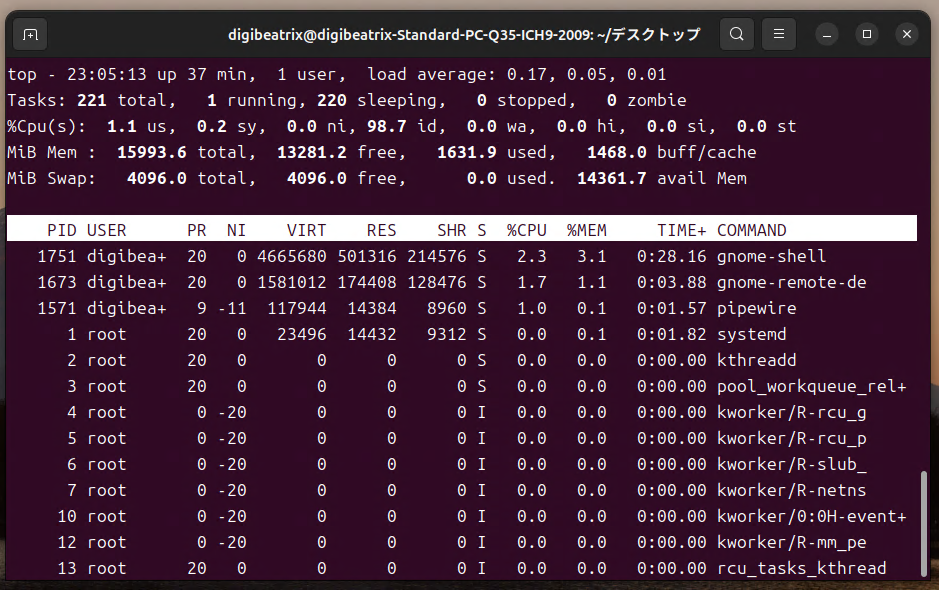
Stisknutím klávesy 1 můžete zobrazit informace o využití pro každý jádro CPU. Navíc stisknutím Shift + M můžete seřadit procesy podle využití paměti.
Přizpůsobení příkazu top
Příkaz top vám umožňuje přizpůsobit zobrazované sloupce tak, aby se zobrazily jen potřebné informace. Například stisknutím klávesy f můžete povolit nebo zakázat jednotlivé sloupce. To vám pomáhá efektivněji uspořádat podrobnosti související s využitím CPU a paměti.
3. Pokročilé nástroje pro monitorování
Použití příkazu htop
htop nabízí vizuálně přívětivější a uživatelsky přívětivější rozhraní ve srovnání s top. Využití zdrojů podle procesů je barevně označeno, což usnadňuje pochopení. htop můžete nainstalovat pomocí následujícího příkazu:
sudo apt-get install htop
Po spuštění příkazu se objeví obrazovka podobná následující:
htop
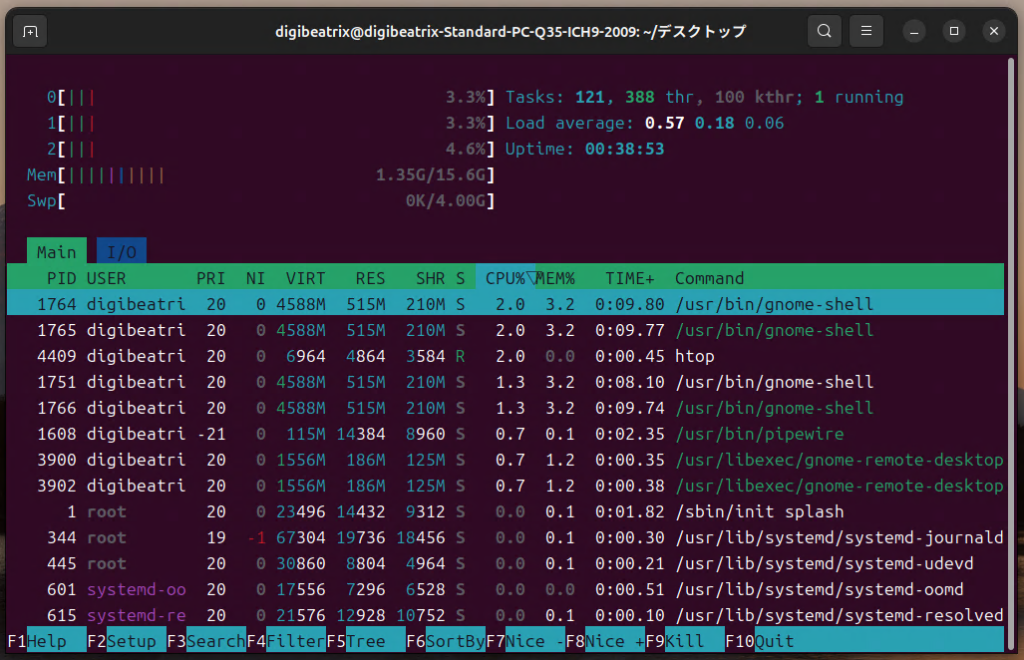
S htop můžete pomocí myši interagovat s rozhraním a provádět filtrování nebo řazení pomocí funkčních kláves. Navíc stisknutím klávesy F3 můžete rychle vyhledat konkrétní procesy.
Systémové monitorování pomocí příkazu vmstat
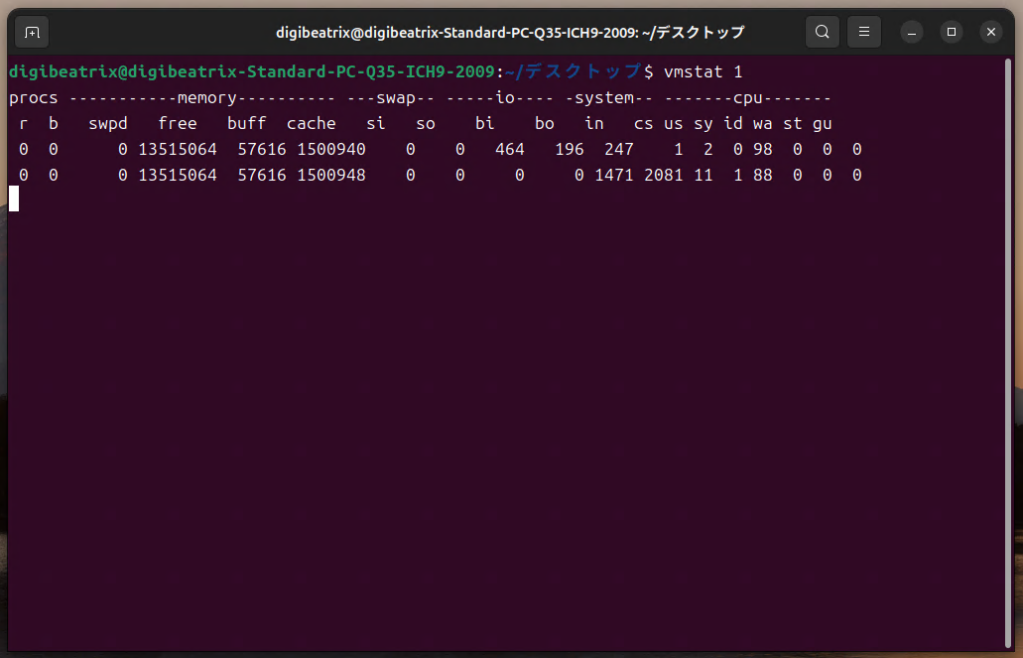
Příkaz vmstat je nástroj, který poskytuje stručný přehled o výkonu celého systému, včetně paměti, CPU a I/O operací. Pomocí následujícího příkazu můžete každou sekundu kontrolovat využití CPU a stav paměti:
vmstat 1
Tím se zobrazí průměrné využití zdrojů od spuštění systému. Pokud chcete sledovat vzorce využití v čase, můžete výstup uložit do souboru pro kontinuální monitorování.
4. Případové monitorování využití CPU
Monitorování dlouhodobého využití zdrojů
Pokud váš systém zažívá vysoké zatížení po dlouhou dobu, doporučuje se použít vmstat k zaznamenávání využití CPU a paměti. Například následující příkaz zaznamenává využití CPU každou sekundu:
vmstat 1 > cpu_usage.log
To vám pomůže identifikovat vzorce, kdy využití zdrojů špičkově stoupá v konkrétních časech.
Detekce náhlých špiček zatížení
Použití nástrojů jako top nebo htop vám umožní v reálném čase sledovat náhlé špičky zatížení CPU a okamžitě zasáhnout. To usnadňuje rychlé identifikování problematických procesů.
5. Shrnutí a osvědčené postupy
Pravidelné monitorování zdrojů je nezbytné pro udržení stabilního chodu systému. Nástroje jako top a htop vám umožní kontrolovat využití CPU v reálném čase, zatímco příkazy jako vmstat a dstat pomáhají shromažďovat podrobné informace a analyzovat dlouhodobé trendy ve využití zdrojů.