
.## 1. Předpokládané znalosti: Struktura úložiště a připojování v Linuxu / Ubuntu
Při kontrole volného místa na disku v Ubuntu (a většině Linuxových operačních systémů) existuje několik základních strukturovaných konceptů, které je třeba správně pochopit. Tato sekce uspořádává následující pojmy, jež často způsobují zmatek:
- Význam zařízení a oddílů
- Připojování a přípojné body
- Základy LVM (Logical Volume Management)
- Typické konfigurace úložiště v Ubuntu
Vysvětlíme každý z nich krok za krokem.
- 1 2. Základní metody v příkazové řádce pro kontrolu volného místa na disku
- 2 3. Kontrola místa na disku pomocí grafických nástrojů (Ubuntu Desktop)
- 3 4. Vyšetřování a opatření při nedostatku místa na disku
- 3.1 4.1 Identifikace příznaků vyčerpání prostoru na disku
- 3.2 4.2 Krok 1: Kontrola celkového využití disku (df)
- 3.3 4.3 Krok 2: Identifikace, které adresáře spotřebovávají prostor (du)
- 3.4 4.4 Krok 3: Odstraňování nepotřebných souborů a cache
- 3.5 4.5 Krok 4: Řešení růstu disku souvisejícího s aplikacemi a logy
- 3.6 4.6 Krok 5: Řešení kořenové příčiny přesunem nebo rozšířením disku
- 3.7 4.7 Prevence opakování pravidelným monitorováním
- 3.8 4.8 Shrnutí: Pořadí priorit pro opatření proti nedostatku prostoru na disku
- 4 5. Pokročilé tipy (užitečné techniky a opatření)
- 4.1 5.1 Automatizace pravidelných kontrol disku
- 4.2 5.2 One-Liners to Find Large Files
- 4.3 5.3 Creating Aliases for Frequently Used Commands
- 4.4 5.4 Continuously Monitoring Disk Usage Changes
- 4.5 5.5 Be Aware of Permission Barriers
- 4.6 5.6 Considerations for SSD and HDD Environments
- 4.7 5.7 Turning Disk Management into a Preventive System
- 4.8 Summary
- 5 6. ČAST (Často kladené otázky)
- 5.1 Q1. Jaký je nejjednodušší způsob kontroly aktuálního místa na disku v Ubuntu?
- 5.2 Q2. Jak mohu zkontrolovat využití disku podle adresáře?
- 5.3 Q3. Jaký je rozdíl mezi df a du?
- 5.4 Q4. Jak mohu zkontrolovat místo na disku pomocí grafických nástrojů?
- 5.5 Q5. Co bych měl smazat jako první, když vidím varování „disk je plný“?
- 5.6 Q6. Spotřebovávají aplikace Snap hodně místa na disku?
- 5.7 Q7. Co když je /var nebo /home příliš velký?
- 5.8 Q8. Příkaz du trvá příliš dlouho. Jak ho mohu zrychlit?
- 5.9 Q9. Jak mohu zabránit opakujícím se problémům s místem na disku?
- 5.10 Q10. Jaké možnosti existují pro rozšíření místa na disku?
- 5.11 Q11. Mohu zkontrolovat využití disku bez root oprávnění?
- 5.12 Q12. Jak mohu zkontrolovat místo na disku na serveru bez GUI?
- 5.13 Q13. Je nějaké riziko při kontrole využití disku?
- 5.14 Q14. Existují nějaké triky pro úsporu místa na disku?
- 5.15 Q15. Jaké nástroje pro monitorování disku jsou doporučeny?
- 5.16 Závěrečné shrnutí
1.1 Základy zařízení a oddílů
Zařízení (fyzické a logické disky)
V Linuxu je každá jednotka úložiště zpracovávána jako soubor zařízení. Například HDD, SSD a USB disky jsou reprezentovány názvy jako /dev/sda, /dev/sdb nebo /dev/nvme0n1.
Abecední přípona (a, b, c atd.) udává pořadí, ve kterém systém zařízení detekoval.
Oddíly
Jedno fyzické zařízení může být použito tak, jak je, ale ve většině případů je rozděleno do více logických oblastí nazývaných oddíly. Rozdělení umožňuje spravovat operační systém, uživatelská data a logy odděleně.
Například /dev/sda1 a /dev/sda2 představují oddíly. Tyto názvy znamenají „oddíl 1 / oddíl 2 na zařízení sda“.
Na každém oddílu je vytvořen souborový systém a skutečná data jsou v něm uložena.
(Příklad vysvětlení Linuxových oddílů: Engineer’s Entrance)
Oddíly používají formáty jako MBR (starší) nebo GPT (novější), z nichž každý má odlišná omezení a výhody.
1.2 Připojování a přípojné body
Připojování
Aby byl souborový systém použitelný, je nutný proces nazývaný připojování. Tato operace spojuje oddíl (nebo logický svazek) s konkrétním adresářem (přípojným bodem).
Bez připojení není možné k datům na oddílu přistupovat.
Například i když na /dev/sda1 existuje souborový systém ext4, nemůžete jeho obsah zobrazit pod /mnt/data, pokud neprovedete příkaz jako mount /dev/sda1 /mnt/data.
Přípojné body
Adresář, do kterého je souborový systém připojen, se nazývá přípojný bod.
Typické příklady zahrnují:
/(lomítko): Kořenový adresář (výchozí bod celého systému)/home: Umístění domovských adresářů uživatelů/var: Umístění logů, cache a proměnných dat/boot: Umístění souborů souvisejících se zaváděním systému
V Ubuntu i v mnoha dalších Linuxových distribucích soubor /etc/fstab určuje, která zařízení nebo UUID jsou během startu systému připojena na které místo.
1.3 Přehled LVM (Logical Volume Management)
Při tradičním rozdělování oddílů může být později obtížné flexibilně měnit rozložení disku. K vyřešení tohoto problému Linux poskytuje LVM (Logical Volume Manager).
Základní komponenty LVM
- Physical Volume (PV) – fyzický disk nebo oddíl.
- Volume Group (VG) – vrstva, která spojuje více PV do jednoho velkého virtuálního úložného fondu.
- Logical Volume (LV) – logicky alokovaná oblast vytvořená z VG. Na LV se vytvářejí souborové systémy.
Tato vrstvená struktura umožňuje logickým svazkům později rozšiřovat nebo zmenšovat a snadno přidávat a integrovat další fyzické disky.
Výhody a úvahy o LVM
Výhody
- Flexibilní změna velikosti úložiště
- Možnost spojení více disků do jednoho svazku
- Snadné vytváření snapshotů pro zálohování
Úvahy
- Mírně složitější konfigurace a obsluha
- Riziko ztráty dat při nesprávném nastavení
- Odlišné postupy rozšiřování oproti prostředím bez LVM
Instalátory Ubuntu často nabízejí možnost použít LVM, ale není to povinné a závisí na konkrétním použití a politice správy.
1.4 Typické konfigurace úložiště v Ubuntu
Konfigurace s jedním oddílem (jednoduché nastavení)
V nejjednodušším nastavení je vše umístěno pod kořenovým adresářem (/). Tento přístup je zpočátku snadno spravovatelný, ale pozdější rozšíření nebo oddělení může být obtížné.
Běžná konfigurace s více oddíly
Běžně používané rozvržení rozděluje úložiště do více oddílů, například:
/(root): Hlavní systémové soubory/home: Uživatelská data/var: Logy a proměnlivá data/boot: Zaváděcí soubory- Swap oblast (oddíl nebo swap soubor)
Tato struktura pomáhá zabránit tomu, aby logy nebo cache zaplnily celý systém.
Konfigurace logických svazků založená na LVM
Pokročilejší konfigurace používá LVM následovně:
- Fyzické disky → PV
- Více PV sloučených do VG
- Logické svazky vytvořené pro
/,/home,/varatd. - Budoucí rozšíření nebo přidání nových LV je možné
Tento přístup poskytuje vysokou flexibilitu při přidávání disků nebo rozšiřování úložiště.
2. Základní metody v příkazové řádce pro kontrolu volného místa na disku
V Ubuntu je používání nástrojů v příkazové řádce nejspolehlivějším a nejužitečnějším způsobem, jak zkontrolovat využití disku. Příkazy umožňují přesnou analýzu i v serverových prostředích bez grafického rozhraní.
Tato sekce se zaměřuje na základní příkazy df a du spolu s doplňkovými nástroji.
2.1 Kontrola využití souborového systému pomocí příkazu df
Přehled df
df (disk free) zobrazuje celkové využití disku a dostupné místo pro souborové systémy. Je to nejběžnější způsob, jak zkontrolovat kapacitu disku v Linuxových systémech, včetně Ubuntu.
Základní použití
df -h
Tento příkaz vypíše všechny souborové systémy s jednotkami čitelnými pro člověka (K, M, G). Hlavní sloupce mají následující význam:
Vysvětlení hlavních sloupců
| Column | Description |
|---|---|
| Filesystem | Target device name (e.g., /dev/sda1) |
| Size | Total filesystem size |
| Used | Used disk space |
| Avail | Remaining available space |
| Use% | Usage percentage |
| Mounted on | Mount point (e.g., /, /home) |
Často používané volby
| Option | Description |
|---|---|
-h | Display sizes in MB / GB (essential for readability) |
-T | Also display filesystem type (ext4, xfs, etc.) |
--total | Add a total summary line at the end |
df -h /home | Display only the filesystem containing a specific directory |
Příklad spuštění
$ df -h
Filesystem      Size  Used Avail Use% Mounted on
/dev/sda2       100G   55G   40G  59% /
/dev/sda1       512M  120M  392M  24% /boot
tmpfs            16G   32M   16G   1% /run
Tento výstup vám umožní rychle pochopit, jak je místo na disku přiděleno a využíváno.
Důležité poznámky
- Odpojené oddíly nejsou
dfzobrazovány. - Snap balíčky (např.
/var/lib/snapd/snaps) mohou zabírat značné množství místa a měly by být kontrolovány samostatně. - Některé přípojné body jsou viditelné pouze při spuštění s právy roota.
2.2 Kontrola využití adresářů pomocí příkazu du
Přehled du
du (disk usage) měří využití místa na disku podle adresářů a souborů. Zatímco df poskytuje přehled na vyšší úrovni, du je ideální pro identifikaci, kde je místo na disku skutečně spotřebováno.
Základní použití
du -sh /home
Tento příkaz zobrazí celkové využití místa adresářem /home v čitelném formátu.
Často používané volby
| Option | Description |
|---|---|
-s | Show only the summary total |
-h | Automatically convert units for readability |
--max-depth=1 | List usage of directories directly under the specified path |
-c | Display a grand total at the end |
--exclude=PATTERN | Exclude specific directories (e.g., caches) |
Příklad: Porovnání velikostí adresářů
sudo du -h --max-depth=1 /var
Ukázkový výstup:
1.2G    /var/log
2.5G    /var/lib
800M    /var/cache
4.5G    /var
To usnadňuje identifikaci, které adresáře spotřebovávají nejvíce místa.
Pokročilé použití: Řazení podle velikosti
Kombinací du s sort můžete rychle najít velké adresáře.
sudo du -hsx /* | sort -rh | head -10
Tento příkaz spočítá využití místa pro adresáře přímo pod kořenovým adresářem a zobrazí 10 největších.
Důležité poznámky
- Prohlížení může trvat dlouho u hlubokých hierarchií adresářů.
- Bez práv roota nemusí být využití místa pro některé adresáře zobrazeno správně.
- I na rychlých SSD může skenování desítek gigabajtů trvat několik minut.
2.3 Další užitečné doplňkové příkazy a nástroje
lsblk: Zobrazení struktury blokových zařízení
lsblk
lsblk zobrazuje disková zařízení a jejich rozvržení oddílů ve stromové struktuře. Je užitečný pro vizuální pochopení, jak spolu souvisejí zařízení, oddíly a přípojné body.
Příklad:
NAME   MAJ:MIN RM   SIZE RO TYPE MOUNTPOINTS
sda      8:0    0   100G  0 disk
├─sda1   8:1    0   512M  0 part /boot
└─sda2   8:2    0  99.5G  0 part /
ncdu: Interaktivní analyzátor využití disku
Pokud chcete intuitivnější alternativu k du, je vysoce doporučeno ncdu (NCurses Disk Usage).
Instalace:
sudo apt install ncdu
Spouštění:
sudo ncdu /
Pomocí šipek můžete procházet adresáře a interaktivně identifikovat místa s vysokou spotřebou disku.
Tento nástroj je obzvláště populární mezi systémovými administrátory pro serverová prostředí.
Kombinování s příkazem find
Pro nalezení velkých jednotlivých souborů použijte find:
sudo find / -type f -size +1G
Tento příkaz vyhledává všechny soubory větší než 1 GB, což je užitečné pro identifikaci velkých logů nebo diskových obrazů.
2.4 Výběr správné metody (Shrnutí porovnání)
| Purpose | Command Example | Characteristics |
|---|---|---|
| Check overall free disk space | df -h | Filesystem-level overview |
| Check a specific directory | du -sh /path | Detailed size measurement |
| Find disk usage hotspots | du -hsx /* | sort -rh | Quick identification of large directories |
| View device and partition layout | lsblk | Visual representation of structure |
| Find large files | find / -type f -size +1G | Filter by file size |
3. Kontrola místa na disku pomocí grafických nástrojů (Ubuntu Desktop)
Ubuntu poskytuje pohodlné grafické nástroje (GUI), které vám umožní kontrolovat místo na disku bez použití terminálu.
Tato sekce představuje následující dvě primární metody:
- Použití výchozího správce souborů (Nautilus)
- Použití Disk Usage Analyzer (Baobab)
3.1 Kontrola dostupného místa se Správce souborů (Nautilus)
Standardní metoda v Ubuntu
Na Ubuntu Desktop je nejjednodušší způsob kontroly místa na disku otevřením správce souborů (Nautilus).
- Klikněte na ikonu „Soubory“ v levém doku (spouštěč aplikací)
- Zkontrolujte stavový řádek zobrazený v pravém horním nebo levém dolním rohu
- Zbývající místo na disku je zobrazeno jako „XX GB volno“ nebo „XX GB použito z YY GB“
To vám umožní rychle ověřit dostupné místo na systémovém disku.
Zobrazení detailů přes Vlastnosti
Pravým tlačítkem myši klikněte na ikonu složky nebo disku a vyberte [Properties], abyste zobrazili podrobné informace o využití pro tuto konkrétní složku nebo svazek.
To je obzvláště užitečné pro vizuální kontrolu velikosti adresářů, jako je /home nebo /Downloads.
Výhody a omezení
| Advantages | Limitations |
|---|---|
| Simple, click-based operation | Difficult to analyze system-wide or hidden areas |
| Beginner-friendly | Hard to detect growth in /var/log or system directories |
I když je užitečné pro rychlý přehled, hlubší analýza je lépe zpracována nástrojem Baobab popsaným dále.
3.2 Disk Usage Analyzer (Baobab)
Co je Baobab?
Baobab (oficiálně nazývaný Disk Usage Analyzer) je grafický nástroj součástí Ubuntu, který vizuálně zobrazuje využití disku pomocí koláčových grafů a stromových map.
Je často nainstalován ve výchozím nastavení, ale pokud ne, lze jej nainstalovat následujícím příkazem:
sudo apt install baobab

Jak spustit Baobab
- Vyhledejte „Disk Usage“ v Aktivitách (vyhledávání vlevo nahoře)
- Klikněte na „Disk Usage Analyzer (Baobab)“ pro spuštění
- Po spuštění vyberte „Skenovat složku“ nebo „Skenovat souborový systém“
Po dokončení skenování je využití disku zobrazeno vizuálně pomocí koláčového grafu nebo stromového zobrazení.
Příklad zobrazení (konceptuální)
- Vnější kroužky představují hlubší úrovně adresářů
- Velikost oblasti odpovídá využití disku
To usnadňuje okamžité identifikování toho, které složky spotřebovávají nejvíc místa.
Hlavní funkce
| Feature | Description |
|---|---|
| Target Selection | Scan specific directories such as /home |
| Tree View | View folder hierarchy and sizes in a list format |
| Identifying Unnecessary Files | Quickly spot large directories at a glance |
| Right-click → Open | Open the corresponding directory directly in the file manager |
Výhody a upozornění
Výhody
- Intuitivní grafická vizualizace vhodná pro začátečníky
- Snadnější rozhodování pro čištění a organizaci souborů
- Systémové adresáře lze analyzovat při spuštění s root oprávněními
Upozornění
- Skenování celého souborového systému může trvat dlouho
- Omezení oprávnění mohou zabránit přesnému měření některých složek
- Velké disky mohou vyžadovat významnou paměť během analýzy
3.3 Kontrola informací o disku s GNOME Disks
Ubuntu také obsahuje standardní aplikaci nazvanou GNOME Disks (Disk Utility).
Tento nástroj se používá k prohlížení struktury disku samotného, nikoli pouze dostupného místa.
Můžete zobrazit následující informace:
- Názvy zařízení (např. /dev/sda)
- Typy souborových systémů (ext4, NTFS atd.)
- Body připojení
- Grafy využití a dostupného místa
Jak spustit:
- Vyhledejte „Disks“ v Aktivitách
- Otevřete GNOME Disks
- Vyberte disk ze seznamu vlevo
Využití disku je zobrazeno pomocí vizuálních měřičů, což poskytuje informace ekvivalentní příkazu df v grafické formě.
3.4 Volba mezi nástroji s grafickým rozhraním a příkazovým řádkem
Na Ubuntu Desktop jsou nástroje s GUI samy o sobě dostatečné pro základní správu prostoru na disku.
Nicméně pro přesné řešení problémů a správu serveru jsou nástroje příkazového řádku, jako df a du, nezbytné.
| Scenario | Recommended Tool |
|---|---|
| Quickly check available space | File Manager (Nautilus) |
| Analyze which folders are large | Baobab (Disk Usage Analyzer) |
| Inspect disk and partition layout | GNOME Disks |
| Server or remote environments | df, du, lsblk, ncdu |
3.5 Prostředí bez GUI (Pro uživatele serveru)
Pokud spouštíte Ubuntu Server nebo jiné prostředí bez GUI,
nástroje jako Baobab nebo správce souborů nejsou k dispozici.
V takových případech poskytují dříve představené příkazy df, du a ncdu dostatečně podrobnou analýzu disku pouze pomocí terminálu.
Shrnutí
Použití nástrojů s GUI umožňuje kontroly využití disku a analýzu čištění dokončit úplně klikáním.
Baobab je zvláště široce používaný standardní nástroj vhodný pro začátečníky i pokročilé uživatele.
Kombinací metod představených v této sekci se běžné monitorování úložiště výrazně zjednoduší.
4. Vyšetřování a opatření při nedostatku místa na disku
Při dlouhodobém používání Ubuntu se může prostor na disku postupně omezit kvůli nahromaděným aktualizacím a datům.
Nechání systému v stavu s nízkým prostorem může způsobit selhání aktualizací, problémy s logováním a celkovou nestabilitu.
Tato sekce vysvětluje postupové postupy k identifikaci problémů s prostorem na disku a aplikaci efektivných řešení.
4.1 Identifikace příznaků vyčerpání prostoru na disku
Nejprve zkontrolujte příznaky ukazující na nedostatečný prostor na disku.
Pokud narazíte na některý z následujících, je čas prošetřit využití úložiště:
apt upgradehlásí „nedostatečný prostor na disku“- Objeví se varování GUI, jako „Nízký prostor na disku“
- Některé aplikace selžou při ukládání nastavení nebo zápisu logů
- Adresáře jako
/varnebo/tmpse naplní, což způsobí pomalé chování
V těchto situacích nestačí pouze uvolnit prostor – musíte identifikovat kde se prostor na disku spotřebovává.
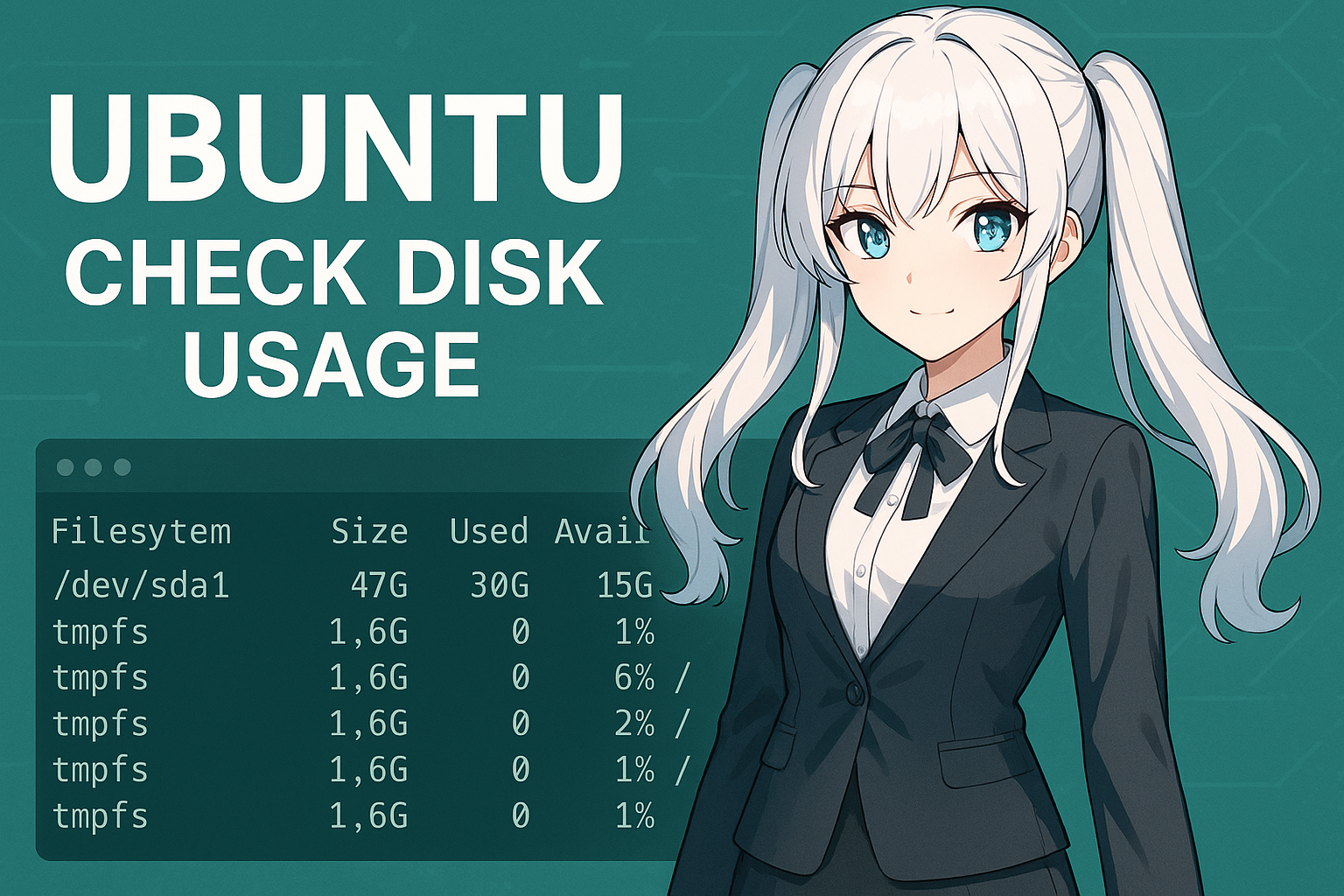
4.2 Krok 1: Kontrola celkového využití disku (df)
Začněte kontrolou celkové situace disku pomocí příkazu df -h.
df -h
Příklad výstupu:
Filesystem      Size  Used Avail Use% Mounted on
/dev/sda2        50G   48G  1.2G  98% /
/dev/sda1       512M  120M  392M  24% /boot
Jakýkoli souborový systém s hodnotou Use% nad 90 % vyžaduje okamžitou pozornost.
Pokud jsou kritické adresáře jako / (root), /var nebo /home téměř plné, přejděte k dalšímu kroku.
4.3 Krok 2: Identifikace, které adresáře spotřebovávají prostor (du)
Jakmile je identifikována postižená partition, analyzujte její obsah pomocí příkazu du.
Příklad: Zobrazení 10 největších adresářů
sudo du -hsx /* | sort -rh | head -10
Příklad výstupu:
15G /var
10G /home
5.2G /usr
3.1G /snap
Pokud je /var velký, obvykle jsou zodpovědné logy nebo cache. Pokud je /home velký, typicky je příčinou uživatelská data.
Další prohlížení uvnitř /var
sudo du -hsx /var/* | sort -rh | head -10
Procházením hierarchie adresářů tímto způsobem můžete přesně určit adresáře spotřebovávající prostor na disku.
4.4 Krok 3: Odstraňování nepotřebných souborů a cache
Jakmile jsou identifikovány zdroje využití disku, začněte čištění od bezpečně odstranitelných nepotřebných souborů.
(1) Odstraňování cache APT
Ubuntu ukládá dočasné soubory balíčků v /var/cache/apt/archives během aktualizací.
Jejich odstranění často může získat několik gigabajtů prostoru na disku.
sudo apt clean
sudo apt autoremove
apt clean: Odstraní všechny cachované soubory balíčkůapt autoremove: Odstraní nepoužívané závislé balíčky
(2) Odstraňování starých log souborů
/var/log je jednou z nejběžnějších příčin nadýmání prostoru na disku.
sudo journalctl --vacuum-time=7d
Toto odstraní systémové logy starší sedmi dnů.
Můžete také ručně odstranit nepotřebné komprimované log soubory (.gz).
sudo rm -f /var/log/*.gz
(3) Odstraňování starých revizí balíčků Snap
Na Ubuntu Snap aplikace uchovávají více verzí ve výchozím nastavení.
Staré deaktivované revize lze odstranit pomocí následujícího příkazu:
sudo snap list --all | grep disabled | awk '{print $1, $3}' | \
while read snapname revision; do
  sudo snap remove "$snapname" --revision="$revision"
done
Alternativně můžete použít specializované nástroje „Snap Cleaner“.
(4) Odstraňování mezipaměti náhledů
Pokud často pracujete s obrázky nebo videi, mohou se v ~/.cache/thumbnails nahromadit velké množství mezipaměti.
rm -rf ~/.cache/thumbnails/*
(5) Vyprázdnění koše
Soubory smazané prostřednictvím GUI jsou často stále uloženy v ~/.local/share/Trash/files.
rm -rf ~/.local/share/Trash/*
4.5 Krok 4: Řešení růstu disku souvisejícího s aplikacemi a logy
(1) Prostředí Docker
Pokud je Docker v použití, nepoužívané obrázky a kontejnery často zabírají významný prostor na disku.
docker system df
docker system prune -a
docker system df: Zkontrolovat využití disku související s Dockeremdocker system prune -a: Odstranit nepoužívané obrázky a kontejnery
(2) Intenzivní použití Flatpak nebo Snap
Prostředí plochy s mnoha GUI aplikacemi mají tendenci akumulovat zbytky dat ze starých verzí.
Používejte příkazy jako flatpak uninstall --unused k vyčištění.
(3) Kontrola nastavení rotace logů
Zkontrolujte /etc/logrotate.conf a soubory pod /etc/logrotate.d/, aby byly správně nakonfigurovány periody uchovávání logů a limity velikosti.
To pomáhá předcházet budoucím problémům s prostorem na disku.
4.6 Krok 5: Řešení kořenové příčiny přesunem nebo rozšířením disku
Pokud čištění samo o sobě nestačí, zvažte následující strukturální změny.
(1) Rozšíření logických svazků s LVM
V prostředích používajících LVM (Logical Volume Manager) lze logické svazky snadno rozšířit.
sudo lvextend -L +20G /dev/ubuntu-vg/ubuntu-lv
sudo resize2fs /dev/ubuntu-vg/ubuntu-lv
To zvyšuje dostupný prostor kořenového souborového systému.
(2) Přidání a připojení nového disku
Můžete připojit nové úložiště pod adresáře jako /mnt/data,
a přesunout velké adresáře (např. /var/lib/docker nebo /home) na nový disk.
(3) Použití cloudového úložiště
Další možností je přesunout logy nebo zálohy do cloudových úložišť jako Google Drive, Dropbox nebo Nextcloud.
4.7 Prevence opakování pravidelným monitorováním
Nedostatek prostoru na disku je možné předcházet pravidelným monitorováním.
Následující operační postupy jsou efektivní:
- Pravidelně kontrolujte
df -hadu -sh /var - Vytvořte skripty pro automatické detekování velkých adresářů
- Odesílejte e-mailová upozornění, když využití disku překročí definovaný práh (pomocí
cronamailutils)
Jednoduchý příklad:
#!/bin/bash
THRESHOLD=90
USAGE=$(df / | awk 'NR==2 {print $5}' | sed 's/%//')
if [ "$USAGE" -gt "$THRESHOLD" ]; then
  echo "Disk usage on / has exceeded ${THRESHOLD}%!" | mail -s "Disk Alert" admin@example.com
fi
4.8 Shrnutí: Pořadí priorit pro opatření proti nedostatku prostoru na disku
| Priority | Countermeasure | Notes |
|---|---|---|
| ★★★★★ | Remove APT cache (sudo apt clean) | Immediate effect |
| ★★★★☆ | Log cleanup (sudo journalctl --vacuum-time=7d) | Safe and reliable |
| ★★★★☆ | Remove unused Snap / Flatpak versions | Effective on desktop systems |
| ★★★☆☆ | Remove unused Docker data | Effective for server use |
| ★★☆☆☆ | Disk expansion or additional mounts | Effective as a fundamental solution |
| ★☆☆☆☆ | Introduce monitoring scripts | Most effective for long-term operations |
Když se na Ubuntu omezí prostor na disku,
„identifikujte intenzivní využití → bezpečně odstraňte nepotřebná data → zkontrolujte strukturu systému“
Tento tříkrkový přístup řeší většinu problémů.
5. Pokročilé tipy (užitečné techniky a opatření)
I když ovládnou základní kontroly a metody čištění prostoru na disku, využití disku se může během dlouhodobé provozu postupně opět zvyšovat.
Tato sekce uvádí pokročilé techniky, které pomohou udržet systémy Ubuntu v chodu hladce.
5.1 Automatizace pravidelných kontrol disku
Ruční spouštění df a du může být únavné, ale skripty pro automatizaci výrazně snižují úsilí.
Zaregistrováním jednoduchého monitorovacího skriptu s cron můžete dostávat upozornění, když využití disku překročí určitou úroveň.
Příklad: E-mailové upozornění, když volný prostor klesne pod 10 %
#!/bin/bash
THRESHOLD=90
USAGE=$(df / | awk 'NR==2 {print $5}' | sed 's/%//')

if [ "$USAGE" -gt "$THRESHOLD" ]; then
  echo "Warning: Root disk usage has reached ${USAGE}%." | \
  mail -s "Ubuntu Disk Warning" user@example.com
fi
Save this as /usr/local/bin/check_disk.sh and grant execute permission with chmod +x.
Then register it using crontab -e:
0 8 * * * /usr/local/bin/check_disk.sh
→ This runs the check automatically every morning at 8:00.
Helpful Enhancements
- Notifications can be sent not only by email but also via Slack webhooks or LINE Notify
- The script can be extended to monitor multiple mount points simultaneously
5.2 One-Liners to Find Large Files
Disk space shortages are often caused by a single large file.
The following one-liner lists all files larger than 1GB:
sudo find / -type f -size +1G -exec ls -lh {} \; | awk '{print $9 ": " $5}'
Example output:
/var/log/syslog.1: 1.5G
/var/lib/docker/overlay2/.../diff/usr/lib/libchrome.so: 2.3G
/home/user/Downloads/video.mp4: 4.1G
This allows you to quickly identify files that should be deleted or moved.
Variation: Search Only a Specific Directory
sudo find /var -type f -size +500M
This is useful when investigating large files under /var.
5.3 Creating Aliases for Frequently Used Commands
Typing long commands repeatedly is inefficient, so setting up aliases improves productivity.
Example: Add to ~/.bashrc
alias dfh='df -h --total'
alias duh='sudo du -hsx /* | sort -rh | head -10'
alias logs='sudo du -hs /var/log/* | sort -rh | head -10'
Apply the changes:
source ~/.bashrc
After this, you can quickly run:
dfh: Check total disk usageduh: Show top 10 largest directorieslogs: Analyze log directory usage
5.4 Continuously Monitoring Disk Usage Changes
During long-term Ubuntu operation, disk usage can grow unnoticed.
Keeping a history of disk usage is an effective countermeasure.
Example: Log Disk Usage to a File
#!/bin/bash
df -h / | awk 'NR==2 {print strftime("%Y-%m-%d %H:%M:%S"), $3, $4, $5}' >> /var/log/disk_usage.log
Running this daily via cron allows you to track growth trends over time.
More Advanced Approaches
- Visualize usage with
collectdornetdata - Use Prometheus + Grafana for enterprise monitoring
- Integrate with AWS CloudWatch or GCP Ops Agent in cloud environments
5.5 Be Aware of Permission Barriers
Accurate disk analysis may require root privileges.
Example:
du -sh /var
Without sufficient permissions, some directories may be skipped with “Permission denied,”
resulting in smaller reported sizes than actual usage.
→ Use sudo or administrative privileges when performing system-wide analysis.
5.6 Considerations for SSD and HDD Environments
SSD Environments
- Enable regular TRIM operations to avoid unnecessary writes:
sudo systemctl enable fstrim.timerThis allows SSDs to optimize deleted blocks automatically.
HDD Environments
- Log and cache fragmentation may occur more easily, so rebooting after cleanup can be effective
- Run I/O-intensive commands such as
duduring low-load periods (e.g., late at night)
5.7 Turning Disk Management into a Preventive System
The optimal approach to disk management is habitual and systematic prevention.
Practical Checklist
- Regularly check
df -h - Review
/var/loggrowth monthly - Run
apt autoremoveweekly - Clean up unused Snap and Docker data regularly
- Enable automated alert scripts
By following these practices, most disk space issues can be prevented in advance.
Summary
This section introduced advanced techniques for efficient disk management on Ubuntu.
The key points are:
- Včasné odhalení prostřednictvím automatizace a upozornění
- Zlepšená efektivita pomocí aliasů a jednoriadkových příkazů
- Bezpečné řízení s povědomím o oprávněních a charakteristikách úložiště
Kombinováním těchto přístupů se řízení disku z náročné úlohy stává jádrem systémových operací.
6. ČAST (Často kladené otázky)
Q1. Jaký je nejjednodušší způsob kontroly aktuálního místa na disku v Ubuntu?
Nejjednodušší metoda je spustit následující příkaz v terminálu:
df -h
Toto zobrazí celkovou velikost, použité místo a dostupné místo pro každý souborový systém.
Možnost -h formátuje hodnoty čitelným způsobem (GB / MB).
Q2. Jak mohu zkontrolovat využití disku podle adresáře?
Použijte příkaz du.
Kontrola specifického adresáře:
du -sh /home
Významy možností:
-s: Zobrazit pouze celkem-h: Zobrazit velikosti v čitelném formátu
Pro podrobnější analýzu:
sudo du -h --max-depth=1 /var
Q3. Jaký je rozdíl mezi df a du?
Stručně řečeno, měří různé cíle.
| Command | Target | Main Purpose |
|---|---|---|
df | Entire filesystem | Check available space |
du | Files and directories | Identify disk usage sources |
Q4. Jak mohu zkontrolovat místo na disku pomocí grafických nástrojů?
V Ubuntu Desktop můžete použít Správce souborů (Nautilus) nebo Analyzátor využití disku (Baobab).
- Správce souborů: Zobrazí zbývající místo v panelu stavu
- Baobab: Vizualizuje využití disku pomocí grafů a stromových map
Q5. Co bych měl smazat jako první, když vidím varování „disk je plný“?
Začněte s bezpečnými položkami v následujícím pořadí:
- Mezipaměť APT :
sudo apt clean - Nepoužívané balíčky :
sudo apt autoremove - Staré logy :
sudo journalctl --vacuum-time=7d - Koš a mezipaměť náhledů :
rm -rf ~/.cache/thumbnails/* ~/.local/share/Trash/*
Q6. Spotřebovávají aplikace Snap hodně místa na disku?
Ano. Snap uchovává více revizí záměrně.
Odstraňte nepoužívané revize pomocí:
sudo snap list --all | grep disabled | awk '{print $1, $3}' | \
while read snapname revision; do
  sudo snap remove "$snapname" --revision="$revision"
done
Q7. Co když je /var nebo /home příliš velký?
/var: Vyčistěte logy (/var/log) a mezipaměti (/var/cache)/home: Archivujte nebo přesuňte velké uživatelské soubory na externí úložiště
Pokud je to nutné, zvažte rozšíření úložiště pomocí LVM nebo připojení dalšího disku.
Q8. Příkaz du trvá příliš dlouho. Jak ho mohu zrychlit?
- Omezte hloubku pomocí
--max-depth=1 - Vylučte nepotřebné adresáře (např.
--exclude=/proc) - Použijte
ncdupro interaktivní analýzu
Q9. Jak mohu zabránit opakujícím se problémům s místem na disku?
- Spouštějte
sudo apt autoremovetýdně - Kontrolujte
/var/loga/homeměsíčně - Logujte výstup
df -hpro sledování trendů - Pravidelně čistěte data Snap a Docker
- Povolte TRIM na systémech SSD
Q10. Jaké možnosti existují pro rozšíření místa na disku?
- Rozšíření svazků LVM
sudo lvextend -L +10G /dev/ubuntu-vg/ubuntu-lvsudo resize2fs /dev/ubuntu-vg/ubuntu-lv - Přidání a připojení nového disku pod adresáře jako
/mnt/data - Použití cloudového úložiště pro velké soubory a zálohy
Q11. Mohu zkontrolovat využití disku bez root oprávnění?
Můžete spustit df -h, ale du vyžaduje oprávnění k prohlížení některých adresářů.
Bez root přístupu omezte analýzu na svůj domovský adresář:
du -sh ~/*
Q12. Jak mohu zkontrolovat místo na disku na serveru bez GUI?
Použijte následující sadu příkazů:
| Purpose | Command |
|---|---|
| Check overall usage | df -h |
| Directory-level analysis | sudo du -hsx /* |
| Find large files | sudo find / -type f -size +1G |
| Interactive analysis | sudo ncdu / |
Q13. Je nějaké riziko při kontrole využití disku?
Jednoduchá kontrola využití disku je bezpečná.
Nicméně operace mazání nebo změny velikosti vyžadují opatrnost.
- Dvojitě zkontrolujte cesty při používání
sudo rm -rf - Nikdy nesmázejte systémové adresáře jako
/bin,/libnebo/etc - Vytvořte zálohy, pokud si nejste jisti
Q14. Existují nějaké triky pro úsporu místa na disku?
- Zkraťte dobu uchovávání logů v
/etc/logrotate.conf - Odstraňte nepoužívané jazykové balíčky (
sudo apt install localepurge) - Odstraňte staré jádra automaticky (
sudo apt autoremove --purge)
Q15. Jaké nástroje pro monitorování disku jsou doporučeny?
| Tool | Features |
|---|---|
| ncdu | Lightweight and fast CLI tool |
| Baobab | GUI-based visual analysis |
| duf | Enhanced df with readable tables |
| Netdata / Prometheus / Grafana | Advanced server monitoring and visualization |
Závěrečné shrnutí
Prostřednictvím tohoto FAQ lze klíčové body správy disku na Ubuntu shrnout následovně:
- Používejte oba příkazy
df(přehled) adu(podrobnosti) - Odstraňujte nepotřebná data v bezpečném pořadí (APT → logy → cache)
- Zabraňte opakování prostřednictvím automatizace a monitorování
Tím, že tyto postupy uděláte rutinními, se problémy s prostorem na disku stanou vzácnými.
Správa disku může být neatraktivní, ale je jednou z nejkritičtějších údržbových úkolů pro stabilní provoz Ubuntu.



