
.## 1. Co je „Správce úloh“ v Ubuntu?
Uživatelé, kteří přecházejí z Windows na Ubuntu, si často kladou stejnou otázku:
„Kde je Správce úloh v Ubuntu?“
Ve Windows můžete stisknout Ctrl + Shift + Esc a okamžitě otevřít Správce úloh,
zobrazit využití CPU nebo paměti a násilně ukončit zamrzlé aplikace.
Ubuntu neobsahuje aplikaci doslova pojmenovanou „Správce úloh“.
Poskytuje však vestavěný nástroj, který plní stejnou funkci.
- 1 2. Jak otevřít Ubuntu Správce úloh (Sledování systému)
- 2 3. Jak používat Sledování systému v Ubuntu
- 3 4. What to Do When an Application Freezes in Ubuntu
- 3.1 4.1 Start With Patience: Is It Really Frozen?
- 3.2 4.2 Close the App Using System Monitor (Recommended)
- 3.3 4.3 Use Force Stop When Necessary
- 3.4 4.4 Když nelze otevřít System Monitor
- 3.5 4.5 Ukončení procesu z terminálu
- 3.6 4.6 Poslední možnost: Vynucené ukončení z terminálu
- 3.7 4.7 Bezpečnější přístup k řešení zamrznutí
- 4 5. Pokročilé alternativy Správce úloh v Ubuntu
- 5 6. Běžné problémy a jak je opravit
- 6 7. FAQ (Často kladené otázky)
- 7 8. Shrnutí
1.1 Ubuntu ekvivalent Správce úloh
V Ubuntu se nástroj, který plní stejnou roli jako Windows Správce úloh, nazývá:
Sledování systému
Pomocí Sledování systému můžete:
- Prohlížet běžící aplikace a procesy na pozadí
- Kontrolovat využití CPU, paměti a sítě
- Ukončovat nebo násilně zastavovat neodpovídající aplikace
- Sledovat celkový výkon systému v reálném čase
V běžném používání Sledování systému plně nahrazuje Windows Správce úloh.
1.2 Proč Ubuntu používá jiný název
Ubuntu je založeno na Linuxu, který má odlišnou filozofii designu než Windows.
V Linuxových systémech je sledování zdrojů a řízení procesů tradičně zařazeno pod
monitorování systému, nikoli pod „správu úloh“.
Proto Ubuntu používá název Sledování systému místo Správce úloh.
Název je jiný, ale účel zůstává stejný.
1.3 Klíčové body pro uživatele Windows
Pokud jste v Ubuntu nováčkem, zapamatujte si tato tři pravidla:
- Nehledejte aplikaci doslova pojmenovanou „Správce úloh“
- Považujte Sledování systému za Ubuntu ekvivalent Správce úloh
- Ubuntu umožňuje jak grafické, tak příkazové řízení procesů
Jakmile si to uvědomíte, práce s Ubuntu bude mnohem jednodušší.
2. Jak otevřít Ubuntu Správce úloh (Sledování systému)
Tato část vysvětluje jak spustit Sledování systému pomocí jednoduchých, začátečnických metod.
2.1 Otevření Sledování systému pomocí vyhledávání aplikací
Jedná se o nejjednodušší a nejspolehlivější způsob.
Kroky
- Klikněte na Aktivity (v levém horním rohu obrazovky)
- Zadejte Sledování systému
- Klikněte na ikonu Sledování systému
Okno, které se otevře, je Ubuntu ekvivalent Správce úloh.
V standardních instalacích Ubuntu je Sledování systému nainstalováno automaticky.
2.2 Spuštění Sledování systému z doku (spouštěče)
Pokud používáte Sledování systému často, je výhodné mít jej přístupné z doku
(svislého spouštěče na levé straně obrazovky).
Jak na to
- Spusťte Sledování systému
- Dokud běží, klikněte pravým tlačítkem na jeho ikonu v doku
- Vyberte možnost, která ikonu přichytí trvale k doku
Po tomto můžete Sledování systému otevřít kdykoli jedním kliknutím.
Poznámka:
Přesná formulace této volby se může lišit podle verze Ubuntu nebo desktopového prostředí,
ale výsledek je stejný – aplikace zůstane připnuta k doku.
Tento popis funguje spolehlivě na Ubuntu 22.04, 24.04 i budoucích verzích.
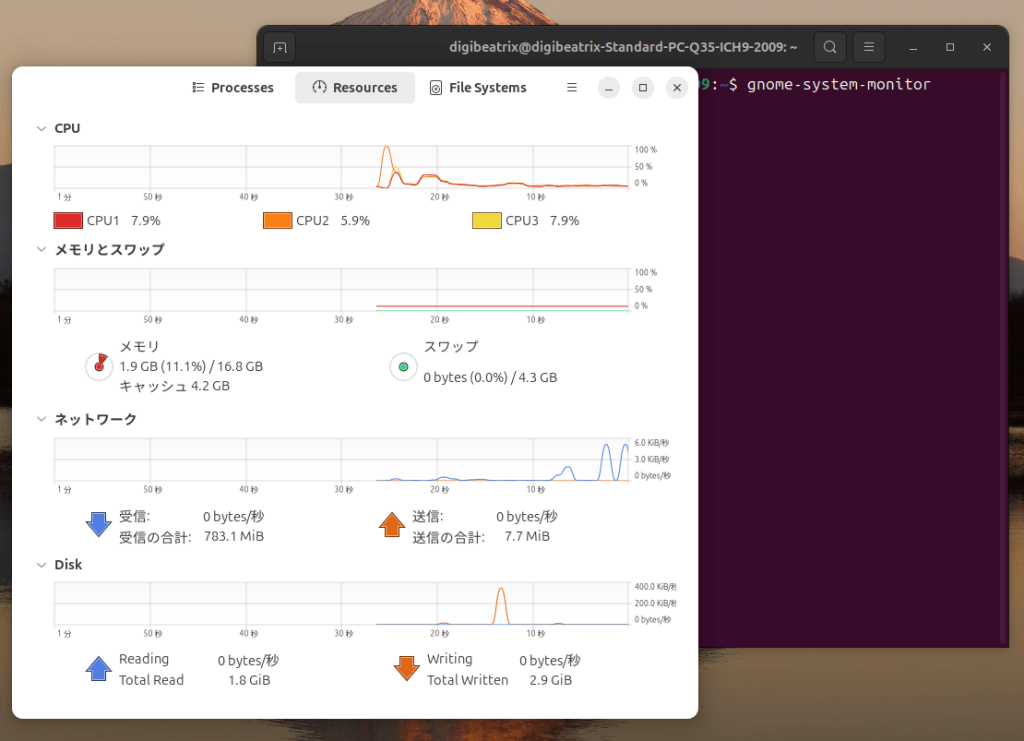
2.3 Spuštění Sledování systému z terminálu
Když je systém pomalý nebo se grafické rozhraní stane neodpovídajícím,
spuštění Sledování systému z terminálu bývá často rychlejší.
Kroky
- Stiskněte Ctrl + Alt + T a otevřete terminál
- Zadejte následující příkaz:
gnome-system-monitor
Sledování systému se spustí okamžitě.
Tato metoda je zvláště užitečná, když je ovládání myší nespolehlivé.
2.4 Co když Sledování systému není nainstalováno?
V některých prostředích (minimální instalace nebo ne‑GNOME desktop)
může Sledování systému chybět.
V takových případech Ubuntu nabízí alternativní nástroje pro správu úloh,
které budou vysvětleny později v tomto článku.
3. Jak používat Sledování systému v Ubuntu
Jakmile je Sledování systému otevřeno, uvidíte v horní části okna několik záložek.
Každá záložka poskytuje jiné informace o vašem systému.
Porozumění těmto záložkám je klíčem k efektivnímu používání Ubuntu Správce úloh.
3.1 Záložka Procesy: Jak zjistit, co běží
The Processes tab shows all applications and background processes currently running on your system.
Typical columns include:
- Název procesu – the name of the application or service
- CPU % – how much CPU power the process is using
- Paměť – how much RAM the process is consuming
- Uživatel – which user started the process
You can click any column header to sort the list.
For example, clicking CPU % sorts processes by CPU usage.
This is the fastest way to identify what is making your system slow.
3.2 Identifying Performance Problems
If Ubuntu feels sluggish or the cooling fan is constantly running,
check these two columns first:
- CPU %
- Paměť
Practical tips
- Short CPU spikes are usually normal
- A process that stays near the top for a long time may be the problem
- Browsers, IDEs, and video applications often consume large resources
If you recognize the application, you can decide whether to close it or let it finish its task.
3.3 Ending or Force-Stopping an Application
When an application stops responding, System Monitor lets you stop it safely.
Normal End
- Select the process
- Click Ukončit proces
This asks the application to close gracefully.
Force Stop
If the app does not close, use Vynutit zastavení.
Force Stop immediately terminates the process.
Any unsaved work in that application will be lost.
Use Force Stop only when necessary.
3.4 Which Processes Should You Avoid Ending?
Beginners often worry about stopping the wrong process.
A simple rule of thumb:
- Applications you opened yourself → generally safe to stop
- System processes (names containing system, daemon, gnome, service) → do not touch
If you are unsure, do not stop the process.
Searching the process name online is always safer than guessing.
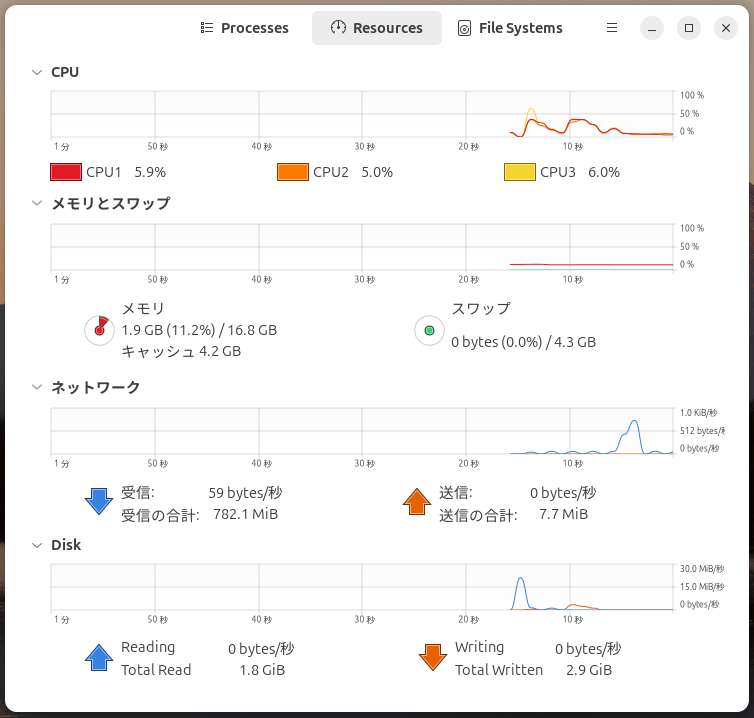
3.5 The Resources Tab: CPU, Memory, and Network
The Resources tab provides real-time graphs of system usage.
CPU
- Shows overall CPU usage
- Displays activity across all cores
High and constant CPU usage usually indicates heavy processing.
Memory
- Shows used, cached, and available memory
- Linux uses free memory as cache, so low “free” memory is not always a problem
This behavior is normal and helps improve performance.
Network
- Displays incoming and outgoing traffic
- Useful for detecting background downloads or uploads
3.6 Limitations of System Monitor
While System Monitor is excellent for daily use, it has limitations:
- Limited GPU usage visibility
- Less detailed process control than terminal tools
- Can feel cluttered on systems with many CPU cores
For advanced monitoring or troubleshooting,
command-line tools are often more effective.
4. What to Do When an Application Freezes in Ubuntu
Even on a stable system like Ubuntu,
applications can sometimes become unresponsive.
The good news is that a full system reboot is rarely needed.
Ubuntu provides several ways to recover step by step.
4.1 Start With Patience: Is It Really Frozen?
Before force-closing an application, take a moment to observe.
Check whether:
- CPU usage briefly spikes and then drops
- Disk activity is ongoing
- The app is loading, saving, or compiling something
Some applications appear frozen but recover after a short delay.
4.2 Close the App Using System Monitor (Recommended)
If the app does not recover, use System Monitor first.
Steps
- Open System Monitor
- Find the unresponsive application in the Processes tab
- Click Ukončit proces
This sends a polite request to the app to close.
4.3 Use Force Stop When Necessary
If Ukončit proces does not work,
use Vynutit zastavení.
When to use it
- The app remains completely unresponsive
- CPU usage stays extremely high
- Other applications become hard to use
Force Stop okamžitě ukončí proces.
Jakékoli neuložené údaje v této aplikaci budou ztraceny.
4.4 Když nelze otevřít System Monitor
V případě vážnějších zamrznutí se může plocha cítit částečně zaseknutá.
V tomto případě je terminál vaším nejlepším nástrojem.
4.5 Ukončení procesu z terminálu
Krok 1: Otevřete terminál
Stiskněte:
Ctrl + Alt + T
Krok 2: Zobrazit spuštěné procesy
top
Toto zobrazí živý seznam procesů a využití zdrojů.
Krok 3: Identifikovat ID procesu (PID)
Hledejte zamrzlou aplikaci a poznamenejte si její PID (Process ID).
Krok 4: Ukončit proces
kill PID
V většině případů to bezpečně zavře aplikaci.
4.6 Poslední možnost: Vynucené ukončení z terminálu
Pokud proces stále odmítá zastavit:
kill -9 PID
Tento příkaz vynutí okamžité ukončení procesu.
Používejte toto pouze jako poslední možnost.
To obchází normální čištění a může způsobit ztrátu dat.
4.7 Bezpečnější přístup k řešení zamrznutí
Mějte na paměti tyto principy:
- Zamrzlá aplikace neznamená, že je OS poškozené
- Většinu problémů lze vyřešit bez restartu
- Začněte jemně, eskalujte pouze pokud je to nutné
Ubuntu je navržen tak, aby vám umožnil izolovat a opravit problémy,
ne restartovat vše najednou.
5. Pokročilé alternativy Správce úloh v Ubuntu
System Monitor funguje dobře pro většinu uživatelů,
ale Ubuntu nabízí výkonnější nástroje pro hlubší monitorování systému.
V závislosti na vašich potřebách mohou být tyto alternativy efektivnější.
5.1 top: Vestavěný monitor příkazového řádku
top je dostupný ve výchozím nastavení na téměř každém Linuxovém systému.
Klíčové funkce
- Není vyžadována instalace
- Využití CPU a paměti v reálném čase
- Extrémně spolehlivý v nouzových situacích
Pro spuštění spusťte:
top
I když je rozhraní minimální,
top je neocenitelný, když je grafická plocha pomalá nebo nestabilní.

5.2 htop: Nejpopulárnější vylepšený správce úloh
htop je uživatelsky přívětivější verze top
a jeden z nejpoužívanějších monitorovacích nástrojů na Linuxu.
Proč uživatelé mají htop rádi
- Zobrazení s barevnými kódy
- Jasné využití CPU na jádro
- Klávesové zkratky pro ukončování procesů
Instalace htop
sudo apt install htop
Spuštění
htop
Pro mnoho uživatelů se htop stane výchozím správcem úloh po instalaci.
5.3 bpytop: Moderní a vysoce vizuální monitorování
bpytop je novější nástroj zaměřený na vizuální jasnost.
Funkce
- Velké, čitelné grafy
- CPU, paměť, disk a síť na jedné obrazovce
- Plynulé aktualizace v reálném čase
Tento nástroj je ideální, pokud chcete
přehled výkonu systému ve stylu nástěnky.
5.4 GUI alternativy pro pokročilé monitorování
Někteří uživatelé preferují grafické nástroje nad výchozí System Monitor.
Tyto nástroje mohou nabízet:
- Lepší vizualizace vícejádrových systémů
- Vylepšené rozložení zdrojů
- Volitelné zobrazení využití GPU (závisí na hardwaru)
Pokud dosáhnete limitů System Monitor,
přechod na specializovanější nástroj je často nejlepší řešení.
5.5 Výběr správného nástroje pro vaše potřeby
Zde je jednoduchý návod:
- Začátečník / denní použití → System Monitor
- Řešení problémů / nízké zdroje → top
- Vyvážený výkon a použitelnost → htop
- Stálý přehled výkonu → bpytop
Ubuntu vám dává volby—
klíčem je použít správný nástroj v pravý čas.
6. Běžné problémy a jak je opravit
Tato sekce řeší problémy, se kterými začátečníci často narazí
při používání nástrojů pro správu úloh v Ubuntu.
6.1 System Monitor chybí nebo se nespustí
Možné důvody
- Minimální instalace Ubuntu
- Ne-GNOME desktopové prostředí
- System Monitor byl odstraněn
Řešení
Zkuste ho spustit z terminálu:
gnome-system-monitor
Pokud není nainstalován:
sudo apt install gnome-system-monitor
Na ne-GNOME desktopových prostředích je často vhodnější použít alternativní nástroje.
6.2 Proces se restartuje po uzavření
Některé procesy se automaticky restartují podle návrhu.
Mezi běžné příklady patří:
- Systémové služby
- Pomocné procesy na pozadí
- Procesy monitorování nebo synchronizace
Pokud se proces stále vrací, neukončujte jej naslepo.
Nejprve zjistěte jeho účel.
6.3 Vysoké využití paměti neznamená vždy problém
Linux agresivně využívá dostupnou paměť jako cache.
To znamená:
- „Volná“ paměť se může jevit jako nízká
- Výkon může být stále normální
Zaměřte se na odezvu systému, ne jen na surová čísla.
6.4 Často cítíte potřebu restartovat
V Ubuntu je restartování zřídka nejlepší první řešení.
Zkuste místo toho tento postup:
- Zavřete aplikaci
- Použijte Systémový monitor
- Zabijte proces z terminálu
- Restartujte pouze pokud nic jiného nefunguje
Tento přístup šetří čas a snižuje frustraci.
7. FAQ (Často kladené otázky)
7.1 Jaký je v Ubuntu ekvivalent Správci úloh?
Ubuntu používá Systémový monitor jako ekvivalent Správce úloh.
Umožňuje sledovat procesy a systémové zdroje.
7.2 Můžu otevřít Systémový monitor pomocí klávesové zkratky?
Ano.
Můžete přiřadit vlastní klávesovou zkratku k příkazu:
gnome-system-monitor
To umožňuje okamžitý přístup, podobně jako ve Windows.
7.3 Jaký je nejjednodušší způsob, jak zavřít zamrzlou aplikaci?
Nejprve použijte Systémový monitor.
Pokud selže, použijte terminál s:
kill PID
Většinu zamrznutí lze vyřešit bez restartování.
7.4 Mám nainstalovat htop?
Pokud často sledujete výkon systému, ano.
Je lehký, výkonný a snadno použitelný.
7.5 Ubuntu se zdá pomalý — co zkontrolovat jako první?
Začněte s využitím CPU, poté s využitím paměti.
Hledejte procesy, které zůstávají vysoké po delší dobu.
8. Shrnutí
- Ubuntu nemá aplikaci nazvanou „Správce úloh“
- Systémový monitor slouží stejnému účelu
- Procesy můžete spravovat přes GUI nebo terminál
- Zamrznutí zřídka vyžadují úplný restart
- Pokročilé nástroje jako
htopposkytují hlubší pohled
Jakmile pochopíte, jak funguje správa úloh v Ubuntu, získáte mnohem větší kontrolu nad svým systémem.
Toto znalost promění Ubuntu z „zmateného“ na spolehlivý a efektivní operační systém.


