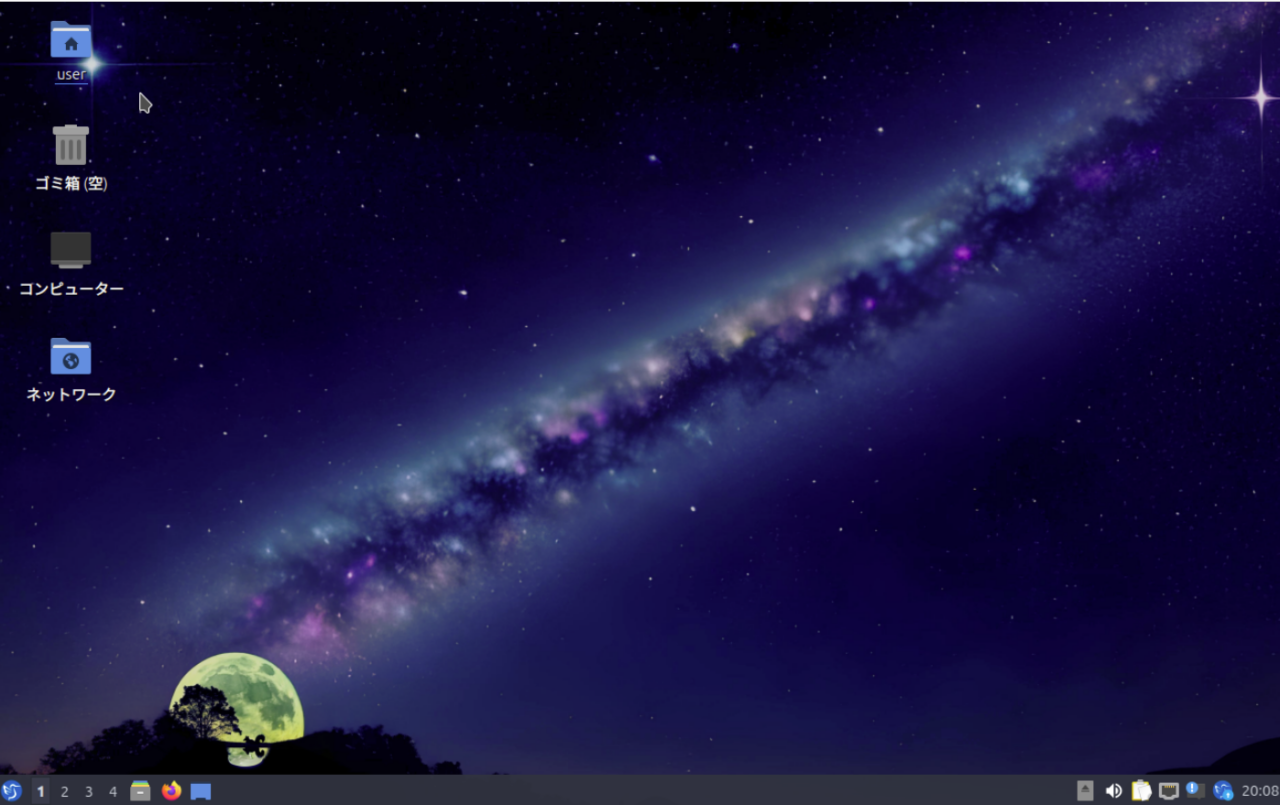
Co je Lubuntu?
Lubuntu je jednou z oficiálních variant Ubuntu, známou tím, že je odlehčená a spotřebovává minimální systémové prostředky. Používá odlehčené desktopové prostředí nazvané LXQt, což umožňuje plynulý výkon i na starším hardwaru nebo systémech s omezenými zdroji. To dělá z Lubuntu ideální volbu pro uživatele, kteří nepotřebují nejnovější výkonný počítač k provozu moderního softwaru.
Proč zvolit Lubuntu?
- Lehké a rychlé : Lubuntu používá mnohem méně paměti ve srovnání s jinými Linuxovými distribucemi, což umožňuje plynulý provoz i na starších počítačích.
- Uživatelsky přívětivé : Díky jednoduchému rozhraní a intuitivní použitelnosti je Lubuntu vhodné pro začátečníky, kteří jsou v Linuxu noví.
- Energeticky úsporné : Ideální pro zařízení napájená baterií, jako jsou notebooky, a poskytuje prodlouženou výdrž.
Přehled Lubuntu 24.04
Vydáno v dubnu 2024, Lubuntu 24.04 je založeno na Ubuntu 24.04 a obsahuje LXQt 1.4.0 a Qt 5.15.13. Hlavní vylepšení oproti předchozím verzím zahrnují znovuzavedení OEM instalačního režimu a vylepšený výkon a stabilitu systému. Lubuntu 24.04 je zvláště vhodné pro uživatele, kteří chtějí oživit starší počítače nebo hledají odlehčený operační systém.
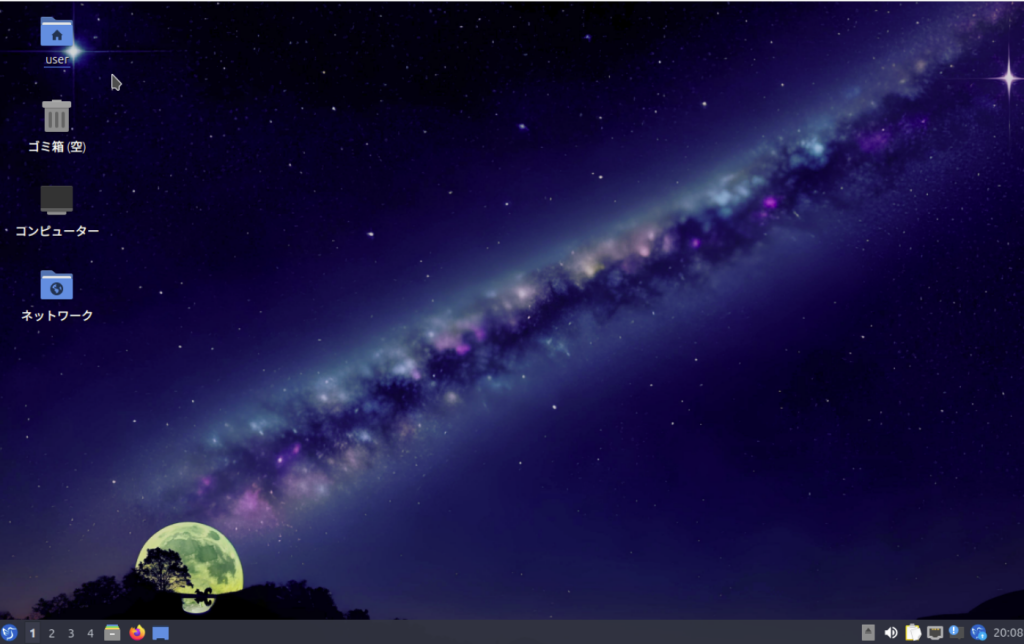
Klíčové funkce
- LXQt 1.4.0 : Nejnovější verze LXQt zvyšuje lehkost a použitelnost desktopového prostředí.
- Qt 5.15.13 : Postaveno na nejnovějším frameworku Qt pro lepší stabilitu a odezvu.
- OEM instalační režim : Obnovená funkčnost ideální pro nasazení Lubuntu na více zařízeních.
Související odkazy:
- Oficiální web Lubuntu : Přístup ke stažení, nejnovějším zprávám a oficiální dokumentaci.
- Poznámky k vydání Lubuntu : Podrobné informace o vydání Lubuntu 24.04.
Jak nainstalovat Lubuntu
Lubuntu je navrženo tak, aby jej i začátečníci v Linuxu mohli snadno nainstalovat. Níže jsou podrobné kroky a důležité úvahy.
3.1. Vytvoření spustitelného USB disku
Stáhněte si ISO obraz Lubuntu z oficiálního webu a použijte nástroje jako Rufus nebo Etcher k vytvoření spustitelného USB disku. Po dokončení jste připraveni provést čistou instalaci.
Související odkazy:
- Oficiální web Rufus : Vytvořte spustitelný USB disk ve Windows.
- Oficiální web Etcher : Doporučeno pro vytváření spustitelných USB na macOS nebo Linuxu.
Instalace Lubuntu
- Vyberte jazyk : Výběr japonštiny může zjednodušit instalační proces.
- Nastavte umístění : Vyberte Japonsko jako lokalitu, aby se automaticky nastavily časové pásmo a nastavení klávesnice.
- Nastavení klávesnice : Použijte výchozí nastavení nebo přepněte na japonské rozložení klávesnice, pokud je potřeba.
- Vyberte instalační režim : Zvolte „Normální instalaci“ nebo „Minimální instalaci“, pokud chcete méně předinstalovaných aplikací.
- Nastavení oddílů : Pro multi-boot prostředí nastavte oddíly ručně. Pro nové instalace zvolte „Vymazat disk a nainstalovat“.
- Zadejte údaje uživatele : Nastavte uživatelské jméno a heslo. Pro zvýšení bezpečnosti se doporučuje zakázat automatické přihlášení.
- Spusťte instalaci : Zkontrolujte nastavení a zahajte instalaci. Na většině systémů proces trvá přibližně 10 minut.
První spuštění a úvodní nastavení
Po instalaci a restartu proveďte úvodní nastavení. Začněte aktualizací systému, aby se aplikovaly nejnovější bezpečnostní záplaty a opravy chyb.
Nastavení po instalaci
Konfigurace po instalaci je nezbytná pro zlepšení použitelnosti a výkonu v Lubuntu.
Aktualizace systému
Otevřete Správce aktualizací a aplikujte všechny dostupné aktualizace. Přepnutí zdroje softwaru na japonské servery může také zrychlit aktualizace.
Nastavení japonského vstupu
Pro povolení japonského vstupu použijte Mozc s Fcitx. Nainstalujte „Fcitx5-Mozc“ z správce balíčků Muon a restartujte. Otevřete nastavení Fcitx a nakonfigurujte Mozc jako vstupní metodu, abyste mohli psát v japonštině.
Související odkaz:
- Fcitx Project : Naučte se, jak nakonfigurovat Fcitx pro japonský vstup.
Základní přizpůsobení
Přizpůsobte si pracovní plochu pomocí LXQt Configuration Center. Upravte motivy, ikony a rozvržení panelu, abyste vytvořili ideální prostředí. Můžete také nastavit správu napájení pro optimální efektivitu na zařízeních napájených baterií.
Doporučený lehký software
Protože Lubuntu je lehká distribuce, je nezbytné vybírat aplikace, které spotřebovávají méně systémových prostředků.
Základní aplikace
- Webové prohlížeče : Firefox a Chromium dobře fungují s Lubuntu. Pro ještě lehčí výkon zvažte Midori.
- Textové editory : Mousepad a Leafpad jsou lehké a ideální pro programování nebo psaní poznámek.
- Editor obrázků : GIMP nabízí pokročilé funkce a přitom zůstává lehký. Pinta je vhodná pro jednodušší úpravy.
Nástroje pro optimalizaci systému
- BleachBit : Čistí zbytečné soubory, aby ušetřil místo na disku a udržel výkon systému.
- System Profiler and Benchmark : Zobrazuje podrobné informace o systému a měří výkon pro optimalizaci.
Související odkazy:
- BleachBit Official Website : Zjistěte více o tomto nástroji pro čištění systému.
- GIMP Official Website : Stáhněte GIMP a získáte návody k používání.
Pokročilá nastavení a přizpůsobení
Tato sekce představuje pokročilá nastavení a tipy na přizpůsobení, které dále vylepší zážitek z Lubuntu.
LXQt Configuration Center
Pomocí LXQt Configuration Center můžete upravit podrobná systémová nastavení. Spravujte spouštěcí aplikace, abyste snížili využití prostředků, nebo upravte motivy, ikony a písma pro personalizaci prostředí pracovní plochy.
Konfigurace správce oken Openbox
Openbox umožňuje jemné přizpůsobení chování a vzhledu oken. Vypnutí efektů, jako jsou průhlednost a stíny, může zlepšit výkon. Můžete také upravit motivy a přiřadit klávesové zkratky pro zvýšení efektivity pracovního postupu.
Příklady konfigurace Openbox:
- Změna motivů : Vyberte jednoduché motivy jako Clearlooks pro jednotný vzhled pracovní plochy.
- Přizpůsobení klávesových zkratek : Přiřaďte zkratky k často používaným aplikacím a akcím oken pro zvýšení produktivity.
Řešení problémů a tipy
Tato sekce poskytuje běžné problémy a praktická řešení pro efektivní používání Lubuntu.
Běžné problémy s instalací
- Chyby oddílů : Pokud během instalace nastanou chyby oddílů, ověřte existující tabulku oddílů a ručně vytvořte nové. Zálohujte data při používání dual-boot prostředí.
- Problémy se sítí : Pokud po instalaci Wi-Fi nefunguje, zkontrolujte nastavení Network Manageru a ujistěte se, že jsou nainstalovány potřebné ovladače.
Ladění výkonu
- Správa paměti : Vypněte zbytečné spouštěcí aplikace v nastavení LXQt sezení, aby se snížila spotřeba paměti.
- Zastavení nepoužívaných služeb : Vypněte zbytečné výchozí služby, jako jsou tiskové appletky, pro zlepšení odezvy.
Shrnutí
Lubuntu je lehká a uživatelsky přívětivá Linuxová distribuce vhodná pro širokou škálu uživatelů. Je ideální pro oživení starého hardwaru nebo provoz v prostředích s nízkými prostředky, nabízí snadnou instalaci a rozsáhlé možnosti přizpůsobení. Dodržením kroků a tipů uvedených v tomto článku můžete využít Lubuntu naplno.
Tento průvodce také zahrnuje nastavení a přizpůsobení pro japonský jazyk, což umožňuje novým uživatelům Linuxu instalovat a používat Lubuntu hladce. Zažijte jeho jednoduchou a responzivní pracovní plochu a objevte nové možnosti na starších počítačích a energeticky úsporných zařízeních.
Sekce FAQ
Q1: Jaký je rozdíl mezi Lubuntu a Ubuntu?
A: Lubuntu je oficiální varianta Ubuntu, která používá lehké desktopové prostředí LXQt. Ubuntu používá GNOME, což dělá Lubuntu rychlejší a úspornější na zdroje, zejména na starším hardwaru.
Q2: Jaké jsou systémové požadavky pro Lubuntu?
A: Minimální požadavky jsou 1 GB RAM, procesor 1 GHz a 8 GB místa na disku. Pro optimální používání se doporučuje 2 GB nebo více RAM a alespoň 20 GB úložiště.
Q3: Jak mohu nainstalovat další software na Lubuntu?
A: Lubuntu obsahuje nástroje jako Muon Package Manager a Discover. Použijte je k vyhledávání a snadné instalaci aplikací.
Q4: Japonský vstup nefunguje správně. Co mám dělat?
A: Ověřte nastavení Fcitx a ujistěte se, že je nainstalován Mozc. V případě potřeby restartujte Fcitx nebo celý systém.
Q5: Jak je Lubuntu udržováno v bezpečí?
A: Jako distribuce založená na Ubuntu, Lubuntu dostává bezpečnostní aktualizace Ubuntu. Pravidelným aktualizováním systému zajistíte, že máte vždy nejnovější bezpečnostní záplaty.
Q6: Smaže instalace Lubuntu existující data?
A: Volba „Vymazat disk“ smaže všechna data. U dual‑boot konfigurací ručně nastavte oddíly, abyste data zachovali. Vždy před instalací vytvořte zálohu.
Další body
- Komunita a podpora : Lubuntu má aktivní komunitu, která nabízí pomoc prostřednictvím fór a dokumentace.
- Oficiální fórum Lubuntu : Uživatelé zde vyměňují informace a podporu.
- Wiki Lubuntu : Obsahuje instalační průvodce, časté dotazy a podrobnou dokumentaci.
- Pravidelná údržba : Pravidelně aktualizujte a používejte nástroje jako BleachBit k odstranění zbytečných souborů a udržení maximálního výkonu.