

- 1 1. Co znamená restartovat Ubuntu pomocí klávesových zkratek?
- 2 2. Nejrychlejší klávesové zkratky pro restart Ubuntu
- 3 3. Jak okamžitě restartovat Ubuntu pomocí příkazů
- 4 4. Restartování Ubuntu z desktopu GNOME (výchozí prostředí)
- 5 5. Příčiny a řešení, když zkratky pro restart nefungují
- 6 6. Vytvoření vlastní klávesové zkratky pro restart v Ubuntu
- 7 7. Pokyny pro výběr metod GUI, CUI nebo zkratek
- 8 8. FAQ (Často kladené otázky)
- 8.1 8.1 Jaký je nejjednodušší způsob restartu Ubuntu?
- 8.2 8.2 Můžu restartovat Ubuntu bez použití myši?
- 8.3 8.3 Zmaže restart moje data?
- 8.4 8.4 Co mám dělat, pokud Ubuntu úplně zamrzne?
- 8.5 8.5 Která metoda restartu je nejlepší pro servery?
- 8.6 8.6 Jsou vlastní zkratky pro restart bezpečné?
- 8.7 8.7 Fungují tyto metody napříč různými verzemi Ubuntu?
1. Co znamená restartovat Ubuntu pomocí klávesových zkratek?
Ubuntu poskytuje několik způsobů, jak restartovat systém pouze pomocí klávesnice, bez použití myši. Tyto metody jsou běžně označovány jako „zkratky pro restart“ a jsou zvláště užitečné, když chcete zlepšit efektivitu práce nebo když není k dispozici vstup z myši.
Obecně lze metody restartu v Ubuntu rozdělit do následujících tří kategorií:
- Zkratky založené na klávesnici
- Restartování pomocí příkazů v terminálu
- Restartování z GUI (grafického rozhraní)
V tomto článku termín „zkratka“ konkrétně odkazuje na operace, které umožňují dokončit restart výhradně pomocí klávesnice. Uživatelé přecházející z Windows mohou spojovat restart s navigací v menu, ale Ubuntu nabízí přímější a rychlejší přístupy.
Znalost zkratek pro restart je zvláště užitečná v následujících situacích:
- Když chcete rychle restartovat během práce
- Když myš nebo touchpad neodpovídá
- Při práci v dálkových nebo odlehčených prostředích
- Při častém restartování během vývoje nebo testování
Ačkoliv se chování Ubuntu může mírně lišit v závislosti na desktopovém prostředí nebo verzi, několik metod funguje konzistentně ve standardním prostředí GNOME. Jakmile se je naučíte, můžete je dlouhodobě používat i jako začátečníci.
2. Nejrychlejší klávesové zkratky pro restart Ubuntu
Pokud je vaším cílem restartovat Ubuntu co nejrychleji, je velmi užitečné se naučit otevřít nabídku napájení pouze pomocí klávesnice. Níže jsou spolehlivé zkratky, které mohou i začátečníci použít s jistotou.
2.1 Výchozí zkratka pro otevření nabídky napájení
Na ploše Ubuntu se ujistěte, že není vybráno žádné okno aplikace, a poté stiskněte následující klávesy:
- Alt + F4
Tato akce zobrazí dialog napájení systému místo zavření aplikace. Dialog obvykle obsahuje možnosti jako:
- Vypnout
- Restartovat
- Odhlásit se
Výběrem „Restartovat“ můžete systém restartovat bez použití myši.
Mějte na paměti, že stisknutí Alt + F4 při aktivním okně prohlížeče nebo editoru zavře právě tuto aplikaci. Pro spolehlivé otevření nabídky napájení klikněte jednou na pozadí plochy před použitím zkratky.
2.2 Restartování pouze pomocí klávesnice
Jakmile se zobrazí nabídka napájení, můžete dokončit restart pomocí klávesnice následovně:
- Stiskněte
Alt + F4 - Použijte šipky (↑ ↓) k výběru „Restartovat“
- Stiskněte
Enter
Tato metoda funguje i v situacích, kdy není k dispozici myš nebo touchpad. Je zvláště užitečná na laptopech s problémy se vstupem nebo při práci s virtuálními stroji a VPS prostředími.
2.3 Kdy je tato zkratka nejvíce užitečná
Restartování pomocí Alt + F4 je vhodné pro následující scénáře:
- Rychlé restartování během běžné práce na ploše
- Uživatelé, kteří nejsou obeznámeni s příkazovým řádkem
- Situace, kdy GUI funguje normálně
Pokud je však systém zamrzlý nebo GUI neodpovídá, tato metoda nebude fungovat. V takových případech jsou vyžadovány restarty založené na příkazech nebo nouzová opatření.
3. Jak okamžitě restartovat Ubuntu pomocí příkazů
Ubuntu vám umožňuje restartovat systém rychle a spolehlivě pomocí příkazů v terminálu. V situacích, kdy je GUI nestabilní, nebo při práci na serverech či vzdálených systémech, jsou restarty založené na příkazech často efektivnější než klávesové zkratky.
3.1 Nejsimplističtější příkaz pro restart
Nejčastěji používaný příkaz pro restart v Ubuntu je uveden níže:
sudo reboot
Po zadání hesla systém okamžitě zahájí restart.
Prefix sudo je vyžadován, protože restart systému je operace na úrovni administrátora, která ovlivňuje celý systém.
Uživatelé, kteří to dělají poprvé, se mohou ptát, proč je heslo nutné, ale tento mechanismus pomáhá zabránit neúmyslným restartům nebo neautorizovaným operacím systému.
3.2 Restartování pomocí příkazu shutdown
.Další široce používanou metodou je příkaz shutdown:
sudo shutdown -r now
Tento příkaz také spustí okamžité restartování.
Volba -r znamená „restart“, zatímco now znamená „provedení okamžitě“.
Příkaz shutdown podporuje plánované spuštění, což ho činí užitečným pro správu serverů nebo údržbové úkoly, kde jsou vyžadovány odložené restarty.
3.3 Kdy jsou restartování pomocí příkazů nejvhodnější
Restartování Ubuntu pomocí příkazů je zvláště účinné v následujících situacích:
- Myš nebo grafické rozhraní nereaguje
- Jste připojeni přes SSH nebo vzdálenou relaci
- Desktopové prostředí neběží
- Potřebujete restartovat ze skriptů automatizace
Pro začátečníky může být otevření terminálu samo o sobě obtížné. V takových případech může být pohodlnější použít klávesové zkratky nebo metody založené na GUI, popsané dříve.
4. Restartování Ubuntu z desktopu GNOME (výchozí prostředí)
Při používání Ubuntu ve standardním desktopovém prostředí je restartování z nabídek na obrazovce nejn intuitivnější metodou. Tento přístup je zvláště vhodný pro začátečníky, kteří ještě neznají práci s příkazovým řádkem.
4.1 Restartování z pravého horního systémového menu
V Ubuntu GNOME pravý horní roh obsahuje systémové menu pro napájení, zvuk a nastavení sítě. Postupujte podle těchto kroků pro restartování:
- Klikněte na systémové menu v pravém horním rohu
- Vyberte ikonu napájení (nebo související menu)
- Klikněte na „Restartovat“ z dostupných možností
Tato metoda minimalizuje chyby a často zobrazuje výzvy k potvrzení, čímž pomáhá chránit neuloženou práci. 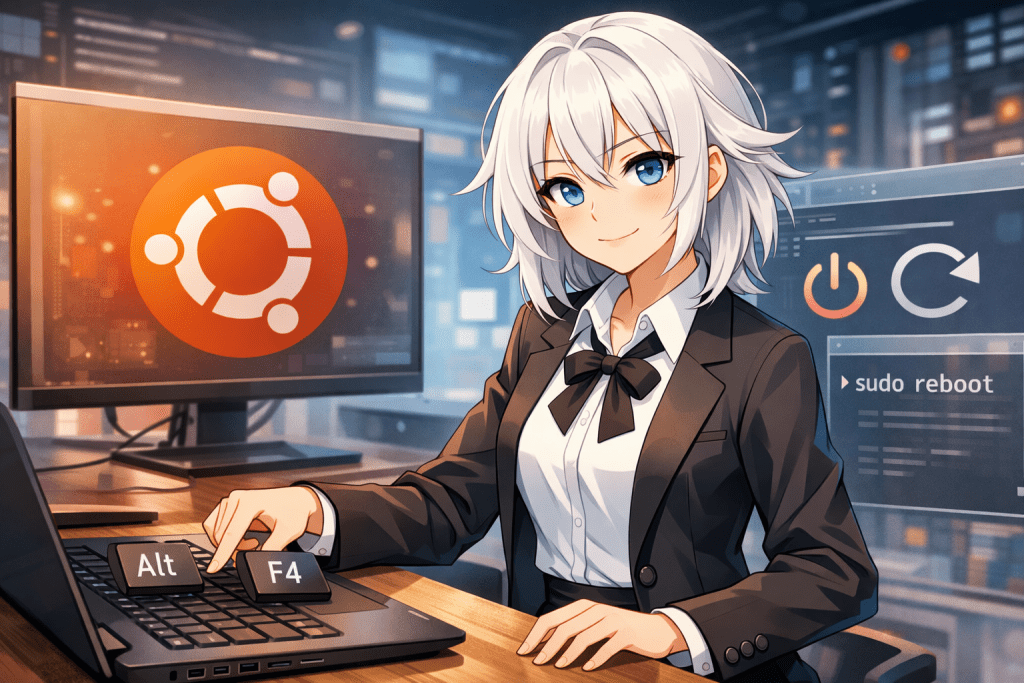
4.2 Volba mezi GUI, zkratkami a příkazy
Každá metoda restartu má situace, ve kterých je nejvhodnější:
Restart přes GUI je ideální, když: wp:list /wp:list
- Jste noví v Ubuntu
- Většinou pracujete v desktopovém prostředí
- Chcete před restartem zkontrolovat stav systému
Zkratky nebo příkazy jsou lepší, když: wp:list /wp:list
Potřebujete rychle restartovat
- Myš není k dispozici
- Pracujete na serveru nebo přes vzdálený přístup
Ideálně používejte GUI metody pro každodenní práci a spoléhejte na zkratky nebo příkazy při řešení problémů nebo když je kritická efektivita.
5. Příčiny a řešení, když zkratky pro restart nefungují
Ačkoliv Ubuntu nabízí pohodlné zkratky pro restart, existují případy, kdy neodpovídají nebo se chovají neočekávaně. Níže jsou uvedeny běžné příčiny a jak je řešit.
5.1 Klávesové zaměření není na ploše
Nejčastějším problémem je, že klávesové zaměření není na ploše. Například stisknutí Alt + F4, když je aktivní okno, zavře toto okno místo otevření napájecího menu.
Aby se tomuto problému předešlo:
- Minimalizujte všechna otevřená okna
- Klikněte jednou na pozadí plochy
- Pak spusťte zkratku
V mnoha případech to samo o sobě problém vyřeší.
5.2 Systém je pod vysokým zatížením
Když je vysoké využití CPU nebo paměti, zkratky mohou reagovat s patrným zpožděním. Vyhněte se opakovanému stiskání kláves a nechte systém několik sekund na reakci.
Pokud stále nedojde k reakci, restartování pomocí příkazů v terminálu je obvykle spolehlivější.
5.3 Řešení úplných zamrznutí systému
Pokud je obrazovka úplně zamrzlá a nefunguje ani myš, ani klávesnice, běžné zkratky a operace v GUI nejsou k dispozici. V takových případech může být nutné opustit standardní postupy restartu.
Některá prostředí nabízejí nouzové klávesové sekvence, ale ty představují riziko poškození dat a měly by být použity jen jako poslední možnost.
Aby se snížila pravděpodobnost zamrznutí:
- Vyhýbejte se spouštění zbytečných aplikací na pozadí
- Zajistěte dostatek paměti a místa na disku
- Pravidelně restartujte systém
6. Vytvoření vlastní klávesové zkratky pro restart v Ubuntu
Kromě standardních metod umožňuje Ubuntu definovat vlastní zkratky pro restart. To je užitečné pro uživatele, kteří často restartují nebo chtějí spustit restart pomocí specifických kombinací kláves.
6.1 Kroky k vytvoření vlastní zkratky
Otevřete Nastavení Ubuntu a přejděte do konfigurace klávesnice:
- Otevřete „Nastavení“
- Vyberte „Klávesnice“
- Přejděte dolů a otevřete „Vlastní zkratky“
- Klikněte na „Přidat“ nebo tlačítko „+“
Z této obrazovky můžete zaregistrovat novou zkratku.
6.2 Příklad: Přiřazení příkazu pro restart
Zadejte následující hodnoty:
- Název : Restart (jakýkoli název)
- Příkaz :
systemctl reboot
Po registraci příkazu přiřaďte kombinaci kláves, jako je Ctrl + Alt + R, která nekonfliktuje s existujícími zkratky.
Po konfiguraci stisknutím přiřazených kláves systém okamžitě restartuje.
6.3 Opatrnosti při používání vlastních zkratek pro restart
Protože restart je silná operace, mějte na paměti následující:
- Vyhněte se snadno stlačitelným kombinacím kláves
- Zabraňte náhodným restartům během práce
- Věnujte zvláštní pozornost rozložení klávesnice na laptopu
Vždy používejte víceklávesové kombinace místo jediné klávesy nebo sousedních kláves, abyste minimalizovali náhodné aktivování.
7. Pokyny pro výběr metod GUI, CUI nebo zkratek
Ubuntu poskytuje více metod restartu, ale nemusíte používat všechny. Výběr metody, která nejlépe odpovídá vašemu scénáři použití, pomáhá snižovat chyby a zlepšovat efektivitu.
Pro začátečníky a běžné použití jsou restarty založené na GUI nejbezpečnější volbou, protože umožňují zkontrolovat otevřené aplikace a vyhnout se ztrátě neuložené práce.
Když je prioritou efektivita nebo není potřeba vstup myší, zkratky na klávesnici nabízejí rychlejší ovládání. Použití Alt + F4 nebo vlastních zkratek minimalizuje kroky interakce.
V následujících prostředích jsou restarty přes příkazový řádek (CUI) nejvhodnější:
- Servery nebo prostředí VPS
- Vzdálené relace přes SSH
- Systémy bez běžícího GUI
- Automatizace nebo workflow skriptování
Každá metoda slouží odlišné roli:
- GUI : Bezpečné a uživatelsky přívětivé
- Zkratky : Rychlé a efektivní
- Příkazy : Spolehlivé a všestranné
Začátečníci by měli začít s operacemi GUI a postupně přijímat zkratky a příkazy, jak získávají důvěru.
8. FAQ (Často kladené otázky)
8.1 Jaký je nejjednodušší způsob restartu Ubuntu?
Nejjednodušší metoda je stisknutí Alt + F4 na ploše.
Toto otevře nabídku napájení, umožňující vybrat „Restart“ pouze pomocí klávesnice.
8.2 Můžu restartovat Ubuntu bez použití myši?
Ano.
Pomocí zkratek na klávesnici (Alt + F4) nebo příkazů terminálu (sudo reboot) můžete restartovat Ubuntu bez jakéhokoli vstupu myši.
8.3 Zmaže restart moje data?
Restart sám o sobě data nemaže.
Nicméně neuložená práce bude ztracena. Vždy uložte svou práci před restartem.
8.4 Co mám dělat, pokud Ubuntu úplně zamrzne?
Pokud je systém úplně nereagující, standardní zkratky a metody GUI nebudou fungovat.
Možná bude nutné použít fyzické tlačítko napájení, ale to by mělo být považováno za poslední možnost kvůli riziku poškození dat.
8.5 Která metoda restartu je nejlepší pro servery?
Pro servery nebo vzdálená prostředí jsou restarty založené na příkazech ideální.
Příkazy jako sudo reboot nebo sudo shutdown -r now fungují spolehlivě bez závislosti na GUI.
8.6 Jsou vlastní zkratky pro restart bezpečné?
Jsou bezpečné, pokud jsou správně nakonfigurovány, ale vyhněte se snadno spustitelným kombinacím kláves.
Vždy používejte víceklávesové zkratky a nakonfigurujte je pečlivě.
8.7 Fungují tyto metody napříč různými verzemi Ubuntu?
Základní metody restartu (GUI, Alt + F4 a restarty založené na příkazech) fungují napříč většinou verzí Ubuntu.
Pokud používáte jiné desktopové prostředí, rozložení nabídek a chování se mohou mírně lišit.



