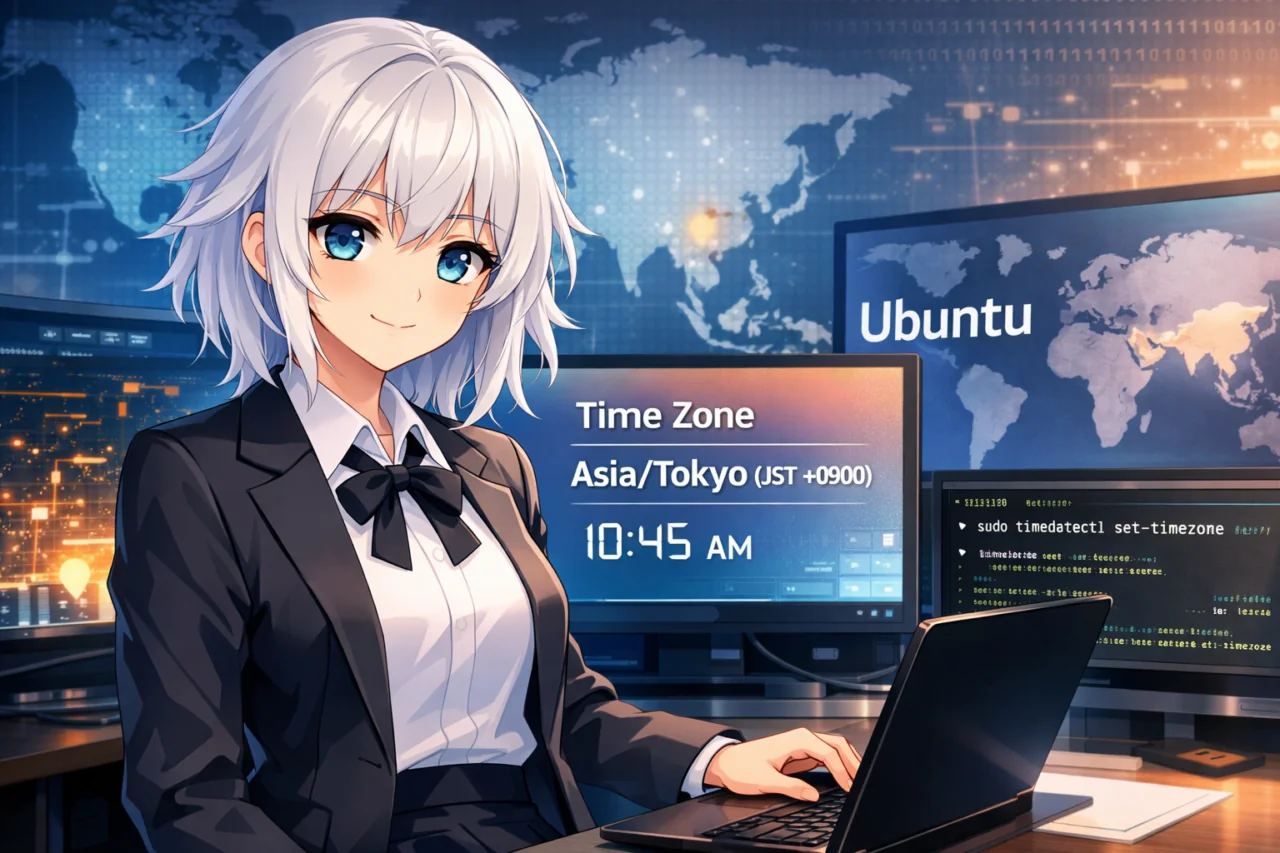

final answer.## Einführung
Haben Sie jemals das Gefühl gehabt, dass die Uhrzeit auf Ubuntu falsch ist, dass Log‑Zeitstempel nicht übereinstimmen oder dass Cron‑Jobs zu unerwarteten Zeiten ausgeführt werden?
In vielen Fällen liegt die Ursache in der Zeitzonenkonfiguration.
Ubuntu wird nicht nur für Desktop‑Umgebungen, sondern auch für VPS, Cloud‑Server und Entwicklungssysteme breit eingesetzt. Daher ist es nicht ungewöhnlich, dass Systeme bei den Standardeinstellungen mit UTC (Coordinated Universal Time) anstelle von JST (Japan Standard Time) konfiguriert bleiben.
In diesem Artikel erklären wir Schritt für Schritt, auf einsteigerfreundliche Weise:
- Das Grundkonzept von Zeitzonen
- Wie man die aktuelle Konfiguration prüft
- Sichere Verfahren zum Ändern von Zeitzonen
Beginnen wir damit, zu verstehen, was eine Zeitzone eigentlich ist.
- 1 1. Was ist eine Zeitzone in Ubuntu?
- 2 2. Wie man die aktuelle Zeitzone überprüft
- 3 3. Wie man die Zeitzone unter Ubuntu ändert (CLI)
- 4 4. Zeitzone über Ubuntu Desktop ändern (GUI)
- 5 5. Wichtige Überlegungen für Serverumgebungen (VPS und Cloud)
- 6 6. Was nach dem Ändern der Zeitzone zu überprüfen ist
- 7 7. Häufige Probleme und Fehlersuche
- 8 8. Best Practices für das Zeitzonenmanagement unter Ubuntu
- 9 9. FAQ
- 9.1 9.1 Was ist der sicherste Weg, die Zeitzone auf JST unter Ubuntu zu ändern?
- 9.2 9.2 Wirkt sich das Ändern der Zeitzone auf das System aus?
- 9.3 9.3 Sollten Ubuntu‑Server auf UTC bleiben?
- 9.4 9.4 Wird die Zeitzone nach einem Neustart zurückgesetzt?
- 9.5 9.5 Behebt das Ändern der Ubuntu‑Zeitzone Docker‑Container?
- 10 10. Zusammenfassung
1. Was ist eine Zeitzone in Ubuntu?
1.1 Beziehung zwischen Zeitzonen und Systemzeit
Eine Zeitzone ist ein Standard, der die Welt in mehrere Zeitzonen unterteilt.
Auf Linux‑Systemen wie Ubuntu wird das angezeigte Datum und die Uhrzeit durch die Kombination der internen Systemuhr mit der konfigurierten Zeitzone bestimmt.
Es gibt zwei wichtige Punkte zu verstehen:
- Das System hält eine Basis‑Referenzzeit bei
- Die Zeitzone bestimmt, wie diese Zeit für eine bestimmte Region angezeigt wird
Mit anderen Worten, die gleichen Zeitdaten können je nach konfigurierter Zeitzone unterschiedlich angezeigt werden.
1.2 Unterschied zwischen UTC und JST (Japan Standard Time)
In vielen Ubuntu‑Standardinstallationen und Server‑Umgebungen ist die Zeitzone auf UTC eingestellt.
- UTC (Coordinated Universal Time): der globale Referenzzeitstandard
- JST (Japan Standard Time): UTC plus 9 Stunden (UTC+9)
Zum Beispiel, wenn es 00:00 Uhr UTC ist, ist es in Japan 09:00 Uhr.
Wenn dieser Unterschied nicht richtig verstanden wird, kann das zu Verwirrungen führen, wie zum Beispiel:
- Log‑Zeitstempel erscheinen um 9 Stunden verschoben
- Cron‑Jobs laufen zu unerwarteten Zeiten
- Anwendungszeitstempel sehen falsch aus
1.3 Probleme durch fehlende oder falsche Zeitzoneneinstellungen
Wenn die Zeitzone nicht korrekt konfiguriert ist, geht die Auswirkung über kosmetische Probleme hinaus und kann betriebliche Probleme verursachen.
Häufige Beispiele sind:
- Server‑Logs werden wegen falscher Zeitstempel schwer zu analysieren
- Backup‑Jobs und geplante Aufgaben laufen zur falschen Zeit
- Datenbankeinträge speichern unerwartete Zeitstempel
In Umgebungen, in denen mehrere Personen an Entwicklung oder Betrieb beteiligt sind, können Zeitzonen‑Unstimmigkeiten leicht zu Missverständnissen führen, sodass eine frühzeitige Klärung wichtig ist.
2. Wie man die aktuelle Zeitzone überprüft
Bevor Sie die Zeitzone auf Ubuntu ändern, ist es wichtig zu prüfen, welche Zeitzone aktuell konfiguriert ist. Ubuntu bietet mehrere offiziell empfohlene Methoden, um dies zu überprüfen.
Hier konzentrieren wir uns auf sichere und einsteigerfreundliche Vorgehensweisen.
2.1 Überprüfung mit timedatectl (empfohlen)
Moderne Ubuntu‑Systeme enthalten einen Standardbefehl namens timedatectl, um Zeit‑ und Zeitzoneneinstellungen zu verwalten und zu prüfen.
Öffnen Sie ein Terminal und führen Sie den folgenden Befehl aus:
timedatectl
Sie erhalten eine Ausgabe, die etwa wie folgt aussieht:
- Local time
- Universal time
- Time zone
- System clock synchronized
Die wichtigste Zeile ist Time zone.
Beispiel:
Time zone: Asia/Tokyo (JST, +0900)
Dies zeigt, dass Ubuntu in der Japan Standard Time läuft.
Wenn Sie etwas wie das Folgende sehen, verwendet das System UTC:
Time zone: Etc/UTC (UTC, +0000)
2.2 Wie man die Ausgabe interpretiert
Die Ausgabe von timedatectl zeigt mehrere Zeitwerte an, was zunächst verwirrend sein kann.
- Local time → Zeit, angepasst an die konfigurierte Zeitzone
- Universal time → Auf UTC basierende Zeit
- RTC time → Hardware‑Uhrzeit (Bedeutung variiert je nach System)
Für Einsteiger reicht es, sich auf die folgenden beiden Punkte zu konzentrieren: 👉 Prüfen Sie, ob Zeitzone und lokale Zeit korrekt sind
2.3 Überprüfung über die Datei /etc/timezone
.Ubuntu speichert die konfigurierte Zeitzone ebenfalls in einer Datei.
Sie können dies mit dem folgenden Befehl überprüfen:
cat /etc/timezone
Beispielausgabe:
Asia/Tokyo
Diese Methode ist einfach, sollte jedoch nur zur Bestätigung verwendet werden.
Obwohl eine direkte Bearbeitung möglich ist, wird sie nicht mehr empfohlen.
Der Grund dafür ist:
- Sie kann zu Inkonsistenzen mit
timedatectlführen - Die Systemkonfiguration kann unvollständig werden
2.4 Können Sie über die GUI prüfen?
Wenn Sie Ubuntu Desktop verwenden, können Sie die Zeitzone auch im Einstellungsmenü prüfen:
- Einstellungen
- Datum & Uhrzeit
- Zeitzone
Allerdings ist der GUI-Zugriff auf Servern oder reinen SSH-Umgebungen nicht verfügbar, daher wird dringend empfohlen, timedatectl zu verwenden.
3. Wie man die Zeitzone unter Ubuntu ändert (CLI)
Nachdem Sie die aktuelle Zeitzone bestätigt haben, besteht der nächste Schritt darin, sie zu ändern.
Ubuntu bietet eine offiziell empfohlene und sichere Methode, sodass ein manuelles Bearbeiten von Konfigurationsdateien nicht nötig ist.
Hier konzentrieren wir uns auf befehlszeilenbasierte (CLI) Verfahren.
3.1 Grundlegende Methode mit timedatectl set-timezone
Der zuverlässigste Weg, die Zeitzone unter Ubuntu zu ändern, ist die Verwendung des Befehls timedatectl set-timezone.
Grundsyntax:
sudo timedatectl set-timezone TIME_ZONE
Um zum Beispiel die Japanische Standardzeit (JST) zu setzen, führen Sie aus:
sudo timedatectl set-timezone Asia/Tokyo
Nach der Ausführung wird keine Meldung angezeigt, aber der Befehl wird erfolgreich abgeschlossen.
3.2 Überprüfung der Änderung
Um zu bestätigen, dass die Änderung übernommen wurde, führen Sie erneut timedatectl aus:
timedatectl
Wenn Sie das Folgende sehen, war die Änderung erfolgreich:
Time zone: Asia/Tokyo (JST, +0900)
Die Änderung wird sofort wirksam und erfordert keinen Neustart.
3.3 Auflisten verfügbarer Zeitzonen
Falls Sie den korrekten Zeitzonennamen nicht kennen, können Sie alle verfügbaren Optionen auflisten:
timedatectl list-timezones
Da die Liste umfangreich ist, ist es praktisch, nach Region zu filtern:
timedatectl list-timezones | grep Asia
Damit können Sie bestätigen, dass Asia/Tokyo verfügbar ist.
3.4 Warum Administratorrechte (sudo) erforderlich sind
Das Ändern der Zeitzone wirkt sich auf das gesamte System aus.
Aus diesem Grund sind Administratorrechte (sudo) erforderlich.
Wenn Sie einen Fehler wie den folgenden erhalten:
Failed to set time zone: Access denied
Stellen Sie sicher, dass Sie nicht vergessen haben, sudo zu verwenden.
3.5 Veraltete Methoden (nicht empfohlen)
Im Internet finden Sie möglicherweise noch ältere Artikel, die vorschlagen:
- Direktes Bearbeiten von
/etc/timezone - Manuelles Überschreiben von
/etc/localtime
Diese Methoden sind auf modernen Ubuntu-Systemen nicht empfohlen.
Die Verwendung von timedatectl stellt sicher, dass alle zugehörigen Einstellungen konsistent verwaltet werden.
4. Zeitzone über Ubuntu Desktop ändern (GUI)
Wenn Sie Ubuntu Desktop verwenden, können Sie die Zeitzone auch über die grafische Einstellungsoberfläche ändern.
Dies kann für Benutzer, die mit Befehlszeilenoperationen nicht vertraut sind, einfacher sein.
Allerdings gibt es wichtige Überlegungen bei der Verwendung der GUI.
4.1 Schritte zum Ändern der Zeitzone in den Einstellungen
Der allgemeine Ablauf in der standardmäßigen Ubuntu-Desktop-Umgebung ist wie folgt:
- Klicken Sie im Systemmenü in der oberen rechten Ecke
- Öffnen Sie Einstellungen
- Wählen Sie Datum & Uhrzeit
- Prüfen oder ändern Sie die Zeitzone
Wenn eine Karte angezeigt wird, wählt ein Klick in die Nähe von Japan automatisch Asia/Tokyo (JST) aus.
4.2 Automatische vs. manuelle Konfiguration
In der GUI kann die automatische Zeitzonenerkennung aktiviert sein.
- Automatisch: Bestimmt die Zeitzone anhand von Standortdiensten
- Manuell: Vom Benutzer explizit angegeben
Dies kann für Laptops praktisch sein, aber für Desktops oder Server können unbeabsichtigte Änderungen auftreten.
Für einen stabilen Betrieb: 👉 Deaktivieren Sie die automatische Erkennung und setzen Sie Asia/Tokyo manuell.
4.3 Wenn GUI-Änderungen nicht übernommen werden
.In einigen Fällen kann die Uhrzeit nach dem Ändern der Einstellungen über die GUI immer noch falsch angezeigt werden.
Häufige Ursachen sind:
- Durch NTP-basierte Zeitsynchronisation wird die Uhrzeit angepasst
- Inkonsistenzen zwischen GUI- und CLI-Einstellungen
- Anwendungen, die eigene Zeiteinstellungen verwenden
In solchen Fällen öffnen Sie ein Terminal und führen Sie aus:
timedatectl
Selbst wenn die Konfiguration über die GUI erfolgt, wird timedatectl intern verwendet, was die zuverlässigste Methode ist, um den endgültigen Zustand zu bestätigen.
4.4 GUI vs CLI: Was sollten Sie verwenden?
Die empfohlene Nutzung hängt von Ihrer Umgebung ab:
- Desktop‑Nutzung / Anfänger → GUI ist ausreichend
- Server / Entwicklungsumgebungen / SSH‑Zugriff → CLI (
timedatectl)
Zur Fehlersuche liefert die CLI detailliertere Informationen und erleichtert die Ursachenanalyse.
5. Wichtige Überlegungen für Serverumgebungen (VPS und Cloud)
Wenn Ubuntu in Serverumgebungen eingesetzt wird, unterscheidet sich der Ansatz leicht von der Desktop‑Nutzung.
In VPS‑ und Cloud‑Umgebungen werden Systeme häufig bewusst mit UTC betrieben, daher ist es wichtig, die Gründe und Vorsichtsmaßnahmen zu verstehen.
5.1 Warum Server häufig standardmäßig auf UTC eingestellt sind
Viele VPS‑ und Cloud‑Anbieter konfigurieren Ubuntu standardmäßig mit der Zeitzone UTC.
Dies geschieht nicht willkürlich, sondern aus Gründen der betrieblichen Effizienz.
Hauptgründe sind:
- Einfachere Zeitabstimmung über globale Regionen und Nutzer hinweg
- Keine Auswirkungen durch Sommerzeit (DST)
- Weniger Verwirrung bei der Protokollanalyse und Vorfallsreaktion
Insbesondere in Systemen mit mehreren Regionen hilft die Verwendung von UTC als gemeinsamer Referenz, betriebliche Probleme zu vermeiden.
5.2 Wann das Ändern auf JST akzeptabel ist
In den folgenden Umgebungen ist das Ändern auf JST im Allgemeinen sicher:
- Persönliche Server, die nur innerhalb Japans verwendet werden
- Kleinere Geschäftssysteme
- Lern‑ oder Testumgebungen
In diesen Fällen werden Protokolle und Dashboards leichter verständlich, was die betriebliche Klarheit verbessert.
Allerdings ist bei der Änderung eines bereits laufenden Systems besondere Vorsicht geboten.

5.3 Vorsichtsmaßnahmen beim Ändern der Zeitzone auf einem laufenden Server
Das Ändern der Zeitzone auf einem aktiven Server kann folgende Auswirkungen haben:
- Zeitstempel in Protokollen ändern sich ab diesem Zeitpunkt
- Geplante Aufgaben (cron) laufen zu anderen Zeiten
- Anwendungen, die von Zeitstempeln abhängen, können sich anders verhalten
Empfohlene Vorsichtsmaßnahmen:
- Notizen in den Protokollen vor und nach der Änderung hinterlassen
- Cron‑Zeitpläne sorgfältig überprüfen
- Das Ausmaß der Auswirkungen vor der Anwendung der Änderungen beurteilen
5.4 Beziehung zu NTP (Zeitsynchronisation)
Ubuntu synchronisiert die Systemzeit typischerweise mit NTP (Network Time Protocol).
Das Ändern der Zeitzone steht nicht im Konflikt mit NTP selbst, aber wenn Sie Folgendes beobachten:
- Das Systemzeit driften
- Unerwartete automatische Korrekturen
Überprüfen Sie den Synchronisationsstatus mit:
timedatectl
Wenn die Ausgabe zeigt:
System clock synchronized: yes
dann funktioniert die Zeitsynchronisation korrekt.
6. Was nach dem Ändern der Zeitzone zu überprüfen ist
Nach dem Ändern der Zeitzone auf Ubuntu endet der Vorgang nicht damit.
Um betriebliche Probleme zu vermeiden, gibt es kritische Punkte, die überprüft werden müssen.
6.1 Bestätigen, dass die Einstellung nach einem Neustart erhalten bleibt
Zuerst prüfen Sie, dass die Zeitzone nach einem Neustart unverändert bleibt.
Wenn sie mit timedatectl geändert wurde, bleibt die Einstellung normalerweise erhalten.
Nach dem Neustart bestätigen Sie mit:
timedatectl
Wenn Sie Time zone: Asia/Tokyo sehen, ist die Konfiguration intakt.
6.2 Cron‑Aufgaben‑Ausführungszeiten prüfen
Cron‑Jobs arbeiten basierend auf der lokalen Systemzeit.
Daher kann das Ändern der Zeitzone die Ausführungszeiten verschieben.
Überprüfen Sie Folgendes:
- Jobs laufen zu den vorgesehenen Zeiten
- Zeitpläne basierten nicht auf UTC‑Annahmen
- Ausführungsprotokolle entsprechen den erwarteten Zeitstempeln
Für Server‑Operationen sollten Sie die Cron‑Einstellungen nach dem Ändern der Zeitzone immer überprüfen.
6.3 Änderungen der Zeitstempel in Logdateien
System- und Anwendungsprotokolle werden ebenfalls die Zeitzonenänderung widerspiegeln.
Häufige Ursachen für Verwirrung sind:
- Ältere Protokolle in UTC, neuere Protokolle in JST
- Offensichtliche Zeitsprünge in Protokollsequenzen
Dieses Verhalten ist normal.
Es ist wichtig, wann die Zeitzonenänderung angewendet wurde im Auge zu behalten.
6.4 Überlegungen zu Docker und virtualisierten Umgebungen
Bei der Verwendung von Docker-Containern oder virtuellen Maschinen können Zeitzonen unabhängig vom Host‑OS verwaltet werden.
Häufige Szenarien sind:
- Der Host verwendet JST, während Container auf UTC bleiben
- Nur Anwendungsprotokolle zeigen falsche Zeiten
In solchen Fällen müssen Sie die Zeitzone innerhalb des Containers oder der virtuellen Umgebung ebenfalls prüfen und konfigurieren.
7. Häufige Probleme und Fehlersuche
Selbst wenn korrekte Verfahren befolgt werden, können nach dem Ändern der Zeitzoneneinstellungen Probleme auftreten. Hier sind häufige Probleme und wie man sie angeht.
7.1 Die Zeit ist nach dem Ändern der Zeitzone immer noch falsch
Wenn die Zeitzone korrekt ist, die Zeit jedoch selbst falsch ist, wird die Anzeige weiterhin inkorrekt sein.
Prüfen Sie Folgendes:
timedatectl
- Ist
Time zonekorrekt eingestellt? - Ist
System clock synchronizedaufyesgesetzt?
Wenn die Synchronisation no ist, funktioniert die Zeitsynchronisation nicht richtig. Überprüfen Sie die Netzwerkverbindung und den NTP-Status.
7.2 Zeit kehrt aufgrund von NTP automatisch zurück
Wenn die Zeit nach manuellen Anpassungen wieder zurückzusetzen scheint, könnte NTP sie korrigieren.
Beachten Sie, dass:
- NTP hält die Systemzeit genau
- Zeitzonen beeinflussen nur die Anzeige der Zeit
Bei Verwendung von timedatectl set-timezone wird NTP die Zeitzone nicht überschreiben.
Falls nötig, überprüfen Sie die Einstellungen mit:
timedatectl status
7.3 Nur bestimmte Anwendungen zeigen falsche Zeit
Wenn die Ubuntu-Systemzeit korrekt ist, aber bestimmte Anwendungen falsche Zeitstempel anzeigen, gehören zu den häufigen Ursachen:
- Die Anwendung geht intern von UTC aus
- Anwendungsspezifische Zeitzoneneinstellungen
- Ausführung innerhalb von Docker oder virtuellen Umgebungen
In diesen Fällen sollten Sie die Anwendungskonfiguration und das Design überprüfen, nicht nur die OS‑Einstellungen.
Viele Webanwendungen und Datenbanken speichern Zeitstempel absichtlich in UTC und konvertieren sie für die Anzeige.
7.4 Konfigurationsänderungen werden nicht übernommen oder Fehler treten auf
In seltenen Fällen können Sie folgendes antreffen:
- Unzureichende Berechtigungen (fehlendes sudo)
- Ältere Ubuntu‑Versionen ohne
timedatectl - systemd‑bezogene Probleme
Grundlegende Fehlersuchschritte:
- Bestätigen Sie die Verwendung von
sudo - Überprüfen Sie die Ubuntu‑Version
- Abmelden oder neu starten
Wenn Probleme weiterhin bestehen, können umgebungsspezifische Faktoren beteiligt sein.
8. Best Practices für das Zeitzonenmanagement unter Ubuntu
Sie verstehen nun, wie Zeitzonen funktionieren und wie man sie unter Ubuntu konfiguriert. Hier sind Best Practices, um Verwirrungen im realen Betrieb zu minimieren.
8.1 Verwenden Sie UTC für Server, konvertieren Sie für die Anzeige
Ein gängiges Betriebsmodell ist:
- OS und Server: arbeiten in UTC
- Anwendungen und UI: konvertieren in lokale Zeitzonen
Vorteile:
- Konsistente globale Zeitreferenz
- Keine DST‑bezogenen Komplikationen
- Einfachere Verwaltung über Regionen hinweg
Für skalierbare Systeme reduziert die von Anfang an auf UTC ausgerichtete Planung zukünftige Probleme.
8.2 JST ist für persönliche oder Lernumgebungen in Ordnung
Für die folgenden Fälle ist der Betrieb in JST völlig akzeptabel:
- Persönliche Computer
- Lern‑ oder Übungs‑Server
- Kleine heimische Umgebungen
Priorisieren Sie Klarheit und Verständlichkeit.
Der entscheidende Punkt ist:
👉 Seien Sie sich stets bewusst, welchen Zeitstandard Ihr System verwendet.
8.3 Regeln team- und umgebungsübergreifend standardisieren
Viele Probleme entstehen, wenn Zeitstandards zwischen Personen oder Umgebungen variieren.
Definieren und teilen Sie klar Regeln wie zum Beispiel:
- Server verwenden UTC
- Protokolle verwenden UTC
- Anzeigezeiten werden konvertiert
Klare Regeln helfen, langfristige betriebliche Verwirrungen zu vermeiden.
9. FAQ
9.1 Was ist der sicherste Weg, die Zeitzone auf JST unter Ubuntu zu ändern?
markdown.Die Verwendung von timedatectl set-timezone Asia/Tokyo ist derzeit die sicherste und empfohlene Vorgehensweise. Das manuelle Bearbeiten von Konfigurationsdateien ist nicht erforderlich.
9.2 Wirkt sich das Ändern der Zeitzone auf das System aus?
Sie beeinflusst die Zeitanzeige, die Ausführungszeit von Cron‑Jobs und die Zeitstempel in Protokollen. Sie beschädigt jedoch nicht das System selbst. Bewerten Sie stets die Auswirkungen, bevor Sie Einstellungen auf Produktionsservern ändern.
9.3 Sollten Ubuntu‑Server auf UTC bleiben?
Für Server und teamorientierte Entwicklung bietet der Betrieb in UTC erhebliche Vorteile. Für den privaten oder häuslichen Gebrauch ist JST ebenfalls akzeptabel.
9.4 Wird die Zeitzone nach einem Neustart zurückgesetzt?
Wenn die Zeitzone mit timedatectl konfiguriert wird, bleibt die Einstellung über Neustarts hinweg erhalten. Wenn sie zurückgesetzt wird, können automatische Einstellungen oder externe Werkzeuge dafür verantwortlich sein.
9.5 Behebt das Ändern der Ubuntu‑Zeitzone Docker‑Container?
Docker‑Container können Zeitzonen unabhängig vom Host‑OS verwalten. Selbst wenn Ubuntu korrekt konfiguriert ist, müssen möglicherweise die zeitzonenspezifischen Einstellungen im Container noch angepasst werden.
10. Zusammenfassung
Die Zeitzonenkonfiguration in Ubuntu mag geringfügig erscheinen, beeinflusst jedoch direkt Protokolle, geplante Aufgaben und die betriebliche Stabilität.
Wichtige Erkenntnisse:
- Überprüfen Sie die aktuelle Einstellung mit
timedatectl - Ändern Sie die Zeitzone mit
timedatectl set-timezone - Ziehen Sie für Server den Betrieb in UTC in Betracht
- Überprüfen Sie nach Änderungen stets Cron‑Jobs und Protokolle
Indem Sie Zeitzonen verstehen und die Konfiguration wählen, die zu Ihrem Anwendungsfall passt, können Sie Ubuntu‑Systeme mit größerem Vertrauen und höherer Zuverlässigkeit betreiben.



