

.
- 1 1. Einführung
- 2 2. Grundlagen der Benutzerverwaltung und des Benutzerwechsels in Ubuntu
- 3 3. Benutzer über die GUI wechseln
- 4 4. Wechseln von Benutzern über die Kommandozeile (CLI)
- 5 7. Fazit
- 5.1 7-1. Grundlagen des Benutzerwechsels in Ubuntu
- 5.2 7-2. Benutzerwechsel über die GUI
- 5.3 7-3. Benutzerwechsel über die CLI
- 5.4 7-4. Hinzufügen, Löschen und Ändern von Benutzern
- 5.5 7-5. Zusammenfassung der FAQ‑Themen
- 5.6 7-6. Best Practices für die Benutzerverwaltung in Ubuntu
- 5.7 7-7. Abschließende Gedanken
1. Einführung
Was ist Benutzerwechsel in Ubuntu?
Ubuntu ist eine Multi‑User‑Linux‑Distribution, die mehreren Benutzern die gemeinsame Nutzung eines einzelnen PCs oder Servers ermöglicht. Daher wird die Fähigkeit, Benutzerkonten zu wechseln, in privaten Umgebungen, Unternehmenssystemen, Bildungseinrichtungen und Entwicklungsumgebungen breit eingesetzt.
Durch das Wechseln des Benutzers wird es möglich, individuelle Arbeitsumgebungen zu erhalten, ohne die Daten oder Einstellungen anderer Benutzer zu beeinflussen, was sichere und effiziente Arbeitsabläufe ermöglicht.
Wann sollten Sie in Ubuntu den Benutzer wechseln?
Es gibt mehrere Szenarien, in denen ein Benutzerwechsel in Ubuntu notwendig wird. Nachfolgend finden Sie gängige Beispiele.
1‑1. Beim Teilen eines PCs zu Hause
Wenn Ubuntu von Familienmitgliedern gemeinsam genutzt wird, muss jede Person zu ihrem eigenen Konto wechseln, um individuelle Desktop‑Einstellungen und Präferenzen zu behalten. Zum Beispiel ermöglicht das Trennen von Konten für Eltern und Kinder klare Grenzen zwischen Arbeits‑ und Lernumgebungen.
1‑2. In Unternehmen oder Bildungseinrichtungen
In Schulen oder Unternehmen ist es üblich, dass mehrere Angestellte oder Schüler einen einzigen PC verwenden. In solchen Umgebungen ist das Wechseln von Benutzerkonten essenziell, um persönliche Daten und Einstellungen für jeden Benutzer zu bewahren.
Zusätzlich müssen Systemadministratoren privilegierte Konten (Root‑Zugriff) nutzen, wodurch ein Benutzerwechsel für Verwaltungsaufgaben notwendig wird.
1‑3. Benutzerwechsel für die Serververwaltung
Auf Ubuntu‑Servern ist es üblich, Anwendungen oder Dienste unter bestimmten Benutzerkonten auszuführen. Zum Beispiel:
- Als allgemeiner Benutzer anmelden → nur bei Bedarf zum Administrator wechseln
- Zu einem bestimmten Benutzer wechseln, um bestimmte Systemdienste zu verwalten
In diesen Fällen wird der Benutzerwechsel über die Befehlszeile (CLI) häufig verwendet.
1‑4. Mehrere Benutzer in einer Entwicklungsumgebung verwenden
Entwickler können Benutzer wechseln, um Software unter verschiedenen Umgebungen zu testen. Zum Beispiel:
- Normale Entwicklungsaufgaben mit einem Standard‑Benutzer ausführen
- Das Verhalten der Anwendung unter einem anderen Benutzerkonto testen
- Administrative Vorgänge mit dem Root‑Benutzer ausführen
Insbesondere wenn unterschiedliche Berechtigungsstufen beteiligt sind, ist der Benutzerwechsel für die Verifikation entscheidend.
Was dieser Artikel behandelt
Dieser Artikel erklärt, wie man in Ubuntu Benutzer sowohl über die GUI (Grafische Benutzeroberfläche) als auch über die Befehlszeile (CLI) wechselt. Außerdem werden detaillierte Erläuterungen zu den Unterschieden zwischen sudo und su, dem Benutzerwechsel in SSH‑Umgebungen und der Fehlersuche bei häufigen Problemen bereitgestellt.
2. Grundlagen der Benutzerverwaltung und des Benutzerwechsels in Ubuntu
Ubuntu als Multi‑User‑System
Ubuntu, als Linux‑basiertes Betriebssystem, unterstützt eine Multi‑User‑Architektur. Jeder Benutzer erhält ein eindeutiges Konto, das ihm ermöglicht, separate Einstellungen und Daten eigenständig zu verwalten.
Trennung von Benutzerumgebungen
In Ubuntu hat jeder Benutzer eine individuelle Umgebung, die Folgendes umfasst:
- Home‑Verzeichnis (z. B.
/home/username/) - Konfigurationsdateien für persönliche Anwendungseinstellungen
- Berechtigungen und Zugriffskontrolle für Dateien und ausführbare Befehle
- Laufende Prozesse, die mit jeder Anmeldesitzung oder Hintergrundaufgabe verknüpft sind
Dieses System stellt sicher, dass mehrere Benutzer dieselbe Ubuntu‑Installation nutzen können, ohne die Umgebung des anderen zu beeinträchtigen.
Arten von Benutzern in Ubuntu
Ubuntu definiert mehrere Benutzertypen. Das Verständnis dieser Rollen hilft Administratoren, Konten korrekt zu verwalten und zu wechseln.
Standard‑Benutzer
Standard‑Benutzer sind reguläre Konten, die für den täglichen Betrieb vorgesehen sind.
- Sie dürfen keine Software installieren oder systemweite Einstellungen ändern
- Sie können nicht auf die Daten anderer Benutzer zugreifen, ohne die entsprechenden Berechtigungen zu besitzen
- Sie verwalten persönliche Dateien, Anwendungen und Einstellungen
Administrator‑Benutzer (sudo‑Gruppe)
Administrator‑Benutzer können temporär Privilegien zum Root‑Benutzer erlangen, indem sie den Befehl sudo verwenden.
.
sudoermöglicht die Installation von Software und die Änderung von Systemkonfigurationen- Das erste Konto, das während der Ubuntu-Installation erstellt wird, erhält in der Regel
sudo‑Rechte
Benutzer mit Administratorrechten prüfen
getent group sudo
Dieser Befehl listet alle Benutzer auf, die zur sudo‑Gruppe gehören.
Root‑Benutzer
Der Root‑Benutzer ist ein Superuser mit uneingeschränktem Zugriff auf das gesamte System.
Aus Sicherheitsgründen deaktiviert Ubuntu die direkte Root‑Anmeldung standardmäßig.
- Es wird empfohlen, temporär Root‑Rechte über
sudozu erhalten - Verwenden Sie
sudo suodersudo -inur bei Bedarf, um eine Root‑Shell zu starten
Root‑Benutzer aktivieren (nicht empfohlen)
sudo passwd root
Sobald ein Root‑Passwort gesetzt ist, können Sie sich direkt mit su anmelden. Das Aktivieren der Root‑Anmeldung birgt jedoch Sicherheitsrisiken und sollte nur in absoluten Ausnahmefällen erfolgen.
Wichtige Überlegungen beim Benutzerwechsel
Es gibt mehrere Möglichkeiten, in Ubuntu den Benutzer zu wechseln, und die passende Methode hängt von der Systemumgebung und dem Einsatzzweck ab.
Wechsel über die GUI
Wenn Sie eine Desktop‑Umgebung nutzen, ist der GUI‑basierte Wechsel die einfachste Methode.
- Wechsel vom Sperrbildschirm
- Abmelden und als anderer Benutzer anmelden
- Nutzung des System‑Einstellungsmenüs
Der GUI‑basierte Vorgang wird ausführlich in Abschnitt 3: Benutzerwechsel über die GUI beschrieben.
Wechsel über die CLI (Command Line Interface)
Um Benutzer im Terminal zu wechseln, verwenden Sie hauptsächlich su oder sudo.
su‑Befehl
Wechsel zu einem anderen Benutzer:
su [username]
Wechsel zum Root‑Benutzer:
su -
Damit bleibt die aktuelle Shell erhalten, aber Sie betreten die Umgebung des anderen Benutzers.
sudo‑Befehl
Führen Sie einen Befehl temporär mit Administratorrechten aus:
sudo [command]
Wechsel zum Root‑Benutzer:
sudo su
oder
sudo -i
Detaillierte Befehlszeilen‑Operationen werden in Abschnitt 4: Benutzerwechsel über die CLI erklärt.
Sitzungs‑Persistenz und Wechsel‑Effekte
- Beim GUI‑Wechsel bleibt die Sitzung des vorherigen Benutzers aktiv und Anwendungen laufen weiter
- Beim CLI‑Wechsel wird eine neue Sitzung erstellt, ohne bestehende Prozesse zu beeinflussen
- Bei Verwendung von
sukönnen Umgebungsvariablen übernommen werden; verwenden Siesu -, um die Umgebung zurückzusetzen
Zusammenfassung
- Ubuntu unterstützt mehrere unabhängige Benutzerumgebungen
- Es gibt drei Benutzertypen: Standardbenutzer, Administratoren (sudo) und der Root‑Benutzer
- Benutzer können über die GUI oder die CLI gewechselt werden
- Die ideale Wechselmethode hängt vom Einsatzzweck und der Umgebung ab
3. Benutzer über die GUI wechseln
In Ubuntus Desktop‑Umgebung können Sie Benutzer ganz einfach über die Grafische Benutzeroberfläche (GUI) wechseln. Diese Methode ist intuitiv und ideal für Einsteiger, die die Kommandozeile nicht benutzen möchten.
Dieser Abschnitt erklärt zwei Hauptmethoden: Benutzerwechsel vom Sperrbildschirm und Abmelden und als anderer Benutzer anmelden.
3-1. Benutzerwechsel über den Sperrbildschirm
Ubuntu ermöglicht es Ihnen, zu einem anderen Benutzer zu wechseln, während die aktuelle Sitzung aktiv bleibt. Diese Funktion ist praktisch, wenn Sie einen PC mit Familienmitgliedern teilen oder ein Administrator temporären Zugriff auf ein anderes Konto benötigt.
Schritte zum Wechseln von Benutzern über den Sperrbildschirm
- Klicken Sie auf das Systemmenü in der oberen rechten Bildschirmecke (Power‑Symbol).
- Klicken Sie auf „Sperren“.
- Die aktuelle Sitzung wird gesperrt und erhalten.
- Wählen Sie „Benutzer wechseln“ auf dem Anmeldebildschirm.
- Wählen Sie einen anderen Benutzer und geben Sie das Passwort ein, um sich anzumelden.
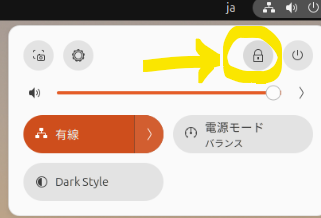
Der „Sperren“-Button

Option unten rechts: „Benutzer wechseln“
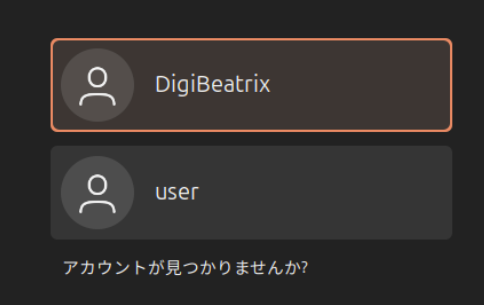
Neuen Benutzer auswählen.
Vorteile des Sperrbildschirm‑Wechsels
✅ Die vorherige Sitzung bleibt aktiv
✅ Anwendungen und Aufgaben bleiben geöffnet
✅ Ideal für temporären Zugriff oder schnellen Wechsel
However, if multiple users stay logged in simultaneously, Speicherverbrauch steigt. On systems with limited RAM, performance may degrade.
3-2. Abmelden und Anmelden als anderer Benutzer
Im Gegensatz zur Sperrbildschirm-Methode beendet das Abmelden die aktuelle Sitzung vollständig, bevor zwischen Benutzern gewechselt wird. Dies wirkt sich auf aktive Anwendungen und nicht gespeicherte Daten aus.
Schritte zum Wechseln von Benutzern durch Abmelden
- Öffnen Sie das Systemmenü in der oberen rechten Ecke.
- Klicken Sie auf „Abmelden“.
- Bestätigen Sie das Abmelden im Dialogfeld.
- Der Anmeldebildschirm erscheint.
- Wählen Sie einen anderen Benutzer aus und geben Sie das Passwort ein.
Vorteile und Nachteile des Abmeldens
👍 Anwendungen und Prozesse werden beendet und Speicher freigegeben
👍 Besser für Systeme mit begrenzten Ressourcen
❌ Nicht gespeicherte Änderungen gehen verloren
❌ Apps müssen nach dem Wechseln neu geöffnet werden
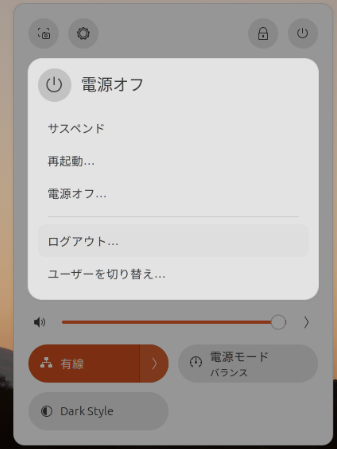
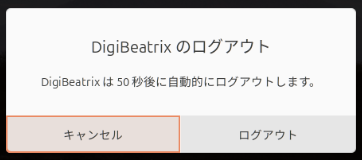
3-3. Wichtige Überlegungen beim Wechseln von Benutzern
Auswirkungen auf die Leistung
- Wechseln über den Sperrbildschirm hält vorherige Sitzungen am Laufen, was Speicher verbraucht
- PCs mit niedrigen Spezifikationen können langsamer werden bei mehreren Sitzungen
- Ressourcenintensive Anwendungen wie Video-Editoren oder virtuelle Maschinen können Leistungsprobleme verursachen
Daten speichern vor dem Wechseln
- Speichern Sie immer nicht gespeicherte Arbeiten vor dem Wechseln
- Auto-Speicher-Funktionen sind hilfreich, aber manuelles Speichern wird empfohlen
- Achten Sie besonders auf Browser-Tabs und Texteditoren
3-4. Zusammenfassung
- Ubuntu ermöglicht einfaches Wechseln von Benutzern über die GUI
- Wechseln über den Sperrbildschirm erhält Sitzungen und Anwendungen
- Abmelden beendet die Sitzung und gibt Systemressourcen frei
- Verwenden Sie die geeignete Methode basierend auf Speicherverbrauch und Arbeitslast
4. Wechseln von Benutzern über die Kommandozeile (CLI)
In Ubuntu können Sie Benutzer einfach über die Command Line Interface (CLI) wechseln. Diese Methode ist besonders essenziell, wenn Sie in Serverumgebungen oder Remote-Zugriffssitzungen (SSH) arbeiten, wo die GUI nicht verfügbar ist.
Dieser Abschnitt behandelt den su-Befehl, den sudo-Befehl und das Wechseln von Benutzern in SSH-Umgebungen im Detail.
4-1. Wechseln von Benutzern mit dem su-Befehl
Der su-Befehl (Switch User) wird verwendet, um vom aktuellen Benutzer zu einem anderen Benutzerkonto zu wechseln. Durch Eingabe des Passworts des Zielbenutzers erhalten Sie Zugriff auf dessen Umgebung.
Grundlegende Verwendung des su-Befehls
Um zu einem anderen Benutzer zu wechseln:
su [username]
Beispiel:
su john
Sie werden aufgefordert, das Passwort des Zielbenutzers einzugeben, um den Wechsel abzuschließen.
Wechseln zum Root-Benutzer
Um zum Root-Benutzer zu wechseln:
su -
oder
su root
Der Root-Benutzer hat volle Berechtigung, das System zu bedienen, daher verwenden Sie ihn vorsichtig, um kritische Fehler zu vermeiden.
Unterschied zwischen su und su -
Der su-Befehl hat zwei Verwendungsarten: su und su -.
| Command | Behavior |
|---|---|
su [username] | Switches user while retaining current environment variables |
su - [username] | Starts a new login session, resetting environment variables |
Die empfohlene Option ist su -, da sie die Umgebungsvariablen (PATH, Shell-Konfiguration usw.) für den neuen Benutzer korrekt lädt.
Wichtige Hinweise bei der Verwendung von su
- Sie müssen das Passwort des Zielbenutzers kennen, um
suzu verwenden. - Für administrative Aufgaben ist
sudosicherer und bevorzugt . - Bleiben Sie nicht länger als nötig als Root. Beenden Sie die Sitzung mit:
exit
4-2. Wechseln von Benutzern mit dem sudo-Befehl
Der sudo-Befehl („Superuser Do“) ermöglicht es einem Benutzer, Befehle temporär mit Administratorrechten auszuführen.
Im Gegensatz zu su erfordert sudo kein Wissen über das Passwort des Zielbenutzers—nur das Passwort des aktuellen Benutzers ist erforderlich, vorausgesetzt, dieser Benutzer gehört zur sudo-Gruppe.
Verwendung von sudo für administrative Aufgaben
Führen Sie einen Befehl mit temporär erhöhten Rechten aus:
sudo [command]
Beispiel:
sudo apt update
Hier werden Sie nach dem Passwort des aktuellen Benutzers gefragt, nicht nach dem Root-Passwort.
Wechseln zum Root-Benutzer mit sudo
Falls Sie Root-Zugriff für eine Shell-Sitzung benötigen:
.„` sudo su
oder
sudo -i
Dies öffnet eine Shell mit Root‑Privilegien.


#### Befehle als ein anderer Benutzer ausführen


Um einen Befehl als ein bestimmter Benutzer auszuführen:
sudo -u [username] [command]
Beispiel:
sudo -u john whoami
Dies führt `whoami` als Benutzer **john** aus und zeigt den ausgeführten Benutzernamen an.
#### Unterschiede zwischen sudo und su
Command Purpose Required Password su [username]Fully switch to another user Target user’s password sudo [command]Execute a command with temporary administrator access Current user’s password sudo suSwitch to the root user Current user’s password
### 4-3. Benutzerwechsel in SSH‑Umgebungen
Wenn Sie über SSH mit einem entfernten Ubuntu‑Server verbunden sind, steht die GUI nicht zur Verfügung. Daher ist das Wechseln von Benutzern mittels CLI‑Befehlen zwingend erforderlich.
#### Benutzerwechsel nach SSH‑Anmeldung
Zuerst verbinden Sie sich mit dem Server:
ssh [username]@[server IP]
Nachdem Sie eingeloggt sind, wechseln Sie den Benutzer:
su [username]
Oder wechseln Sie zum Root‑Benutzer:
su –
#### Benutzerwechsel mit sudo in SSH


Wenn Ihr Konto sudo‑Privilegien hat, können Sie den Benutzer wechseln, ohne dessen Passwort zu kennen:
sudo -u [username] -s
Dies dient als sicherere Alternative zu `su`.


#### Direktes Einloggen per SSH als ein anderer Benutzer


Sie können sich auch direkt als ein anderer Benutzer einloggen:
ssh [another user]@[server IP]
Beispiel:
ssh john@192.168.1.100
### 4-4. Zusammenfassung


* `su` wechselt vollständig den Benutzer, erfordert jedoch das Passwort des Zielbenutzers
* `sudo` gewährt vorübergehend Administratorrechte, ohne das Konto zu wechseln
* `sudo su` und `sudo -i` ermöglichen das Wechseln zum Root‑Benutzer
* In SSH‑Umgebungen sind `su` und `sudo -u` wesentliche Werkzeuge zur Benutzerverwaltung


## 5. Benutzerverwaltung in Ubuntu (Hinzufügen, Löschen, Ändern)


Ubuntu ermöglicht es Ihnen, **neue Benutzer hinzuzufügen, unnötige Benutzer zu löschen oder bestehende Benutzerkonten zu ändern**. Eine ordnungsgemäße Benutzerverwaltung ist entscheidend, wenn Sie einen PC teilen oder Server mit mehreren Benutzern verwalten.


Dieser Abschnitt konzentriert sich darauf, wie Benutzer über die **Command Line Interface (CLI)** verwaltet werden.


### 5-1. Einen neuen Benutzer hinzufügen


Jeder Benutzer, der zur `sudo`‑Gruppe (Administratorrechte) gehört, kann neue Benutzerkonten erstellen.


#### Erstellen eines Benutzers mit dem Befehl `adduser`


Der gängigste Weg, einen neuen Benutzer zu erstellen, ist die Verwendung des Befehls `adduser`.


##### Befehl ausführen
sudo adduser [new-username]
Beispiel:
sudo adduser john
##### Was passiert als Nächstes
Während der Benutzererstellung werden Sie aufgefordert, die folgenden Informationen einzugeben:
1. **Passwort** für den neuen Benutzer
2. **Optionale Benutzerinformationen** (vollständiger Name, Telefonnummer usw.)
3. **Automatische Erstellung des Home‑Verzeichnisses** ( `/home/[username]` )
4. **Platzierung der initialen Konfigurationsdateien**
Nach Abschluss ist das Konto für die Anmeldung verfügbar. 
 #### Erstellen eines Benutzers mit dem Befehl `useradd`
`useradd` kann ebenfalls zum Hinzufügen von Benutzern verwendet werden, erstellt jedoch im Gegensatz zu `adduser` **kein Home‑Verzeichnis und legt kein Passwort fest**.
##### Befehl ausführen
#### Erstellen eines Benutzers mit dem Befehl `useradd`
`useradd` kann ebenfalls zum Hinzufügen von Benutzern verwendet werden, erstellt jedoch im Gegensatz zu `adduser` **kein Home‑Verzeichnis und legt kein Passwort fest**.
##### Befehl ausführen
sudo useradd -m -s /bin/bash [new-username]
Beispiel:
sudo useradd -m -s /bin/bash alex
Optionen:


* `-m` : Erstellt ein Home‑Verzeichnis
* `-s /bin/bash` : Setzt die Standardshell auf `bash`


Um das Passwort des Benutzers festzulegen:
sudo passwd alex
#### Sudo‑Privilegien dem neuen Benutzer gewähren


Um dem neuen Benutzer die Nutzung von `sudo`‑Privilegien zu erlauben:
sudo usermod -aG sudo [username]
Beispiel:
sudo usermod -aG sudo john
Dieser Befehl fügt `john` zur sudo‑Gruppe hinzu und gewährt ihm Administratorzugriff.


### 5-2. Einen Benutzer löschen


Das Entfernen ungenutzter Konten erhöht die Systemsicherheit und reduziert unnötigen Ressourcenverbrauch.


#### Löschen eines Benutzers mit `deluser`


Um ein Benutzerkonto zu löschen:
sudo deluser [username]
Beispiel:
sudo deluser john
Dieser Befehl löscht das Konto, **behält jedoch das Home‑Verzeichnis des Benutzers**.


#### Löschen eines Benutzers mit `userdel`


`userdel` bietet mehr Kontrolle über Löschvorgänge.


##### Benutzer und Home‑Verzeichnis löschen
sudo userdel -r [username]
Beispiel:
sudo userdel -r alex
Dies löscht den Benutzer `alex` und entfernt `/home/alex/`.


#### Wichtige Hinweise beim Löschen von Benutzern

* **Sichern Sie das Home-Verzeichnis des Benutzers, falls nötig**  `sudo tar -czf /backup/john_backup.tar.gz /home/john`

* **Sie können keinen Benutzer löschen, der gerade angemeldet ist**
* Wenn `john` angemeldet ist, schlägt `sudo deluser john` fehl
* Falls nötig, beenden Sie die Benutzerprozesse mit: `killall -u [username]`


### 5-3. Einen Benutzer umbenennen


Sie können einen bestehenden Benutzer mit dem Befehl `usermod` umbenennen.


#### Ändern des Benutzernamens mit `usermod`


##### Befehl ausführen
sudo usermod -l [new-username] [current-username]
Beispiel:
sudo usermod -l michael john
Damit wird `john` zu `michael`.


#### Umbenennen des Home-Verzeichnisses


Das Ändern eines Benutzernamens **benennt das Home-Verzeichnis nicht automatisch** (`/home/john` bleibt unverändert). Um es umzubenennen:


##### Home-Verzeichnis umbenennen
sudo mv /home/john /home/michael
##### Pfad des Home-Verzeichnisses aktualisieren
sudo usermod -d /home/michael -m michael
#### Wichtige Hinweise beim Umbenennen eines Benutzers
* **Sie können keinen Benutzer umbenennen, der gerade angemeldet ist**
* Wenn Sie als `john` angemeldet sind, schlägt der Befehl fehl
* Wechseln Sie bei Bedarf zu **root**, bevor Sie umbenennen
* **sudo-Gruppenberechtigungen können betroffen sein**
* Bestätigen Sie, dass der Benutzer weiterhin in der sudo-Gruppe ist: `sudo groupmems -g sudo -l`
### 5-4. Zusammenfassung
* Erstellen Sie neue Benutzer einfach mit `adduser`
* Entfernen Sie Benutzer mit `deluser` oder löschen Sie ihr Home-Verzeichnis mit `userdel -r`
* Ändern Sie Benutzernamen mit `usermod -l` und benennen Sie die Home-Verzeichnisse entsprechend um
* **Sichern Sie immer Daten, bevor Sie Benutzerkonten löschen oder ändern**
## 6. FAQ (Häufig gestellte Fragen)
Die Verwaltung und das Wechseln von Benutzern in Ubuntu ist für viele Nutzer wichtig, kann jedoch manchmal verwirrend sein. Dieser Abschnitt beantwortet **häufige Fragen und bietet praktische Lösungen**.
### 6-1. Was ist der Unterschied zwischen su und sudo? Welche sollte ich verwenden?
#### Q: Ich verstehe den Unterschied zwischen `su` und `sudo` nicht. Welche sollte ich verwenden?
#### A: `su` wechselt vollständig zu einem anderen Benutzerkonto, während `sudo` Befehle vorübergehend mit Administratorrechten ausführt.
Command Purpose Required Password su [username]Switch completely to another user Target user’s password sudo [command]Execute a command with temporary administrator privileges Current user’s password sudo suSwitch to the root user Current user’s password
💡 **Empfohlen:** Aus Sicherheitsgründen wird `sudo` im Allgemeinen `su` vorgezogen.
### 6-2. Kann ich im GUI den Benutzer wechseln, ohne jedes Mal ein Passwort einzugeben?
#### Q: Meine Familie nutzt einen einzigen Ubuntu-PC. Gibt es eine Möglichkeit, den Benutzer zu wechseln, ohne jedes Mal ein Passwort einzugeben?
#### A: Ja. Aktivieren Sie die automatische Anmeldung, um die Passworteingabe beim Anmelden zu umgehen.
#### So aktivieren Sie die automatische Anmeldung
1. **Öffnen Sie die Anwendung „Einstellungen“**
2. **Wählen Sie „Benutzer“**
3. **Aktivieren Sie „Automatische Anmeldung“**
💡 **Hinweis:** Automatische Anmeldung kann die Sicherheit verringern, daher sollten Sie sie auf gemeinsam genutzten oder öffentlichen Systemen mit Vorsicht aktivieren.
### 6-3. Wie kann ich in SSH den Benutzer wechseln, ohne sudo zu verwenden?
#### Q: Gibt es beim Verbinden per SSH eine Möglichkeit, den Benutzer zu wechseln, ohne `sudo` zu verwenden?
#### A: Ja. Sie können den Befehl `runuser` als Alternative zu `su` verwenden.
runuser -l [username] -c „command“
Beispiel:
runuser -l john -c „whoami“
💡 Dies ist nützlich für Skripte, bei denen ein Benutzerwechsel erforderlich ist.


### 6-4. Warum erscheint „Authentication failure“, wenn su ausgeführt wird?


#### Q: Wenn ich `su` ausführe, erhalte ich den Fehler „Authentication failure“. Was soll ich tun?


#### A: `su` benötigt das Passwort des Zielbenutzers. Prüfen Sie Folgendes:


* **Ist das Passwort korrekt?** (Prüfen Sie, ob die Feststelltaste aktiviert ist)
* **Ist das Zielbenutzerkonto gesperrt?**  `sudo passwd -S [username]`


Wenn das Ergebnis `L` (gesperrt) anzeigt, entsperren Sie es:
sudo passwd -u [username]
* **Ist `/etc/pam.d/su` so konfiguriert, dass su eingeschränkt wird?**  `sudo nano /etc/pam.d/su`


Wenn die folgende Zeile nicht auskommentiert ist, können nur Benutzer in der `wheel`-Gruppe `su` ausführen:
auth required pam_wheel.so use_uid
### 6-5. Kann ich Daten nach dem Löschen eines Benutzers wiederherstellen?


#### Q: Ich habe versehentlich einen Benutzer gelöscht. Kann ich die Daten wiederherstellen?


#### A: Wenn der Benutzer mit `deluser` oder `userdel` entfernt wurde, ohne das Home-Verzeichnis zu löschen, könnten die Daten noch vorhanden sein.

.

#### Überprüfen, ob das Home‑Verzeichnis noch existiert
ls /home/ „`
Wenn das Home‑Verzeichnis gelöscht wurde
Ohne ein Backup ist eine vollständige Wiederherstellung schwierig, aber Sie können versuchen, mit extundelete wiederherzustellen.
- extundelete installieren
sudo apt install extundelete - Gelöschte Dateien scannen und wiederherstellen
sudo extundelete /dev/sdX --restore-all
Ersetzen Sie /dev/sdX durch die korrekte Partition (z. B. /dev/sda1).
💡 Wichtig: Eine Wiederherstellung ist nicht garantiert. Erstellen Sie immer Backups, bevor Sie Benutzer löschen.
6-6. Zusammenfassung
- Verstehen Sie den Unterschied zwischen
suundsudound verwenden Sie sie angemessen. - Aktivieren Sie die automatische Anmeldung, um den GUI‑Benutzerwechsel zu vereinfachen (vorsichtig einsetzen).
- Verwenden Sie
runuserodersudo -uzum Benutzerwechsel in SSH‑Umgebungen. - Wenn
su: Authentication failureauftritt, prüfen Sie Passwörter und Kontostatus. - Gelöschte Benutzerdaten können wiederherstellbar sein, aber Backups sind die sicherste Option.
7. Fazit
In diesem Artikel haben wir wie man Benutzer in Ubuntu wechselt und verwaltet sowohl über die GUI als auch über die CLI untersucht. Ubuntu ist als leistungsfähiges Mehrbenutzer‑Betriebssystem konzipiert, und durch eine korrekte Benutzerverwaltung können Sie Ihr System effizienter und sicherer betreiben.
Im Folgenden finden Sie eine Zusammenfassung der wichtigsten Punkte und bewährten Verfahren, die in den einzelnen Abschnitten behandelt wurden.
7-1. Grundlagen des Benutzerwechsels in Ubuntu
- Ubuntu ist ein Mehrbenutzer‑System, bei dem jeder Benutzer unabhängig arbeitet.
- Verstehen Sie die Unterschiede zwischen Standard‑Benutzern, Administrator‑Benutzern (sudo) und dem Root‑Benutzer.
- Der Benutzerwechsel kann über die GUI oder CLI durchgeführt werden.
7-2. Benutzerwechsel über die GUI
- Bildschirmsperre‑Wechsel hält die aktuelle Sitzung aktiv, während Sie sich mit einem anderen Benutzer anmelden.
- Abmelden beendet die Sitzung vollständig und gibt Systemspeicher frei.
- Einstellungen für Benutzerkonten ermöglichen administrative Vorgänge wie das Hinzufügen oder Verwalten von Benutzern.
- Wichtig: Speichern Sie ungesicherte Daten und überwachen Sie die Speicherauslastung beim Benutzerwechsel.
7-3. Benutzerwechsel über die CLI
- Verwenden Sie
su [username], um nach Eingabe des Ziel‑Passworts den Benutzer zu wechseln. - Verwenden Sie
su -für eine vollständige Anmeldeumgebung, um korrekte Umgebungsvariablen sicherzustellen. - Verwenden Sie
sudo [command]für temporäre Administrator‑Privilegien. - In SSH‑Umgebungen nutzen Sie
runuserodersudo -u, um Benutzer sicher zu wechseln.
7-4. Hinzufügen, Löschen und Ändern von Benutzern
- Neue Benutzer können mit
sudo adduser [username]hinzugefügt werden. - Administrator‑Privilegien gewähren Sie mit
sudo usermod -aG sudo [username]. - Benutzer löschen mit
sudo deluser [username]und ihr Home‑Verzeichnis mitsudo userdel -r [username]entfernen. - Benutzer umbenennen mit
sudo usermod -l [new-name] [old-name]und das Home‑Verzeichnis entsprechend anpassen. - Sichern Sie wichtige Daten immer, bevor Sie größere Änderungen vornehmen.
Best Practices:
✅ Sichern Sie Benutzerdaten vor dem Löschen oder Ändern
✅ Verwenden Sie Administrator‑Rechte verantwortungsbewusst
✅ Vermeiden Sie unnötige Nutzung des Root‑Kontos
7-5. Zusammenfassung der FAQ‑Themen
- Verwenden Sie
sudostattsu, wann immer möglich, für höhere Sicherheit. - Automatische Anmeldung vereinfacht den GUI‑Wechsel, reduziert jedoch die Sicherheit.
- Der SSH‑Benutzerwechsel kann über
runuserodersudo -uerfolgen. - Prüfen Sie Passwörter und Kontosperrungen, wenn Authentifizierungsprobleme auftreten.
- Gelöschte Daten können wiederhergestellt werden, aber regelmäßige Backups sind die beste Verteidigung.
7-6. Best Practices für die Benutzerverwaltung in Ubuntu
🔹 Granulare Berechtigungskontrolle
- Trennen Sie Standard‑ und Administrator‑Berechtigungen angemessen.
- Verwenden Sie
visudo, um bei Bedarf befehlsspezifische sudo‑Privilegien zu konfigurieren.
🔹 Sicherheitsorientierte Operationen
- Vermeiden Sie die direkte Nutzung des Root‑Kontos; erlangen Sie Privilegien nur bei Bedarf.
- Seien Sie vorsichtig bei passwortlosem Login oder automatischer Anmeldung – besonders auf gemeinsam genutzten Systemen oder Servern.
- Entfernen Sie ungenutzte Benutzer regelmäßig, um das Risiko zu minimieren.
🔹 Datenschutz
- Sichern Sie die Home-Verzeichnisse, bevor Sie Benutzerkonten modifizieren oder löschen.
- Verwenden Sie
rsyncodercronfür geplante, automatisierte Backups.
7-7. Abschließende Gedanken
- Verstehen Sie sowohl GUI- als auch CLI-Methoden und verwenden Sie sie je nach Ihrer Umgebung.
- Verwenden Sie su und sudo angemessen, um Systemmissbrauch zu verhindern.
- Löschen oder modifizieren Sie Benutzer vorsichtig, um ein sicheres System aufrechtzuerhalten.
- Führen Sie regelmäßige Backup-Routinen durch, um vor zufälligem Datenverlust zu schützen.
Ubuntu bietet robuste Funktionen zur Benutzerverwaltung, die bei korrekter Nutzung eine sichere, flexible und effiziente Systembedienung ermöglichen. Wir hoffen, dass dieser Leitfaden Ihnen hilft, das Wechseln und die Verwaltung von Benutzern in Ubuntu zu verstehen und selbstbewusst zu handhaben.