
- 1 1. Voraussetzungen: Speicherstruktur und Einhängen in Linux / Ubuntu
- 2 2. Grundlegende Kommandozeilen-Methoden zur Überprüfung des Festplattenspeichers
- 3 3. Überprüfen des Festplattenspeichers mit GUI-Tools (Ubuntu Desktop)
- 4 4. Untersuchung und Gegenmaßnahmen bei wenig freiem Speicherplatz
- 4.1 4.1 Erkennen von Anzeichen für Speicherplatz‑Erschöpfung
- 4.2 4.2 Schritt 1: Gesamte Plattenauslastung prüfen (df)
- 4.3 4.3 Schritt 2: Ermitteln, welche Verzeichnisse Speicher belegen (du)
- 4.4 4.4 Schritt 3: Entfernen unnötiger Dateien und Caches
- 4.5 4.5 Schritt 4: Anwendung‑ und protokollbezogenes Festplattenwachstum angehen
- 4.6 4.6 Schritt 5: Die Grundursache durch Größenänderung oder Festplattenerweiterung beheben
- 4.7 4.7 Wiederholungen durch regelmäßige Überwachung verhindern
- 4.8 4.8 Zusammenfassung: Prioritätsreihenfolge für Gegenmaßnahmen bei Festplattenplatz
- 5 5. Fortgeschrittene Tipps (Nützliche Techniken und Vorsichtsmaßnahmen)
- 5.1 5.1 Regelmäßige Festplattenprüfungen automatisieren
- 5.2 5.2 One-Liners to Find Large Files
- 5.3 5.3 Creating Aliases for Frequently Used Commands
- 5.4 5.4 Continuously Monitoring Disk Usage Changes
- 5.5 5.5 Be Aware of Permission Barriers
- 5.6 5.6 Considerations for SSD and HDD Environments
- 5.7 5.7 Turning Disk Management into a Preventive System
- 5.8 Summary
- 6 6. FAQ (Häufig gestellte Fragen)
- 6.1 Q1. Was ist der einfachste Weg, den aktuellen Festplattenspeicher auf Ubuntu zu prüfen?
- 6.2 Q2. Wie kann ich die Festplattennutzung nach Verzeichnis prüfen?
- 6.3 Q3. Was ist der Unterschied zwischen df und du?
- 6.4 Q4. Wie kann ich den Festplattenspeicher mit GUI-Tools prüfen?
- 6.5 Q5. Was sollte ich zuerst löschen, wenn ich eine „Festplatte ist voll“-Warnung sehe?
- 6.6 Q6. Verbrauchen Snap‑Anwendungen viel Festplattenspeicher?
- 6.7 Q7. Was tun, wenn /var oder /home zu groß ist?
- 6.8 Q8. Der Befehl du dauert zu lange. Wie kann ich ihn beschleunigen?
- 6.9 Q9. Wie kann ich verhindern, dass Festplattenspeicherprobleme wieder auftreten?
- 6.10 Q10. Welche Optionen stehen zur Erweiterung des Festplattenspeichers zur Verfügung?
- 6.11 Q11. Kann ich die Festplattennutzung ohne Root‑Rechte prüfen?
- 6.12 Q12. Wie kann ich den Festplattenspeicher auf einem Server ohne GUI prüfen?
- 6.13 Q13. Gibt es ein Risiko beim Prüfen der Festplattennutzung?
- 6.14 Q14. Gibt es Tricks, um Festplattenspeicher zu sparen?
- 6.15 Q15. Welche Disk‑Monitoring‑Tools werden empfohlen?
- 6.16 Abschließende Zusammenfassung
1. Voraussetzungen: Speicherstruktur und Einhängen in Linux / Ubuntu
Beim Prüfen des Speicherplatzes unter Ubuntu (und den meisten Linux‑basierten Betriebssystemen) gibt es mehrere grundlegende strukturelle Konzepte, die korrekt verstanden werden sollten. Dieser Abschnitt ordnet die folgenden Konzepte, die häufig zu Verwirrungen führen, übersichtlich:
- Die Bedeutung von Geräten und Partitionen
- Einhängen und Einhängepunkte
- Die Grundlagen von LVM (Logical Volume Management)
- Typische Speicher‑Konfigurationen in Ubuntu
Wir erklären jedes dieser Themen Schritt für Schritt.
1.1 Grundlagen von Geräten und Partitionen
Geräte (physische und logische Laufwerke)
Unter Linux wird jede Speichereinheit als Gerätedatei behandelt. Beispielsweise werden HDDs, SSDs und USB‑Laufwerke durch Namen wie /dev/sda, /dev/sdb oder /dev/nvme0n1 repräsentiert.
Der alphabetische Suffix (a, b, c usw.) gibt die Reihenfolge an, in der das System die Geräte erkannt hat.
Partitionen
Ein einzelnes physisches Gerät kann unverändert verwendet werden, wird jedoch in den meisten Fällen in mehrere logische Bereiche, die Partitionen genannt werden, aufgeteilt. Durch Partitionierung lässt sich das Betriebssystem, die Benutzerdaten und die Protokolle getrennt verwalten.
Beispielsweise stehen /dev/sda1 und /dev/sda2 für Partitionen. Diese Namen bedeuten „Partition 1 / Partition 2 auf Gerät sda“.
Auf jeder Partition wird ein Dateisystem angelegt, und die eigentlichen Daten werden dort gespeichert.
(Beispiel‑Erklärung zu Linux‑Partitionen: Engineer’s Entrance)
Partitionen verwenden Formate wie MBR (älter) oder GPT (neuer), die jeweils unterschiedliche Beschränkungen und Vorteile besitzen.
1.2 Einhängen und Einhängepunkte
Einhängen
Damit ein Dateisystem nutzbar wird, ist ein Vorgang namens Einhängen erforderlich. Dieser Vorgang verknüpft eine Partition (oder ein logisches Volume) mit einem bestimmten Verzeichnis (Einhängepunkt).
Ohne Einhängen kann auf die Daten der Partition nicht zugegriffen werden.
Beispiel: Auch wenn ein ext4‑Dateisystem auf /dev/sda1 existiert, können Sie dessen Inhalt nicht unter /mnt/data sehen, solange Sie nicht einen Befehl wie mount /dev/sda1 /mnt/data ausführen.
Einhängepunkte
Das Verzeichnis, an dem ein Dateisystem angebunden wird, heißt Einhängepunkt.
Typische Beispiele sind:
/(Slash): Wurzelverzeichnis (Startpunkt des gesamten Systems)/home: Ort für die Home‑Verzeichnisse der Benutzer/var: Ort für Protokolle, Caches und variable Daten/boot: Ort für boot‑relevante Dateien
In Ubuntu und vielen Linux‑Distributionen definiert die Datei /etc/fstab, welche Geräte oder UUIDs beim Systemstart an welchen Orten eingehängt werden.
1.3 Überblick über LVM (Logical Volume Management)
Allein mit traditioneller Partitionierung kann es später schwierig sein, die Festplatten‑Layout flexibel zu ändern. Dafür stellt Linux LVM (Logical Volume Manager) bereit.
Grundkomponenten von LVM
- Physical Volume (PV) – Eine physische Festplatte oder Partition.
- Volume Group (VG) – Eine Ebene, die mehrere PVs zu einem großen virtuellen Speicher‑Pool zusammenfasst.
- Logical Volume (LV) – Ein logisch zugewiesener Bereich, der aus einer VG erstellt wird. Auf LVs werden Dateisysteme angelegt.
Durch diese Schicht‑Struktur können logische Volumes später erweitert oder verkleinert werden, und das Hinzufügen sowie Integrieren zusätzlicher physischer Festplatten wird vereinfacht.
Vorteile und Überlegungen zu LVM
Vorteile
- Flexible Größenanpassung der Speicherkapazität
- Möglichkeit, mehrere Festplatten zu einem Pool zu kombinieren
- Einfache Erstellung von Snapshots für Sicherungszwecke
Überlegungen
- Etwas komplexere Konfiguration und Bedienung
- Risiko von Datenverlust bei falscher Konfiguration
- Andere Erweiterungs‑Verfahren im Vergleich zu Nicht‑LVM‑Umgebungen
Ubuntu‑Installer bieten häufig die Option, LVM zu verwenden, aber das ist nicht zwingend erforderlich und hängt von Nutzung und Verwaltungsrichtlinien ab.
1.4 Typische Speicher‑Konfigurationen in Ubuntu
Einzel‑Partition‑Konfiguration (einfache Einrichtung)
In der einfachsten Variante wird alles unter dem Wurzelverzeichnis (/) abgelegt. Dieser Ansatz ist anfangs leicht zu handhaben, erschwert jedoch späteres Erweitern oder Trennen von Bereichen.
Häufige Multi-Partition-Konfiguration
Eine häufig verwendete Aufteilung teilt den Speicher in mehrere Partitionen auf, wie z. B.:
/(root): Kernsystemdateien/home: Benutzerdaten/var: Protokolle und variable Daten/boot: Boot-Dateien- Swap-Bereich (Partition oder Swap-Datei)
Diese Struktur hilft dabei, zu verhindern, dass Protokolle oder Caches das gesamte System überfordern.
LVM-basierte Logische Volume-Konfiguration
Eine fortgeschrittenere Konfiguration verwendet LVM wie folgt:
- Physische Festplatten → PVs
- Mehrere PVs werden zu einer VG kombiniert
- Logische Volumes werden für
/,/home,/varusw. erstellt - Zukünftige Erweiterung oder Hinzufügung neuer LVs ist möglich
Dieser Ansatz bietet hohe Flexibilität beim Hinzufügen von Festplatten oder Erweitern des Speichers.
2. Grundlegende Kommandozeilen-Methoden zur Überprüfung des Festplattenspeichers
Unter Ubuntu ist die Verwendung von Kommandozeilen-Tools der zuverlässigste und flexibelste Weg, um die Festplattennutzung zu überprüfen.
Befehle ermöglichen eine präzise Analyse, sogar in Serverumgebungen ohne GUI.
Dieser Abschnitt konzentriert sich auf die grundlegenden Befehle df und du sowie unterstützende Tools.
2.1 Überprüfung der Dateisystemnutzung mit dem df-Befehl
Überblick über df
df (disk free) zeigt die gesamte Festplattennutzung und verfügbaren Speicherplatz für Dateisysteme an.
Es ist der gängigste Weg, um die Festplattenspeicherung auf Linux-Systemen, einschließlich Ubuntu, zu überprüfen.
Grundlegende Verwendung
df -h
Dieser Befehl listet alle Dateisysteme mit lesbaren Einheiten (K, M, G) auf.
Die Hauptspalten bedeuten Folgendes:
Erklärung der Hauptspalten
| Column | Description |
|---|---|
| Filesystem | Target device name (e.g., /dev/sda1) |
| Size | Total filesystem size |
| Used | Used disk space |
| Avail | Remaining available space |
| Use% | Usage percentage |
| Mounted on | Mount point (e.g., /, /home) |
Häufig verwendete Optionen
| Option | Description |
|---|---|
-h | Display sizes in MB / GB (essential for readability) |
-T | Also display filesystem type (ext4, xfs, etc.) |
--total | Add a total summary line at the end |
df -h /home | Display only the filesystem containing a specific directory |
Ausführungsbeispiel
$ df -h
Filesystem      Size  Used Avail Use% Mounted on
/dev/sda2       100G   55G   40G  59% /
/dev/sda1       512M  120M  392M  24% /boot
tmpfs            16G   32M   16G   1% /run
Diese Ausgabe ermöglicht es Ihnen, schnell zu verstehen, wie der Festplattenspeicher zugewiesen und verwendet wird.
Wichtige Hinweise
- Nicht eingehängte Partitionen werden von
dfnicht angezeigt. - Snap-Pakete (z. B.
/var/lib/snapd/snaps) können erheblichen Festplattenspeicher verbrauchen und sollten separat überprüft werden. - Einige Einhängepunkte sind nur sichtbar, wenn sie mit Root-Rechten ausgeführt werden.
2.2 Überprüfung der Verzeichnisnutzung mit dem du-Befehl
Überblick über du
du (disk usage) misst die Festplattenspeichernutzung durch Verzeichnisse und Dateien.
Während df einen Überblick auf hoher Ebene bietet, ist du ideal, um zu identifizieren, wo der Festplattenspeicher tatsächlich verbraucht wird.
Grundlegende Verwendung
du -sh /home
Dieser Befehl zeigt die gesamte Festplattennutzung des /home-Verzeichnisses in einem lesbaren Format an.
Häufig verwendete Optionen
| Option | Description |
|---|---|
-s | Show only the summary total |
-h | Automatically convert units for readability |
--max-depth=1 | List usage of directories directly under the specified path |
-c | Display a grand total at the end |
--exclude=PATTERN | Exclude specific directories (e.g., caches) |
Beispiel: Vergleich von Verzeichnisgrößen
sudo du -h --max-depth=1 /var
Beispielausgabe:
1.2G    /var/log
2.5G    /var/lib
800M    /var/cache
4.5G    /var
Dies erleichtert die Identifizierung der Verzeichnisse, die den meisten Speicher verbrauchen.
Erweiterte Verwendung: Sortieren nach Größe
Durch die Kombination von du mit sort können Sie schnell große Verzeichnisse identifizieren.
sudo du -hsx /* | sort -rh | head -10
Dieser Befehl berechnet die Festplattennutzung für Verzeichnisse direkt unter dem Root-Verzeichnis und zeigt die 10 größten an.
Wichtige Hinweise
- Die Ausführung kann für tiefe Verzeichnishierarchien Zeit in Anspruch nehmen.
- Ohne Root-Rechte kann die Festplattennutzung für einige Verzeichnisse nicht korrekt angezeigt werden.
- Selbst auf schnellen SSDs kann das Scannen von Zehner von Gigabyte mehrere Minuten dauern.
2.3 Andere nützliche unterstützende Befehle und Tools
lsblk: Anzeige der Blockgerätestruktur
lsblk
lsblk zeigt Festplatten-Geräte und deren Partitionierung in einem Baumformat an.
Es ist nützlich, um visuell zu verstehen, wie Geräte, Partitionen und Einhängepunkte zueinander in Beziehung stehen.
Beispiel:
NAME   MAJ:MIN RM   SIZE RO TYPE MOUNTPOINTS
sda      8:0    0   100G  0 disk
├─sda1   8:1    0   512M  0 part /boot
└─sda2   8:2    0  99.5G  0 part /
ncdu: Interaktiver Festplattennutzungsanalysator
Wenn Sie eine intuitivere Alternative zu du wünschen, wird ncdu (NCurses Disk Usage) dringend empfohlen.
Installation:
sudo apt install ncdu
Starten:
sudo ncdu /
Sie können Verzeichnisse mit den Pfeiltasten navigieren und interaktiv Hotspots der Festplattennutzung identifizieren.
Dieses Tool ist besonders bei Systemadministratoren in Serverumgebungen beliebt.
Kombinieren mit dem find-Befehl
Um große einzelne Dateien zu finden, verwenden Sie find:
sudo find / -type f -size +1G
Dieser Befehl sucht nach allen Dateien, die größer als 1 GB sind, was nützlich ist, um große Logs oder Disk-Images zu identifizieren.
2.4 Die richtige Methode wählen (Vergleichszusammenfassung)
| Purpose | Command Example | Characteristics |
|---|---|---|
| Check overall free disk space | df -h | Filesystem-level overview |
| Check a specific directory | du -sh /path | Detailed size measurement |
| Find disk usage hotspots | du -hsx /* | sort -rh | Quick identification of large directories |
| View device and partition layout | lsblk | Visual representation of structure |
| Find large files | find / -type f -size +1G | Filter by file size |
3. Überprüfen des Festplattenspeichers mit GUI-Tools (Ubuntu Desktop)
Ubuntu bietet bequeme grafische Tools (GUI), mit denen Sie den Festplattenspeicher überprüfen können, ohne das Terminal zu verwenden.
Dieser Abschnitt stellt die folgenden zwei primären Methoden vor:
- Verwendung des Standard-Dateimanagers (Nautilus)
- Verwendung des Disk Usage Analyzer (Baobab)
3.1 Überprüfen des verfügbaren Speichers mit dem Dateimanager (Nautilus)
Standardmethode in Ubuntu
Auf Ubuntu Desktop ist der einfachste Weg, den Festplattenspeicher zu überprüfen, das Öffnen des Dateimanagers (Nautilus).
- Klicken Sie auf das „Files“-Symbol im linken Dock (Anwendungsstarter)
- Überprüfen Sie die Statusleiste, die oben rechts oder unten links angezeigt wird
- Der verbleibende Festplattenspeicher wird als „XX GB frei“ oder „XX GB verwendet von YY GB“ angezeigt
Dies ermöglicht eine schnelle Überprüfung des verfügbaren Speichers auf dem Systemlaufwerk.
Anzeigen von Details über Eigenschaften
Rechtsklicken Sie auf ein Ordner- oder Laufwerksymbol und wählen Sie [Properties], um detaillierte Nutzungsinformationen für diesen spezifischen Ordner oder dieses Volume anzuzeigen.
Dies ist besonders nützlich, um die Größe von Verzeichnissen wie /home oder /Downloads visuell zu überprüfen.
Vorteile und Einschränkungen
| Advantages | Limitations |
|---|---|
| Simple, click-based operation | Difficult to analyze system-wide or hidden areas |
| Beginner-friendly | Hard to detect growth in /var/log or system directories |
Während es nützlich für einen schnellen Überblick ist, wird eine tiefere Analyse besser mit dem nächsten beschriebenen Baobab-Tool gehandhabt.
3.2 Disk Usage Analyzer (Baobab)
Was ist Baobab?
Baobab (offiziell Disk Usage Analyzer genannt) ist ein grafisches Tool, das mit Ubuntu mitgeliefert wird und die Festplattennutzung visuell mit Kreisdiagrammen und Baumkarten anzeigt.
Es ist oft standardmäßig installiert, aber falls nicht, kann es mit dem folgenden Befehl installiert werden:
sudo apt install baobab

So starten Sie Baobab
- Suchen Sie nach „Disk Usage“ in Activities (obere linke Suche)
- Klicken Sie auf „Disk Usage Analyzer (Baobab)“, um zu starten
- Nach dem Start wählen Sie „Ordner scannen“ oder „Dateisystem scannen“
Sobald der Scan abgeschlossen ist, wird die Festplattennutzung visuell mit einem Kreisdiagramm oder Baumansicht angezeigt.
Beispielanzeige (konzeptionell)
- Äußere Ringe stellen tiefere Verzeichnisebenen dar
- Die Flächengröße entspricht der Festplattennutzung
Dies erleichtert die sofortige Identifizierung der Ordner, die den meisten Speicherplatz verbrauchen.
Hauptfunktionen
| Feature | Description |
|---|---|
| Target Selection | Scan specific directories such as /home |
| Tree View | View folder hierarchy and sizes in a list format |
| Identifying Unnecessary Files | Quickly spot large directories at a glance |
| Right-click → Open | Open the corresponding directory directly in the file manager |
Vorteile und Hinweise
Vorteile
- Intuitive grafische Visualisierung, geeignet für Anfänger
- Einfachere Entscheidungsfindung für Bereinigung und Dateiorganisation
- Systemverzeichnisse können analysiert werden, wenn mit Root-Berechtigungen gestartet
Hinweise
- Das Scannen des gesamten Dateisystems kann Zeit in Anspruch nehmen
- Berechtigungsbeschränkungen können die genaue Messung einiger Ordner verhindern
- Große Festplatten können während der Analyse erheblichen Speicher erfordern
3.3 Überprüfen von Festplatteninformationen mit GNOME Disks
Ubuntu enthält auch eine Standardanwendung namens GNOME Disks (Disk Utility).
Dieses Tool wird verwendet, um die Festplattenstruktur selbst zu inspizieren, nicht nur den verfügbaren Speicher.
Sie können die folgenden Informationen anzeigen:
- Gerätenamen (z. B. /dev/sda)
- Dateisystemtypen (ext4, NTFS usw.)
- Mount-Punkte
- Nutzungs- und verfügbarer Speicher-Grafiken
So starten:
- Suchen Sie nach „Disks“ in Activities
- Öffnen Sie GNOME Disks
- Wählen Sie eine Festplatte aus der Liste auf der linken Seite
Die Festplattennutzung wird mit visuellen Messinstrumenten angezeigt und liefert Informationen, die dem df-Befehl in grafischer Form entsprechen.
3.4 Auswahl zwischen GUI‑ und Befehlszeilen‑Tools
Auf Ubuntu Desktop reichen GUI‑Tools allein für die grundlegende Verwaltung des Speicherplatzes aus.
Für präzise Fehlersuche und Serveradministration sind jedoch Befehlszeilen‑Tools wie df und du unverzichtbar.
| Scenario | Recommended Tool |
|---|---|
| Quickly check available space | File Manager (Nautilus) |
| Analyze which folders are large | Baobab (Disk Usage Analyzer) |
| Inspect disk and partition layout | GNOME Disks |
| Server or remote environments | df, du, lsblk, ncdu |
3.5 Umgebungen ohne GUI (für Server‑Nutzer)
Wenn Sie Ubuntu Server oder eine andere Umgebung ohne GUI betreiben,
stehen Werkzeuge wie Baobab oder der Dateimanager nicht zur Verfügung.
In solchen Fällen bieten die bereits vorgestellten Befehle df, du und `ncdu eine ausreichend detaillierte Festplattenanalyse, die ausschließlich im Terminal erfolgt.
Zusammenfassung
Der Einsatz von GUI‑Tools ermöglicht es, Speicherplatz‑Checks und Aufräumanalysen ausschließlich per Mausklick durchzuführen.
Baobab ist dabei ein weit verbreitetes Standardwerkzeug, das sowohl für Einsteiger als auch für Fortgeschrittene geeignet ist.
Durch die Kombination der in diesem Abschnitt vorgestellten Methoden wird die routinemäßige Speicherüberwachung deutlich einfacher.
4. Untersuchung und Gegenmaßnahmen bei wenig freiem Speicherplatz
Bei langfristiger Nutzung von Ubuntu kann der Speicherplatz durch angesammelte Updates und Daten allmählich knapp werden.
Ein System in einem Zustand mit wenig freiem Speicher kann Update‑Fehler, Protokollierungsprobleme und allgemeine Instabilität verursachen.
Dieser Abschnitt erklärt schrittweise Verfahren, um Speicherplatz‑Probleme zu identifizieren und wirksame Lösungen anzuwenden.
4.1 Erkennen von Anzeichen für Speicherplatz‑Erschöpfung
Zunächst prüfen Sie, ob Symptome auf unzureichenden Speicherplatz hinweisen.
Wenn eines der folgenden Anzeichen auftritt, ist es Zeit, die Speichernutzung zu untersuchen:
apt upgrademeldet „insufficient disk space“- GUI‑Warnungen wie „Low disk space“ erscheinen
- Einige Anwendungen können Einstellungen nicht speichern oder Logs schreiben
- Verzeichnisse wie
/varoder/tmpwerden voll, was zu langsamen Abläufen führt
In diesen Situationen reicht das bloße Freimachen von Speicher nicht aus – Sie müssen herausfinden, wo der Speicherplatz verbraucht wird.
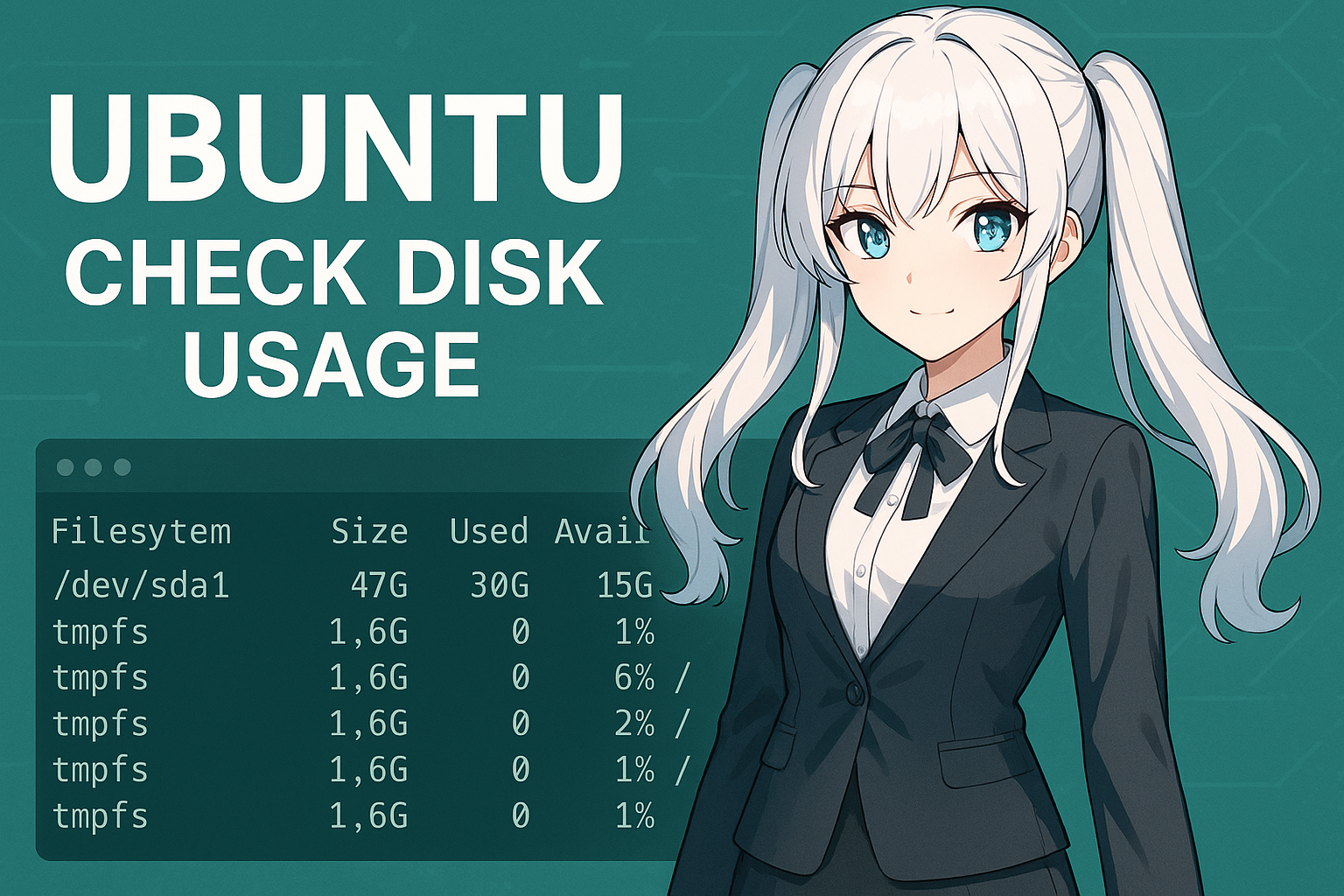
4.2 Schritt 1: Gesamte Plattenauslastung prüfen (df)
Beginnen Sie mit der Überprüfung der Gesamtsituation mittels des Befehls df -h.
df -h
Beispielausgabe:
Filesystem      Size  Used Avail Use% Mounted on
/dev/sda2        50G   48G  1.2G  98% /
/dev/sda1       512M  120M  392M  24% /boot
Jedes Dateisystem mit einem Use%‑Wert über 90 % erfordert sofortige Aufmerksamkeit.
Sind kritische Verzeichnisse wie / (Root), /var oder /home fast voll, gehen Sie zum nächsten Schritt über.
4.3 Schritt 2: Ermitteln, welche Verzeichnisse Speicher belegen (du)
Nachdem die betroffene Partition identifiziert wurde, analysieren Sie deren Inhalt mit dem Befehl du.
Beispiel: Top 10 der größten Verzeichnisse anzeigen
sudo du -hsx /* | sort -rh | head -10
Beispielausgabe:
15G /var
10G /home
5.2G /usr
3.1G /snap
Ist /var groß, liegen die Ursachen meist in Logs oder Caches. Ist /home groß, stammt der Speicherverbrauch in der Regel von Benutzerdaten.
Weiteres Eindringen in /var
sudo du -hsx /var/* | sort -rh | head -10
Durch das schrittweise Durchlaufen der Verzeichnisstruktur können Sie die exakt speicherverbrauchenden Verzeichnisse ausfindig machen.
4.4 Schritt 3: Entfernen unnötiger Dateien und Caches
Sobald die Quellen des Speicherverbrauchs identifiziert sind, beginnen Sie mit dem Aufräumen von sicher löschbaren, unnötigen Dateien.
(1) APT‑Cache entfernen
Ubuntu speichert temporäre Paketdateien während Updates in /var/cache/apt/archives.
Das Löschen dieser Dateien kann häufig mehrere Gigabyte Speicherplatz zurückgewinnen.
sudo apt clean
sudo apt autoremove
apt clean: Entfernt alle zwischengespeicherten Paketdateienapt autoremove: Entfernt nicht mehr benötigte Abhängigkeitspakete
(2) Alte Log‑Dateien löschen
/var/log ist eine der häufigsten Ursachen für Speicherplatz‑Aufblähungen.
sudo journalctl --vacuum-time=7d
Damit werden System‑Logs, die älter als sieben Tage sind, entfernt.
Sie können zudem manuell unnötige komprimierte Log‑Dateien (.gz) löschen.
sudo rm -f /var/log/*.gz
(3) Alte Snap‑Paket‑Revisionen entfernen
Unter Ubuntu behalten Snap‑Anwendungen standardmäßig mehrere Versionen.
Alte deaktivierte Revisionen können mit dem folgenden Befehl entfernt werden:
sudo snap list --all | grep disabled | awk '{print $1, $3}' | \
while read snapname revision; do
  sudo snap remove "$snapname" --revision="$revision"
done
Alternativ können Sie dedizierte „Snap Cleaner“-Dienstprogramme verwenden.
(4) Thumbnail‑Cache entfernen
Wenn Sie häufig mit Bildern oder Videos arbeiten, kann sich ein großer Cache in ~/.cache/thumbnails ansammeln.
rm -rf ~/.cache/thumbnails/*
(5) Papierkorb leeren
Dateien, die über die GUI gelöscht wurden, werden häufig noch in ~/.local/share/Trash/files gespeichert.
rm -rf ~/.local/share/Trash/*
4.5 Schritt 4: Anwendung‑ und protokollbezogenes Festplattenwachstum angehen
(1) Docker‑Umgebungen
Wenn Docker verwendet wird, verbrauchen ungenutzte Images und Container häufig erheblichen Festplattenspeicher.
docker system df
docker system prune -a
docker system df: Docker‑bezogenen Festplattenverbrauch prüfendocker system prune -a: Unbenutzte Images und Container entfernen
(2) Starke Nutzung von Flatpak oder Snap
Desktop‑Umgebungen mit vielen GUI‑Anwendungen neigen dazu, Restdaten alter Versionen anzusammeln.
Verwenden Sie Befehle wie flatpak uninstall --unused, um aufzuräumen.
(3) Überprüfung der Logrotate‑Einstellungen
Prüfen Sie /etc/logrotate.conf und die Dateien unter /etc/logrotate.d/, um sicherzustellen, dass Aufbewahrungszeiträume und Größenbeschränkungen für Logs korrekt konfiguriert sind.
Dies hilft, zukünftige Festplattenplatzprobleme zu verhindern.
4.6 Schritt 5: Die Grundursache durch Größenänderung oder Festplattenerweiterung beheben
Wenn Aufräumen allein nicht ausreicht, sollten Sie die folgenden strukturellen Änderungen in Betracht ziehen.
(1) Logische Volumes mit LVM erweitern
In Umgebungen, die LVM (Logical Volume Manager) verwenden, können logische Volumes einfach erweitert werden.
sudo lvextend -L +20G /dev/ubuntu-vg/ubuntu-lv
sudo resize2fs /dev/ubuntu-vg/ubuntu-lv
Damit wird der verfügbare Speicher des Root‑Dateisystems vergrößert.
(2) Hinzufügen und Einbinden einer neuen Festplatte
Sie können ein neues Speichermedium unter Verzeichnissen wie /mnt/data einbinden und große Verzeichnisse (z. B. /var/lib/docker oder /home) auf die neue Festplatte verschieben.
(3) Cloud‑Speicher verwenden
Eine weitere Möglichkeit besteht darin, Logs oder Backups zu Cloud‑Speicherdiensten wie Google Drive, Dropbox oder Nextcloud zu verschieben.
4.7 Wiederholungen durch regelmäßige Überwachung verhindern
Festplattenplatzmangel ist durch regelmäßige Überwachung vermeidbar.
Die folgenden betrieblichen Praktiken sind wirksam:
- Regelmäßig
df -hunddu -sh /varprüfen - Skripte erstellen, die automatisch große Verzeichnisse erkennen
- E‑Mail‑Benachrichtigungen senden, wenn die Festplattenauslastung einen definierten Schwellenwert überschreitet (unter Verwendung von
cronundmailutils)
Ein einfaches Beispiel:
#!/bin/bash
THRESHOLD=90
USAGE=$(df / | awk 'NR==2 {print $5}' | sed 's/%//')
if [ "$USAGE" -gt "$THRESHOLD" ]; then
  echo "Disk usage on / has exceeded ${THRESHOLD}%!" | mail -s "Disk Alert" admin@example.com
fi
4.8 Zusammenfassung: Prioritätsreihenfolge für Gegenmaßnahmen bei Festplattenplatz
| Priority | Countermeasure | Notes |
|---|---|---|
| ★★★★★ | Remove APT cache (sudo apt clean) | Immediate effect |
| ★★★★☆ | Log cleanup (sudo journalctl --vacuum-time=7d) | Safe and reliable |
| ★★★★☆ | Remove unused Snap / Flatpak versions | Effective on desktop systems |
| ★★★☆☆ | Remove unused Docker data | Effective for server use |
| ★★☆☆☆ | Disk expansion or additional mounts | Effective as a fundamental solution |
| ★☆☆☆☆ | Introduce monitoring scripts | Most effective for long-term operations |
Wenn der Festplattenplatz unter Ubuntu knapp wird,
„schwerwiegende Nutzung identifizieren → sicher unnötige Daten entfernen → Systemstruktur überprüfen“
Dieser dreistufige Ansatz löst die meisten Probleme.
5. Fortgeschrittene Tipps (Nützliche Techniken und Vorsichtsmaßnahmen)
Selbst nach dem Beherrschen grundlegender Festplattenplatzprüfungen und Aufräummethoden kann die Speichernutzung bei langfristigem Betrieb allmählich wieder ansteigen.
Dieser Abschnitt stellt fortgeschrittene Techniken vor, die helfen, Ubuntu‑Systeme reibungslos laufen zu lassen.
5.1 Regelmäßige Festplattenprüfungen automatisieren
Das manuelle Ausführen von df und du kann mühsam sein, aber Automatisierungsskripte reduzieren den Aufwand erheblich.
Durch das Registrieren eines einfachen Überwachungsskripts bei cron können Sie Benachrichtigungen erhalten, wenn die Festplattenauslastung einen bestimmten Schwellenwert überschreitet.
Beispiel: E‑Mail‑Benachrichtigung, wenn der freie Speicher unter 10 % fällt
#!/bin/bash
THRESHOLD=90
USAGE=$(df / | awk 'NR==2 {print $5}' | sed 's/%//')

if [ "$USAGE" -gt "$THRESHOLD" ]; then
  echo "Warnung: Root-Disk-Auslastung hat ${USAGE}% erreicht." | \
  mail -s "Ubuntu Disk Warnung" user@example.com
fi
Save this as /usr/local/bin/check_disk.sh and grant execute permission with chmod +x.
Then register it using crontab -e:
0 8 * * * /usr/local/bin/check_disk.sh
→ This runs the check automatically every morning at 8:00.
Helpful Enhancements
- Notifications can be sent not only by email but also via Slack webhooks or LINE Notify
- The script can be extended to monitor multiple mount points simultaneously
5.2 One-Liners to Find Large Files
Disk space shortages are often caused by a single large file.
The following one-liner lists all files larger than 1GB:
sudo find / -type f -size +1G -exec ls -lh {} \; | awk '{print $9 ": " $5}'
Example output:
/var/log/syslog.1: 1.5G
/var/lib/docker/overlay2/.../diff/usr/lib/libchrome.so: 2.3G
/home/user/Downloads/video.mp4: 4.1G
This allows you to quickly identify files that should be deleted or moved.
Variation: Search Only a Specific Directory
sudo find /var -type f -size +500M
This is useful when investigating large files under /var.
5.3 Creating Aliases for Frequently Used Commands
Typing long commands repeatedly is inefficient, so setting up aliases improves productivity.
Example: Add to ~/.bashrc
alias dfh='df -h --total'
alias duh='sudo du -hsx /* | sort -rh | head -10'
alias logs='sudo du -hs /var/log/* | sort -rh | head -10'
Apply the changes:
source ~/.bashrc
After this, you can quickly run:
dfh: Check total disk usageduh: Show top 10 largest directorieslogs: Analyze log directory usage
5.4 Continuously Monitoring Disk Usage Changes
During long-term Ubuntu operation, disk usage can grow unnoticed.
Keeping a history of disk usage is an effective countermeasure.
Example: Log Disk Usage to a File
#!/bin/bash
df -h / | awk 'NR==2 {print strftime("%Y-%m-%d %H:%M:%S"), $3, $4, $5}' >> /var/log/disk_usage.log
Running this daily via cron allows you to track growth trends over time.
More Advanced Approaches
- Visualize usage with
collectdornetdata - Use Prometheus + Grafana for enterprise monitoring
- Integrate with AWS CloudWatch or GCP Ops Agent in cloud environments
5.5 Be Aware of Permission Barriers
Accurate disk analysis may require root privileges.
Example:
du -sh /var
Without sufficient permissions, some directories may be skipped with “Permission denied,”
resulting in smaller reported sizes than actual usage.
→ Use sudo or administrative privileges when performing system-wide analysis.
5.6 Considerations for SSD and HDD Environments
SSD Environments
- Enable regular TRIM operations to avoid unnecessary writes:
sudo systemctl enable fstrim.timerThis allows SSDs to optimize deleted blocks automatically.
HDD Environments
- Log and cache fragmentation may occur more easily, so rebooting after cleanup can be effective
- Run I/O-intensive commands such as
duduring low-load periods (e.g., late at night)
5.7 Turning Disk Management into a Preventive System
The optimal approach to disk management is habitual and systematic prevention.
Practical Checklist
- Regularly check
df -h - Review
/var/loggrowth monthly - Run
apt autoremoveweekly - Clean up unused Snap and Docker data regularly
- Enable automated alert scripts
By following these practices, most disk space issues can be prevented in advance.
Summary
This section introduced advanced techniques for efficient disk management on Ubuntu.
The key points are:
- Früherkennung durch Automatisierung und Warnungen
- Verbesserte Effizienz durch Aliase und Einzeiler
- Sicheres Management mit Bewusstsein für Berechtigungen und Speichereigenschaften
Die Kombination dieser Ansätze hebt die Festplattenverwaltung von einer lästigen Aufgabe zu einem Kernbestandteil der Systemoperationen hervor.
6. FAQ (Häufig gestellte Fragen)
Q1. Was ist der einfachste Weg, den aktuellen Festplattenspeicher auf Ubuntu zu prüfen?
Die einfachste Methode ist, den folgenden Befehl in einem Terminal auszuführen:
df -h
Dies zeigt die Gesamtgröße, den belegten und den verfügbaren Speicher für jedes Dateisystem an.
Die Option -h formatiert die Werte in einer menschenlesbaren Form (GB / MB).
Q2. Wie kann ich die Festplattennutzung nach Verzeichnis prüfen?
Verwenden Sie den Befehl du.
Um ein bestimmtes Verzeichnis zu prüfen:
du -sh /home
Bedeutungen der Optionen:
-s: Nur die Gesamtsumme anzeigen-h: Größen in einem menschenlesbaren Format anzeigen
Für eine detailliertere Analyse:
sudo du -h --max-depth=1 /var
Q3. Was ist der Unterschied zwischen df und du?
Kurz gesagt messen sie unterschiedliche Ziele.
| Command | Target | Main Purpose |
|---|---|---|
df | Entire filesystem | Check available space |
du | Files and directories | Identify disk usage sources |
Q4. Wie kann ich den Festplattenspeicher mit GUI-Tools prüfen?
Auf Ubuntu Desktop können Sie den Dateimanager (Nautilus) oder den Festplattennutzungs‑Analyzer (Baobab) verwenden.
- Dateimanager: Zeigt den verbleibenden Speicher in der Statusleiste an
- Baobab: Visualisiert die Festplattennutzung mit Diagrammen und Baumkarten
Q5. Was sollte ich zuerst löschen, wenn ich eine „Festplatte ist voll“-Warnung sehe?
Beginnen Sie mit sicheren Elementen in folgender Reihenfolge:
- APT‑Cache :
sudo apt clean - Unbenutzte Pakete :
sudo apt autoremove - Alte Protokolle :
sudo journalctl --vacuum-time=7d - Papierkorb und Thumbnail‑Cache :
rm -rf ~/.cache/thumbnails/* ~/.local/share/Trash/*
Q6. Verbrauchen Snap‑Anwendungen viel Festplattenspeicher?
Ja. Snap behält aus Design mehrere Revisionen bei.
Entfernen Sie ungenutzte Revisionen mit:
sudo snap list --all | grep disabled | awk '{print $1, $3}' | \
while read snapname revision; do
  sudo snap remove "$snapname" --revision="$revision"
done
Q7. Was tun, wenn /var oder /home zu groß ist?
/var: Protokolle (/var/log) und Caches (/var/cache) bereinigen/home: Große Benutzerdaten archivieren oder auf externen Speicher verschieben
Falls nötig, erwägen Sie die Speichererweiterung mittels LVM oder das Einbinden einer zusätzlichen Festplatte.
Q8. Der Befehl du dauert zu lange. Wie kann ich ihn beschleunigen?
- Tiefe begrenzen mit
--max-depth=1 - Unnötige Verzeichnisse ausschließen (z. B.
--exclude=/proc) ncdufür interaktive Analyse verwenden
Q9. Wie kann ich verhindern, dass Festplattenspeicherprobleme wieder auftreten?
- Wöchentlich
sudo apt autoremoveausführen - Monatlich
/var/logund/homeprüfen df -h‑Ausgabe protokollieren, um Trends zu verfolgen- Snap‑ und Docker‑Daten regelmäßig bereinigen
- TRIM auf SSD‑Systemen aktivieren
Q10. Welche Optionen stehen zur Erweiterung des Festplattenspeichers zur Verfügung?
- LVM‑Volumes erweitern
sudo lvextend -L +10G /dev/ubuntu-vg/ubuntu-lvsudo resize2fs /dev/ubuntu-vg/ubuntu-lv - Neue Festplatte hinzufügen und einbinden unter Verzeichnissen wie
/mnt/data - Cloud‑Speicher nutzen für große Dateien und Backups
Q11. Kann ich die Festplattennutzung ohne Root‑Rechte prüfen?
Sie können df -h ausführen, aber du benötigt Berechtigungen, um einige Verzeichnisse zu untersuchen.
Ohne Root‑Zugriff beschränken Sie die Analyse auf Ihr Home‑Verzeichnis:
du -sh ~/*
Q12. Wie kann ich den Festplattenspeicher auf einem Server ohne GUI prüfen?
Verwenden Sie das folgende Befehlsset:
| Purpose | Command |
|---|---|
| Check overall usage | df -h |
| Directory-level analysis | sudo du -hsx /* |
| Find large files | sudo find / -type f -size +1G |
| Interactive analysis | sudo ncdu / |
Q13. Gibt es ein Risiko beim Prüfen der Festplattennutzung?
Das reine Prüfen der Festplattennutzung ist sicher.
Allerdings erfordern Lösch‑ oder Resize‑Operationen Vorsicht.
- Pfade bei Verwendung von
sudo rm -rfdoppelt prüfen - Systemverzeichnisse wie
/bin,/liboder/etcniemals löschen - Bei Unsicherheit Backups erstellen
Q14. Gibt es Tricks, um Festplattenspeicher zu sparen?
- Log‑Aufbewahrung in
/etc/logrotate.confverkürzen - Unbenutzte Sprachpakete entfernen (
sudo apt install localepurge) - Alte Kernel automatisch entfernen (
sudo apt autoremove --purge)
Q15. Welche Disk‑Monitoring‑Tools werden empfohlen?
| Tool | Features |
|---|---|
| ncdu | Lightweight and fast CLI tool |
| Baobab | GUI-based visual analysis |
| duf | Enhanced df with readable tables |
| Netdata / Prometheus / Grafana | Advanced server monitoring and visualization |
Abschließende Zusammenfassung
Durch dieses FAQ können die wichtigsten Punkte der Festplattenverwaltung unter Ubuntu wie folgt zusammengefasst werden:
- Verwende sowohl
df(Übersicht) als auchdu(Details) - Entferne unnötige Daten in einer sicheren Reihenfolge (APT → Logs → Cache)
- Verhindere ein erneutes Auftreten durch Automatisierung und Überwachung
Indem man diese Praktiken zur Routine macht, werden Festplattenspeicherprobleme selten.
Festplattenverwaltung mag unscheinbar sein, ist aber eine der kritischsten Wartungsaufgaben für einen stabilen Ubuntu‑Betrieb.



