
- 1 1. Was ist der „Task Manager“ in Ubuntu?
- 2 2. Wie man den Ubuntu Task Manager (System Monitor) öffnet
- 3 3. Wie man System Monitor in Ubuntu verwendet
- 4 4. Was tun, wenn eine Anwendung in Ubuntu einfriert
- 4.1 4.1 Beginnen Sie mit Geduld: Ist es wirklich eingefroren?
- 4.2 4.2 Schließen Sie die Anwendung mit dem Systemmonitor (empfohlen)
- 4.3 4.3 Erzwingen des Stopps, wenn nötig
- 4.4 4.4 Wenn der Systemmonitor nicht geöffnet werden kann
- 4.5 4.5 Prozess vom Terminal aus beenden
- 4.6 4.6 Letzter Ausweg: Erzwingen des Killens vom Terminal aus
- 4.7 4.7 Eine sicherere Einstellung zum Umgang mit Einfrierungen
- 5 5. Erweiterte Task‑Manager‑Alternativen in Ubuntu
- 6 6. Häufige Probleme und deren Behebung
- 7 7. FAQ (Häufig gestellte Fragen)
- 7.1 7.1 Was ist das Ubuntu-Äquivalent zum Task-Manager?
- 7.2 7.2 Kann ich den System Monitor mit einer Tastenkombination öffnen?
- 7.3 7.3 Was ist der einfachste Weg, eine eingefrorene App zu schließen?
- 7.4 7.4 Sollte ich htop installieren?
- 7.5 7.5 Ubuntu fühlt sich langsam an – Was sollte ich zuerst überprüfen?
- 8 8. Zusammenfassung
1. Was ist der „Task Manager“ in Ubuntu?
Benutzer, die von Windows zu Ubuntu wechseln, stellen oft dieselbe Frage:
„Wo ist der Task Manager in Ubuntu?“
Unter Windows können Sie Ctrl + Shift + Esc drücken, um den Task Manager sofort zu öffnen,
die CPU- oder Speichernutzung zu überprüfen und eingefrorene Anwendungen zu erzwingen schließen.
Ubuntu enthält keine Anwendung, die wörtlich „Task Manager“ heißt.
Es bietet jedoch ein integriertes Werkzeug, das denselben Zweck erfüllt.
1.1 Das Ubuntu-Äquivalent zum Task Manager
In Ubuntu heißt das Werkzeug, das dieselbe Rolle wie der Windows Task Manager spielt:
System Monitor
Mit System Monitor können Sie:
- Laufende Anwendungen und Hintergrundprozesse anzeigen
- CPU-, Speicher- und Netzwerknutzung überprüfen
- Nicht reagierende Anwendungen beenden oder erzwingen stoppen
- Die Gesamtsystemleistung in Echtzeit überwachen
Im täglichen Gebrauch ersetzt System Monitor vollständig den Windows Task Manager.
1.2 Warum Ubuntu einen anderen Namen verwendet
Ubuntu basiert auf Linux, das eine andere Designphilosophie als Windows hat.
In Linux-Systemen wurden Ressourcennutzung und Prozesssteuerung traditionell unter
Systemüberwachung gruppiert, anstatt unter „Task-Management“.
Deshalb verwendet Ubuntu den Namen System Monitor anstelle von Task Manager.
Der Name ist anders, aber der Zweck ist derselbe.
1.3 Wichtige Punkte für Windows-Benutzer
Wenn Sie neu bei Ubuntu sind, merken Sie sich diese drei Punkte:
- Suchen Sie nicht nach einer App, die wörtlich „Task Manager“ heißt
- Denken Sie an System Monitor als den Ubuntu Task Manager
- Ubuntu erlaubt sowohl GUI- als auch Kommandozeilen-Prozessmanagement
Sobald Sie das verstehen, wird Ubuntu viel einfacher zu handhaben.
2. Wie man den Ubuntu Task Manager (System Monitor) öffnet
Dieser Abschnitt erklärt wie man System Monitor startet mit einfachen, anfängerfreundlichen Methoden.
2.1 System Monitor über die Anwendungssuche öffnen
Dies ist die einfachste und zuverlässigste Methode.
Schritte
- Klicken Sie auf Activities (obere linke Ecke des Bildschirms)
- Tippen Sie System Monitor
- Klicken Sie auf das System Monitor-Symbol
Das geöffnete Fenster ist das Ubuntu-Äquivalent zum Task Manager.
In standard Ubuntu-Installationen ist System Monitor standardmäßig installiert.
2.2 System Monitor vom Dock (Launcher) starten
Wenn Sie System Monitor häufig verwenden, ist es bequem, es vom Dock zugänglich zu halten
(dem vertikalen Launcher auf der linken Seite des Bildschirms).
So funktioniert es
- Starten Sie System Monitor
- Während es läuft, rechtsklicken Sie auf sein Symbol im Dock
- Wählen Sie die Option, die das Symbol dauerhaft im Dock belässt
Danach können Sie System Monitor jederzeit mit einem Klick öffnen.
Hinweis:
Die genaue Formulierung dieser Option kann je nach Ubuntu-Version oder Desktop-Umgebung variieren,
aber das Ergebnis ist dasselbe: Die App bleibt im Dock angeheftet.
Diese Beschreibung funktioniert sicher über Ubuntu 22.04, 24.04 und zukünftige Releases hinweg.
2.3 System Monitor vom Terminal starten
Wenn das System langsam wirkt oder die GUI nicht reagiert,
ist das Starten von System Monitor vom Terminal oft schneller.
Schritte
- Drücken Sie Ctrl + Alt + T, um ein Terminal zu öffnen
- Führen Sie den folgenden Befehl aus:
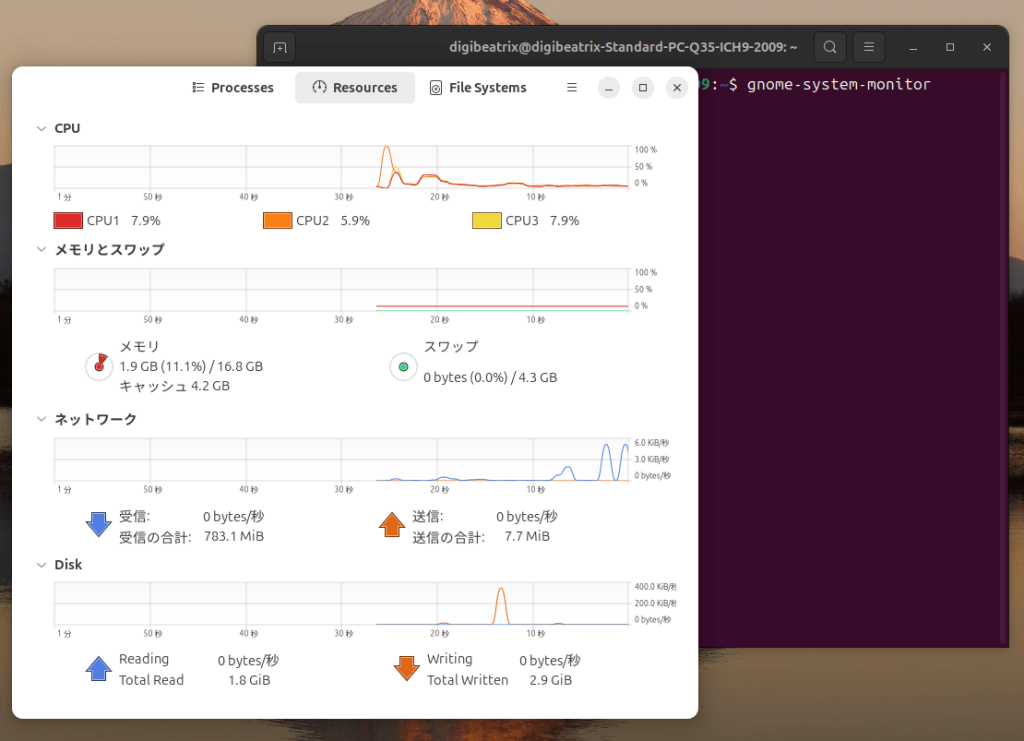
gnome-system-monitor
System Monitor startet sofort.
Diese Methode ist besonders nützlich, wenn die Mausinteraktion unzuverlässig ist.
2.4 Was, wenn System Monitor nicht installiert ist?
In einigen Umgebungen (minimale Installationen oder nicht-GNOME-Desktops)
kann System Monitor nicht verfügbar sein.
In solchen Fällen bietet Ubuntu alternative Task-Management-Tools,
die später in diesem Artikel erklärt werden.
3. Wie man System Monitor in Ubuntu verwendet
Sobald System Monitor geöffnet ist, sehen Sie mehrere Registerkarten oben im Fenster.
Jede Registerkarte bietet unterschiedliche Informationen über Ihr System.
Das Verständnis dieser Registerkarten ist der Schlüssel zur effektiven Nutzung des Ubuntu Task Managers.
3.1 Die Prozesse-Registerkarte: Finden, was läuft
Die Prozesse‑Registerkarte zeigt alle Anwendungen und Hintergrundprozesse, die derzeit auf Ihrem System laufen.
Typische Spalten umfassen:
- Prozessname – der Name der Anwendung oder des Dienstes
- CPU % – wie viel CPU‑Leistung der Prozess verbraucht
- Speicher – wie viel RAM der Prozess verbraucht
- Benutzer – welcher Benutzer den Prozess gestartet hat
Sie können auf jede Spaltenüberschrift klicken, um die Liste zu sortieren.
Zum Beispiel sortiert ein Klick auf CPU % die Prozesse nach CPU‑Auslastung.
Dies ist der schnellste Weg, um zu erkennen, was Ihr System verlangsamt.
3.2 Erkennen von Leistungsproblemen
Wenn Ubuntu träge wirkt oder der Kühlventilator ständig läuft, prüfen Sie zuerst diese beiden Spalten:
- CPU %
- Speicher
Praktische Tipps
- Kurze CPU‑Spitzen sind normalerweise normal
- Ein Prozess, der lange Zeit nahe der Spitze bleibt, könnte das Problem sein
- Browser, IDEs und Videoanwendungen verbrauchen oft viele Ressourcen
Wenn Sie die Anwendung erkennen, können Sie entscheiden, ob Sie sie schließen oder ihre Aufgabe beenden lassen.
3.3 Beenden oder Erzwingen des Stopps einer Anwendung
Wenn eine Anwendung nicht mehr reagiert, ermöglicht Ihnen der Systemmonitor, sie sicher zu beenden.
Normaler Stopp
- Prozess auswählen
- Prozess beenden klicken
Damit wird die Anwendung höflich gebeten, sich geordnet zu schließen.
Erzwingen des Stopps
Wenn die Anwendung nicht schließt, verwenden Sie Erzwingen.
Erzwingen beendet den Prozess sofort.
Alle nicht gespeicherten Arbeiten in dieser Anwendung gehen dabei verloren.
Verwenden Sie Erzwingen nur, wenn es nötig ist.
3.4 Welche Prozesse sollten Sie nicht beenden?
Anfänger sorgen sich oft, den falschen Prozess zu beenden.
Eine einfache Faustregel:
- Anwendungen, die Sie selbst geöffnet haben → in der Regel sicher zu beenden
- Systemprozesse (Namen, die system, daemon, gnome, service enthalten) → nicht berühren
Wenn Sie unsicher sind, beenden Sie den Prozess nicht.
Den Prozessnamen online zu suchen ist immer sicherer, als zu raten.
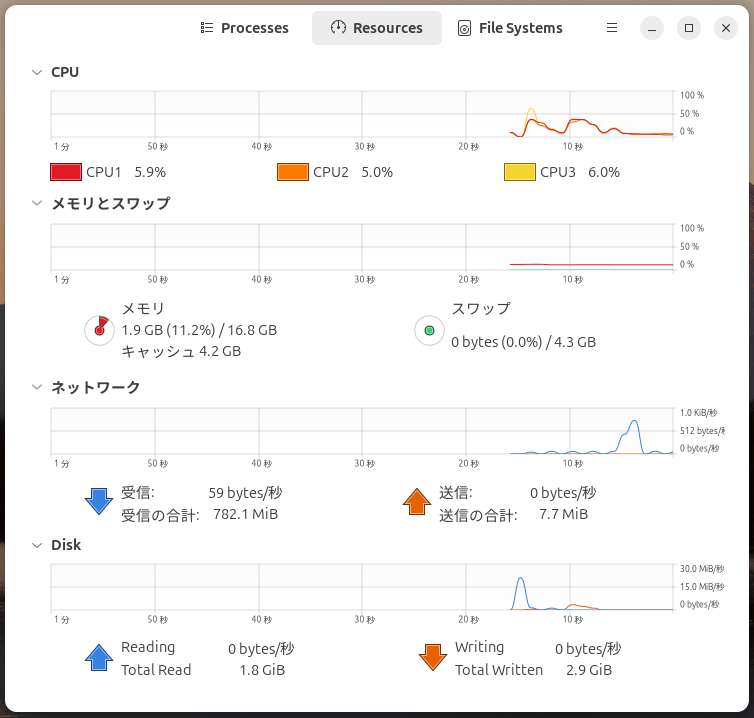
3.5 Der Reiter Ressourcen: CPU, Speicher und Netzwerk
Der Reiter Ressourcen bietet Echtzeit‑Diagramme zur Systemauslastung.
CPU
- Zeigt die gesamte CPU‑Auslastung
- Zeigt die Aktivität über alle Kerne
Hohe und konstante CPU‑Auslastung weist meist auf intensive Verarbeitung hin.
Speicher
- Zeigt genutzten, zwischengespeicherten und verfügbaren Speicher
- Linux nutzt freien Speicher als Cache, daher ist wenig „freier“ Speicher nicht immer ein Problem
Dieses Verhalten ist normal und hilft, die Leistung zu verbessern.
Netzwerk
- Zeigt eingehenden und ausgehenden Datenverkehr
- Nützlich, um Hintergrund‑Downloads oder -Uploads zu erkennen
3.6 Einschränkungen des Systemmonitors
Obwohl der Systemmonitor für den täglichen Gebrauch ausgezeichnet ist, hat er Einschränkungen:
- Eingeschränkte Sichtbarkeit der GPU‑Auslastung
- Weniger detaillierte Prozesssteuerung als bei Terminal‑Werkzeugen
- Kann auf Systemen mit vielen CPU‑Kernen unübersichtlich wirken
Für fortgeschrittenes Monitoring oder Fehlersuche sind Kommandozeilen‑Werkzeuge oft effektiver.
4. Was tun, wenn eine Anwendung in Ubuntu einfriert
Selbst auf einem stabilen System wie Ubuntu können Anwendungen manchmal nicht mehr reagieren.
Die gute Nachricht ist, dass ein kompletter Systemneustart selten nötig ist.
Ubuntu bietet mehrere Möglichkeiten, Schritt für Schritt wiederherzustellen.
4.1 Beginnen Sie mit Geduld: Ist es wirklich eingefroren?
Bevor Sie eine Anwendung gewaltsam schließen, nehmen Sie sich einen Moment zum Beobachten.
Prüfen Sie, ob:
- Die CPU‑Auslastung kurz ansteigt und dann wieder sinkt
- Festplattenaktivität stattfindet
- Die Anwendung etwas lädt, speichert oder kompiliert
Manche Anwendungen scheinen eingefroren, erholen sich jedoch nach kurzer Zeit.
4.2 Schließen Sie die Anwendung mit dem Systemmonitor (empfohlen)
Wenn die Anwendung sich nicht erholt, verwenden Sie zuerst den Systemmonitor.
Schritte
- Systemmonitor öffnen
- Die nicht reagierende Anwendung im Reiter Prozesse finden
- Prozess beenden klicken
Damit wird der Anwendung eine höfliche Bitte zum Schließen gesendet.
4.3 Erzwingen des Stopps, wenn nötig
Wenn Prozess beenden nicht funktioniert, verwenden Sie Erzwingen.
Wann Sie es verwenden sollten
- Die Anwendung bleibt völlig unresponsive
- Die CPU‑Auslastung bleibt extrem hoch
- Andere Anwendungen werden schwer zu benutzen
Force Stop beendet den Prozess sofort.
Alle nicht gespeicherten Daten in dieser Anwendung gehen verloren.
4.4 Wenn der Systemmonitor nicht geöffnet werden kann
Bei schwereren Einfrierungen kann sich der Desktop teilweise festgefahren anfühlen.
In diesem Fall ist das Terminal Ihr bestes Werkzeug.
4.5 Prozess vom Terminal aus beenden
Schritt 1: Öffnen Sie ein Terminal
Drücken Sie:
Ctrl + Alt + T
Schritt 2: Laufende Prozesse anzeigen
top
Dies zeigt eine Live‑Liste von Prozessen und Ressourcennutzung.
Schritt 3: Prozess‑ID (PID) ermitteln
Suchen Sie die eingefrorene Anwendung und notieren Sie deren PID (Prozess‑ID).
Schritt 4: Prozess beenden
kill PID
In den meisten Fällen schließt dies die Anwendung sicher.
4.6 Letzter Ausweg: Erzwingen des Killens vom Terminal aus
Wenn der Prozess sich immer noch weigert zu stoppen:
kill -9 PID
Dieser Befehl beendet den Prozess sofort gewaltsam.
Verwenden Sie dies nur als letzten Ausweg.
Es umgeht die normale Bereinigung und kann zu Datenverlust führen.
4.7 Eine sicherere Einstellung zum Umgang mit Einfrierungen
Behalten Sie diese Grundsätze im Hinterkopf:
- Eine eingefrorene App bedeutet nicht, dass das Betriebssystem kaputt ist
- Die meisten Probleme können ohne Neustart gelöst werden
- Sanft beginnen, nur bei Bedarf eskalieren
Ubuntu ist darauf ausgelegt, Ihnen zu ermöglichen, Probleme zu isolieren und zu beheben,
nicht alles auf einmal neu zu starten.
5. Erweiterte Task‑Manager‑Alternativen in Ubuntu
Der Systemmonitor funktioniert gut für die meisten Benutzer,
aber Ubuntu bietet leistungsfähigere Werkzeuge für eine tiefere Systemüberwachung.
Je nach Ihren Bedürfnissen können diese Alternativen effizienter sein.
5.1 top: Der integrierte Befehlszeilen‑Monitor
top ist standardmäßig auf fast jedem Linux‑System verfügbar.
Hauptfunktionen
- Keine Installation erforderlich
- Echtzeit‑CPU‑ und Speicherverbrauch
- Extrem zuverlässig in Notfallsituationen
Um es zu starten, führen Sie aus:
top
Obwohl die Oberfläche minimal ist,
top ist unverzichtbar, wenn der grafische Desktop langsam oder instabil ist.

5.2 htop: Der beliebteste erweiterte Task‑Manager
htop ist eine benutzerfreundlichere Version von top
und eines der am weitesten verbreiteten Überwachungstools unter Linux.
Warum Benutzer htop mögen
- Farbkodierte Anzeige
- Klare CPU‑Auslastung pro Kern
- Tastaturkürzel zum Beenden von Prozessen
htop installieren
sudo apt install htop
Starten
htop
Für viele Benutzer wird htop nach der Installation zum Standard‑Task‑Manager.
5.3 bpytop: Moderne und stark visuelle Überwachung
bpytop ist ein neueres Tool, das auf visuelle Klarheit ausgerichtet ist.
Funktionen
- Große, gut lesbare Diagramme
- CPU, Speicher, Festplatte und Netzwerk auf einem Bildschirm
- Flüssige Echtzeit‑Updates
Dieses Tool ist ideal, wenn Sie einen Dashboard‑ähnlichen Überblick über die Systemleistung wünschen.
5.4 GUI‑Alternativen für erweiterte Überwachung
Einige Benutzer bevorzugen grafische Werkzeuge über den Standard‑Systemmonitor hinaus.
Diese Werkzeuge können bieten:
- Bessere Multi‑Core‑Visualisierung
- Verbesserte Aufschlüsselung der Ressourcen
- Optionale GPU‑Auslastungsanzeige (hardwareabhängig)
Wenn Sie die Grenzen des Systemmonitors erreichen,
ist der Wechsel zu einem spezialisierteren Tool oft die beste Lösung.
5.5 Das richtige Werkzeug für Ihre Bedürfnisse wählen
Hier ist eine einfache Richtlinie:
- Anfänger / täglicher Gebrauch → System Monitor
- Fehlerbehebung / geringe Ressourcen → top
- Ausgewogene Leistung und Benutzerfreundlichkeit → htop
- Ständige Leistungsübersicht → bpytop
Ubuntu bietet Ihnen Auswahlmöglichkeiten —
der Schlüssel ist, das richtige Werkzeug zur richtigen Zeit zu verwenden.
6. Häufige Probleme und deren Behebung
Dieser Abschnitt behandelt Probleme, denen Anfänger häufig begegnen,
wenn sie die Task‑Manager‑Tools von Ubuntu verwenden.
6.1 Systemmonitor fehlt oder lässt sich nicht starten
Mögliche Gründe
- Minimale Ubuntu‑Installation
- Nicht‑GNOME‑Desktop‑Umgebung
- Systemmonitor wurde entfernt
Lösung
Versuchen Sie, es über das Terminal zu starten:
gnome-system-monitor
Falls es nicht installiert ist:
sudo apt install gnome-system-monitor
Auf Nicht‑GNOME‑Desktops ist die Verwendung alternativer Werkzeuge oft geeigneter.
6.2 Ein Prozess startet nach dem Schließen neu
Einige Prozesse starten automatisch neu, das ist so vorgesehen.
Häufige Beispiele umfassen:
- Systemdienste
- Hintergrundhelfer
- Überwachungs- oder Synchronisierungsprozesse
Wenn ein Prozess immer wiederkehrt,
stoppen Sie ihn nicht blindlings zwangsweise.
Zuerst identifizieren Sie seinen Zweck.
6.3 Hoher Speicherverbrauch bedeutet nicht immer ein Problem
Linux verwendet verfügbaren Speicher aggressiv als Cache.
Das bedeutet:
- „Freier“ Speicher kann niedrig erscheinen
- Die Leistung kann dennoch normal sein
Konzentrieren Sie sich auf die Systemreaktionsfähigkeit, nicht nur auf rohe Zahlen.
6.4 Das Gefühl, zu oft neu starten zu müssen
In Ubuntu ist ein Neustart selten die beste erste Lösung.
Versuchen Sie stattdessen diese Reihenfolge:
- Schließen Sie die Anwendung
- Verwenden Sie den Systemmonitor
- Beenden Sie den Prozess über das Terminal
- Starten Sie nur neu, wenn nichts anderes funktioniert
Dieser Ansatz spart Zeit und reduziert Frustration.
7. FAQ (Häufig gestellte Fragen)
7.1 Was ist das Ubuntu-Äquivalent zum Task-Manager?
Ubuntu verwendet System Monitor als Äquivalent zum Task-Manager.
Es ermöglicht die Überwachung von Prozessen und Systemressourcen.
7.2 Kann ich den System Monitor mit einer Tastenkombination öffnen?
Ja.
Sie können eine benutzerdefinierte Tastenkombination dem Befehl zuweisen:
gnome-system-monitor
Dies ermöglicht sofortigen Zugriff, ähnlich wie in Windows.
7.3 Was ist der einfachste Weg, eine eingefrorene App zu schließen?
Verwenden Sie zuerst den System Monitor.
Falls das fehlschlägt, verwenden Sie das Terminal mit:
kill PID
Die meisten Einfrierungen können ohne Neustart behoben werden.
7.4 Sollte ich htop installieren?
Wenn Sie häufig die Systemleistung überwachen, ja.
Es ist leichtgewichtig, leistungsstark und einfach zu bedienen.
7.5 Ubuntu fühlt sich langsam an – Was sollte ich zuerst überprüfen?
Beginnen Sie mit der CPU-Auslastung, dann der Speicherauslastung.
Suchen Sie nach Prozessen, die über längere Zeit hoch bleiben.
8. Zusammenfassung
- Ubuntu hat keine App namens „Task Manager“
- System Monitor erfüllt denselben Zweck
- Sie können Prozesse über GUI oder Terminal verwalten
- Einfrierungen erfordern selten einen vollständigen Neustart
- Erweiterte Tools wie
htopbieten tiefere Einblicke
Sobald Sie verstehen, wie Task-Management in Ubuntu funktioniert,
erlangen Sie viel mehr Kontrolle über Ihr System.
Dieses Wissen verwandelt Ubuntu von „verwirrend“
in ein zuverlässiges und effizientes Betriebssystem


