

- 1 1. Introducción
- 2 2. Conceptos básicos de la administración y el cambio de usuario en Ubuntu
- 3 3. Cómo Cambiar de Usuario a través de la GUI
- 4 4. Cambiar de usuario mediante la línea de comandos (CLI)
- 5 5. Administrar usuarios en Ubuntu (añadir, eliminar, modificar)
- 6 6. Preguntas frecuentes (FAQ)
- 6.1 6-1. ¿Cuál es la diferencia entre su y sudo? ¿Cuál debería usar?
- 6.2 6-2. ¿Puedo cambiar de usuario en la GUI sin introducir una contraseña cada vez?
- 6.3 6-3. ¿Cómo puedo cambiar de usuario en SSH sin usar sudo?
- 6.4 6-4. ¿Por qué aparece “Authentication failure” al ejecutar su?
- 6.5 6-5. ¿Puedo recuperar datos después de eliminar un usuario?
- 6.6 6-6. Resumen
- 7 7. Conclusión
1. Introducción
¿Qué es el cambio de usuario en Ubuntu?
Ubuntu es una distribución de Linux multiusuario que permite que varios usuarios compartan una sola PC o servidor. Por lo tanto, la capacidad de cambiar entre cuentas de usuario se utiliza ampliamente en entornos personales, sistemas corporativos, instalaciones educativas y entornos de desarrollo.
Al cambiar de usuario, es posible mantener entornos de trabajo individuales sin afectar los datos o configuraciones de otros usuarios, lo que permite flujos de trabajo seguros y eficientes.
¿Cuándo debería cambiar de usuario en Ubuntu?
Hay varios escenarios en los que cambiar de usuario en Ubuntu resulta necesario. A continuación, se presentan ejemplos comunes.
1-1. Al compartir una PC en casa
Si Ubuntu se comparte entre miembros de la familia, cada persona necesita cambiar a su propia cuenta para mantener configuraciones y preferencias de escritorio individuales. Por ejemplo, separar cuentas para padres e hijos permite establecer límites claros entre entornos de trabajo y estudio.
1-2. En empresas o instituciones educativas
En escuelas o empresas, es común que varios empleados o estudiantes usen una sola PC. En tales entornos, cambiar entre cuentas de usuario es esencial para preservar los datos y configuraciones personales de cada usuario.
Además, los administradores del sistema deben usar cuentas con privilegios (acceso root), lo que hace necesario el cambio de usuario para tareas de administración.
1-3. Cambio de usuario para la administración de servidores
En servidores Ubuntu, es común ejecutar aplicaciones o servicios bajo cuentas de usuario específicas. Por ejemplo:
- Iniciar sesión como un usuario general → cambiar al administrador solo cuando sea necesario
- Cambiar a un usuario específico para administrar servicios del sistema particulares
En estos casos, el cambio de usuario a través de la línea de comandos (CLI) se utiliza con frecuencia.
1-4. Uso de múltiples usuarios en un entorno de desarrollo
Los desarrolladores pueden cambiar de usuario para probar software en diferentes entornos. Por ejemplo:
- Realizar tareas de desarrollo normales usando un usuario estándar
- Probar el comportamiento de la aplicación bajo otra cuenta de usuario
- Ejecutar operaciones administrativas usando el usuario root
Especialmente cuando se involucran diferentes niveles de permisos, cambiar de usuario es crucial para la verificación.
¿Qué cubre este artículo?
Este artículo explica cómo cambiar de usuario en Ubuntu utilizando tanto la GUI (Interfaz Gráfica de Usuario) como la línea de comandos (CLI). También proporciona explicaciones detalladas sobre las diferencias entre sudo y su, el cambio de usuario en entornos SSH y la resolución de errores comunes.
2. Conceptos básicos de la administración y el cambio de usuario en Ubuntu
Ubuntu como un sistema multiusuario
Ubuntu, al ser un sistema operativo basado en Linux, soporta una arquitectura multiusuario. Cada usuario se asigna a una cuenta única, lo que les permite gestionar configuraciones y datos separados de manera independiente.
Separación de entornos de usuario
En Ubuntu, cada usuario tiene un entorno individual que incluye lo siguiente:
- Directorio personal (por ejemplo,
/home/username/) - Archivos de configuración para configuraciones de aplicaciones personales
- Permisos y control de acceso para archivos y comandos ejecutables
- Procesos en ejecución vinculados a cada sesión de inicio de sesión o tarea en segundo plano
Este sistema asegura que múltiples usuarios puedan operar en la misma instalación de Ubuntu sin interferir en el entorno de los demás.
Tipos de usuarios en Ubuntu
Ubuntu define varios tipos de usuarios. Comprender estos roles ayuda a los administradores a gestionar y cambiar cuentas de manera adecuada.
Usuarios estándar
Los usuarios estándar son cuentas regulares destinadas a operaciones cotidianas.
- Restringidos de instalar software o modificar configuraciones del sistema en general
- No pueden acceder a los datos de otros usuarios sin permisos adecuados
- Gestionan archivos personales, aplicaciones y configuraciones
Usuarios administradores (grupo sudo)
Los usuarios administradores pueden elevar temporalmente los privilegios a root usando el comando sudo.
sudopermite la instalación de software y la modificación de configuraciones del sistema- La primera cuenta creada durante la instalación de Ubuntu suele recibir privilegios de
sudo
Verificar usuarios con privilegios de administrador
getent group sudo
Este comando lista todos los usuarios que pertenecen al grupo sudo.
Usuario Root
El usuario root es un superusuario con acceso irrestricto a todo el sistema.
Por razones de seguridad, Ubuntu deshabilita el inicio de sesión directo de root por defecto.
- Se recomienda obtener privilegios de root temporalmente usando
sudo - Usa
sudo suosudo -isolo cuando sea necesario para iniciar un shell de root
Habilitar el usuario root (no recomendado)
sudo passwd root
Una vez establecida una contraseña de root, puedes iniciar sesión directamente usando su. Sin embargo, habilitar el inicio de sesión de root representa riesgos de seguridad y debe evitarse a menos que sea absolutamente necesario.
Consideraciones Clave al Cambiar de Usuario
Existen múltiples formas de cambiar de usuario en Ubuntu, y el método apropiado varía dependiendo del entorno del sistema y el propósito.
Cambio a través de la GUI
Si estás usando un entorno de escritorio, el cambio basado en GUI es el método más fácil.
- Cambiar desde la pantalla de bloqueo
- Cerrar sesión e iniciar sesión como otro usuario
- Usar el menú de configuración del sistema
El proceso basado en GUI se explica en detalle en Sección 3: Cambio de Usuarios a través de la GUI.
Cambio a través de la CLI (Interfaz de Línea de Comandos)
Para cambiar de usuario desde la terminal, usarás principalmente su o sudo.
Comando su
Cambiar a otro usuario:
su [username]
Cambiar al usuario root:
su -
Esto mantiene el shell actual pero entra en el entorno de otro usuario.
Comando sudo
Ejecutar un comando temporalmente con privilegios de administrador:
sudo [command]
Cambiar al usuario root:
sudo su
o
sudo -i
Las operaciones detalladas de línea de comandos se explican en Sección 4: Cambio de Usuarios a través de la CLI.
Persistencia de Sesión y Efectos del Cambio
- Con el cambio en GUI, la sesión del usuario anterior permanece activa y las aplicaciones continúan ejecutándose
- Con el cambio en CLI, se crea una nueva sesión sin afectar los procesos existentes
- Al usar
su, las variables de entorno pueden llevarse; usasu -para restablecer el entorno
Resumen
- Ubuntu soporta múltiples entornos de usuario independientes
- Existen tres tipos de usuarios: usuarios estándar, usuarios administradores (sudo) y el usuario root
- Los usuarios pueden cambiarse a través de la GUI o CLI
- El método de cambio ideal depende del propósito del sistema y el entorno
3. Cómo Cambiar de Usuario a través de la GUI
En el entorno de escritorio de Ubuntu, puedes cambiar de usuario fácilmente usando la Interfaz Gráfica de Usuario (GUI). Este método es intuitivo e ideal para principiantes que prefieren no usar la línea de comandos.
Esta sección explica dos métodos principales: cambiar de usuario desde la pantalla de bloqueo y cerrar sesión e iniciar sesión como otro usuario.
3-1. Cambio de Usuarios Usando la Pantalla de Bloqueo
Ubuntu te permite cambiar a otro usuario mientras mantienes la sesión actual activa. Esta función es útil cuando compartes una PC con miembros de la familia o cuando un administrador necesita acceso temporal a otra cuenta.
Pasos para Cambiar de Usuario desde la Pantalla de Bloqueo
- Haz clic en el menú del sistema en la esquina superior derecha de la pantalla (ícono de energía).
- Haz clic en “Bloquear”.
- La sesión actual se bloqueará y preservará.
- Selecciona “Cambiar Usuario” en la pantalla de inicio de sesión.
- Elige otro usuario e ingresa la contraseña para iniciar sesión.
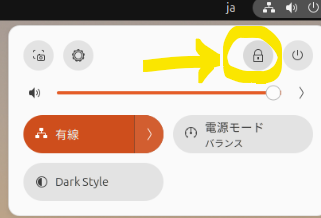
El botón “Bloquear”

Opción inferior derecha: “Cambiar Usuario”
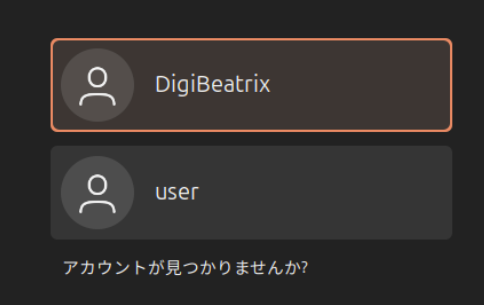
Selecciona el nuevo usuario.
Beneficios de Usar la Pantalla de Bloqueo
✅ La sesión anterior permanece activa
✅ Las aplicaciones y tareas permanecen abiertas
✅ Ideal para acceso temporal o cambio rápido
Sin embargo, si varios usuarios permanecen conectados simultáneamente, el consumo de memoria aumenta. En sistemas con RAM limitada, el rendimiento puede degradarse.
3-2. Cerrar sesión e iniciar sesión como otro usuario
A diferencia del método de pantalla de bloqueo, cerrar sesión termina completamente la sesión actual antes de cambiar de usuario. Esto afecta a las aplicaciones activas y a los datos no guardados.
Pasos para cambiar de usuario cerrando sesión
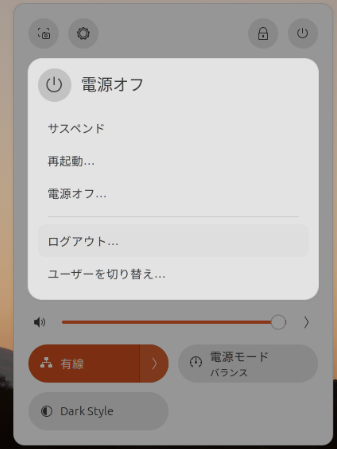
- Abra el menú del sistema en la esquina superior derecha.
- Haga clic en “Cerrar sesión”.
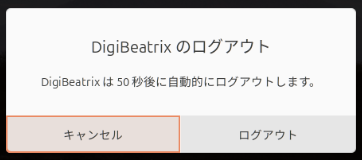
- Confirme el cierre de sesión en el cuadro de diálogo.
- Aparece la pantalla de inicio de sesión.
- Seleccione otro usuario e introduzca la contraseña.
Ventajas y desventajas de cerrar sesión
👍 Las aplicaciones y procesos se terminan, liberando memoria
👍 Mejor para sistemas con recursos limitados
❌ Los cambios no guardados pueden perderse
❌ Las aplicaciones deben volver a abrirse después del cambio
3-3. Consideraciones importantes al cambiar de usuario
Impacto en el rendimiento
- El cambio mediante pantalla de bloqueo mantiene las sesiones anteriores activas, consumiendo memoria
- Los PC de bajas especificaciones pueden ralentizarse con múltiples sesiones
- Aplicaciones que consumen muchos recursos, como editores de video o máquinas virtuales, pueden causar problemas de rendimiento
Guardar datos antes de cambiar
- Siempre guarde el trabajo no guardado antes de cambiar
- Las funciones de guardado automático son útiles, pero se recomienda guardar manualmente
- Preste especial atención a las pestañas del navegador y a los editores de texto
3-4. Resumen
- Ubuntu permite cambiar de usuario fácilmente mediante la GUI
- El cambio mediante pantalla de bloqueo preserva sesiones y aplicaciones
- Cerrar sesión termina la sesión y libera recursos del sistema
- Utilice el método apropiado según el uso de memoria y la carga de trabajo
4. Cambiar de usuario mediante la línea de comandos (CLI)
En Ubuntu, puede cambiar de usuario fácilmente usando la Interfaz de Línea de Comandos (CLI). Este método es especialmente esencial al trabajar en entornos de servidor o sesiones de acceso remoto (SSH), donde la GUI no está disponible.
Esta sección cubre en detalle el comando su, el comando sudo y el cambio de usuarios en entornos SSH.
4-1. Cambiar de usuario con el comando su
El comando su (Switch User) se usa para cambiar del usuario actual a otra cuenta de usuario. Al introducir la contraseña del usuario objetivo, obtiene acceso al entorno de ese usuario.
Uso básico del comando su
Para cambiar a otro usuario:
su [username]
Ejemplo:
su john
Se le pedirá que introduzca la contraseña del usuario objetivo para completar el cambio.
Cambiar al usuario root
Para cambiar al usuario root:
su -
o
su root
El usuario root tiene permisos completos para operar el sistema, así que úselo con cuidado para evitar errores críticos.
Diferencia entre su y su -
El comando su tiene dos patrones de uso: su y su -.
| Command | Behavior |
|---|---|
su [username] | Switches user while retaining current environment variables |
su - [username] | Starts a new login session, resetting environment variables |
La opción recomendada es su -, ya que carga correctamente las variables de entorno (PATH, configuración del shell, etc.) para el nuevo usuario.
Notas importantes al usar su
- Debe conocer la contraseña del usuario objetivo para usar
su. - Para tareas administrativas, usar
sudoes más seguro y preferido. - No permanezca como root más tiempo del necesario. Cuando haya terminado, salga de la sesión usando:
exit
4-2. Cambiar de usuario con el comando sudo
El comando sudo (“Superuser Do”) permite a un usuario ejecutar comandos temporalmente con privilegios de administrador.
A diferencia de su, sudo no requiere conocer la contraseña del usuario objetivo— solo se necesita la contraseña del usuario actual, siempre que ese usuario pertenezca al grupo sudo.
Usar sudo para tareas administrativas
Ejecute un comando con privilegios elevados temporales:
sudo [command]
Ejemplo:
sudo apt update
Aquí, se le pedirá la contraseña del usuario actual, no la del root.
Cambiar al usuario root usando sudo
Si necesita acceso root para una sesión de shell:
sudo su
or
sudo -i
Esto abre una shell con privilegios de root.
Ejecutar comandos como otro usuario
Para ejecutar un comando como un usuario específico:
sudo -u [username] [command]
Ejemplo:
sudo -u john whoami
Esto ejecuta whoami como el usuario john y muestra el nombre de usuario que se está ejecutando.
Diferencias entre sudo y su
| Command | Purpose | Required Password |
|---|---|---|
su [username] | Fully switch to another user | Target user’s password |
sudo [command] | Execute a command with temporary administrator access | Current user’s password |
sudo su | Switch to the root user | Current user’s password |
4-3. Cambiar de usuario en entornos SSH
Al conectarse a un servidor Ubuntu remoto mediante SSH, la GUI no está disponible. Por lo tanto, cambiar de usuario usando comandos CLI es obligatorio.
Cambiar de usuario después de iniciar sesión por SSH
Primero, conéctese al servidor:
ssh [username]@[server IP]
Una vez conectado, cambie de usuario:
su [username]
O cambie al usuario root:
su -
Cambiar de usuario con sudo en SSH
Si su cuenta tiene privilegios sudo, puede cambiar de usuario sin conocer su contraseña:
sudo -u [username] -s
Esto actúa como un reemplazo más seguro para su.
Iniciar sesión en SSH directamente como otro usuario
También puede iniciar sesión directamente como otro usuario:
ssh [another user]@[server IP]
Ejemplo:
ssh john@192.168.1.100
4-4. Resumen
sucambia completamente de usuario pero requiere la contraseña del usuario objetivosudootorga temporalmente privilegios de administrador sin cambiar de cuentasudo suysudo -ipermiten cambiar al usuario root- En entornos SSH,
suysudo -uson herramientas esenciales para gestionar usuarios
5. Administrar usuarios en Ubuntu (añadir, eliminar, modificar)
Ubuntu le permite añadir nuevos usuarios, eliminar usuarios innecesarios o modificar cuentas de usuario existentes. Una gestión adecuada de usuarios es crucial al compartir un PC o al administrar servidores con varios usuarios.
Esta sección se centra en cómo administrar usuarios usando la Interfaz de Línea de Comandos (CLI).
5-1. Añadir un nuevo usuario
Cualquier usuario que pertenezca al grupo sudo (privilegios de administrador) puede crear nuevas cuentas de usuario.
Crear un usuario con el comando adduser
La forma más común de crear un nuevo usuario es usando el comando adduser.
Ejecutar el comando
sudo adduser [new-username]
Ejemplo:
sudo adduser john
Qué ocurre a continuación
Durante la creación del usuario, se le pedirá que introduzca la siguiente información:
- Contraseña para el nuevo usuario
- Información opcional del usuario (nombre completo, número de teléfono, etc.)
- Creación automática del directorio home (
/home/[username]) - Ubicación de los archivos de configuración iniciales
Una vez completado, la cuenta está disponible para iniciar sesión. 
Crear un usuario con el comando useradd
useradd también puede usarse para añadir usuarios, pero a diferencia de adduser, no crea automáticamente un directorio home ni establece una contraseña.
Ejecutar el comando
sudo useradd -m -s /bin/bash [new-username]
Ejemplo:
sudo useradd -m -s /bin/bash alex
Opciones:
-m: Crear un directorio home-s /bin/bash: Establecer la shell predeterminada abash
Para establecer la contraseña del usuario:
sudo passwd alex
Conceder privilegios sudo al nuevo usuario
Para permitir que el nuevo usuario use privilegios sudo:
sudo usermod -aG sudo [username]
Ejemplo:
sudo usermod -aG sudo john
Este comando añade a john al grupo sudo, dándole acceso de administrador.
5-2. Eliminar un usuario
Eliminar cuentas no usadas mejora la seguridad del sistema y reduce el consumo innecesario de recursos.
Eliminar un usuario con deluser
Para eliminar una cuenta de usuario:
sudo deluser [username]
Ejemplo:
sudo deluser john
Este comando elimina la cuenta pero mantiene el directorio home del usuario.
Eliminar un usuario con userdel
userdel brinda mayor control sobre las operaciones de eliminación.
Eliminar usuario y directorio home
sudo userdel -r [username]
Ejemplo:
sudo userdel -r alex
Esto elimina al usuario alex y elimina /home/alex/.
Notas importantes al eliminar usuarios
Respaldar el directorio home del usuario si es necesario
sudo tar -czf /backup/john_backup.tar.gz /home/johnNo puedes eliminar un usuario que está conectado actualmente
- Si
johnestá conectado,sudo deluser johnfallará - Si es necesario, termina los procesos del usuario con:
killall -u [username]
5-3. Cambiar el nombre de un usuario
Puedes cambiar el nombre de un usuario existente con el comando usermod.
Cambiar el nombre de usuario con usermod
Ejecutar el comando
sudo usermod -l [new-username] [current-username]
Ejemplo:
sudo usermod -l michael john
Esto cambia john a michael.
Cambiar el nombre del directorio home
Cambiar el nombre de usuario no renombra automáticamente el directorio home (/home/john permanece intacto). Para renombrarlo:
Renombrar el directorio home
sudo mv /home/john /home/michael
Actualizar la ruta del directorio home
sudo usermod -d /home/michael -m michael
Notas importantes al cambiar el nombre de un usuario
- No puedes cambiar el nombre de un usuario que está conectado actualmente
- Si estás conectado como
john, el comando fallará - Cambia a root si es necesario antes de renombrar
- Los permisos del grupo sudo pueden verse afectados
- Confirma que el usuario sigue en el grupo sudo:
sudo groupmems -g sudo -l
5-4. Resumen
- Crea nuevos usuarios fácilmente con
adduser - Elimina usuarios con
deluser, o borra su directorio home usandouserdel -r - Modifica nombres de usuario mediante
usermod -ly renombra los directorios home correspondientemente - Siempre respalda los datos antes de eliminar o modificar cuentas de usuario
6. Preguntas frecuentes (FAQ)
Gestionar y cambiar de usuario en Ubuntu es esencial para muchos usuarios, pero a veces puede resultar confuso. Esta sección responde a preguntas comunes y ofrece soluciones prácticas.
6-1. ¿Cuál es la diferencia entre su y sudo? ¿Cuál debería usar?
P: No entiendo la diferencia entre su y sudo. ¿Cuál debería usar?
R: su cambia completamente a otra cuenta de usuario, mientras que sudo ejecuta comandos temporalmente con privilegios de administrador.
| Command | Purpose | Required Password |
|---|---|---|
su [username] | Switch completely to another user | Target user’s password |
sudo [command] | Execute a command with temporary administrator privileges | Current user’s password |
sudo su | Switch to the root user | Current user’s password |
💡 Recomendado: Por razones de seguridad, sudo se prefiere generalmente sobre su.
6-2. ¿Puedo cambiar de usuario en la GUI sin introducir una contraseña cada vez?
P: Mi familia comparte un solo PC con Ubuntu. ¿Hay una forma de cambiar de usuario sin introducir una contraseña cada vez?
R: Sí. Habilita el inicio de sesión automático para omitir la introducción de contraseña al iniciar sesión.
Cómo habilitar el inicio de sesión automático
- Abre la aplicación Configuración
- Selecciona “Usuarios”
- Activa “Inicio de sesión automático”
💡 Nota: El inicio de sesión automático puede reducir la seguridad, así que ten cuidado al habilitarlo en sistemas compartidos o públicos.
6-3. ¿Cómo puedo cambiar de usuario en SSH sin usar sudo?
P: Cuando estoy conectado vía SSH, ¿hay una forma de cambiar de usuario sin usar sudo?
R: Sí. Puedes usar el comando runuser como alternativa a su.
runuser -l [username] -c "command"
Ejemplo:
runuser -l john -c "whoami"
💡 Esto es útil para scripts donde se requiere cambiar de usuario.
6-4. ¿Por qué aparece “Authentication failure” al ejecutar su?
P: Cuando ejecuto su, obtengo un error de “Authentication failure”. ¿Qué debo hacer?
R: su requiere la contraseña del usuario objetivo. Verifica lo siguiente:
- ¿Es la contraseña correcta? (Verifica si el Bloq Mayús está activado)
- ¿Está la cuenta del usuario objetivo bloqueada?
sudo passwd -S [username]
Si el resultado muestra L (bloqueada), desbloquéala:
sudo passwd -u [username]
- ¿Está
/etc/pam.d/suconfigurado para restringir su?sudo nano /etc/pam.d/su
Si la siguiente línea está sin comentar, solo los usuarios del grupo wheel pueden ejecutar su:
auth required pam_wheel.so use_uid
6-5. ¿Puedo recuperar datos después de eliminar un usuario?
P: Eliminé accidentalmente un usuario. ¿Puedo recuperar los datos?
R: Si el usuario fue eliminado usando deluser o userdel sin borrar el directorio home, los datos pueden seguir disponibles.
Verificar si el directorio home todavía existe
ls /home/
Si el directorio home fue eliminado
Sin una copia de seguridad, la recuperación completa es difícil, pero puedes intentar restaurar usando extundelete.
- Instalar extundelete
sudo apt install extundelete - Escanear y restaurar archivos eliminados
sudo extundelete /dev/sdX --restore-all
Reemplaza /dev/sdX con la partición correcta (p. ej., /dev/sda1).
💡 Importante: La recuperación no está garantizada. Siempre crea copias de seguridad antes de eliminar usuarios.
6-6. Resumen
- Comprende la diferencia entre
suysudoy úsalas adecuadamente. - Habilita el inicio de sesión automático para simplificar el cambio de usuarios en la GUI (úsalo con precaución).
- Usa
runuserosudo -upara cambiar de usuario en entornos SSH. - Si aparece
su: Authentication failure, verifica contraseñas y el estado de la cuenta. - Los datos de usuarios eliminados pueden ser recuperables, pero las copias de seguridad son la opción más segura.
7. Conclusión
En este artículo, exploramos cómo cambiar y gestionar usuarios en Ubuntu usando métodos tanto de GUI como de CLI. Ubuntu está diseñado como un potente sistema operativo multi‑usuario, y al gestionar los usuarios correctamente, puedes operar tu sistema de forma más eficiente y segura.
A continuación se muestra un resumen de los puntos clave y las mejores prácticas discutidas en cada sección.
7-1. Fundamentos del cambio de usuarios en Ubuntu
- Ubuntu es un sistema multi‑usuario donde cada usuario opera de forma independiente.
- Comprende las diferencias entre usuarios estándar, usuarios administradores (sudo) y el usuario root.
- El cambio de usuarios puede realizarse mediante la GUI o la CLI.
7-2. Cambiar usuarios usando la GUI
- Cambiar de usuario desde la pantalla de bloqueo mantiene la sesión actual activa mientras inicias sesión con otro usuario.
- Cerrar sesión finaliza la sesión por completo y libera memoria del sistema.
- Ajustes de Cuentas de usuario permiten operaciones administrativas como agregar o gestionar usuarios.
- Importante: Guarda los datos no guardados y supervisa el uso de memoria al cambiar de usuarios.
7-3. Cambiar usuarios vía la CLI
- Usa
su [username]para cambiar de usuario después de introducir la contraseña del usuario objetivo. - Usa
su -para obtener un entorno de inicio de sesión completo, asegurando que las variables de entorno sean correctas. - Usa
sudo [command]para privilegios administrativos temporales. - En entornos SSH, usa
runuserosudo -upara cambiar de usuario de forma segura.
7-4. Añadir, eliminar y modificar usuarios
- Los usuarios nuevos pueden añadirse usando
sudo adduser [username]. - Concede privilegios de administrador con
sudo usermod -aG sudo [username]. - Elimina usuarios con
sudo deluser [username]y elimina su directorio home usandosudo userdel -r [username]. - Renombra usuarios usando
sudo usermod -l [new-name] [old-name]y actualiza el directorio home en consecuencia. - Siempre haz copias de seguridad de los datos importantes antes de realizar cambios importantes.
Mejores prácticas:
✅ Haz copias de seguridad de los datos de usuario antes de eliminar o modificar
✅ Usa los permisos de administrador de forma responsable
✅ Evita el uso innecesario de la cuenta root
7-5. Resumen de temas de FAQ
- Usa
sudoen lugar desusiempre que sea posible para mayor seguridad. - El inicio de sesión automático simplifica el cambio en la GUI, pero reduce la seguridad.
- El cambio de usuarios en SSH puede hacerse mediante
runuserosudo -u. - Verifica contraseñas y bloqueos de cuenta cuando ocurran problemas de autenticación.
- Los datos eliminados pueden ser recuperables, pero las copias de seguridad regulares son la mejor defensa.
7-6. Mejores prácticas para la gestión de usuarios en Ubuntu
🔹 Control granular de permisos
- Separa adecuadamente los permisos estándar y de administrador.
- Usa
visudopara configurar privilegios sudo específicos por comando cuando sea necesario.
🔹 Operaciones orientadas a la seguridad
- Evita usar la cuenta root directamente; adquiere privilegios solo cuando sea necesario.
- Ten cuidado con el inicio de sesión sin contraseña o el inicio de sesión automático, especialmente en sistemas compartidos o servidores.
- Elimina usuarios no utilizados periódicamente para minimizar riesgos.
🔹 Protección de datos
- Respaldar los directorios home antes de modificar o eliminar cuentas de usuario.
- Utilizar
rsyncocronpara copias de seguridad programadas y automatizadas.
7-7. Reflexiones finales
- Comprender tanto los métodos GUI como CLI y utilizarlos según su entorno.
- Usar su y sudo de forma adecuada para evitar el uso indebido del sistema.
- Eliminar o modificar usuarios con cuidado para mantener un sistema seguro.
- Adoptar rutinas de respaldo regulares para proteger contra la pérdida accidental de datos.
Ubuntu ofrece funciones robustas de gestión de usuarios que, cuando se usan correctamente, permiten una operación del sistema segura, flexible y eficiente. Esperamos que esta guía le ayude a comprender y gestionar con confianza el cambio y la administración de usuarios en Ubuntu.