
- 1 1. ¿Qué es el “Administrador de tareas” en Ubuntu?
- 2 2. Cómo abrir el Administrador de tareas de Ubuntu (Monitor del sistema)
- 3 3. Cómo usar el Monitor del sistema en Ubuntu
- 3.1 3.1 Pestaña de Procesos: Encontrar qué está en ejecución
- 3.2 3.2 Identificación de problemas de rendimiento
- 3.3 3.3 Finalizar o forzar la detención de una aplicación
- 3.4 3.4 ¿Qué procesos deberías evitar finalizar?
- 3.5 3.5 La pestaña Recursos: CPU, Memoria y Red
- 3.6 3.6 Limitaciones del Monitor del Sistema
- 4 4. Qué hacer cuando una aplicación se congela en Ubuntu
- 4.1 4.1 Comienza con paciencia: ¿realmente está congelada?
- 4.2 4.2 Cierra la aplicación usando el Monitor del Sistema (recomendado)
- 4.3 4.3 Usa Forzar detención cuando sea necesario
- 4.4 4.4 Cuando el Monitor del Sistema No Puede Abrirse
- 4.5 4.5 Matar un Proceso desde la Terminal
- 4.6 4.6 Último Recurso: Forzar la Terminación desde la Terminal
- 4.7 4.7 Una Mentalidad Más Segura para Manejar Congelaciones
- 5 5. Alternativas Avanzadas al Administrador de Tareas en Ubuntu
- 6 6. Problemas Comunes y Cómo Solucionarlos
- 7 7. Preguntas frecuentes (FAQ)
- 7.1 7.1 ¿Cuál es el equivalente de Ubuntu al Administrador de tareas?
- 7.2 7.2 ¿Puedo abrir el Monitor del Sistema con un atajo de teclado?
- 7.3 7.3 ¿Cuál es la forma más fácil de cerrar una aplicación congelada?
- 7.4 7.4 ¿Debería instalar htop?
- 7.5 7.5 Ubuntu se siente lento—¿Qué debería verificar primero?
- 8 8. Resumen
1. ¿Qué es el “Administrador de tareas” en Ubuntu?
Los usuarios que pasan de Windows a Ubuntu suelen hacer la misma pregunta:
“¿Dónde está el Administrador de tareas en Ubuntu?”
En Windows, puedes pulsar Ctrl + Shift + Esc para abrir instantáneamente el Administrador de tareas,
comprobar el uso de CPU o memoria y forzar el cierre de aplicaciones congeladas.
Ubuntu no incluye una aplicación literalmente llamada “Administrador de tareas”.
Sin embargo, proporciona una herramienta integrada que cumple la misma función.
1.1 El equivalente de Ubuntu al Administrador de tareas
En Ubuntu, la herramienta que desempeña el mismo papel que el Administrador de tareas de Windows se llama:
Monitor del sistema
Con el Monitor del sistema, puedes:
- Ver aplicaciones en ejecución y procesos en segundo plano
- Comprobar el uso de CPU, memoria y red
- Finalizar o forzar la detención de aplicaciones que no responden
- Monitorizar el rendimiento general del sistema en tiempo real
En el uso cotidiano, el Monitor del sistema reemplaza por completo al Administrador de tareas de Windows.
1.2 Por qué Ubuntu usa un nombre diferente
Ubuntu se basa en Linux, que tiene una filosofía de diseño distinta a la de Windows.
En los sistemas Linux, el uso de recursos y el control de procesos se agrupan tradicionalmente bajo
monitorización del sistema, en lugar de “gestión de tareas”.
Por eso Ubuntu utiliza el nombre Monitor del sistema en lugar de Administrador de tareas.
El nombre es diferente, pero el propósito es el mismo.
1.3 Puntos clave para usuarios de Windows
Si eres nuevo en Ubuntu, recuerda estos tres puntos:
- No busques una aplicación literalmente llamada “Administrador de tareas”
- Considera el Monitor del sistema como el Administrador de tareas de Ubuntu
- Ubuntu permite la gestión de procesos tanto mediante interfaz gráfica como por línea de comandos
Una vez que entiendas esto, trabajar con Ubuntu será mucho más sencillo.
2. Cómo abrir el Administrador de tareas de Ubuntu (Monitor del sistema)
Esta sección explica cómo lanzar el Monitor del sistema mediante métodos simples y aptos para principiantes.
2.1 Abrir el Monitor del sistema mediante la búsqueda de aplicaciones
Este es el método más fácil y fiable.
Pasos
- Haz clic en Actividades (esquina superior izquierda de la pantalla)
- Escribe Monitor del sistema
- Haz clic en el icono del Monitor del sistema
La ventana que se abre es el equivalente de Ubuntu al Administrador de tareas.
En instalaciones estándar de Ubuntu, el Monitor del sistema viene instalado por defecto.
2.2 Lanzar el Monitor del sistema desde el Dock (Lanzador)
Si utilizas el Monitor del sistema con frecuencia, es conveniente mantenerlo accesible desde el dock
(el lanzador vertical en el lado izquierdo de la pantalla).
Cómo funciona
- Inicia el Monitor del sistema
- Mientras está en ejecución, haz clic derecho en su icono del dock
- Elige la opción que mantiene el icono permanentemente en el dock
Después de esto, podrás abrir el Monitor del sistema en cualquier momento con un solo clic.
Nota:
La redacción exacta de esta opción puede variar según la versión de Ubuntu o el entorno de escritorio,
pero el resultado es el mismo: la aplicación queda anclada al dock.
Esta descripción funciona de forma segura en Ubuntu 22.04, 24.04 y versiones futuras.
2.3 Lanzar el Monitor del sistema desde la terminal
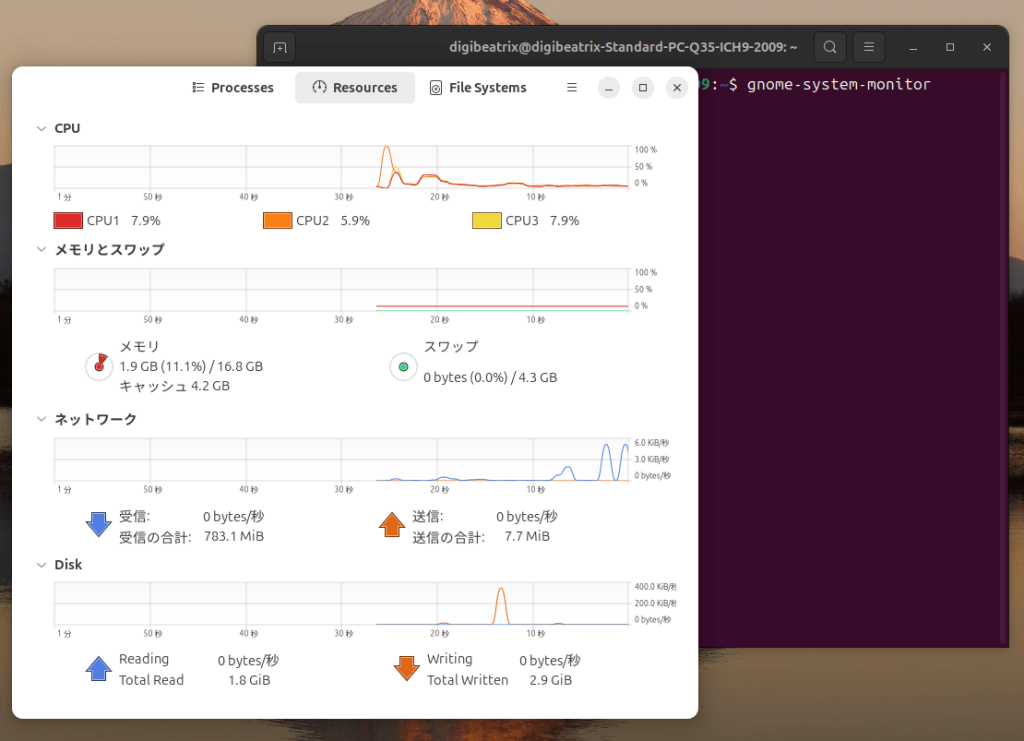
Cuando el sistema se siente lento o la interfaz gráfica se vuelve poco responsiva,
lanzar el Monitor del sistema desde la terminal suele ser más rápido.
Pasos
- Pulsa Ctrl + Alt + T para abrir una terminal
- Ejecuta el siguiente comando:
gnome-system-monitor
El Monitor del sistema se iniciará de inmediato.
Este método es especialmente útil cuando la interacción con el ratón es poco fiable.
2.4 ¿Qué hacer si el Monitor del sistema no está instalado?
En algunos entornos (instalaciones mínimas o escritorios que no son GNOME),
el Monitor del sistema puede no estar disponible.
En esos casos, Ubuntu ofrece herramientas alternativas de gestión de tareas,
que se explicarán más adelante en este artículo.
3. Cómo usar el Monitor del sistema en Ubuntu
Una vez abierto el Monitor del sistema, verás varias pestañas en la parte superior de la ventana.
Cada pestaña proporciona información distinta sobre tu equipo.
Comprender estas pestañas es la clave para usar eficazmente el “administrador de tareas” de Ubuntu.
3.1 Pestaña de Procesos: Encontrar qué está en ejecución
.El pestaña Procesos muestra todas las aplicaciones y procesos en segundo plano que se están ejecutando en tu sistema.
Columnas típicas incluyen:
- Nombre del proceso – el nombre de la aplicación o servicio
- CPU % – la cantidad de potencia de CPU que está usando el proceso
- Memoria – la cantidad de RAM que está consumiendo el proceso
- Usuario – el usuario que inició el proceso
Puedes hacer clic en cualquier encabezado de columna para ordenar la lista.
Por ejemplo, al hacer clic en CPU % se ordenan los procesos por uso de CPU.
Esta es la forma más rápida de identificar qué está ralentizando tu sistema.
3.2 Identificación de problemas de rendimiento
Si Ubuntu se siente lento o el ventilador de refrigeración está funcionando constantemente,
revisa primero estas dos columnas:
- CPU %
- Memoria
Consejos prácticos
- Picos cortos de CPU suelen ser normales
- Un proceso que permanece cerca de la parte superior durante mucho tiempo puede ser el problema
- Navegadores, IDEs y aplicaciones de video suelen consumir muchos recursos
Si reconoces la aplicación, puedes decidir si cerrarla o dejar que termine su tarea.
3.3 Finalizar o forzar la detención de una aplicación
Cuando una aplicación deja de responder, el Monitor del Sistema te permite detenerla de forma segura.
Finalización normal
- Selecciona el proceso
- Haz clic en Finalizar proceso
Esto solicita a la aplicación que se cierre de manera ordenada.
Forzar detención
Si la aplicación no se cierra, usa Forzar detención.
Forzar detención termina el proceso de inmediato.
Cualquier trabajo no guardado en esa aplicación se perderá.
Usa Forzar detención solo cuando sea necesario.
3.4 ¿Qué procesos deberías evitar finalizar?
Los principiantes suelen temer detener el proceso equivocado.
Una regla simple:
- Aplicaciones que tú mismo abriste → generalmente seguro detenerlas
- Procesos del sistema (nombres que contengan system, daemon, gnome, service) → no los toques
Si no estás seguro, no detengas el proceso.
Buscar el nombre del proceso en línea siempre es más seguro que adivinar.
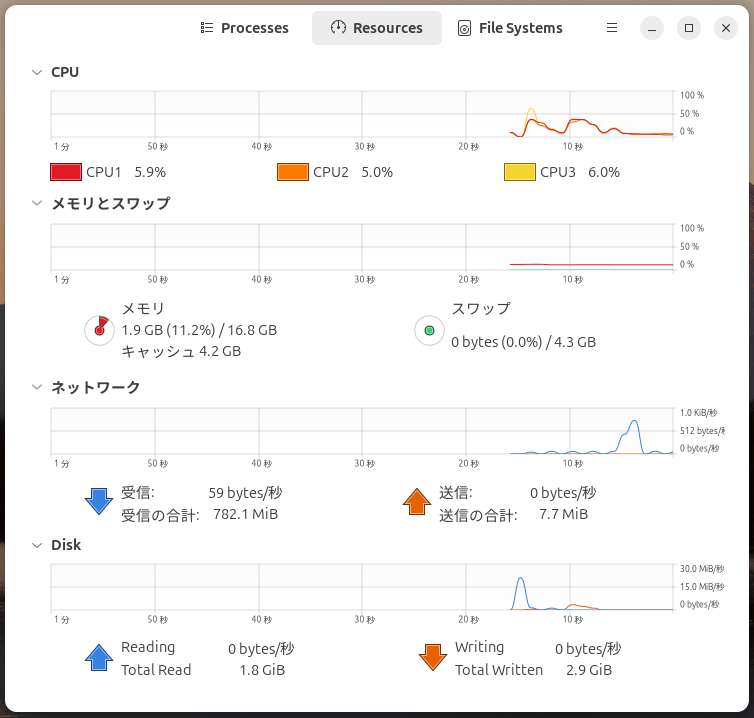
3.5 La pestaña Recursos: CPU, Memoria y Red
La pestaña Recursos ofrece gráficos en tiempo real del uso del sistema.
CPU
- Muestra el uso total de la CPU
- Visualiza la actividad en todos los núcleos
Un uso alto y constante de la CPU suele indicar procesamiento intensivo.
Memoria
- Muestra la memoria usada, en caché y disponible
- Linux utiliza la memoria libre como caché, por lo que una baja cantidad de “memoria libre” no siempre es un problema
Este comportamiento es normal y ayuda a mejorar el rendimiento.
Red
- Muestra el tráfico entrante y saliente
- Útil para detectar descargas o subidas en segundo plano
3.6 Limitaciones del Monitor del Sistema
Aunque el Monitor del Sistema es excelente para el uso diario, tiene limitaciones:
- Visibilidad limitada del uso de GPU
- Control de procesos menos detallado que las herramientas de terminal
- Puede resultar saturado en sistemas con muchos núcleos de CPU
Para monitoreo avanzado o solución de problemas,
las herramientas de línea de comandos suelen ser más efectivas.
4. Qué hacer cuando una aplicación se congela en Ubuntu
Incluso en un sistema estable como Ubuntu,
las aplicaciones pueden quedar a veces sin respuesta.
La buena noticia es que raramente es necesario reiniciar todo el sistema.
Ubuntu ofrece varias formas de recuperarse paso a paso.
4.1 Comienza con paciencia: ¿realmente está congelada?
Antes de forzar el cierre de una aplicación, tómate un momento para observar.
Comprueba si:
- El uso de CPU se dispara brevemente y luego baja
- Hay actividad en el disco
- La aplicación está cargando, guardando o compilando algo
Algunas aplicaciones parecen congeladas pero se recuperan después de un breve retraso.
4.2 Cierra la aplicación usando el Monitor del Sistema (recomendado)
Si la aplicación no se recupera, usa primero el Monitor del Sistema.
Pasos
- Abre el Monitor del Sistema
- Busca la aplicación que no responde en la pestaña Procesos
- Haz clic en Finalizar proceso
Esto envía una solicitud educada a la aplicación para que se cierre.
4.3 Usa Forzar detención cuando sea necesario
Si Finalizar proceso no funciona,
usa Forzar detención.
Cuándo usarla
- La aplicación sigue totalmente sin responder
- El uso de CPU se mantiene extremadamente alto
- Otras aplicaciones se vuelven difíciles de usar
Force Stop termina el proceso inmediatamente.
Cualquier dato no guardado en esa aplicación se perderá.
4.4 Cuando el Monitor del Sistema No Puede Abrirse
En congelaciones más graves, el escritorio puede sentirse parcialmente atascado.
En este caso, la terminal es tu mejor herramienta.
4.5 Matar un Proceso desde la Terminal
Paso 1: Abrir una terminal
Presiona:
Ctrl + Alt + T
Paso 2: Ver procesos en ejecución
top
Esto muestra una lista en tiempo real de procesos y uso de recursos.
Paso 3: Identificar el ID del Proceso (PID)
Busca la aplicación congelada y anota su PID (Identificador del Proceso).
Paso 4: Finalizar el proceso
kill PID
En la mayoría de los casos, esto cierra la aplicación de forma segura.
4.6 Último Recurso: Forzar la Terminación desde la Terminal
Si el proceso sigue sin detenerse:
kill -9 PID
Este comando termina el proceso de forma forzada e inmediata.
Usa esto solo como último recurso.
Omite la limpieza normal y puede provocar pérdida de datos.
4.7 Una Mentalidad Más Segura para Manejar Congelaciones
Ten en cuenta estos principios:
- Una aplicación congelada no significa que el SO esté roto
- La mayoría de los problemas pueden resolverse sin reiniciar
- Comienza con acciones suaves y escala solo si es necesario
Ubuntu está diseñado para que aisles y soluciones problemas,
no para reiniciar todo de una vez.
5. Alternativas Avanzadas al Administrador de Tareas en Ubuntu
El Monitor del Sistema funciona bien para la mayoría de los usuarios,
pero Ubuntu ofrece herramientas más potentes para un monitoreo del sistema más profundo.
Según tus necesidades, estas alternativas pueden ser más eficientes.
5.1 top: El Monitor de Línea de Comandos Incorporado
top está disponible en casi cualquier sistema Linux por defecto.
Características clave
- No requiere instalación
- Uso de CPU y memoria en tiempo real
- Extremadamente fiable en situaciones de emergencia
Para iniciarlo, ejecuta:
top
Aunque la interfaz es mínima,
top es invaluable cuando el escritorio gráfico está lento o inestable.

5.2 htop: El Administrador de Tareas Mejorado Más Popular
htop es una versión más amigable de top
y una de las herramientas de monitoreo más usadas en Linux.
Por qué a los usuarios les gusta htop
- Visualización con colores
- Uso de CPU por núcleo claramente mostrado
- Atajos de teclado para matar procesos
Instalar htop
sudo apt install htop
Lanzar
htop
Para muchos usuarios, htop se convierte en el administrador de tareas predeterminado una vez instalado.
5.3 bpytop: Monitoreo Moderno y Altamente Visual
bpytop es una herramienta más reciente centrada en la claridad visual.
Funciones
- Gráficos grandes y legibles
- CPU, memoria, disco y red en una sola pantalla
- Actualizaciones suaves en tiempo real
Esta herramienta es ideal si deseas
una visión tipo panel de control del rendimiento del sistema.
5.4 Alternativas GUI para Monitoreo Avanzado
Algunos usuarios prefieren herramientas gráficas más allá del Monitor del Sistema predeterminado.
Estas herramientas pueden ofrecer:
- Mejor visualización multinúcleo
- Desglose de recursos más detallado
- Visualización opcional del uso de GPU (dependiendo del hardware)
Si alcanzas los límites del Monitor del Sistema,
cambiar a una herramienta más especializada suele ser la mejor solución.
5.5 Elegir la Herramienta Adecuada para tus Necesidades
Aquí tienes una guía sencilla:
- Principiante / uso diario → Monitor del Sistema
- Resolución de problemas / recursos limitados → top
- Equilibrio entre potencia y usabilidad → htop
- Visión continua del rendimiento → bpytop
Ubuntu te brinda opciones—
la clave es usar la herramienta correcta en el momento adecuado.
6. Problemas Comunes y Cómo Solucionarlos
Esta sección aborda los problemas que los principiantes encuentran con frecuencia
al usar las herramientas del administrador de tareas de Ubuntu.
6.1 El Monitor del Sistema Falta o No Se Inicia
Posibles razones
- Instalación mínima de Ubuntu
- Entorno de escritorio que no sea GNOME
- El Monitor del Sistema fue eliminado
Solución
Intenta iniciarlo desde la terminal:
gnome-system-monitor
Si no está instalado:
sudo apt install gnome-system-monitor
En entornos de escritorio que no sean GNOME, usar herramientas alternativas suele ser más apropiado.
6.2 Un proceso se reinicia después de ser cerrado
Algunos procesos se reinician automáticamente por diseño.
Ejemplos comunes incluyen:
- Servicios del sistema
- Ayudantes en segundo plano
- Procesos de monitoreo o sincronización
Si un proceso sigue regresando,
no lo detengas forzosamente a ciegas.
Primero, identifica su propósito.
6.3 El alto uso de memoria no siempre significa un problema
Linux usa agresivamente la memoria disponible como caché.
Esto significa:
- La memoria “libre” puede aparecer baja
- El rendimiento aún puede ser normal
Enfócate en la responsividad del sistema, no solo en números crudos.
6.4 Sentir la necesidad de reiniciar demasiado a menudo
En Ubuntu, reiniciar rara vez es la mejor solución inicial.
Prueba este orden en su lugar:
- Cerrar la aplicación
- Usar el Monitor del Sistema
- Matar el proceso desde la terminal
- Reiniciar solo si nada más funciona
Este enfoque ahorra tiempo y reduce la frustración.
7. Preguntas frecuentes (FAQ)
7.1 ¿Cuál es el equivalente de Ubuntu al Administrador de tareas?
Ubuntu usa Monitor del Sistema como su equivalente al administrador de tareas.
Permite monitorear procesos y recursos del sistema.
7.2 ¿Puedo abrir el Monitor del Sistema con un atajo de teclado?
Sí.
Puedes asignar un atajo de teclado personalizado al comando:
gnome-system-monitor
Esto permite acceso instantáneo, similar a Windows.
7.3 ¿Cuál es la forma más fácil de cerrar una aplicación congelada?
Usa el Monitor del Sistema primero.
Si falla, usa la terminal con:
kill PID
La mayoría de los congelamientos se pueden resolver sin reiniciar.
7.4 ¿Debería instalar htop?
Si monitoreas frecuentemente el rendimiento del sistema, sí.
Es ligero, poderoso y fácil de usar.
7.5 Ubuntu se siente lento—¿Qué debería verificar primero?
Comienza con el uso de CPU, luego el uso de memoria.
Busca procesos que permanezcan altos con el tiempo.
8. Resumen
- Ubuntu no tiene una aplicación llamada “Administrador de tareas”
- Monitor del Sistema cumple el mismo propósito
- Puedes gestionar procesos a través de la interfaz gráfica o la terminal
- Los congelamientos rara vez requieren un reinicio completo
- Herramientas avanzadas como
htopofrecen una visión más profunda
Una vez que entiendas cómo funciona la gestión de tareas en Ubuntu,
obtienes mucho más control sobre tu sistema.
Este conocimiento convierte a Ubuntu de “confuso”
en un sistema operativo confiable y eficiente


