
- 1 1. Qu’est‑ce que le « Gestionnaire de tâches » sous Ubuntu ?
- 2 2. Comment ouvrir le Gestionnaire de tâches d’Ubuntu (Moniteur système)
- 3 3. Comment utiliser le Moniteur système sous Ubuntu
- 4 4. Que faire lorsqu’une application se bloque sous Ubuntu
- 4.1 4.1 Commencez par la patience : est‑ce vraiment gelé ?
- 4.2 4.2 Fermer l’application avec le Moniteur système (recommandé)
- 4.3 4.3 Utiliser l’arrêt forcé si nécessaire
- 4.4 4.4 Lorsque le Moniteur Système ne peut pas être ouvert
- 4.5 4.5 Tuer un processus depuis le terminal
- 4.6 4.6 Dernier recours : Forcer la terminaison depuis le terminal
- 4.7 4.7 Un état d’esprit plus sûr pour gérer les blocages
- 5 5. Alternatives avancées au gestionnaire de tâches sous Ubuntu
- 6 6. Problèmes courants et comment les résoudre
- 7 7. FAQ (Foire aux questions)
- 7.1 7.1 Quel est l’équivalent Ubuntu du Gestionnaire des tâches ?
- 7.2 7.2 Puis‑je ouvrir le Moniteur système avec un raccourci clavier ?
- 7.3 7.3 Quelle est la façon la plus simple de fermer une application gelée ?
- 7.4 7.4 Dois‑je installer htop ?
- 7.5 7.5 Ubuntu semble lent — que devrais‑je vérifier en premier ?
- 8 8. Résumé
1. Qu’est‑ce que le « Gestionnaire de tâches » sous Ubuntu ?
Les utilisateurs qui passent de Windows à Ubuntu posent souvent la même question :
« Où se trouve le Gestionnaire de tâches sous Ubuntu ? »
Sous Windows, vous pouvez appuyer sur Ctrl + Shift + Esc pour ouvrir instantanément le Gestionnaire de tâches, vérifier l’utilisation du processeur ou de la mémoire, et forcer la fermeture des applications gelées.
Ubuntu ne comprend pas d’application littéralement nommée « Gestionnaire de tâches ». Cependant, il fournit un outil intégré qui remplit la même fonction.
1.1 L’équivalent Ubuntu du Gestionnaire de tâches
Sous Ubuntu, l’outil qui joue le même rôle que le Gestionnaire de tâches de Windows s’appelle :
Moniteur système
Avec le Moniteur système, vous pouvez :
- Voir les applications en cours d’exécution et les processus en arrière-plan
- Vérifier l’utilisation du processeur, de la mémoire et du réseau
- Terminer ou forcer l’arrêt des applications qui ne répondent pas
- Surveiller les performances globales du système en temps réel
Dans l’usage quotidien, le Moniteur système remplace entièrement le Gestionnaire de tâches de Windows.
1.2 Pourquoi Ubuntu utilise un nom différent
Ubuntu est basé sur Linux, qui possède une philosophie de conception différente de celle de Windows.
Dans les systèmes Linux, l’utilisation des ressources et le contrôle des processus ont traditionnellement été regroupés sous la surveillance du système, plutôt que sous « la gestion des tâches ».
C’est pourquoi Ubuntu utilise le nom Moniteur système au lieu de Gestionnaire de tâches.
Le nom est différent, mais le but est le même.
1.3 Points clés pour les utilisateurs Windows
Si vous êtes nouveau sous Ubuntu, retenez ces trois points :
- Ne cherchez pas une application littéralement nommée « Gestionnaire de tâches »
- Considérez le Moniteur système comme le Gestionnaire de tâches d’Ubuntu
- Ubuntu permet la gestion des processus à la fois via l’interface graphique et en ligne de commande
Une fois que vous avez compris cela, Ubuntu devient beaucoup plus facile à utiliser.
2. Comment ouvrir le Gestionnaire de tâches d’Ubuntu (Moniteur système)
Cette section explique comment lancer le Moniteur système à l’aide de méthodes simples et adaptées aux débutants.
2.1 Ouvrir le Moniteur système via la recherche d’applications
C’est la méthode la plus simple et la plus fiable.
Étapes
- Cliquez sur Activités (coin supérieur gauche de l’écran)
- Tapez Moniteur système
- Cliquez sur l’icône Moniteur système
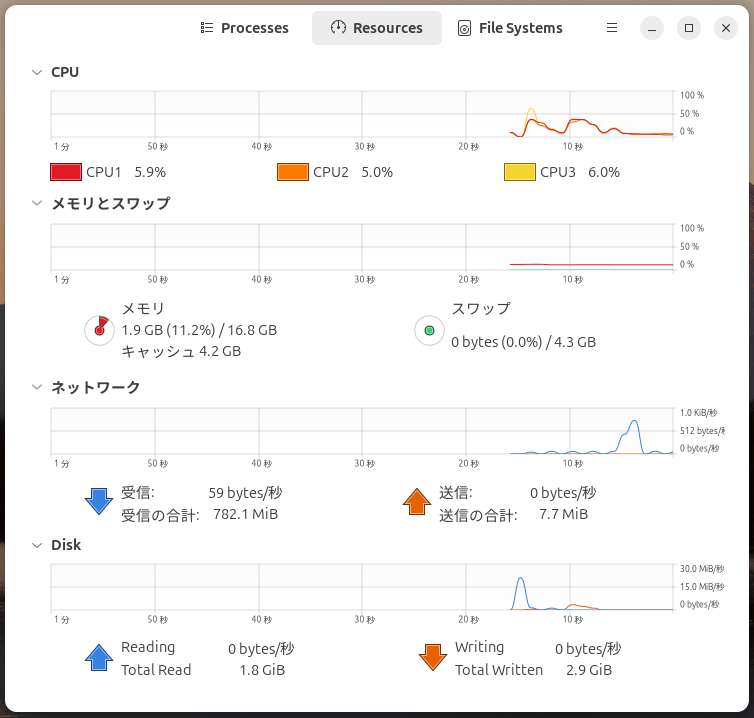
La fenêtre qui s’ouvre est l’équivalent Ubuntu du Gestionnaire de tâches.
Dans les installations Ubuntu standard, le Moniteur système est installé par défaut.
2.2 Lancer le Moniteur système depuis le Dock (Lanceur)
Si vous utilisez le Moniteur système fréquemment, il est pratique de le garder accessible depuis le dock (le lanceur vertical sur le côté gauche de l’écran).
Comment ça fonctionne
- Lancez le Moniteur système
- Pendant qu’il fonctionne, faites un clic droit sur son icône dans le dock
- Choisissez l’option qui maintient l’icône de façon permanente dans le dock
Après cela, vous pouvez ouvrir le Moniteur système à tout moment d’un simple clic.
Note :
Le libellé exact de cette option peut varier selon la version d’Ubuntu ou l’environnement de bureau,
mais le résultat est le même : l’application reste épinglée au dock.
Cette description fonctionne correctement sur Ubuntu 22.04, 24.04 et les futures versions.
2.3 Lancer le Moniteur système depuis le terminal
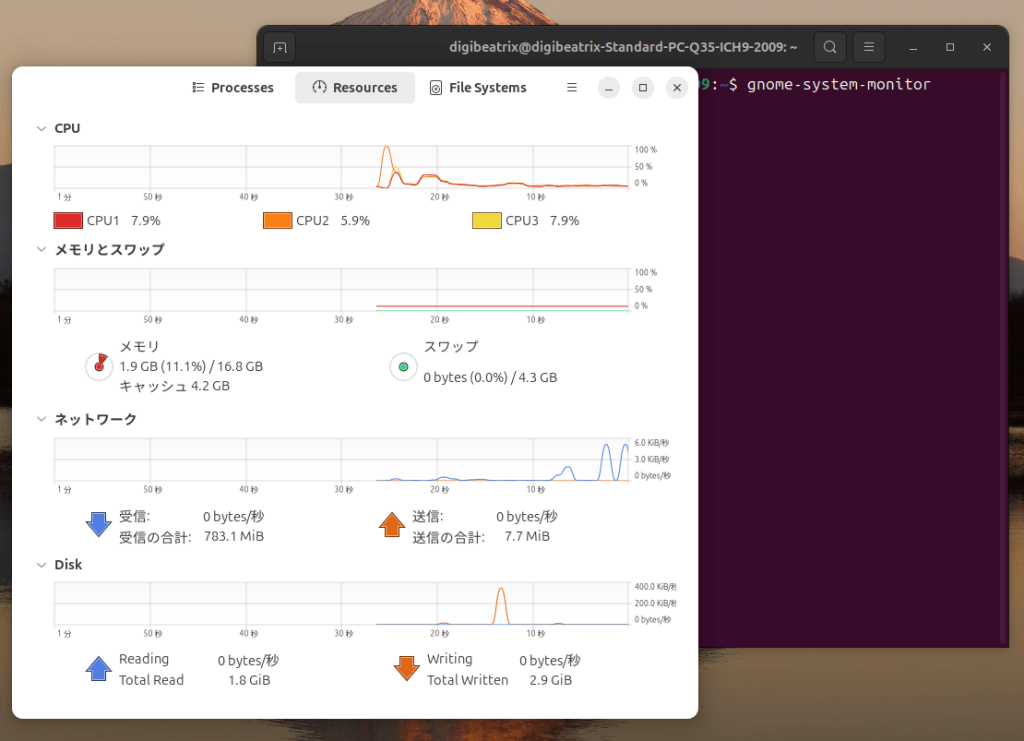
Lorsque le système semble lent ou que l’interface graphique devient non réactive, lancer le Moniteur système depuis le terminal est souvent plus rapide.
Étapes
- Appuyez sur Ctrl + Alt + T pour ouvrir un terminal
- Exécutez la commande suivante :
gnome-system-monitor
Le Moniteur système démarrera immédiatement.
Cette méthode est particulièrement utile lorsque l’interaction à la souris est peu fiable.
2.4 Que faire si le Moniteur système n’est pas installé ?
Dans certains environnements (installations minimales ou bureaux non GNOME), le Moniteur système peut ne pas être disponible.
Dans ces cas, Ubuntu propose des outils de gestion des tâches alternatifs, qui seront expliqués plus loin dans cet article.
3. Comment utiliser le Moniteur système sous Ubuntu
Une fois le Moniteur système ouvert, vous verrez plusieurs onglets en haut de la fenêtre. Chaque onglet fournit des informations différentes sur votre système.
Comprendre ces onglets est la clé pour utiliser efficacement le gestionnaire de tâches d’Ubuntu.
3.1 L’onglet Processus : Trouver ce qui s’exécute
L’onglet Processus affiche toutes les applications et processus en arrière-plan actuellement en cours d’exécution sur votre système.
Les colonnes typiques comprennent :
- Nom du processus – le nom de l’application ou du service
- % CPU – la quantité de puissance CPU utilisée par le processus
- Mémoire – la quantité de RAM consommée par le processus
- Utilisateur – l’utilisateur qui a lancé le processus
Vous pouvez cliquer sur n’importe quel en-tête de colonne pour trier la liste.
Par exemple, cliquer sur % CPU trie les processus par utilisation du CPU.
C’est le moyen le plus rapide d’identifier ce qui ralentit votre système.
3.2 Identifier les problèmes de performance
Si Ubuntu semble lent ou si le ventilateur de refroidissement tourne constamment,
vérifiez d’abord ces deux colonnes :
- % CPU
- Mémoire
Conseils pratiques
- De courts pics d’utilisation du CPU sont généralement normaux
- Un processus qui reste près du sommet pendant longtemps peut être le problème
- Les navigateurs, IDE et applications vidéo consomment souvent beaucoup de ressources
Si vous reconnaissez l’application, vous pouvez décider de la fermer ou de la laisser terminer sa tâche.
3.3 Mettre fin ou forcer l’arrêt d’une application
Lorsque une application ne répond plus, le Moniteur système vous permet de l’arrêter en toute sécurité.
Fin normale
- Sélectionnez le processus
- Cliquez sur Fin du processus
Cela demande à l’application de se fermer correctement.
Arrêt forcé
Si l’application ne se ferme pas, utilisez Arrêt forcé.
L’arrêt forcé termine immédiatement le processus.
Tout travail non enregistré dans cette application sera perdu.
Utilisez l’arrêt forcé uniquement lorsque c’est nécessaire.
3.4 Quels processus devez‑vous éviter d’arrêter ?
Les débutants s’inquiètent souvent d’arrêter le mauvais processus.
Une règle simple à retenir :
- Applications que vous avez ouvertes vous‑même → généralement sûr de les arrêter
- Processus système (noms contenant system, daemon, gnome, service) → ne pas toucher
Si vous n’êtes pas sûr, ne stoppez pas le processus.
Rechercher le nom du processus en ligne est toujours plus sûr que de deviner.
3.5 L’onglet Ressources : CPU, Mémoire et Réseau
L’onglet Ressources fournit des graphiques en temps réel de l’utilisation du système.
CPU
- Affiche l’utilisation globale du CPU
- Affiche l’activité sur tous les cœurs
Une utilisation élevée et constante du CPU indique généralement un traitement intensif.
Mémoire
- Affiche la mémoire utilisée, mise en cache et disponible
- Linux utilise la mémoire libre comme cache, donc une faible mémoire « libre » n’est pas toujours un problème
Ce comportement est normal et aide à améliorer les performances.
Réseau
- Affiche le trafic entrant et sortant
- Utile pour détecter les téléchargements ou téléversements en arrière-plan
3.6 Limitations du Moniteur système
Bien que le Moniteur système soit excellent pour un usage quotidien, il présente des limites :
- Visibilité limitée de l’utilisation du GPU
- Contrôle des processus moins détaillé que les outils en ligne de commande
- Peut sembler encombré sur les systèmes avec de nombreux cœurs CPU
Pour une surveillance ou un dépannage avancés,
les outils en ligne de commande sont souvent plus efficaces.
4. Que faire lorsqu’une application se bloque sous Ubuntu
Même sur un système stable comme Ubuntu,
les applications peuvent parfois ne plus répondre.
La bonne nouvelle, c’est que un redémarrage complet du système est rarement nécessaire.
Ubuntu propose plusieurs méthodes pour récupérer étape par étape.
4.1 Commencez par la patience : est‑ce vraiment gelé ?
Avant de forcer la fermeture d’une application, prenez un moment pour observer.
Vérifiez si :
- L’utilisation du CPU augmente brièvement puis redescend
- L’activité du disque est en cours
- L’application charge, enregistre ou compile quelque chose
Certaines applications semblent gelées mais se rétablissent après un court délai.
4.2 Fermer l’application avec le Moniteur système (recommandé)
Si l’application ne se rétablit pas, utilisez d’abord le Moniteur système.
Étapes
- Ouvrez le Moniteur système
- Trouvez l’application non réactive dans l’onglet Processus
- Cliquez sur Fin du processus
Cela envoie une demande polie à l’application pour qu’elle se ferme.
4.3 Utiliser l’arrêt forcé si nécessaire
Si Fin du processus ne fonctionne pas,
utilisez Arrêt forcé.
Quand l’utiliser
- L’application reste complètement non réactive
- L’utilisation du CPU reste extrêmement élevée
- D’autres applications deviennent difficiles à utiliser
Force Stop termine immédiatement le processus.
Toute donnée non enregistrée dans cette application sera perdue.
4.4 Lorsque le Moniteur Système ne peut pas être ouvert
Dans les blocages plus sévères, le bureau peut sembler partiellement bloqué.
Dans ce cas, le terminal est votre meilleur outil.
4.5 Tuer un processus depuis le terminal
Étape 1 : Ouvrir un terminal
Appuyez :
Ctrl + Alt + T
Étape 2 : Voir les processus en cours
top
Cela affiche une liste en temps réel des processus et de l’utilisation des ressources.
Étape 3 : Identifier l’ID du processus (PID)
Recherchez l’application gelée et notez son PID (identifiant du processus).
Étape 4 : Terminer le processus
kill PID
Dans la plupart des cas, cela ferme l’application en toute sécurité.
4.6 Dernier recours : Forcer la terminaison depuis le terminal
Si le processus refuse toujours de s’arrêter :
kill -9 PID
Cette commande termine le processus de force immédiatement.
Utilisez ceci uniquement en dernier recours.
Cela contourne le nettoyage normal et peut entraîner une perte de données.
4.7 Un état d’esprit plus sûr pour gérer les blocages
Gardez ces principes à l’esprit :
- Une application gelée ne signifie pas que le système d’exploitation est cassé
- La plupart des problèmes peuvent être résolus sans redémarrer
- Commencez doucement, n’escaladez que si nécessaire
Ubuntu est conçu pour vous permettre de isoler et résoudre les problèmes,
et non de redémarrer tout d’un coup.
5. Alternatives avancées au gestionnaire de tâches sous Ubuntu
Le Moniteur Système fonctionne bien pour la plupart des utilisateurs,
mais Ubuntu propose des outils plus puissants pour une surveillance système plus approfondie.
Selon vos besoins, ces alternatives peuvent être plus efficaces.
5.1 top : le moniteur en ligne de commande intégré
top est disponible par défaut sur presque tous les systèmes Linux.
Fonctionnalités clés
- Pas d’installation requise
- Utilisation du CPU et de la mémoire en temps réel
- Extrêmement fiable en situation d’urgence
Pour le lancer, exécutez :
top
Bien que l’interface soit minimale,
top est inestimable lorsque le bureau graphique est lent ou instable. 
5.2 htop : le gestionnaire de tâches amélioré le plus populaire
htop est une version plus conviviale de top
et l’un des outils de surveillance les plus largement utilisés sous Linux.
Pourquoi les utilisateurs aiment htop
- Affichage en couleur
- Utilisation claire du CPU par cœur
- Raccourcis clavier pour tuer les processus
Installer htop
sudo apt install htop
Lancer
htop
Pour de nombreux utilisateurs, htop devient le gestionnaire de tâches par défaut une fois installé.
5.3 bpytop : surveillance moderne et très visuelle
bpytop est un outil plus récent axé sur la clarté visuelle.
Fonctionnalités
- Graphiques grands et lisibles
- CPU, mémoire, disque et réseau sur un même écran
- Mises à jour en temps réel fluides
Cet outil est idéal si vous souhaitez
une vue d’ensemble du système sous forme de tableau de bord.
5.4 Alternatives GUI pour la surveillance avancée
Certains utilisateurs préfèrent des outils graphiques au-delà du Moniteur Système par défaut.
Ces outils peuvent offrir :
- Meilleure visualisation multi-cœur
- Répartition des ressources améliorée
- Affichage optionnel de l’utilisation du GPU (selon le matériel)
Si vous atteignez les limites du Moniteur Système,
passer à un outil plus spécialisé est souvent la meilleure solution.
5.5 Choisir le bon outil selon vos besoins
Voici une simple ligne directrice :
- Débutant / usage quotidien → Moniteur Système
- Dépannage / ressources faibles → top
- Puissance équilibrée et convivialité → htop
- Vue d’ensemble des performances en continu → bpytop
Ubuntu vous offre des choix — la clé est d’utiliser le bon outil au bon moment.
6. Problèmes courants et comment les résoudre
Cette section traite des problèmes que les débutants rencontrent fréquemment lorsqu’ils utilisent les outils de gestion des tâches d’Ubuntu.
6.1 Le Moniteur Système est absent ou ne se lance pas
Raisons possibles
- Installation Ubuntu minimale
- Environnement de bureau non GNOME
- Le Moniteur Système a été supprimé
Solution
Essayez de le lancer depuis le terminal :
gnome-system-monitor
S’il n’est pas installé :
sudo apt install gnome-system-monitor
Sur les bureaux non GNOME, l’utilisation d’outils alternatifs est souvent plus appropriée.
6.2 Un processus redémarre après avoir été fermé
Certains processus redémarrent automatiquement par conception.
Des exemples courants incluent :
- Services système
- Assistants en arrière-plan
- Processus de surveillance ou de synchronisation
Si un processus revient sans cesse,
ne le forcez pas à l’arrêter à l’aveugle.
Commencez par identifier son objectif.
6.3 Une forte utilisation de la mémoire n’est pas toujours un problème
Linux utilise agressivement la mémoire disponible comme cache.
Cela signifie :
- La mémoire « libre » peut sembler faible
- Les performances peuvent rester normales
Concentrez‑vous sur la réactivité du système, pas seulement sur les chiffres bruts.
6.4 Sentir le besoin de redémarrer trop souvent
Sous Ubuntu, le redémarrage est rarement la meilleure première solution.
Essayez cet ordre à la place :
- Fermez l’application
- Utilisez le Moniteur système
- Tuez le processus depuis le terminal
- Redémarrez uniquement si rien d’autre ne fonctionne
Cette approche fait gagner du temps et réduit la frustration.
7. FAQ (Foire aux questions)
7.1 Quel est l’équivalent Ubuntu du Gestionnaire des tâches ?
Ubuntu utilise Moniteur système comme équivalent du gestionnaire des tâches.
Il vous permet de surveiller les processus et les ressources du système.
7.2 Puis‑je ouvrir le Moniteur système avec un raccourci clavier ?
Oui.
Vous pouvez assigner un raccourci clavier personnalisé à la commande :
gnome-system-monitor
Cela permet un accès instantané, similaire à Windows.
7.3 Quelle est la façon la plus simple de fermer une application gelée ?
Utilisez d’abord le Moniteur système.
S’il échoue, utilisez le terminal avec :
kill PID
La plupart des blocages peuvent être résolus sans redémarrage.
7.4 Dois‑je installer htop ?
Si vous surveillez fréquemment les performances du système, oui.
Il est léger, puissant et facile à utiliser.
7.5 Ubuntu semble lent — que devrais‑je vérifier en premier ?
Commencez par l’utilisation du CPU, puis l’utilisation de la mémoire.
Recherchez les processus qui restent élevés au fil du temps.
8. Résumé
- Ubuntu n’a pas d’application appelée « Gestionnaire des tâches »
- Moniteur système remplit le même rôle
- Vous pouvez gérer les processus via l’interface graphique ou le terminal
- Les blocages nécessitent rarement un redémarrage complet
- Des outils avancés comme
htopoffrent une vision plus approfondie
Une fois que vous comprenez comment la gestion des tâches fonctionne sous Ubuntu, vous avez beaucoup plus de contrôle sur votre système.
Cette connaissance transforme Ubuntu de « confus » en un système d’exploitation fiable et efficace


