.## 1. परिचय
उबंटू में स्क्रीनशॉट लेना उपयोगकर्ता मैनुअल बनाने, बग रिपोर्ट करने और डिज़ाइन‑संबंधी कार्यों को करने के लिए अत्यंत उपयोगी है।
यह लेख उबंटू में उपलब्ध स्क्रीनशॉट विधियों का पूर्ण मार्गदर्शक प्रदान करता है—बुनियादी कैप्चर तकनीकों से लेकर उन्नत टर्मिनल उपयोग तक, साथ ही आपके कार्यप्रवाह को बेहतर बनाने के लिए अनुशंसित थर्ड‑पार्टी टूल्स।
2. बुनियादी स्क्रीनशॉट विधियाँ
2.1 पूरी स्क्रीन कैप्चर करें
उबंटू में स्क्रीनशॉट लेने का सबसे सरल तरीका Print Screen कुंजी दबाना है।
यह क्रिया पूरी स्क्रीन को कैप्चर करती है और डिफ़ॉल्ट रूप से Screenshots डायरेक्टरी के भीतर Pictures फ़ोल्डर में छवि सहेजती है।
इससे पूर्ण‑स्क्रीन छवियों को तेज़ और बिना मेहनत के कैप्चर किया जा सकता है।
2.2 एक विंडो कैप्चर करें
यदि आप केवल किसी विशिष्ट विंडो को कैप्चर करना चाहते हैं, तो Alt + Print Screen शॉर्टकट का उपयोग करें।
यह सक्रिय विंडो को पकड़ता है और पूर्ण‑स्क्रीन कैप्चर की तरह Pictures फ़ोल्डर में सहेजता है।
2.3 चयनित क्षेत्र को कैप्चर करें
स्क्रीन के केवल एक हिस्से को कैप्चर करने के लिए Shift + Print Screen शॉर्टकट का उपयोग करें।
आप माउस से क्षेत्र चुन सकते हैं, जो प्रस्तुतियों या विशिष्ट भागों को हाइलाइट करने के लिए आदर्श है।
3. टर्मिनल का उपयोग करके उन्नत स्क्रीनशॉट तकनीकें
उबंटू टर्मिनल के माध्यम से उन्नत स्क्रीनशॉट विकल्प भी प्रदान करता है।
यह तरीका उन उपयोगकर्ताओं के लिए अनुशंसित है जो विस्तृत कॉन्फ़िगरेशन नियंत्रण चाहते हैं या स्क्रिप्ट्स का उपयोग करना चाहते हैं।
3.1 gnome-screenshot स्थापित करना
उबंटू में gnome-screenshot नामक एक कमांड‑लाइन टूल शामिल है जो टर्मिनल से सीधे स्क्रीनशॉट लेने की अनुमति देता है।
यदि यह स्थापित नहीं है, तो निम्नलिखित कमांड का उपयोग करें:
sudo apt install gnome-screenshot
3.2 पूरी स्क्रीन कैप्चर करें
पूरी स्क्रीन को कैप्चर करने के लिए नीचे दिया गया कमांड चलाएँ:
gnome-screenshot
3.3 केवल सक्रिय विंडो कैप्चर करें
वर्तमान में सक्रिय विंडो को कैप्चर करने के लिए उपयोग करें:
gnome-screenshot -w
3.4 चयनित क्षेत्र को कैप्चर करें
स्क्रीन के केवल एक विशिष्ट क्षेत्र को कैप्चर करने के लिए नीचे दिया गया कमांड निष्पादित करें:
gnome-screenshot -a
3.5 कैप्चर को एक विशिष्ट फ़ोल्डर में सहेजें
हालांकि स्क्रीनशॉट डिफ़ॉल्ट रूप से Pictures फ़ोल्डर में सहेजे जाते हैं, आप एक कस्टम स्थान निर्दिष्ट कर सकते हैं:
gnome-screenshot -w -f ~/Documents/window_screenshot.png
3.6 विलंबित कैप्चर का उपयोग करें
यदि आपको कैप्चर करने से पहले स्क्रीन तैयार करने के लिए समय चाहिए, तो एक देरी जोड़ें।
उदाहरण के लिए, 5 सेकंड के बाद विंडो को कैप्चर करने के लिए:
gnome-screenshot -w -d 5
4. थर्ड‑पार्टी टूल्स का उपयोग
डिफ़ॉल्ट उबंटू टूल्स के अलावा, कई फीचर‑समृद्ध थर्ड‑पार्टी एप्लिकेशन उपलब्ध हैं।
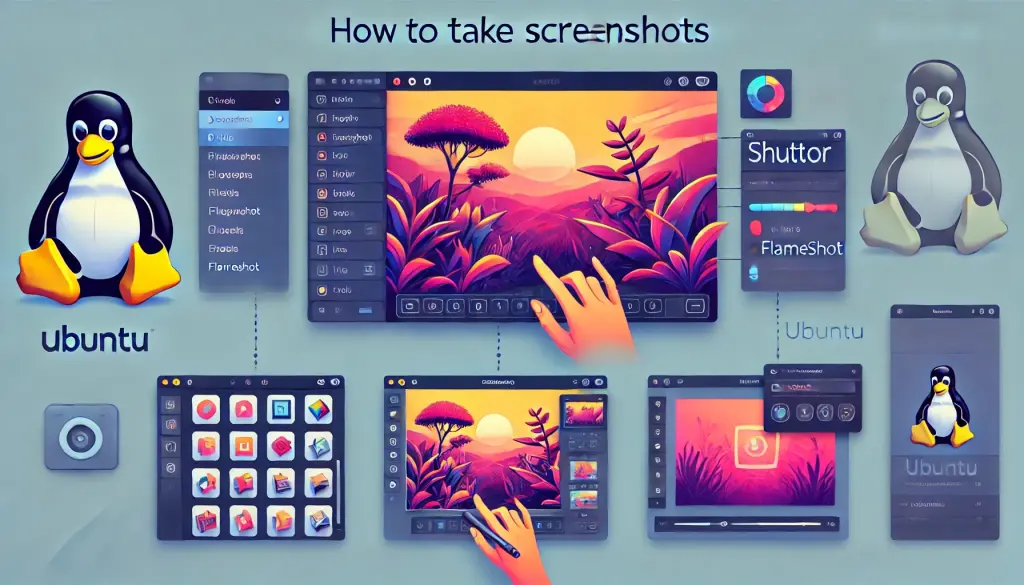
यहाँ हम दो लोकप्रिय विकल्प प्रस्तुत करते हैं: Shutter और Flameshot।
4.1 Shutter स्थापित करना और उपयोग करना
Shutter एक शक्तिशाली टूल है जो आपको स्क्रीनशॉट कैप्चर करने के तुरंत बाद उसे संपादित करने की अनुमति देता है।
आप अपने चित्र में सीधे टेक्स्ट, तीर और एनोटेशन जोड़ सकते हैं। इंस्टॉल करने के लिए:
sudo apt install shutter
Shutter अपनी त्वरित संपादन सुविधाओं के कारण ट्यूटोरियल और प्रस्तुति सामग्री बनाने के लिए आदर्श है।
4.2 Flameshot स्थापित करना और उपयोग करना
Flameshot एक सरल लेकिन शक्तिशाली स्क्रीनशॉट टूल है।
यह कस्टमाइज़ेबल शॉर्टकट और उन्नत संपादन टूल्स प्रदान करता है। नीचे दिए गए कमांड का उपयोग करके इसे इंस्टॉल करें:
sudo apt install flameshot
Flameshot समृद्ध संपादन विकल्प प्रदान करता है, जिससे छवि कैप्चर करने के तुरंत बाद हाइलाइट और एनोटेशन जोड़ना आसान हो जाता है।
5. सहेजने के स्थान और शॉर्टकट कस्टमाइज़ेशन को कॉन्फ़िगर करना
5.1 डिफ़ॉल्ट सहेजने के स्थान की जाँच और संशोधन
डिफ़ॉल्ट रूप से, उबंटू स्क्रीनशॉट को Pictures फ़ोल्डर में सहेजता है। हालांकि, इसे बदला जा सकता है।
एक कस्टम स्क्रिप्ट के साथ, आप स्क्रीनशॉट को अपनी पसंद के किसी भी स्थान पर सहेजने के लिए कॉन्फ़िगर कर सकते हैं।
5.2 शॉर्टकट कुंजियों को कस्टमाइज़ करें
आप अपनी पसंद के अनुसार कीबोर्ड शॉर्टकट भी संशोधित कर सकते हैं।
Settings > Keyboard > Shortcuts खोलें ताकि मौजूदा शॉर्टकट को निष्क्रिय किया जा सके या नए शॉर्टकट बनाए जा सकें।
यह कस्टमाइज़ेशन आपके कार्यप्रवाह को अनुकूलित करने में मदद करता है।
6. अक्सर पूछे जाने वाले प्रश्न और समस्या निवारण
6.1 जब स्क्रीनशॉट सहेजे नहीं जाते
कभी-कभी स्क्रीनशॉट सहेजने में विफल हो सकते हैं।
ऐसे मामलों में, सुनिश्चित करें कि लक्ष्य फ़ोल्डर मौजूद है और अनुमति सेटिंग्स सही हैं।
कम डिस्क स्थान भी सहेजने की त्रुटियों का कारण बन सकता है।
6.2 अन्य अनुप्रयोगों के साथ संगतता
कुछ स्क्रीनशॉट टूल्स कुछ अनुप्रयोगों के साथ ठीक से काम नहीं कर सकते।
फ्लेमशॉट या शटर का उपयोग इन मुद्दों से बचने में मदद कर सकता है क्योंकि बेहतर संगतता के कारण।