1. MAC पता क्या है?
MAC पतों का अवलोकन
MAC पता (मीडिया एक्सेस कंट्रोल पता) एक नेटवर्क इंटरफेस कार्ड (NIC) को सौंपा गया एक अद्वितीय पहचानकर्ता है। यह पता नेटवर्क पर डिवाइस संचार के लिए आवश्यक है, और प्रत्येक नेटवर्क डिवाइस का अपना MAC पता होता है। MAC पता 48 बिट्स लंबा होता है और आमतौर पर “MM:MM:MM:SS:SS:SS” प्रारूप में दर्शाया जाता है।
MAC पतों की भूमिका
MAC पते मुख्य रूप से निम्नलिखित उद्देश्यों की पूर्ति करते हैं:
- नेटवर्क संचार : वे डेटा लिंक लेयर पर डिवाइसों के बीच संचार को सक्षम बनाते हैं, जिससे सटीक डेटा संचरण और प्राप्ति सुनिश्चित होती है।
- सुरक्षा प्रबंधन : नेटवर्क प्रशासक MAC पतों का उपयोग करके केवल विशिष्ट डिवाइसों को नेटवर्क से कनेक्ट करने की अनुमति दे सकते हैं।
- समस्या निवारण : जब नेटवर्क मुद्दे उत्पन्न होते हैं, तो MAC पते विशिष्ट डिवाइसों की पहचान करने में मदद करते हैं।
जब आपको MAC पता की आवश्यकता होती है
MAC पते निम्नलिखित परिदृश्यों में आवश्यक होते हैं:
- जब नेटवर्क पर एक नया डिवाइस पंजीकृत कर रहे हों।
- जब नेटवर्क कनेक्शन मुद्दों का निदान कर रहे हों।
- जब किसी डिवाइस को एक विशिष्ट IP पता सौंप रहे हों।
2. Ubuntu में MAC पता कैसे जांचें: कमांड-लाइन संस्करण
2.1. ip link कमांड का उपयोग करके MAC पते जांचना
Ubuntu में सबसे सामान्य विधि ip link कमांड का उपयोग करना है। अपने नेटवर्क डिवाइस का MAC पता जांचने के लिए इन चरणों का पालन करें:
- टर्मिनल खोलें।
- निम्नलिखित कमांड दर्ज करें और चलाएं:
ip link show
आउटपुट नेटवर्क डिवाइसों के बारे में जानकारी प्रदर्शित करता है। “link/ether” के बाद दिखाया गया हेक्साडेसिमल मान MAC पता है।
उदाहरण:
2: wlp1s0: <BROADCAST,MULTICAST,UP,LOWER_UP> mtu 1500 qdisc noqueue state UP mode DEFAULT group default qlen 1000
    link/ether f8:6a:3f:4b:b0:ab brd ff:ff:ff:ff:ff:ff
2.2. ifconfig कमांड का उपयोग करके MAC पते जांचना
एक अन्य पारंपरिक विधि ifconfig कमांड का उपयोग करना है। आप MAC पता निम्नानुसार जांच सकते हैं:
- टर्मिनल खोलें।
- निम्नलिखित कमांड दर्ज करें:
ifconfig
आउटपुट में “ether” लेबल के बाद MAC पता दिखाई देता है।
उदाहरण:
wlp1s0: flags=4163<UP,BROADCAST,RUNNING,MULTICAST>  mtu 1500
    ether f8:6a:3f:4b:b0:ab  txqueuelen 1000  (Ethernet)
2.3. grep का उपयोग करके MAC पते निकालना
आप grep कमांड का उपयोग करके किसी विशिष्ट नेटवर्क इंटरफेस के लिए केवल MAC पता निकाल सकते हैं:
ip addr | grep "link/ether"
यह कमांड केवल MAC पता निकालता है, अनावश्यक जानकारी को छोड़ते हुए।
3. GUI का उपयोग करके MAC पते कैसे जांचें
Ubuntu में नेटवर्क सेटिंग्स का उपयोग करना
यह दृष्टिकोण उन उपयोगकर्ताओं के लिए सुविधाजनक है जो टर्मिनल का उपयोग नहीं करना पसंद करते। नीचे दिए गए चरण GNOME डेस्कटॉप वातावरण पर लागू होते हैं:
- सेटिंग्स मेनू खोलें Ubuntu का “Settings” खोलें।
- नेटवर्क सेटिंग्स तक पहुंचें बाईं ओर के मेनू से “Network” चुनें।
- कनेक्शन विवरण देखें अपने Wi-Fi या वायर्ड कनेक्शन के बगल में गियर आइकन पर क्लिक करें ताकि इसके विवरण देख सकें। MAC पता “Hardware Address” (या MAC पता) के रूप में दिखाई देगा।
स्क्रीनशॉट उदाहरण
आपको नीचे दिए गए समान स्क्रीनशॉट दिखाई देने चाहिए:
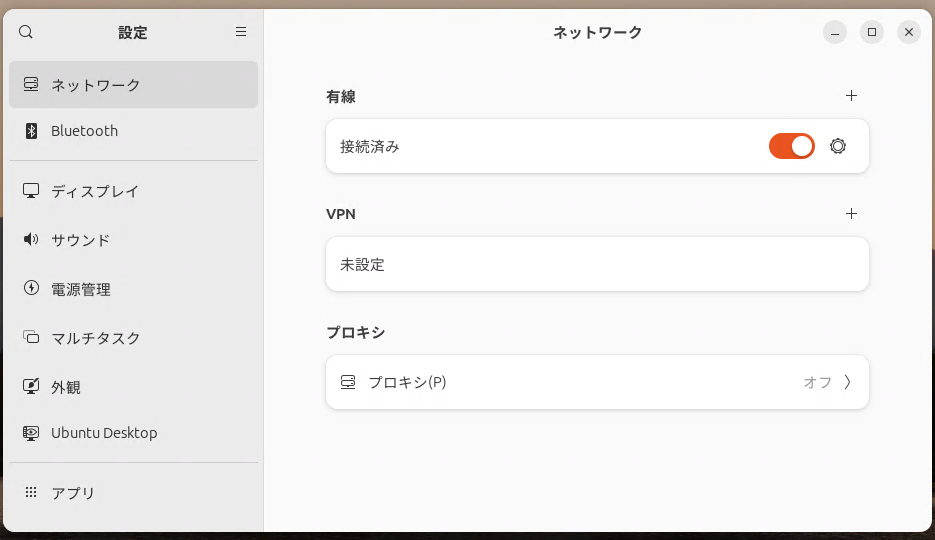
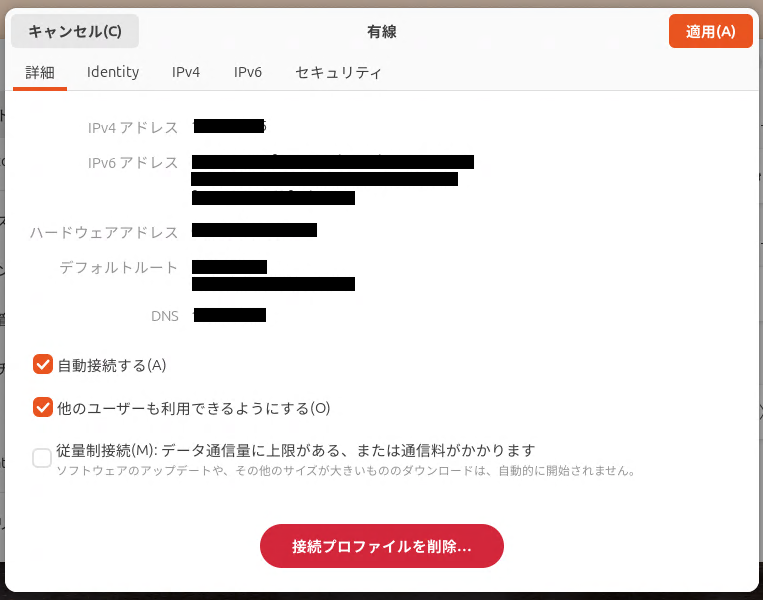
- यदि Wi-Fi का उपयोग कर रहे हैं: बाईं ओर “Wi-Fi” मेनू चुनें और गियर आइकन पर क्लिक करें।
- यदि वायर्ड कनेक्शन का उपयोग कर रहे हैं: “Wired” मेनू के तहत समान चरणों का पालन करें।
4. MAC पते जांचते समय महत्वपूर्ण नोट्स
4.1. एकाधिक नेटवर्क डिवाइस
कंप्यूटरों में Wi-Fi, ईथरनेट और ब्लूटूथ जैसे कई नेटवर्क इंटरफेस हो सकते हैं। प्रत्येक इंटरफेस का अपना MAC पता होता है, इसलिए अपने उद्देश्य के अनुसार सही एक की जांच करें।
4.2. ब्लूटूथ डिवाइसों के लिए MAC पते जांचना
ब्लूटूथ डिवाइस का MAC पता देखने के लिए, निम्नलिखित कमांड का उपयोग करें:
hciconfig
“BD Address” के रूप में दिखाया गया मान ब्लूटूथ MAC पता है।
उदाहरण:
hci0:    Type: Primary  Bus: USB
    BD Address: DC:41:A9:FB:7A:C4  ACL MTU: 1021:4  SCO MTU: 96:6
5. अक्सर पूछे जाने वाले प्रश्न (FAQ)
क्या MAC एड्रेस को बदला जा सकता है?
सामान्यतः, MAC एड्रेस हार्डकोडेड होते हैं और इन्हें बदला नहीं जा सकता। हालांकि, लिनक्स सिस्टम पर, ip link कमांड का उपयोग करके अस्थायी MAC एड्रेस परिवर्तन संभव हैं।
sudo ip link set dev eth0 address XX:XX:XX:XX:XX:XX
मैं वर्चुअल मशीनों में MAC एड्रेस कैसे चेक करूं?
वर्चुअल मशीनें (VMs) भी प्रत्येक नेटवर्क इंटरफेस के लिए MAC एड्रेस असाइन की जाती हैं। आप इन्हें VM सॉफ्टवेयर के नेटवर्क सेटिंग्स से देख सकते हैं या गेस्ट एनवायरनमेंट के अंदर ip link या ifconfig कमांड का उपयोग कर सकते हैं।
6. सारांश: उबंटू में MAC एड्रेस चेक को मास्टर करना
इस गाइड ने उबंटू में MAC एड्रेस चेक करने के तरीके को कवर किया है, जिसमें कमांड-लाइन और GUI दोनों विधियां शामिल हैं। दोनों दृष्टिकोण सरल हैं और नेटवर्क प्रबंधन तथा समस्या निवारण के लिए उपयोगी हैं। जब नेटवर्क मुद्दे उत्पन्न होते हैं या आपको किसी डिवाइस की पहचान करने की आवश्यकता होती है, तो इन विधियों का उपयोग करके आवश्यक जानकारी को जल्दी से ढूंढें।