

- 1 1. परिचय
- 2 2. Ubuntu में उपयोगकर्ता प्रबंधन और स्विचिंग की बुनियादी बातें
- 3 3. GUI के माध्यम से उपयोगकर्ता कैसे स्विच करें
- 4 4. कमांड लाइन (CLI) के माध्यम से उपयोगकर्ता स्विच करना
- 5 5. उबंटू में उपयोगकर्ताओं का प्रबंधन (जोड़ना, हटाना, संशोधित करना)
- 6 6. FAQ (अक्सर पूछे जाने वाले प्रश्न)
- 6.1 6-1. su और sudo के बीच क्या अंतर है? मुझे कौन सा उपयोग करना चाहिए?
- 6.2 6-2. क्या मैं GUI में हर बार पासवर्ड दर्ज किए बिना उपयोगकर्ताओं को स्विच कर सकता हूं?
- 6.3 6-3. SSH में sudo का उपयोग किए बिना उपयोगकर्ताओं को कैसे स्विच करें?
- 6.4 6-4. su चलाने पर “Authentication failure” क्यों दिखाई देता है?
- 6.5 6-5. क्या मैं उपयोगकर्ता हटाने के बाद डेटा रिकवर कर सकता हूं?
- 6.5.1 प्रश्न: मैंने गलती से एक उपयोगकर्ता हटा दिया। क्या मैं डेटा रिकवर कर सकता हूं?
- 6.5.2 उत्तर: यदि उपयोगकर्ता को होम डायरेक्टरी हटाए बिना deluser या userdel का उपयोग करके हटाया गया था, तो डेटा अभी भी उपलब्ध हो सकता है।
- 6.5.3 जाँचें कि होम डायरेक्टरी अभी भी मौजूद है
- 6.5.4 यदि होम डायरेक्टरी हटा दी गई थी
- 6.6 6-6. सारांश
- 7 7. निष्कर्ष
- 7.1 7-1. Ubuntu में उपयोगकर्ता स्विचिंग के मूल सिद्धांत
- 7.2 7-2. GUI का उपयोग करके उपयोगकर्ता स्विच करना
- 7.3 7-3. CLI के माध्यम से उपयोगकर्ता स्विच करना
- 7.4 7-4. उपयोगकर्ताओं को जोड़ना, हटाना और संशोधित करना
- 7.5 7-5. FAQ विषयों का सारांश
- 7.6 7-6. Ubuntu में उपयोगकर्ता प्रबंधन के लिए सर्वोत्तम प्रथाएँ
- 7.7 7-7. अंतिम विचार
1. परिचय
Ubuntu में यूज़र स्विचिंग क्या है?
Ubuntu एक मल्टी‑यूज़र Linux वितरण है जो कई उपयोगकर्ताओं को एक ही PC या सर्वर साझा करने की अनुमति देता है। इसलिए, उपयोगकर्ता खातों को स्विच करने की क्षमता व्यक्तिगत वातावरण, कॉर्पोरेट सिस्टम, शैक्षणिक संस्थानों और विकास वातावरण में व्यापक रूप से उपयोग की जाती है।
उपयोगकर्ताओं को स्विच करके, व्यक्तिगत कार्य वातावरण को बनाए रखना संभव हो जाता है बिना अन्य उपयोगकर्ताओं के डेटा या सेटिंग्स को प्रभावित किए, जिससे सुरक्षित और कुशल कार्यप्रवाह संभव होते हैं।
Ubuntu में आपको कब उपयोगकर्ता स्विच करना चाहिए?
कई परिदृश्य हैं जहाँ Ubuntu में उपयोगकर्ता स्विच करना आवश्यक हो जाता है। नीचे सामान्य उदाहरण दिए गए हैं।
1-1. घर में PC साझा करते समय
यदि Ubuntu को परिवार के सदस्यों के बीच साझा किया जा रहा है, तो प्रत्येक व्यक्ति को अपने स्वयं के खाते में स्विच करना चाहिए ताकि व्यक्तिगत डेस्कटॉप सेटिंग्स और प्राथमिकताएँ बनी रहें। उदाहरण के लिए, माता‑पिता और बच्चों के लिए अलग‑अलग खाते बनाकर कार्य और अध्ययन वातावरण के बीच स्पष्ट सीमाएँ स्थापित की जा सकती हैं।
1-2. कंपनियों या शैक्षणिक संस्थानों में
स्कूलों या व्यवसायों में अक्सर कई कर्मचारी या छात्र एक ही PC का उपयोग करते हैं। ऐसे वातावरण में, प्रत्येक उपयोगकर्ता के व्यक्तिगत डेटा और सेटिंग्स को संरक्षित करने के लिए उपयोगकर्ता खातों को स्विच करना आवश्यक है।
इसके अतिरिक्त, सिस्टम प्रशासकों को विशेषाधिकार वाले खातों (root एक्सेस) का उपयोग करना पड़ता है, जिससे प्रबंधन कार्यों के लिए उपयोगकर्ता स्विचिंग आवश्यक हो जाती है।
1-3. सर्वर प्रबंधन के लिए उपयोगकर्ता स्विच करना
Ubuntu सर्वरों पर, विशिष्ट उपयोगकर्ता खातों के तहत एप्लिकेशन या सेवाएँ चलाना सामान्य है। उदाहरण के लिए:
- सामान्य उपयोगकर्ता के रूप में लॉग इन → आवश्यकता पड़ने पर केवल प्रशासक में स्विच करें
- विशिष्ट उपयोगकर्ता में स्विच करके विशेष सिस्टम सेवाओं का प्रबंधन करें
इन मामलों में, कमांड लाइन (CLI) के माध्यम से उपयोगकर्ता स्विचिंग अक्सर उपयोग की जाती है।
1-4. विकास वातावरण में कई उपयोगकर्ताओं का उपयोग करना
डेवलपर्स विभिन्न वातावरणों में सॉफ़्टवेयर का परीक्षण करने के लिए उपयोगकर्ता स्विच कर सकते हैं। उदाहरण के लिए:
- मानक उपयोगकर्ता का उपयोग करके सामान्य विकास कार्य करें
- दूसरे उपयोगकर्ता खाते के तहत एप्लिकेशन व्यवहार का परीक्षण करें
- रूट उपयोगकर्ता का उपयोग करके प्रशासनिक कार्य निष्पादित करें
विशेष रूप से जब विभिन्न अनुमति स्तर शामिल हों, उपयोगकर्ता स्विचिंग सत्यापन के लिए अत्यंत महत्वपूर्ण हो जाता है।
इस लेख में क्या कवर किया गया है
यह लेख Ubuntu में उपयोगकर्ता स्विच करने के दो तरीकों—GUI (ग्राफ़िकल यूज़र इंटरफ़ेस) और कमांड लाइन (CLI)—को समझाता है। यह sudo और su के बीच अंतर, SSH वातावरण में उपयोगकर्ता स्विचिंग, और सामान्य त्रुटियों के निवारण पर विस्तृत व्याख्याएँ भी प्रदान करता है।
2. Ubuntu में उपयोगकर्ता प्रबंधन और स्विचिंग की बुनियादी बातें
मल्टी‑यूज़र सिस्टम के रूप में Ubuntu
Linux‑आधारित ऑपरेटिंग सिस्टम होने के नाते, Ubuntu मल्टी‑यूज़र आर्किटेक्चर को सपोर्ट करता है। प्रत्येक उपयोगकर्ता को एक अनूठा खाता दिया जाता है, जिससे वे स्वतंत्र रूप से सेटिंग्स और डेटा का प्रबंधन कर सकते हैं।
उपयोगकर्ता वातावरण का पृथक्करण
Ubuntu में, प्रत्येक उपयोगकर्ता का व्यक्तिगत वातावरण निम्नलिखित घटकों को शामिल करता है:
- होम डायरेक्टरी (उदा.,
/home/username/) - व्यक्तिगत एप्लिकेशन सेटिंग्स के लिए कॉन्फ़िगरेशन फ़ाइलें
- फ़ाइलों और निष्पादन योग्य कमांड्स के लिए अनुमतियाँ और एक्सेस कंट्रोल
- प्रत्येक लॉग‑इन सत्र या बैकग्राउंड टास्क से जुड़ी रनिंग प्रोसेस
यह प्रणाली सुनिश्चित करती है कि कई उपयोगकर्ता एक ही Ubuntu इंस्टॉलेशन पर काम कर सकते हैं बिना एक‑दूसरे के वातावरण में हस्तक्षेप किए।
Ubuntu में उपयोगकर्ता प्रकार
Ubuntu कई प्रकार के उपयोगकर्ता परिभाषित करता है। इन भूमिकाओं को समझने से प्रशासकों को खातों को उचित रूप से प्रबंधित और स्विच करने में मदद मिलती है।
मानक उपयोगकर्ता
मानक उपयोगकर्ता सामान्य दैनिक कार्यों के लिए नियमित खाते होते हैं।
- सॉफ़्टवेयर स्थापित करने या सिस्टम‑व्यापी सेटिंग्स बदलने से प्रतिबंधित
- उचित अनुमतियों के बिना अन्य उपयोगकर्ताओं के डेटा तक पहुँच नहीं सकते
- व्यक्तिगत फ़ाइलें, एप्लिकेशन और सेटिंग्स का प्रबंधन करते हैं
प्रशासक उपयोगकर्ता (sudo समूह)
प्रशासक उपयोगकर्ता sudo कमांड का उपयोग करके अस्थायी रूप से रूट विशेषाधिकार प्राप्त कर सकते हैं।
.
sudoसॉफ़्टवेयर की स्थापना और सिस्टम कॉन्फ़िगरेशन में बदलाव की अनुमति देता है- Ubuntu इंस्टॉलेशन के दौरान बनाया गया पहला खाता सामान्यतः
sudoविशेषाधिकार प्राप्त करता है
प्रशासक विशेषाधिकार वाले उपयोगकर्ताओं की जाँच करें
getent group sudo
यह कमांड उन सभी उपयोगकर्ताओं को सूचीबद्ध करता है जो sudo समूह का हिस्सा हैं।
रूट उपयोगकर्ता
रूट उपयोगकर्ता एक सुपरयूज़र है जिसके पास पूरे सिस्टम तक असीमित पहुँच होती है।
सुरक्षा कारणों से, Ubuntu डिफ़ॉल्ट रूप से सीधे रूट लॉगिन को अक्षम करता है।
sudoका उपयोग करके अस्थायी रूप से रूट विशेषाधिकार प्राप्त करने की सलाह दी जाती है- रूट शेल शुरू करने के लिए केवल आवश्यक होने पर
sudo suयाsudo -iका उपयोग करें
रूट उपयोगकर्ता को सक्षम करें (सिफ़ारिश नहीं की जाती)
sudo passwd root
एक बार रूट पासवर्ड सेट हो जाने पर, आप su का उपयोग करके सीधे लॉगिन कर सकते हैं। हालांकि, रूट लॉगिन को सक्षम करने से सुरक्षा जोखिम बढ़ते हैं और इसे केवल अत्यावश्यक होने पर ही किया जाना चाहिए।
उपयोगकर्ता बदलते समय मुख्य विचार
Ubuntu में उपयोगकर्ता बदलने के कई तरीके हैं, और उपयुक्त विधि सिस्टम के वातावरण और उद्देश्य पर निर्भर करती है।
GUI के माध्यम से स्विच करना
यदि आप डेस्कटॉप वातावरण का उपयोग कर रहे हैं, तो GUI-आधारित स्विचिंग सबसे आसान विधि है।
- लॉक स्क्रीन से स्विच करें
- लॉग आउट करें और दूसरे उपयोगकर्ता के रूप में साइन इन करें
- सिस्टम सेटिंग्स मेनू का उपयोग करें
GUI-आधारित प्रक्रिया का विस्तृत विवरण सेक्शन 3: GUI के माध्यम से उपयोगकर्ता स्विच करना में दिया गया है।
CLI (कमांड लाइन इंटरफ़ेस) के माध्यम से स्विच करना
टर्मिनल से उपयोगकर्ता बदलने के लिए आप मुख्यतः su या sudo का उपयोग करेंगे।
su कमांड
दूसरे उपयोगकर्ता में स्विच करें:
su [username]
रूट उपयोगकर्ता में स्विच करें:
su -
यह वर्तमान शेल को बनाए रखता है लेकिन दूसरे उपयोगकर्ता के वातावरण में प्रवेश करता है।
sudo कमांड
प्रशासक विशेषाधिकारों के साथ अस्थायी रूप से कमांड चलाएँ:
sudo [command]
रूट उपयोगकर्ता में स्विच करें:
sudo su
या
sudo -i
विस्तृत कमांड-लाइन संचालन का विवरण सेक्शन 4: CLI के माध्यम से उपयोगकर्ता स्विच करना में दिया गया है।
सेशन स्थायित्व और स्विचिंग प्रभाव
- GUI स्विचिंग के साथ, पिछले उपयोगकर्ता का सेशन सक्रिय रहता है और एप्लिकेशन चलते रहते हैं
- CLI स्विचिंग के साथ, एक नया सेशन बनता है बिना मौजूदा प्रक्रियाओं को प्रभावित किए
suका उपयोग करते समय, पर्यावरण वेरिएबल्स आगे आ सकते हैं; पर्यावरण रीसेट करने के लिएsu -का उपयोग करें
सारांश
- Ubuntu कई स्वतंत्र उपयोगकर्ता वातावरणों का समर्थन करता है
- तीन प्रकार के उपयोगकर्ता होते हैं: मानक उपयोगकर्ता, प्रशासक उपयोगकर्ता (sudo), और रूट उपयोगकर्ता
- उपयोगकर्ताओं को GUI या CLI के माध्यम से बदला जा सकता है
- उपयुक्त स्विचिंग विधि सिस्टम के उद्देश्य और वातावरण पर निर्भर करती है
3. GUI के माध्यम से उपयोगकर्ता कैसे स्विच करें
Ubuntu के डेस्कटॉप वातावरण में, आप ग्राफ़िकल यूज़र इंटरफ़ेस (GUI) का उपयोग करके आसानी से उपयोगकर्ता बदल सकते हैं। यह विधि सहज है और उन शुरुआती लोगों के लिए आदर्श है जो कमांड लाइन का उपयोग नहीं करना चाहते।
यह सेक्शन दो मुख्य विधियों को समझाता है: लॉक स्क्रीन से उपयोगकर्ता स्विच करना और लॉग आउट करके दूसरे उपयोगकर्ता के रूप में साइन इन करना।
3-1. लॉक स्क्रीन का उपयोग करके उपयोगकर्ता स्विच करना
Ubuntu आपको वर्तमान सेशन को सक्रिय रखते हुए दूसरे उपयोगकर्ता में स्विच करने की अनुमति देता है। यह सुविधा तब उपयोगी होती है जब आप पीसी को परिवार के सदस्यों के साथ साझा करते हैं या जब प्रशासक को किसी अन्य खाते तक अस्थायी पहुँच चाहिए।
लॉक स्क्रीन से उपयोगकर्ता स्विच करने के चरण
- स्क्रीन के ऊपर‑दाएँ कोने में सिस्टम मेनू (पावर आइकन) पर क्लिक करें।
- “Lock” पर क्लिक करें।
- वर्तमान सेशन लॉक हो जाएगा और संरक्षित रहेगा।
- लॉगिन स्क्रीन पर “Switch User” चुनें।
- दूसरे उपयोगकर्ता को चुनें और लॉगिन के लिए पासवर्ड दर्ज करें।
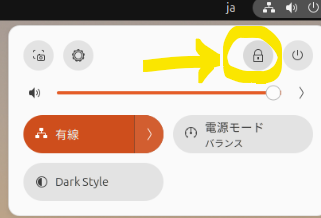
“Lock” बटन

निचले‑दाएँ विकल्प: “Switch User”
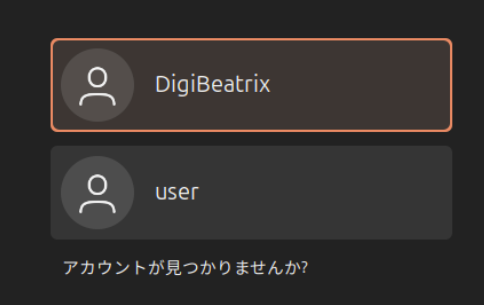
नए उपयोगकर्ता को चुनें।
लॉक स्क्रीन के उपयोग के लाभ
✅ पिछला सेशन सक्रिय रहता है
✅ एप्लिकेशन और कार्य खुले रहते हैं
✅ अस्थायी पहुँच या तेज़ स्विचिंग के लिए आदर्श
हालाँकि, यदि कई उपयोगकर्ता एक साथ लॉग इन रहेंगे, मेमोरी की खपत बढ़ती है। सीमित RAM वाले सिस्टम पर प्रदर्शन घट सकता है।
3-2. लॉग आउट करना और दूसरे उपयोगकर्ता के रूप में साइन इन करना
लॉक‑स्क्रीन विधि के विपरीत, लॉग आउट करने से वर्तमान सत्र पूरी तरह समाप्त हो जाता है उपयोगकर्ता बदलने से पहले। इससे सक्रिय एप्लिकेशन और बिना सहेजे डेटा पर प्रभाव पड़ता है।
लॉग आउट करके उपयोगकर्ताओं को बदलने के चरण
- ऊपरी‑दाएँ कोने में सिस्टम मेनू खोलें।
- “Log Out” पर क्लिक करें।
- संवाद बॉक्स में लॉगआउट की पुष्टि करें।
- लॉगिन स्क्रीन दिखाई देती है।
- एक अन्य उपयोगकर्ता चुनें और पासवर्ड दर्ज करें।
लॉग आउट के फायदे और नुकसान
👍 एप्लिकेशन और प्रक्रियाएँ समाप्त हो जाती हैं, जिससे मेमोरी मुक्त होती है
👍 सीमित संसाधनों वाले सिस्टम के लिए बेहतर
❌ बिना सहेजे बदलाव खो सकते हैं
❌ स्विच करने के बाद ऐप्स को फिर से खोलना पड़ेगा
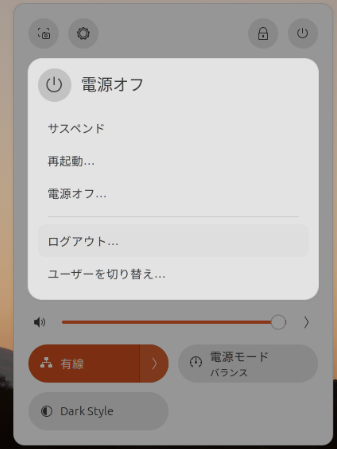
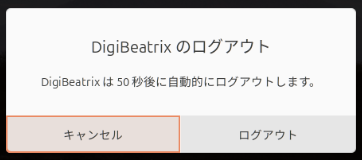
3-3. उपयोगकर्ता बदलते समय महत्वपूर्ण विचार
प्रदर्शन पर प्रभाव
- लॉक‑स्क्रीन स्विचिंग पिछले सत्रों को जीवित रखती है, जिससे मेमोरी खपत होती है
- कम स्पेक वाले पीसी कई सत्रों के साथ धीमे हो सकते हैं
- संसाधन‑गहन एप्लिकेशन जैसे वीडियो एडिटर या वर्चुअल मशीन प्रदर्शन समस्याएँ पैदा कर सकते हैं
स्विच करने से पहले डेटा सहेजना
- स्विच करने से पहले हमेशा अनसहेजा काम सहेजें
- ऑटो‑सेव सुविधाएँ मददगार हैं, लेकिन मैन्युअल सहेजना अनुशंसित है
- ब्राउज़र टैब और टेक्स्ट एडिटर पर विशेष ध्यान दें
3-4. सारांश
- उबंटू आसान GUI‑आधारित उपयोगकर्ता स्विचिंग की अनुमति देता है
- लॉक‑स्क्रीन स्विचिंग सत्रों और एप्लिकेशन को संरक्षित रखती है
- लॉग आउट सत्र को समाप्त करता है और सिस्टम संसाधनों को मुक्त करता है
- मेमोरी उपयोग और कार्यभार के आधार पर उपयुक्त विधि का उपयोग करें
4. कमांड लाइन (CLI) के माध्यम से उपयोगकर्ता स्विच करना
उबंटू में, आप कमांड लाइन इंटरफ़ेस (CLI) का उपयोग करके आसानी से उपयोगकर्ता बदल सकते हैं। यह विधि विशेष रूप से सर्वर वातावरण या रिमोट एक्सेस सत्र (SSH) में आवश्यक होती है, जहाँ GUI उपलब्ध नहीं होता।
यह अनुभाग su कमांड, sudo कमांड, और SSH वातावरण में उपयोगकर्ता स्विच करने के बारे में विस्तृत रूप से बताता है।
4-1. su कमांड के साथ उपयोगकर्ता स्विच करना
su कमांड (स्विच यूज़र) का उपयोग वर्तमान उपयोगकर्ता से दूसरे उपयोगकर्ता खाते में स्विच करने के लिए किया जाता है। लक्षित उपयोगकर्ता का पासवर्ड दर्ज करके, आप उस उपयोगकर्ता के वातावरण तक पहुँच प्राप्त करते हैं।
su कमांड का मूल उपयोग
दूसरे उपयोगकर्ता में स्विच करने के लिए:
su [username]
उदाहरण:
su john
स्विच को पूरा करने के लिए आपको लक्ष्य उपयोगकर्ता का पासवर्ड दर्ज करने के लिए कहा जाएगा।
रूट उपयोगकर्ता में स्विच करना
रूट उपयोगकर्ता में स्विच करने के लिए:
su -
या
su root
रूट उपयोगकर्ता को सिस्टम को संचालित करने की पूरी अनुमति होती है, इसलिए गंभीर गलतियों से बचने के लिए इसका सावधानीपूर्वक उपयोग करें।
su और su - के बीच अंतर
su कमांड के दो उपयोग पैटर्न हैं: su और su -।
| Command | Behavior |
|---|---|
su [username] | Switches user while retaining current environment variables |
su - [username] | Starts a new login session, resetting environment variables |
सिफ़ारिश किया गया विकल्प su - है, क्योंकि यह नए उपयोगकर्ता के लिए पर्यावरण वेरिएबल्स (PATH, शेल कॉन्फ़िग, आदि) को सही ढंग से लोड करता है।
su उपयोग करते समय महत्वपूर्ण नोट्स
suउपयोग करने के लिए आपको लक्ष्य उपयोगकर्ता का पासवर्ड पता होना चाहिए।- प्रशासनिक कार्यों के लिए,
sudoका उपयोग अधिक सुरक्षित और पसंदीदा है। - रूट के रूप में आवश्यक से अधिक समय तक न रहें। समाप्त होने पर, सत्र से बाहर निकलें:
exit
4-2. sudo कमांड के साथ उपयोगकर्ता स्विच करना
sudo कमांड (“सुपरयूज़र डू”) उपयोगकर्ता को अस्थायी रूप से प्रशासक विशेषाधिकारों के साथ कमांड चलाने की अनुमति देता है।
su के विपरीत, sudo को लक्ष्य उपयोगकर्ता का पासवर्ड जानने की आवश्यकता नहीं होती—केवल वर्तमान उपयोगकर्ता का पासवर्ड चाहिए, बशर्ते वह उपयोगकर्ता sudo समूह में हो।
प्रशासनिक कार्यों के लिए sudo का उपयोग
अस्थायी रूप से उन्नत विशेषाधिकारों के साथ कमांड चलाएँ:
sudo [command]
उदाहरण:
sudo apt update
यहाँ, आपसे वर्तमान उपयोगकर्ता का पासवर्ड पूछा जाएगा, न कि रूट पासवर्ड।
sudo का उपयोग करके रूट उपयोगकर्ता में स्विच करना
sudo su
or
sudo -i
यह रूट विशेषाधिकारों के साथ एक शेल खोलता है।
किसी अन्य उपयोगकर्ता के रूप में कमांड चलाना
किसी विशिष्ट उपयोगकर्ता के रूप में एक कमांड निष्पादित करने के लिए:
sudo -u [username] [command]
उदाहरण:
sudo -u john whoami
यह whoami को उपयोगकर्ता john के रूप में चलाता है और निष्पादित उपयोगकर्ता नाम प्रदर्शित करता है।
sudo और su के बीच अंतर
| Command | Purpose | Required Password |
|---|---|---|
su [username] | Fully switch to another user | Target user’s password |
sudo [command] | Execute a command with temporary administrator access | Current user’s password |
sudo su | Switch to the root user | Current user’s password |
4-3. SSH वातावरण में उपयोगकर्ताओं को स्विच करना
SSH के माध्यम से दूरस्थ Ubuntu सर्वर से जुड़े होने पर, GUI उपलब्ध नहीं है। इसलिए, CLI कमांड का उपयोग करके उपयोगकर्ताओं को स्विच करना अनिवार्य है।
SSH लॉगिन के बाद उपयोगकर्ताओं को स्विच करना
सबसे पहले, सर्वर से कनेक्ट करें:
ssh [username]@[server IP]
एक बार लॉग इन होने के बाद, उपयोगकर्ताओं को स्विच करें:
su [username]
या रूट उपयोगकर्ता पर स्विच करें:
su -
SSH में sudo के साथ उपयोगकर्ताओं को स्विच करना
यदि आपके खाते में sudo विशेषाधिकार हैं, तो आप उनके पासवर्ड के बिना उपयोगकर्ताओं को स्विच कर सकते हैं:
sudo -u [username] -s
यह su के लिए एक सुरक्षित विकल्प के रूप में कार्य करता है।
किसी अन्य उपयोगकर्ता के रूप में SSH में सीधे लॉग इन करना
आप किसी अन्य उपयोगकर्ता के रूप में भी सीधे लॉग इन कर सकते हैं:
ssh [another user]@[server IP]
उदाहरण:
ssh john@192.168.1.100
4-4. सारांश
suउपयोगकर्ताओं को पूरी तरह से स्विच करता है लेकिन लक्ष्य उपयोगकर्ता का पासवर्ड की आवश्यकता होती हैsudoखाते स्विच किए बिना अस्थायी रूप से प्रशासक विशेषाधिकार प्रदान करता हैsudo suऔरsudo -iरूट उपयोगकर्ता पर स्विच करने की अनुमति देते हैं- SSH वातावरण में,
suऔरsudo -uउपयोगकर्ताओं को प्रबंधित करने के लिए आवश्यक उपकरण हैं
5. उबंटू में उपयोगकर्ताओं का प्रबंधन (जोड़ना, हटाना, संशोधित करना)
उबंटू आपको नए उपयोगकर्ताओं को जोड़ने, अनावश्यक उपयोगकर्ताओं को हटाने, या मौजूदा उपयोगकर्ता खातों को संशोधित करने की अनुमति देता है। पीसी साझा करने या कई उपयोगकर्ताओं वाले सर्वरों का प्रबंधन करते समय उचित उपयोगकर्ता प्रबंधन महत्वपूर्ण है।
यह खंड कमांड लाइन इंटरफेस (CLI) का उपयोग करके उपयोगकर्ताओं का प्रबंधन कैसे करें, पर केंद्रित है।
5-1. एक नया उपयोगकर्ता जोड़ना
sudo समूह (प्रशासक विशेषाधिकार) से संबंधित कोई भी उपयोगकर्ता नए उपयोगकर्ता खाते बना सकता है।
adduser कमांड के साथ एक उपयोगकर्ता बनाना
नए उपयोगकर्ता बनाने का सबसे सामान्य तरीका adduser कमांड का उपयोग करना है।
कमांड चलाएं
sudo adduser [new-username]
उदाहरण:
sudo adduser john
आगे क्या होता है
उपयोगकर्ता निर्माण के दौरान, आपको निम्नलिखित जानकारी दर्ज करने के लिए प्रॉम्प्ट किया जाएगा:
- पासवर्ड नए उपयोगकर्ता के लिए
- वैकल्पिक उपयोगकर्ता जानकारी (पूर्ण नाम, फोन नंबर, आदि)
- होम डायरेक्टरी का स्वचालित निर्माण (
/home/[username]) - प्रारंभिक कॉन्फ़िगरेशन फाइलों का प्लेसमेंट
पूर्ण होने पर, खाता लॉगिन के लिए उपलब्ध हो जाता है। 
useradd कमांड के साथ एक उपयोगकर्ता बनाना
useradd उपयोगकर्ताओं को जोड़ने के लिए भी उपयोग किया जा सकता है, लेकिन adduser के विपरीत, यह स्वचालित रूप से होम डायरेक्टरी नहीं बनाता या पासवर्ड सेट नहीं करता।
कमांड चलाएं
sudo useradd -m -s /bin/bash [new-username]
उदाहरण:
sudo useradd -m -s /bin/bash alex
विकल्प:
-m: होम डायरेक्टरी बनाएं-s /bin/bash: डिफ़ॉल्ट शेल कोbashपर सेट करें
उपयोगकर्ता का पासवर्ड सेट करने के लिए:
sudo passwd alex
नए उपयोगकर्ता को sudo विशेषाधिकार प्रदान करना
नए उपयोगकर्ता को sudo विशेषाधिकार उपयोग करने की अनुमति देने के लिए:
sudo usermod -aG sudo [username]
उदाहरण:
sudo usermod -aG sudo john
यह कमांड john को sudo समूह में जोड़ता है, उसे प्रशासक पहुंच प्रदान करता है।
5-2. एक उपयोगकर्ता हटाना
अनुपयोगी खातों को हटाना सिस्टम सुरक्षा में सुधार करता है और अनावश्यक संसाधन उपभोग को कम करता है।
deluser के साथ एक उपयोगकर्ता हटाना
उपयोगकर्ता खाते को हटाने के लिए:
sudo deluser [username]
उदाहरण:
sudo deluser john
यह कमांड खाते को हटाता है लेकिन उपयोगकर्ता की होम डायरेक्टरी रखता है।
userdel के साथ एक उपयोगकर्ता हटाना
userdel हटाने के संचालन पर अधिक नियंत्रण प्रदान करता है।
उपयोगकर्ता और होम डायरेक्टरी हटाएं
sudo userdel -r [username]
उदाहरण:
sudo userdel -r alex
यह alex उपयोगकर्ता को हटाता है और /home/alex/ को हटा देता है।
उपयोगकर्ताओं को हटाते समय महत्वपूर्ण नोट्स
यदि आवश्यक हो तो उपयोगकर्ता के होम डायरेक्टरी का बैकअप लें
sudo tar -czf /backup/john_backup.tar.gz /home/johnआप वर्तमान में लॉग इन उपयोगकर्ता को हटा नहीं सकते
- यदि
johnलॉग इन है, तोsudo deluser johnविफल हो जाएगा - यदि आवश्यक हो, तो उपयोगकर्ता प्रक्रियाओं को समाप्त करें:
killall -u [username]
5-3. उपयोगकर्ता का नाम बदलना
आप usermod कमांड के साथ मौजूदा उपयोगकर्ता का नाम बदल सकते हैं।
usermod के साथ उपयोगकर्ता नाम बदलना
कमांड चलाएं
sudo usermod -l [new-username] [current-username]
उदाहरण:
sudo usermod -l michael john
यह john को michael में बदल देता है।
होम डायरेक्टरी का नाम बदलना
उपयोगकर्ता नाम बदलने से होम डायरेक्टरी स्वचालित रूप से नाम नहीं बदलती (/home/john अपरिवर्तित रहती है)। इसे नाम बदलने के लिए:
होम डायरेक्टरी का नाम बदलें
sudo mv /home/john /home/michael
होम डायरेक्टरी पथ को अपडेट करें
sudo usermod -d /home/michael -m michael
उपयोगकर्ता का नाम बदलते समय महत्वपूर्ण नोट्स
- आप वर्तमान में लॉग इन उपयोगकर्ता का नाम नहीं बदल सकते
- यदि
johnके रूप में लॉग इन हैं, तो कमांड विफल हो जाएगी - नाम बदलने से पहले यदि आवश्यक हो तो रूट पर स्विच करें
- sudo ग्रुप अनुमतियां प्रभावित हो सकती हैं
- उपयोगकर्ता sudo ग्रुप में बना रहता है यह कन्फर्म करें:
sudo groupmems -g sudo -l
5-4. सारांश
adduserके साथ नए उपयोगकर्ताओं को आसानी से बनाएंdeluserके साथ उपयोगकर्ताओं को हटाएं, याuserdel -rका उपयोग करके उनकी होम डायरेक्टरी हटाएंusermod -lके माध्यम से उपयोगकर्ता नाम संशोधित करें और होम डायरेक्टरी को उसी अनुसार नाम बदलें- उपयोगकर्ता खातों को हटाने या संशोधित करने से पहले हमेशा डेटा का बैकअप लें
6. FAQ (अक्सर पूछे जाने वाले प्रश्न)
Ubuntu में उपयोगकर्ताओं का प्रबंधन और स्विचिंग कई उपयोगकर्ताओं के लिए आवश्यक है, लेकिन कभी-कभी यह भ्रमित करने वाला हो सकता है। यह अनुभाग सामान्य प्रश्नों का उत्तर देता है और व्यावहारिक समाधान प्रदान करता है।
6-1. su और sudo के बीच क्या अंतर है? मुझे कौन सा उपयोग करना चाहिए?
प्रश्न: मुझे su और sudo के बीच का अंतर समझ नहीं आ रहा। मुझे कौन सा उपयोग करना चाहिए?
उत्तर: su पूरी तरह से किसी अन्य उपयोगकर्ता खाते पर स्विच कर जाता है, जबकि sudo अस्थायी रूप से प्रशासक विशेषाधिकारों के साथ कमांड निष्पादित करता है।
| Command | Purpose | Required Password |
|---|---|---|
su [username] | Switch completely to another user | Target user’s password |
sudo [command] | Execute a command with temporary administrator privileges | Current user’s password |
sudo su | Switch to the root user | Current user’s password |
💡 अनुशंसित: सुरक्षा कारणों से, sudo को आमतौर पर su पर वरीयता दी जाती है।
6-2. क्या मैं GUI में हर बार पासवर्ड दर्ज किए बिना उपयोगकर्ताओं को स्विच कर सकता हूं?
प्रश्न: मेरा परिवार एक ही Ubuntu पीसी साझा करता है। क्या हर बार पासवर्ड दर्ज किए बिना उपयोगकर्ताओं को स्विच करने का कोई तरीका है?
उत्तर: हां। लॉगिन के दौरान पासवर्ड प्रविष्टि को बायपास करने के लिए स्वचालित लॉगिन सक्षम करें।
स्वचालित लॉगिन सक्षम करने का तरीका
- सेटिंग्स एप्लिकेशन खोलें
- “Users” चुनें
- “Automatic Login” सक्षम करें
💡 नोट: स्वचालित लॉगिन सुरक्षा को कम कर सकता है, इसलिए साझा या सार्वजनिक सिस्टम पर इसे सक्षम करते समय सावधानी बरतें।
6-3. SSH में sudo का उपयोग किए बिना उपयोगकर्ताओं को कैसे स्विच करें?
प्रश्न: SSH के माध्यम से कनेक्ट होने पर, क्या sudo का उपयोग किए बिना उपयोगकर्ताओं को स्विच करने का कोई तरीका है?
उत्तर: हां। आप su के विकल्प के रूप में runuser कमांड का उपयोग कर सकते हैं।
runuser -l [username] -c "command"
उदाहरण:
runuser -l john -c "whoami"
💡 यह उन स्क्रिप्ट्स के लिए उपयोगी है जहां उपयोगकर्ता स्विचिंग की आवश्यकता होती है।
6-4. su चलाने पर “Authentication failure” क्यों दिखाई देता है?
प्रश्न: जब मैं su चलाता हूं, तो मुझे “Authentication failure” त्रुटि मिलती है। मुझे क्या करना चाहिए?
उत्तर: su को लक्ष्य उपयोगकर्ता का पासवर्ड की आवश्यकता होती है। निम्नलिखित जांचें:
- क्या पासवर्ड सही है? (कैप्स लॉक सक्षम है या नहीं यह जांचें)
- क्या लक्ष्य उपयोगकर्ता खाता लॉक है?
sudo passwd -S [username]
यदि परिणाम L (लॉक) दिखाता है, तो इसे अनलॉक करें:
sudo passwd -u [username]
- क्या
/etc/pam.d/susu को प्रतिबंधित करने के लिए कॉन्फ़िगर किया गया है?sudo nano /etc/pam.d/su
यदि निम्नलिखित पंक्ति अनकमेंटेड है, तो केवल wheel ग्रुप के उपयोगकर्ता ही su चला सकते हैं:
auth required pam_wheel.so use_uid
6-5. क्या मैं उपयोगकर्ता हटाने के बाद डेटा रिकवर कर सकता हूं?
प्रश्न: मैंने गलती से एक उपयोगकर्ता हटा दिया। क्या मैं डेटा रिकवर कर सकता हूं?
उत्तर: यदि उपयोगकर्ता को होम डायरेक्टरी हटाए बिना deluser या userdel का उपयोग करके हटाया गया था, तो डेटा अभी भी उपलब्ध हो सकता है।
जाँचें कि होम डायरेक्टरी अभी भी मौजूद है
ls /home/
यदि होम डायरेक्टरी हटा दी गई थी
बिना बैकअप के, पूरी रिकवरी कठिन है, लेकिन आप extundelete का उपयोग करके पुनर्स्थापना का प्रयास कर सकते हैं।
- extundelete स्थापित करें
sudo apt install extundelete - हटाई गई फ़ाइलों को स्कैन और पुनर्स्थापित करें
sudo extundelete /dev/sdX --restore-all
/dev/sdX को सही विभाजन (जैसे, /dev/sda1) से बदलें।
💡 महत्वपूर्ण: रिकवरी की गारंटी नहीं है। उपयोगकर्ताओं को हटाने से पहले हमेशा बैकअप बनाएं।
6-6. सारांश
suऔरsudoके बीच अंतर समझें और उन्हें उचित रूप से उपयोग करें।- GUI उपयोगकर्ता स्विचिंग को सरल बनाने के लिए ऑटोमैटिक लॉगिन सक्षम करें (सावधानी से उपयोग करें)।
- SSH वातावरण में उपयोगकर्ता स्विच करने के लिए
runuserयाsudo -uका उपयोग करें। - यदि
su: Authentication failureत्रुटि आती है, तो पासवर्ड और खाता स्थिति जांचें। - हटाए गए उपयोगकर्ता डेटा को पुनः प्राप्त किया जा सकता है, लेकिन बैकअप सबसे सुरक्षित विकल्प है।
7. निष्कर्ष
इस लेख में, हमने GUI और CLI दोनों तरीकों का उपयोग करके Ubuntu में उपयोगकर्ताओं को स्विच और प्रबंधित करने के बारे में खोज किया। Ubuntu को एक शक्तिशाली मल्टी‑यूज़र ऑपरेटिंग सिस्टम के रूप में डिज़ाइन किया गया है, और उपयोगकर्ताओं का सही प्रबंधन करके आप अपने सिस्टम को अधिक कुशल और सुरक्षित रूप से चला सकते हैं।
नीचे प्रत्येक अनुभाग में चर्चा किए गए मुख्य बिंदुओं और सर्वोत्तम प्रथाओं का सारांश दिया गया है।
7-1. Ubuntu में उपयोगकर्ता स्विचिंग के मूल सिद्धांत
- Ubuntu एक मल्टी‑यूज़र सिस्टम है जहाँ प्रत्येक उपयोगकर्ता स्वतंत्र रूप से कार्य करता है।
- मानक उपयोगकर्ता, प्रशासक उपयोगकर्ता (sudo), और रूट उपयोगकर्ता के बीच अंतर समझें।
- उपयोगकर्ता स्विचिंग GUI या CLI के माध्यम से की जा सकती है।
7-2. GUI का उपयोग करके उपयोगकर्ता स्विच करना
- लॉक स्क्रीन स्विचिंग वर्तमान सत्र को सक्रिय रखती है जबकि आप दूसरे उपयोगकर्ता में लॉग इन करते हैं।
- लॉग आउट सत्र को पूरी तरह समाप्त करता है और सिस्टम मेमोरी मुक्त करता है।
- यूज़र अकाउंट सेटिंग्स प्रशासनिक कार्यों जैसे उपयोगकर्ता जोड़ना या प्रबंधित करना संभव बनाती हैं।
- महत्वपूर्ण: उपयोगकर्ता स्विच करते समय अनसहेजे डेटा को सहेजें और मेमोरी उपयोग की निगरानी करें।
7-3. CLI के माध्यम से उपयोगकर्ता स्विच करना
- लक्ष्य उपयोगकर्ता का पासवर्ड दर्ज करने के बाद
su [username]का उपयोग करके उपयोगकर्ता स्विच करें। - पूर्ण लॉगिन वातावरण के लिए
su -का उपयोग करें, जिससे सही पर्यावरण वेरिएबल्स सुनिश्चित हों। - अस्थायी प्रशासक अधिकारों के लिए
sudo [command]का उपयोग करें। - SSH वातावरण में, सुरक्षित रूप से उपयोगकर्ता स्विच करने के लिए
runuserयाsudo -uका उपयोग करें।
7-4. उपयोगकर्ताओं को जोड़ना, हटाना और संशोधित करना
- नए उपयोगकर्ता
sudo adduser [username]का उपयोग करके जोड़े जा सकते हैं। sudo usermod -aG sudo [username]के साथ प्रशासक अधिकार प्रदान करें।sudo deluser [username]के साथ उपयोगकर्ताओं को हटाएँ औरsudo userdel -r [username]से उनका होम डायरेक्टरी हटाएँ।sudo usermod -l [new-name] [old-name]का उपयोग करके उपयोगकर्ताओं का नाम बदलें और होम डायरेक्टरी को तदनुसार अपडेट करें।- प्रमुख बदलाव करने से पहले हमेशा महत्वपूर्ण डेटा का बैकअप लें।
सर्वोत्तम प्रथाएँ:
✅ हटाने या संशोधित करने से पहले उपयोगकर्ता डेटा का बैकअप लें
✅ प्रशासक अनुमतियों का जिम्मेदारी से उपयोग करें
✅ अनावश्यक रूप से रूट अकाउंट के उपयोग से बचें
7-5. FAQ विषयों का सारांश
- बेहतर सुरक्षा के लिए संभव हो तो
suके बजायsudoका उपयोग करें। - ऑटोमैटिक लॉगिन GUI स्विचिंग को सरल बनाता है, लेकिन सुरक्षा कम करता है।
- SSH उपयोगकर्ता स्विचिंग
runuserयाsudo -uके माध्यम से की जा सकती है। - प्रमाणीकरण समस्याओं के समय पासवर्ड और खाता लॉक की जाँच करें।
- हटाए गए डेटा को पुनः प्राप्त किया जा सकता है, लेकिन नियमित बैकअप सबसे अच्छा बचाव है।
7-6. Ubuntu में उपयोगकर्ता प्रबंधन के लिए सर्वोत्तम प्रथाएँ
🔹 सूक्ष्म अनुमति नियंत्रण
- मानक और प्रशासक अनुमतियों को उचित रूप से अलग रखें।
- आवश्यक होने पर कमांड‑विशिष्ट sudo अधिकारों को कॉन्फ़िगर करने के लिए
visudoका उपयोग करें।
🔹 सुरक्षा‑उन्मुख संचालन
- रूट अकाउंट को सीधे उपयोग करने से बचें; केवल आवश्यक होने पर ही अधिकार प्राप्त करें।
- पासवर्ड‑रहित लॉगिन या ऑटोमैटिक लॉगिन के साथ सावधान रहें — विशेषकर साझा सिस्टम या सर्वरों पर।
- जोखिम कम करने के लिए समय‑समय पर अप्रयुक्त उपयोगकर्ताओं को हटाएँ।
🔹 डेटा संरक्षण
- उपयोगकर्ता खातों को संशोधित या हटाने से पहले होम डायरेक्टरीज़ का बैकअप लें।
- अनुसूचित, स्वचालित बैकअप के लिए
rsyncयाcronका उपयोग करें।
7-7. अंतिम विचार
- GUI और CLI दोनों विधियों को समझें और अपने वातावरण के अनुसार उनका उपयोग करें।
- su और sudo का उचित उपयोग करें ताकि सिस्टम के दुरुपयोग को रोका जा सके।
- उपयोगकर्ताओं को सावधानीपूर्वक हटाएं या संशोधित करें ताकि सुरक्षित सिस्टम बनाए रखा जा सके।
- नियमित बैकअप रूटीन अपनाएं ताकि आकस्मिक डेटा हानि से सुरक्षा हो।
उबंटू मजबूत उपयोगकर्ता प्रबंधन सुविधाएँ प्रदान करता है जो, जब सही ढंग से उपयोग की जाती हैं, सुरक्षित, लचीला, और कुशल सिस्टम संचालन सक्षम करती हैं। हम आशा करते हैं कि यह गाइड आपको उबंटू में उपयोगकर्ता स्विचिंग और प्रशासन को समझने और आत्मविश्वास से प्रबंधित करने में मदद करेगी।