1. परिचय
उबंटू में फ़ायरवॉल का महत्व
इंटरनेट से जुड़े किसी भी सिस्टम को संभावित जोखिमों का सामना करना पड़ता है, जिसमें बाहरी स्रोतों से अनधिकृत पहुँच शामिल है। ऐसे खतरों से अपने सिस्टम की रक्षा के लिए फ़ायरवॉल आवश्यक है। उबंटू में एक उपयोगकर्ता‑मित्र फ़ायरवॉल टूल UFW (Uncomplicated Firewall) के साथ आता है, जो सरल संचालन के साथ मजबूत सुरक्षा प्रदान करता है। यह लेख आवश्यक चरणों को समझाता है — UFW को स्थापित करने और कॉन्फ़िगर करने से लेकर उसकी स्थिति जाँचने और समस्याओं का निवारण करने तक। इस गाइड का उपयोग करके आप आसानी से अपना फ़ायरवॉल कॉन्फ़िगर कर सकते हैं और अपने उबंटू सिस्टम की सुरक्षा को सुदृढ़ बना सकते हैं, चाहे आप शुरुआती ही क्यों न हों।
2. उबंटू फ़ायरवॉल टूल: UFW क्या है?
UFW का अवलोकन और लाभ
UFW, जिसका पूरा नाम “Uncomplicated Firewall” है, उपयोगकर्ताओं को सरल कमांड्स के साथ फ़ायरवॉल सेटिंग्स कॉन्फ़िगर करने की सुविधा देता है। यह उबंटू और अन्य डेबियन‑आधारित सिस्टमों के लिए डिज़ाइन किया गया है, जिससे कमांड‑लाइन से अपरिचित लोगों के लिए भी उपयोग आसान हो जाता है। जबकि उन्नत उपयोगकर्ता विस्तृत कॉन्फ़िगरेशन के लिए पारंपरिक iptables फ़ायरवॉल को पसंद कर सकते हैं, UFW प्रक्रिया को सरल बनाता है और जटिलता के बिना प्रभावी सुरक्षा प्रबंधन को सक्षम करता है।
UFW के मुख्य लाभ
- सरल कमांड्स : छोटे, याद रखने में आसान कमांड्स के साथ फ़ायरवॉल नियम प्रबंधित करें — शुरुआती लोगों के लिए आदर्श।
- सुरक्षित डिफ़ॉल्ट : डिफ़ॉल्ट रूप से इनकमिंग ट्रैफ़िक को ब्लॉक करता है और आउटगोइंग ट्रैफ़िक को अनुमति देता है, जिससे यह तुरंत उपयोग के लिए तैयार रहता है।
- लचीला कॉन्फ़िगरेशन : पोर्ट, IP पते या पूरे नेटवर्क के लिए कस्टम नियम बनाएं।
3. UFW को स्थापित करना और कॉन्फ़िगर करना
UFW कैसे स्थापित करें
UFW आमतौर पर उबंटू पर पहले से स्थापित रहता है। यदि यह आपके सिस्टम पर उपलब्ध नहीं है, तो नीचे दिए गए कमांड्स के साथ इसे स्थापित करें:
sudo apt update
sudo apt install ufw
UFW को सक्षम और अक्षम करना
एक बार UFW सक्षम हो जाने पर, सभी इनकमिंग ट्रैफ़िक डिफ़ॉल्ट रूप से ब्लॉक हो जाता है, जबकि आउटबाउंड ट्रैफ़िक की अनुमति रहती है। UFW को सक्षम या अक्षम करने के लिए नीचे दिए गए कमांड्स का उपयोग करें।
- UFW सक्षम करें:
sudo ufw enable
उदाहरण आउटपुट:
Firewall is active and enabled on system startup
- UFW अक्षम करें:
sudo ufw disable
डिफ़ॉल्ट नीतियों को कॉन्फ़िगर करना
अपने सिस्टम को सही ढंग से सुरक्षित करने के लिए, UFW की डिफ़ॉल्ट नीतियों को कॉन्फ़िगर करें। इनकमिंग ट्रैफ़िक को ब्लॉक करने और आउटगोइंग ट्रैफ़िक की अनुमति देने के लिए नीचे दिए गए कमांड्स का उपयोग करें:
- इनकमिंग ट्रैफ़िक को अस्वीकार (ब्लॉक) करें:
sudo ufw default deny incoming
- आउटगोइंग ट्रैफ़िक की अनुमति दें:
sudo ufw default allow outgoing
यह कॉन्फ़िगरेशन अनावश्यक पहुँच को ब्लॉक करते हुए आंतरिक संचार की अनुमति देकर एक सुरक्षित वातावरण बनाता है।
4. UFW की स्थिति जाँचना
UFW की स्थिति और नियम देखना
UFW की वर्तमान स्थिति जाँचने और लागू सभी नियमों की समीक्षा करने के लिए चलाएँ:
sudo ufw status verbose
उदाहरण आउटपुट:
Status: active
Logging: on (low)
Default: deny (incoming), allow (outgoing)
New profiles: skip
यह आउटपुट वर्तमान फ़ायरवॉल स्थिति, लॉगिंग विवरण, डिफ़ॉल्ट नीतियों और लागू नियमों को दर्शाता है।
5. UFW नियम कॉन्फ़िगर करना
अनुशंसित आवश्यक नियम
बुनियादी सुरक्षा प्रथाओं के हिस्से के रूप में, निम्नलिखित आवश्यक पोर्ट्स तक पहुँच की अनुमति दें:
- HTTP (पोर्ट 80) और HTTPS (पोर्ट 443) की अनुमति दें:
sudo ufw allow 80/tcp
sudo ufw allow 443/tcp
- SSH (पोर्ट 22) की अनुमति दें : सुरक्षित रिमोट एक्सेस के लिए आवश्यक।
sudo ufw allow 22/tcp
विशिष्ट IP पते और नेटवर्क से पहुँच नियंत्रित करना
- किसी विशिष्ट IP पते से SSH पहुँच की अनुमति दें:
sudo ufw allow from 192.168.1.100 to any port 22
- किसी नेटवर्क रेंज से पहुँच की अनुमति दें:
sudo ufw allow from 192.168.1.0/24
यह विश्वसनीय IP या नेटवर्क से सुरक्षित पहुँच को सक्षम करता है, जबकि अनावश्यक कनेक्शन को प्रतिबंधित करता है।

6. UFW लॉग्स का प्रबंधन
लॉगिंग और लॉग स्तर सक्षम करना
UFW लॉगिंग सफल और ब्लॉक किए गए एक्सेस प्रयासों को ट्रैक करने में मदद करती है, जिससे आप संदिग्ध गतिविधियों का पता लगा सकते हैं। लॉग्स /var/log डायरेक्टरी में संग्रहीत होते हैं।
- लॉगिंग सक्षम करें:
sudo ufw logging on
- लॉग स्तर सेट करें (उच्च अनुशंसित):
sudo ufw logging high
लॉग देखना
रियल‑टाइम में लॉग मॉनिटर करने के लिए, उपयोग करें:
sudo tail -f /var/log/syslog
यदि संदिग्ध एक्सेस प्रयास पता चलें, तो सुरक्षा बढ़ाने के लिए संबंधित IP पते को ब्लॉक करें।
7. UFW GUI टूल: Gufw का परिचय
Gufw को स्थापित करना और उपयोग करना
कमांड‑लाइन ऑपरेशन्स में असहज उपयोगकर्ताओं के लिए, Gufw — UFW का ग्राफिकल इंटरफ़ेस — अनुशंसित है। Gufw सहज नियम प्रबंधन और लॉग देखने की सुविधा देता है।
- इंस्टॉल करें:
sudo apt install gufw
- नियम कॉन्फ़िगर करना : Gufw लॉन्च करें और “Rules” टैब का उपयोग करके विशिष्ट पोर्ट्स को अनुमति या प्रतिबंधित करें। उदाहरण के लिए, आप “Preconfigured” सूची से आसानी से HTTP, HTTPS, और SSH की अनुमति दे सकते हैं।
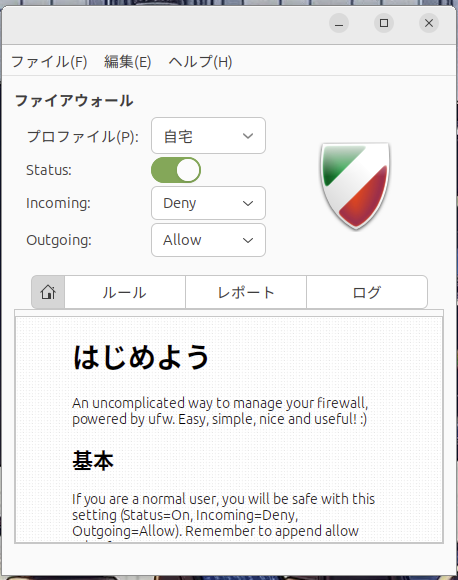
छवि: Gufw
8. समस्या निवारण
सामान्य समस्याएँ और समाधान
- UFW सक्रिय नहीं हो रहा है :
sudo ufw resetका उपयोग करके कॉन्फ़िगरेशन रीसेट करें और फ़ायरवॉल को पुनः कॉन्फ़िगर करें।
- विशिष्ट सेवाएँ ब्लॉक हो रही हैं :
- सुनिश्चित करें कि आवश्यक पोर्ट्स की अनुमति है।
sudo ufw allowका उपयोग करके अनुपलब्ध पोर्ट्स जोड़ें।
- Gufw शुरू नहीं हो रहा है :
- स्टार्टअप समस्याओं को हल करने के लिए Gufw को पुनः इंस्टॉल करें या सिस्टम को रीस्टार्ट करें।
9. निष्कर्ष
यह लेख UFW की मूल बातें से लेकर अनुशंसित कॉन्फ़िगरेशन और Ubuntu सिस्टम को सुरक्षित करने के लिए समस्या निवारण टिप्स तक सब कुछ कवर करता है। अपने फ़ायरवॉल को सही ढंग से कॉन्फ़िगर करके और नियम व लॉग को नियमित रूप से समीक्षा करके, आप सिस्टम सुरक्षा को काफी हद तक मजबूत कर सकते हैं।
नियमित रखरखाव का महत्व
UFW को कॉन्फ़िगर करने के बाद भी, संदिग्ध गतिविधियों की पहचान के लिए नियमों और लॉग को समय‑समय पर समीक्षा करना आवश्यक है। सुरक्षा एक निरंतर जिम्मेदारी है, और फ़ायरवॉल को बनाए रखने से आपका सिस्टम सुरक्षित रहता है। निम्नलिखित बिंदुओं पर विचार करें:
सेवाएँ जोड़ने या हटाने पर नियम अपडेट करें : जब भी आप नई सेवाएँ इंस्टॉल करें या अनावश्यक सेवाएँ हटाएँ, अपने फ़ायरवॉल नियमों की समीक्षा करें और आवश्यक समायोजन करें।
लॉग नियमित रूप से मॉनिटर करें : संदिग्ध एक्सेस प्रयासों के लिए UFW लॉग जांचें। यदि कुछ IP पते बार‑बार डिनाय्ड एक्सेस ट्रिगर करते हैं, तो उन्हें सक्रिय रूप से ब्लॉक करें।
नियमों को समय‑समय पर व्यवस्थित करें : समय के साथ अनावश्यक नियम जमा हो सकते हैं। उन्हें साफ़ करने से सुरक्षा बढ़ती है और प्रबंधन सरल होता है।