.## 1. Ubuntu में CPU उपयोग को आसानी से कैसे जांचें
Ubuntu में CPU उपयोग की निगरानी का महत्व
CPU उपयोग की निगरानी सिस्टम प्रशासकों के लिए अत्यंत महत्वपूर्ण है। जब सिस्टम संसाधन अपर्याप्त हो जाते हैं, तो समग्र प्रदर्शन घट सकता है। इसलिए, नियमित रूप से संसाधन उपयोग की जाँच करने की सलाह दी जाती है। यह लेख उन कमांड्स को समझाता है जिन्हें आप Ubuntu वातावरण में CPU उपयोग की निगरानी के लिए उपयोग कर सकते हैं।
2. Ubuntu में CPU उपयोग जांचने के बुनियादी तरीके
top कमांड का उपयोग कैसे करें
top कमांड CPU उपयोग की जाँच के लिए एक बुनियादी टूल है। इस कमांड का उपयोग करके आप प्रक्रिया‑वार वास्तविक‑समय CPU उपयोग, मेमोरी खपत और समग्र सिस्टम स्थिति देख सकते हैं। जब आप top चलाते हैं, तो नीचे दिखाए गए समान स्क्रीन दिखाई देगा:
top
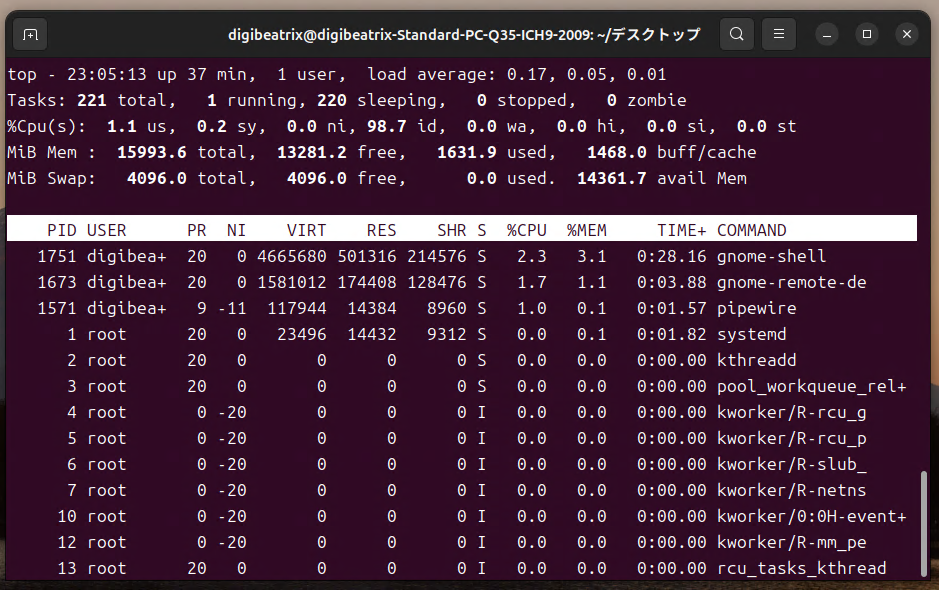
1 कुंजी दबाकर आप प्रत्येक CPU कोर के उपयोग की जानकारी देख सकते हैं। अतिरिक्त रूप से, Shift + M दबाने से प्रक्रियाओं को मेमोरी उपयोग के अनुसार क्रमबद्ध किया जा सकता है।
top कमांड को अनुकूलित करना
top कमांड आपको प्रदर्शित कॉलम को अनुकूलित करने की अनुमति देता है ताकि केवल आवश्यक जानकारी ही दिखे। उदाहरण के लिए, f कुंजी दबाने से आप व्यक्तिगत कॉलम को सक्षम या अक्षम कर सकते हैं। यह CPU और मेमोरी उपयोग से संबंधित विवरणों को अधिक प्रभावी ढंग से व्यवस्थित करने में मदद करता है।
3. उन्नत मॉनिटरिंग टूल्स
htop कमांड का उपयोग
htop top की तुलना में अधिक दृश्य और उपयोगकर्ता‑मित्र इंटरफ़ेस प्रदान करता है। प्रक्रिया‑वार संसाधन उपयोग को रंग‑कोड किया गया है, जिससे समझना आसान हो जाता है। आप नीचे दिए गए कमांड का उपयोग करके htop स्थापित कर सकते हैं:
sudo apt-get install htop
कमांड चलाने के बाद, नीचे दिखाए गए समान स्क्रीन दिखाई देगा:
htop
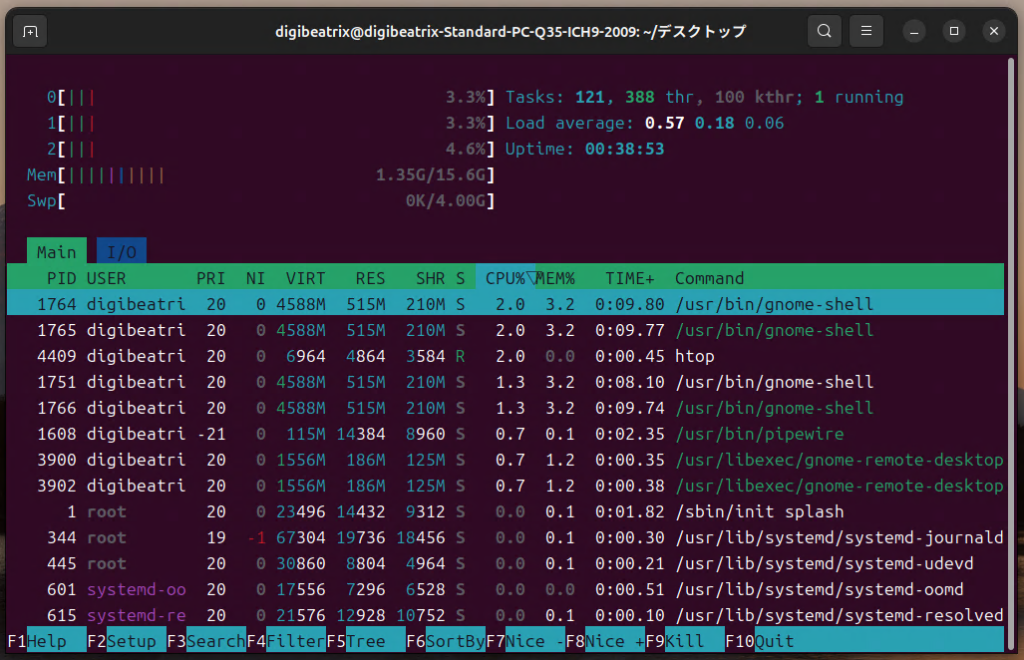
htop के साथ आप माउस का उपयोग करके इंटरफ़ेस के साथ इंटरैक्ट कर सकते हैं और फ़ंक्शन कुंजियों से फ़िल्टरिंग या सॉर्टिंग कर सकते हैं। अतिरिक्त रूप से, F3 कुंजी दबाने से आप विशिष्ट प्रक्रियाओं को जल्दी से खोज सकते हैं।
vmstat कमांड के साथ सिस्टम मॉनिटरिंग
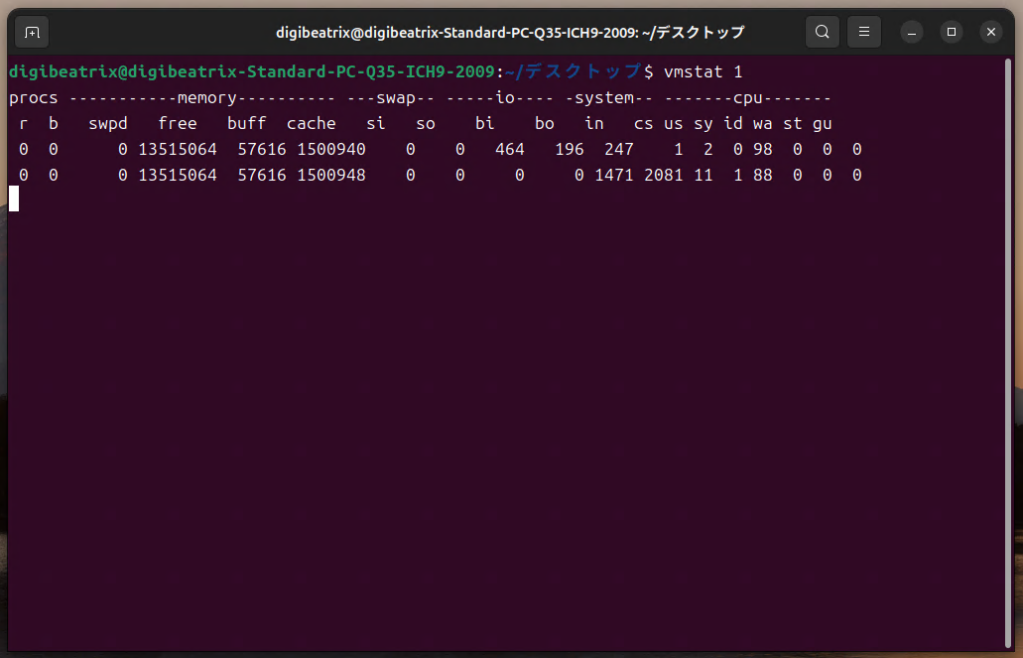
vmstat कमांड एक ऐसा टूल है जो मेमोरी, CPU और I/O संचालन सहित सिस्टम‑व्यापी प्रदर्शन पर संक्षिप्त अंतर्दृष्टि प्रदान करता है। आप नीचे दिए गए कमांड से हर सेकंड CPU उपयोग और मेमोरी स्थिति की जाँच कर सकते हैं:
vmstat 1
यह सिस्टम के शुरू होने के बाद से औसत संसाधन उपयोग को प्रदर्शित करता है। यदि आप समय के साथ उपयोग पैटर्न को ट्रैक करना चाहते हैं, तो निरंतर मॉनिटरिंग के लिए परिणामों को फ़ाइल में आउटपुट कर सकते हैं।
4. केस-आधारित CPU उपयोग मॉनिटरिंग
दीर्घकालिक संसाधन उपयोग की निगरानी
यदि आपका सिस्टम लंबे समय तक भारी लोड का सामना करता है, तो CPU और मेमोरी उपयोग को लॉग करने के लिए vmstat का उपयोग करने की सलाह दी जाती है। उदाहरण के लिए, नीचे दिया गया कमांड हर सेकंड CPU उपयोग को रिकॉर्ड करता है:
vmstat 1 > cpu_usage.log
यह आपको उन पैटर्नों की पहचान करने में मदद करता है जहाँ विशिष्ट समय पर संसाधन उपयोग में स्पाइक होते हैं।
अचानक लोड स्पाइक्स का पता लगाना
top या htop जैसे टूल्स का उपयोग करके आप वास्तविक‑समय में अचानक CPU लोड स्पाइक्स को देख सकते हैं और तुरंत कार्रवाई कर सकते हैं। इससे समस्या उत्पन्न करने वाली प्रक्रियाओं की तेज़ पहचान आसान हो जाती है।
5. सारांश और सर्वोत्तम प्रथाएँ
स्थिर सिस्टम संचालन बनाए रखने के लिए नियमित संसाधन मॉनिटरिंग आवश्यक है। top और htop जैसे टूल्स आपको वास्तविक‑समय में CPU उपयोग जांचने की सुविधा देते हैं, जबकि vmstat और dstat जैसे कमांड विस्तृत जानकारी एकत्र करने और संसाधन उपयोग के दीर्घकालिक रुझानों का विश्लेषण करने में मदद करते हैं।