
- 1 1. Ubuntu में “Task Manager” क्या है?
- 2 2. Ubuntu Task Manager (System Monitor) कैसे खोलें
- 3 3. Ubuntu में System Monitor का उपयोग कैसे करें
- 4 4. जब Ubuntu में कोई एप्लिकेशन फ्रीज हो जाए तो क्या करें
- 4.1 4.1 धैर्य से शुरू करें: क्या यह वास्तव में फ्रीज है?
- 4.2 4.2 सिस्टम मॉनिटर का उपयोग करके ऐप बंद करें (अनुशंसित)
- 4.3 4.3 आवश्यक होने पर फोर्स स्टॉप का उपयोग करें
- 4.4 4.4 जब सिस्टम मॉनिटर नहीं खुल पाता
- 4.5 4.5 टर्मिनल से प्रक्रिया को समाप्त करें
- 4.6 4.6 अंतिम उपाय: टर्मिनल से फ़ोर्स किल
- 4.7 4.7 फ्रीज़ को संभालने के लिए एक सुरक्षित मानसिकता
- 5 5. उबंटू में उन्नत टास्क मैनेजर विकल्प
- 6 6. सामान्य समस्याएँ और उनके समाधान
- 7 7. अक्सर पूछे जाने वाले प्रश्न (FAQ)
- 8 8. सारांश
1. Ubuntu में “Task Manager” क्या है?
विंडोज से उबंटू में आने वाले उपयोगकर्ता अक्सर एक ही सवाल पूछते हैं:
“Ubuntu में Task Manager कहाँ है?”
विंडोज पर, आप Ctrl + Shift + Esc दबाकर तुरंत Task Manager खोल सकते हैं,
CPU या मेमोरी उपयोग की जाँच कर सकते हैं, और फ्रीज हो चुकी एप्लिकेशनों को जबरदस्ती बंद कर सकते हैं।
Ubuntu में शाब्दिक रूप से “Task Manager” नामक कोई एप्लिकेशन शामिल नहीं है।
हालाँकि, यह एक अंतर्निहित टूल प्रदान करता है जो उसी उद्देश्य की पूर्ति करता है।
1.1 Ubuntu का Task Manager समकक्ष
Ubuntu में, विंडोज Task Manager की तरह ही भूमिका निभाने वाला टूल कहलाता है:
System Monitor
System Monitor के साथ, आप:
- चल रही एप्लिकेशनों और पृष्ठभूमि प्रक्रियाओं को देख सकते हैं
- CPU, मेमोरी, और नेटवर्क उपयोग की जाँच कर सकते हैं
- अनुत्तरदायी एप्लिकेशनों को समाप्त या जबरदस्ती रोक सकते हैं
- वास्तविक समय में समग्र सिस्टम प्रदर्शन की निगरानी कर सकते हैं
दैनिक उपयोग में, System Monitor पूरी तरह से विंडोज Task Manager को बदल देता है।
1.2 Ubuntu अलग नाम क्यों उपयोग करता है
Ubuntu लिनक्स पर आधारित है, जिसकी विंडोज से अलग डिज़ाइन दर्शन है।
लिनक्स सिस्टम में, संसाधन उपयोग और प्रक्रिया नियंत्रण को पारंपरिक रूप से
सिस्टम मॉनिटरिंग के अंतर्गत समूहित किया गया है, न कि “टास्क मैनेजमेंट” के।
यही कारण है कि Ubuntu Task Manager के बजाय System Monitor नाम उपयोग करता है।
नाम अलग है, लेकिन उद्देश्य वही है।
1.3 विंडोज उपयोगकर्ताओं के लिए मुख्य बिंदु
यदि आप Ubuntu के नए हैं, तो इन तीन बिंदुओं को याद रखें:
- शाब्दिक रूप से “Task Manager” नामक ऐप की खोज न करें
- System Monitor को Ubuntu Task Manager के रूप में सोचें
- Ubuntu GUI और कमांड-लाइन दोनों प्रक्रिया प्रबंधन की अनुमति देता है
एक बार जब आप यह समझ जाते हैं, तो Ubuntu के साथ काम करना बहुत आसान हो जाता है।
2. Ubuntu Task Manager (System Monitor) कैसे खोलें
यह खंड सरल, शुरुआती-अनुकूल विधियों का उपयोग करके System Monitor कैसे लॉन्च करें का वर्णन करता है।
2.1 एप्लिकेशन सर्च के माध्यम से System Monitor खोलें
यह सबसे आसान और सबसे विश्वसनीय विधि है।
चरण
- स्क्रीन के ऊपरी-बाएँ कोने में Activities पर क्लिक करें
- System Monitor टाइप करें
- System Monitor आइकन पर क्लिक करें
जो विंडो खुलती है वह Ubuntu का Task Manager समकक्ष है।
मानक Ubuntu इंस्टॉलेशन में, System Monitor डिफ़ॉल्ट रूप से इंस्टॉल होता है।
2.2 डॉक (लॉन्चर) से System Monitor लॉन्च करें
यदि आप System Monitor का बार-बार उपयोग करते हैं, तो इसे डॉक से सुलभ रखना सुविधाजनक है
(स्क्रीन के बाएँ पक्ष पर लंबवत लॉन्चर)।
यह कैसे काम करता है
- System Monitor लॉन्च करें
- जबकि यह चल रहा है, डॉक में इसके आइकन पर राइट-क्लिक करें
- वह विकल्प चुनें जो आइकन को स्थायी रूप से डॉक पर रखता है
इसके बाद, आप System Monitor को एक ही क्लिक से कभी भी खोल सकते हैं।
नोट:
इस विकल्प का सटीक शब्दांकन Ubuntu संस्करण या डेस्कटॉप वातावरण के आधार पर भिन्न हो सकता है,
लेकिन परिणाम वही है: ऐप डॉक पर पिन रहता है।
यह विवरण Ubuntu 22.04, 24.04, और भविष्य की रिलीज़ में सुरक्षित रूप से काम करता है।
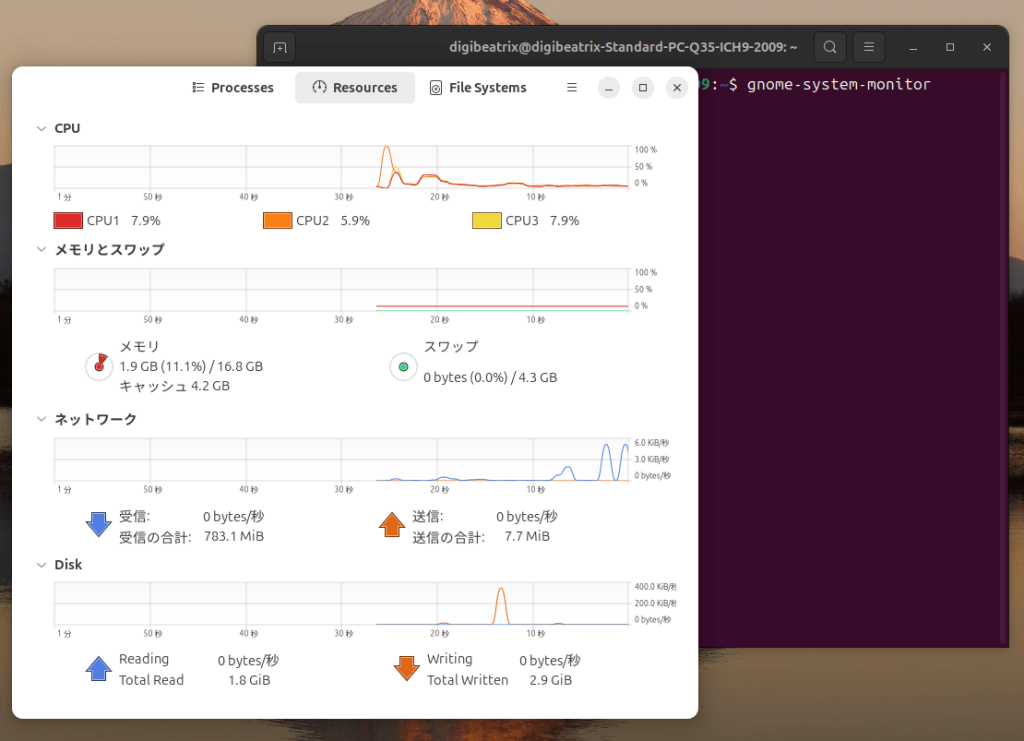
2.3 टर्मिनल से System Monitor लॉन्च करें
जब सिस्टम धीमा लगे या GUI अनुत्तरदायी हो जाए,
टर्मिनल से System Monitor लॉन्च करना अक्सर तेज़ होता है।
चरण
- टर्मिनल खोलने के लिए Ctrl + Alt + T दबाएँ
- निम्नलिखित कमांड चलाएँ:
gnome-system-monitor
System Monitor तुरंत शुरू हो जाएगा।
यह विधि तब विशेष रूप से उपयोगी होती है जब माउस इंटरैक्शन अविश्वसनीय हो।
2.4 यदि System Monitor इंस्टॉल नहीं है तो क्या?
कुछ वातावरणों में (न्यूनतम इंस्टॉलेशन या गैर-GNOME डेस्कटॉप),
System Monitor उपलब्ध नहीं हो सकता।
ऐसे मामलों में, Ubuntu वैकल्पिक टास्क प्रबंधन टूल प्रदान करता है,
जिन्हें इस लेख में बाद में समझाया जाएगा।
3. Ubuntu में System Monitor का उपयोग कैसे करें
एक बार System Monitor खुल जाए, तो आप विंडो के ऊपर की ओर कई टैब देखेंगे।
प्रत्येक टैब आपके सिस्टम के बारे में अलग-अलग जानकारी प्रदान करता है।
इन टैब को समझना Ubuntu के टास्क मैनेजर को प्रभावी ढंग से उपयोग करने की कुंजी है।
3.1 प्रक्रियाएँ टैब: क्या चल रहा है खोजें
प्रोसेसेस टैब आपके सिस्टम पर वर्तमान में चल रहे सभी एप्लिकेशनों और बैकग्राउंड प्रोसेसेस को दिखाता है।
सामान्य कॉलम शामिल हैं:
- Process Name – एप्लिकेशन या सर्विस का नाम
- CPU % – प्रोसेस कितनी CPU पावर का उपयोग कर रहा है
- Memory – प्रोसेस कितनी RAM का उपयोग कर रहा है
- User – कौन सा यूजर ने प्रोसेस शुरू किया
आप किसी भी कॉलम हेडर पर क्लिक करके सूची को सॉर्ट कर सकते हैं।
उदाहरण के लिए, CPU % पर क्लिक करने से प्रोसेस को CPU उपयोग के आधार पर सॉर्ट किया जाता है।
यह आपकी सिस्टम को धीमा बनाने वाली चीज की पहचान करने का सबसे तेज़ तरीका है।
3.2 परफॉर्मेंस समस्याओं की पहचान
यदि Ubuntu सुस्त लग रहा है या कूलिंग फैन लगातार चल रहा है,
तो पहले इन दो कॉलमों की जाँच करें:
- CPU %
- Memory
व्यावहारिक सुझाव
- छोटे CPU स्पाइक्स आमतौर पर सामान्य होते हैं
- एक प्रोसेस जो लंबे समय तक ऊपर रहता है वह समस्या हो सकता है
- ब्राउज़र, IDE और वीडियो एप्लिकेशनों द्वारा अक्सर बड़े संसाधनों का उपयोग किया जाता है
यदि आप एप्लिकेशन को पहचानते हैं, तो आप फैसला कर सकते हैं कि इसे बंद करें या अपना कार्य पूरा होने दें।
3.3 एप्लिकेशन को समाप्त करना या फोर्स-स्टॉप करना
जब कोई एप्लिकेशन प्रतिक्रिया देना बंद कर दे, तो सिस्टम मॉनिटर आपको इसे सुरक्षित रूप से रोकने की अनुमति देता है।
सामान्य समाप्ति
- प्रोसेस का चयन करें
- End Process पर क्लिक करें
यह एप्लिकेशन से सुंदर तरीके से बंद होने का अनुरोध करता है।
फोर्स स्टॉप
यदि ऐप बंद न हो, तो Force Stop का उपयोग करें।
Force Stop तुरंत प्रोसेस को समाप्त कर देता है।
उस एप्लिकेशन में कोई भी असेवित कार्य खो जाएगा।
Force Stop का उपयोग केवल आवश्यक होने पर करें।
3.4 कौन से प्रोसेस को समाप्त करने से बचना चाहिए?
शुरुआती लोग अक्सर गलत प्रोसेस को रोकने की चिंता करते हैं।
एक सरल अंगूठे का नियम:
- वे एप्लिकेशन्स जो आपने स्वयं खोले हैं → आमतौर पर रोकना सुरक्षित है
- सिस्टम प्रोसेस (नामों में system, daemon, gnome, service शामिल) → इन्हें न छुएं
यदि आपको संदेह है, तो प्रोसेस को न रोकें।
प्रोसेस नाम को ऑनलाइन खोजना अनुमान लगाने से हमेशा सुरक्षित होता है।
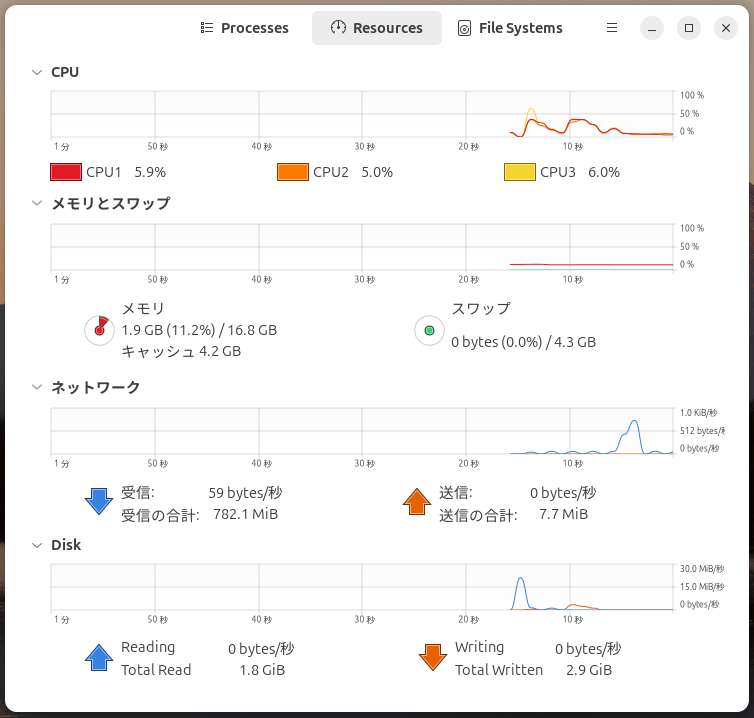
3.5 रिसोर्सेज टैब: CPU, Memory, और Network
रिसोर्सेज टैब सिस्टम उपयोग के वास्तविक समय के ग्राफ प्रदान करता है।
CPU
- समग्र CPU उपयोग दिखाता है
- सभी कोरों पर गतिविधि प्रदर्शित करता है
उच्च और निरंतर CPU उपयोग आमतौर पर भारी प्रोसेसिंग का संकेत देता है।
Memory
- उपयोग किया गया, कैश किया गया, और उपलब्ध मेमोरी दिखाता है
- लिनक्स मुक्त मेमोरी को कैश के रूप में उपयोग करता है, इसलिए कम “मुक्त” मेमोरी हमेशा समस्या नहीं होती
यह व्यवहार सामान्य है और परफॉर्मेंस सुधारने में मदद करता है।
Network
- आने और जाने वाले ट्रैफिक को प्रदर्शित करता है
- बैकग्राउंड डाउनलोड या अपलोड का पता लगाने के लिए उपयोगी
3.6 सिस्टम मॉनिटर की सीमाएँ
हालांकि सिस्टम मॉनिटर दैनिक उपयोग के लिए उत्कृष्ट है, लेकिन इसमें सीमाएँ हैं:
- GPU उपयोग की सीमित दृश्यता
- टर्मिनल टूल्स की तुलना में कम विस्तृत प्रोसेस नियंत्रण
- कई CPU कोर वाले सिस्टम पर अव्यवस्थित लग सकता है
उन्नत मॉनिटरिंग या समस्या निवारण के लिए,
कमांड-लाइन टूल्स अक्सर अधिक प्रभावी होते हैं।
4. जब Ubuntu में कोई एप्लिकेशन फ्रीज हो जाए तो क्या करें
Ubuntu जैसे स्थिर सिस्टम पर भी,
एप्लिकेशन्स कभी-कभी गैर-प्रतिक्रियाशील हो सकती हैं।
अच्छी खबर यह है कि पूर्ण सिस्टम रीबूट शायद ही कभी आवश्यक होता है।
Ubuntu चरणबद्ध तरीके से रिकवर करने के कई तरीके प्रदान करता है।
4.1 धैर्य से शुरू करें: क्या यह वास्तव में फ्रीज है?
एप्लिकेशन को फोर्स-क्लोज करने से पहले, थोड़ा अवलोकन करें।
जाँचें कि क्या:
- CPU उपयोग संक्षेप में बढ़ता है और फिर गिर जाता है
- डिस्क गतिविधि चल रही है
- ऐप लोडिंग, सेविंग, या कुछ संकलित कर रहा है
कुछ एप्लिकेशन्स फ्रीज प्रतीत होती हैं लेकिन थोड़ी देरी के बाद रिकवर हो जाती हैं।
4.2 सिस्टम मॉनिटर का उपयोग करके ऐप बंद करें (अनुशंसित)
यदि ऐप रिकवर न हो, तो पहले सिस्टम मॉनिटर का उपयोग करें।
चरण
- System Monitor खोलें
- Processes टैब में गैर-प्रतिक्रियाशील एप्लिकेशन खोजें
- End Process पर क्लिक करें
यह ऐप को बंद होने का विनम्र अनुरोध भेजता है।
4.3 आवश्यक होने पर फोर्स स्टॉप का उपयोग करें
यदि End Process काम न करे,
तो Force Stop का उपयोग करें।
इसका उपयोग कब करें
- ऐप पूरी तरह से गैर-प्रतिक्रियाशील रहता है
- CPU उपयोग अत्यधिक उच्च रहता है
- अन्य एप्लिकेशन्स का उपयोग करना कठिन हो जाता है
Force Stop तुरंत प्रक्रिया को समाप्त कर देता है।
इस एप्लिकेशन में कोई भी अनसहेजा डेटा खो जाएगा।
4.4 जब सिस्टम मॉनिटर नहीं खुल पाता
अधिक गंभीर फ्रीज़ में, डेस्कटॉप आंशिक रूप से अटका हुआ महसूस हो सकता है।
ऐसे में, टर्मिनल आपका सबसे अच्छा उपकरण है।
4.5 टर्मिनल से प्रक्रिया को समाप्त करें
चरण 1: टर्मिनल खोलें
दबाएँ:
Ctrl + Alt + T
चरण 2: चल रही प्रक्रियाएँ देखें
top
यह प्रक्रियाओं और संसाधन उपयोग की लाइव सूची दिखाता है।
चरण 3: प्रक्रिया आईडी (PID) पहचानें
फ्रोजन एप्लिकेशन को खोजें और उसकी PID (प्रक्रिया आईडी) नोट करें।
चरण 4: प्रक्रिया को समाप्त करें
kill PID
अधिकांश मामलों में, यह एप्लिकेशन को सुरक्षित रूप से बंद कर देता है।
4.6 अंतिम उपाय: टर्मिनल से फ़ोर्स किल
यदि प्रक्रिया अभी भी बंद होने से इनकार करती है:
kill -9 PID
यह कमांड प्रक्रिया को तुरंत जबरन समाप्त कर देता है।
इसे केवल अंतिम उपाय के रूप में उपयोग करें।
यह सामान्य सफाई को बायपास करता है और डेटा हानि का कारण बन सकता है।
4.7 फ्रीज़ को संभालने के लिए एक सुरक्षित मानसिकता
इन सिद्धांतों को याद रखें:
- एक फ्रीज़्ड ऐप का मतलब यह नहीं है कि OS टूट गया है
- अधिकांश समस्याओं को रीबूट किए बिना हल किया जा सकता है
- धीरे-धीरे शुरू करें, केवल आवश्यकता पड़ने पर ही बढ़ाएँ
उबंटू इस तरह डिज़ाइन किया गया है कि आप समस्याओं को अलग कर उन्हें ठीक कर सकें,
एक साथ सब कुछ रीस्टार्ट करने की बजाय।
5. उबंटू में उन्नत टास्क मैनेजर विकल्प
सिस्टम मॉनिटर अधिकांश उपयोगकर्ताओं के लिए अच्छा काम करता है,
परंतु उबंटू गहन सिस्टम मॉनिटरिंग के लिए अधिक शक्तिशाली टूल्स प्रदान करता है।
आपकी जरूरतों के अनुसार, ये विकल्प अधिक प्रभावी हो सकते हैं।
5.1 top: अंतर्निहित कमांड-लाइन मॉनिटर
top डिफ़ॉल्ट रूप से लगभग हर लिनक्स सिस्टम पर उपलब्ध है।
मुख्य विशेषताएँ
- कोई इंस्टॉलेशन आवश्यक नहीं
- रीयल-टाइम CPU और मेमोरी उपयोग
- आपातकालीन स्थितियों में अत्यधिक विश्वसनीय
इसे लॉन्च करने के लिए, चलाएँ:
top
जबकि इंटरफ़ेस न्यूनतम है,
top ग्राफ़िकल डेस्कटॉप के धीमे या अस्थिर होने पर अमूल्य होता है।

5.2 htop: सबसे लोकप्रिय उन्नत टास्क मैनेजर
htop top का अधिक उपयोगकर्ता‑मित्र संस्करण है
और लिनक्स पर सबसे अधिक उपयोग किए जाने वाले मॉनिटरिंग टूल्स में से एक है।
उपयोगकर्ता htop को क्यों पसंद करते हैं
- रंग‑कोडेड डिस्प्ले
- प्रत्येक कोर के CPU उपयोग की स्पष्ट जानकारी
- प्रक्रियाओं को समाप्त करने के लिए कीबोर्ड शॉर्टकट
htop स्थापित करें
sudo apt install htop
लॉन्च करें
htop
कई उपयोगकर्ताओं के लिए, htop स्थापित होने के बाद डिफ़ॉल्ट टास्क मैनेजर बन जाता है।
5.3 bpytop: आधुनिक और अत्यधिक दृश्यात्मक मॉनिटरिंग
bpytop एक नया टूल है जो दृश्य स्पष्टता पर केंद्रित है।
विशेषताएँ
- बड़े, पढ़ने योग्य ग्राफ़
- एक स्क्रीन पर CPU, मेमोरी, डिस्क और नेटवर्क
- सुगम रीयल‑टाइम अपडेट
यदि आप चाहते हैं तो यह टूल आदर्श है
डैशबोर्ड‑शैली का सिस्टम प्रदर्शन अवलोकन।
5.4 उन्नत मॉनिटरिंग के लिए GUI विकल्प
कुछ उपयोगकर्ता डिफ़ॉल्ट सिस्टम मॉनिटर से परे ग्राफ़िकल टूल्स को पसंद करते हैं।
ये टूल्स प्रदान कर सकते हैं:
- बेहतर मल्टी‑कोर विज़ुअलाइज़ेशन
- उन्नत संसाधन विभाजन
- वैकल्पिक GPU उपयोग डिस्प्ले (हार्डवेयर‑निर्भर)
यदि आप सिस्टम मॉनिटर की सीमाओं तक पहुँचते हैं,
तो अधिक विशिष्ट टूल पर स्विच करना अक्सर सबसे अच्छा समाधान होता है।
5.5 अपनी जरूरतों के लिए सही टूल चुनना
यहाँ एक सरल मार्गदर्शिका है:
- शुरुआती / दैनिक उपयोग → सिस्टम मॉनिटर
- समस्या निवारण / कम संसाधन → top
- संतुलित शक्ति और उपयोगिता → htop
- सदैव‑ऑन प्रदर्शन अवलोकन → bpytop
उबंटू आपको विकल्प देता है—
मुख्य बात है सही समय पर सही टूल का उपयोग करना।
6. सामान्य समस्याएँ और उनके समाधान
यह अनुभाग उन समस्याओं को संबोधित करता है जो शुरुआती अक्सर उबंटू के टास्क मैनेजर टूल्स का उपयोग करते समय सामना करते हैं।
6.1 सिस्टम मॉनिटर गायब है या लॉन्च नहीं हो रहा है
संभावित कारण
- न्यूनतम उबंटू इंस्टॉलेशन
- गैर‑GNOME डेस्कटॉप वातावरण
- सिस्टम मॉनिटर हटाया गया था
समाधान
टर्मिनल से इसे लॉन्च करने का प्रयास करें:
gnome-system-monitor
यदि यह स्थापित नहीं है:
sudo apt install gnome-system-monitor
गैर‑GNOME डेस्कटॉप पर, वैकल्पिक टूल्स का उपयोग अक्सर अधिक उपयुक्त होता है।
6.2 बंद होने के बाद प्रक्रिया पुनः शुरू होती है
कुछ प्रक्रियाएँ डिज़ाइन के अनुसार स्वचालित रूप से पुनः शुरू होती हैं।
सामान्य उदाहरण शामिल हैं:
- सिस्टम सेवाएँ
- पृष्ठभूमि सहायक
- निगरानी या सिंक प्रक्रियाएँ
यदि कोई प्रक्रिया बार‑बार लौटती रहती है, बिना सोचे‑समझे उसे ज़बरदस्ती बंद न करें। पहले, उसके उद्देश्य की पहचान करें।
6.3 उच्च मेमोरी उपयोग हमेशा समस्या नहीं दर्शाता
लिनक्स उपलब्ध मेमोरी को कैश के रूप में सक्रिय रूप से उपयोग करता है।
इसका अर्थ है:
- “फ़्री” मेमोरी कम दिख सकती है
- प्रदर्शन अभी भी सामान्य हो सकता है
केवल कच्चे आंकड़ों पर नहीं, बल्कि सिस्टम की प्रतिक्रिया गति पर ध्यान दें।
6.4 बार‑बार रीबूट करने की आवश्यकता महसूस करना
उबंटू में, रीबूट करना अक्सर सबसे अच्छा पहला समाधान नहीं होता।
इसके बजाय इस क्रम को आज़माएँ:
- एप्लिकेशन बंद करें
- सिस्टम मॉनिटर का उपयोग करें
- टर्मिनल से प्रक्रिया को समाप्त करें
- यदि कुछ भी काम न करे तो ही रीबूट करें
यह तरीका समय बचाता है और निराशा को कम करता है।
7. अक्सर पूछे जाने वाले प्रश्न (FAQ)
7.1 टास्क मैनेजर का उबंटू समकक्ष क्या है?
उबंटू सिस्टम मॉनिटर को अपने टास्क मैनेजर के समकक्ष के रूप में उपयोग करता है। यह आपको प्रक्रियाओं और सिस्टम संसाधनों की निगरानी करने की सुविधा देता है।
7.2 क्या मैं कीबोर्ड शॉर्टकट से सिस्टम मॉनिटर खोल सकता हूँ?
हाँ। आप कमांड को एक कस्टम कीबोर्ड शॉर्टकट के रूप में असाइन कर सकते हैं:
gnome-system-monitor
यह विंडोज़ की तरह तुरंत पहुँच प्रदान करता है।
7.3 जमी हुई एप्लिकेशन को बंद करने का सबसे आसान तरीका क्या है?
पहले सिस्टम मॉनिटर का उपयोग करें। यदि यह विफल हो जाता है, तो टर्मिनल के साथ उपयोग करें:
kill PID
अधिकांश जमी हुई स्थितियों को रीबूट किए बिना हल किया जा सकता है।
7.4 क्या मुझे htop इंस्टॉल करना चाहिए?
यदि आप अक्सर सिस्टम प्रदर्शन की निगरानी करते हैं, तो हाँ। यह हल्का, शक्तिशाली और उपयोग में आसान है।
7.5 उबंटू धीमा महसूस हो रहा है—पहले मुझे क्या जांचना चाहिए?
पहले CPU उपयोग से शुरू करें, फिर मेमोरी उपयोग देखें। उन प्रक्रियाओं की तलाश करें जो समय के साथ उच्च बनी रहती हैं।
8. सारांश
- उबंटू में “टास्क मैनेजर” नाम का कोई ऐप नहीं है
- सिस्टम मॉनिटर वही उद्देश्य पूरा करता है
- आप GUI या टर्मिनल के माध्यम से प्रक्रियाओं का प्रबंधन कर सकते हैं
- जमी हुई स्थितियों में अक्सर पूर्ण रीबूट की आवश्यकता नहीं होती
htopजैसे उन्नत टूल गहरी अंतर्दृष्टि प्रदान करते हैं
एक बार जब आप समझ लेते हैं कि उबंटू में टास्क प्रबंधन कैसे काम करता है, तो आप अपने सिस्टम पर अधिक नियंत्रण प्राप्त करते हैं।
यह ज्ञान उबंटू को “भ्रमित करने वाला” से विश्वसनीय और कुशल ऑपरेटिंग सिस्टम में बदल देता है।


