लुबुन्टू क्या है?
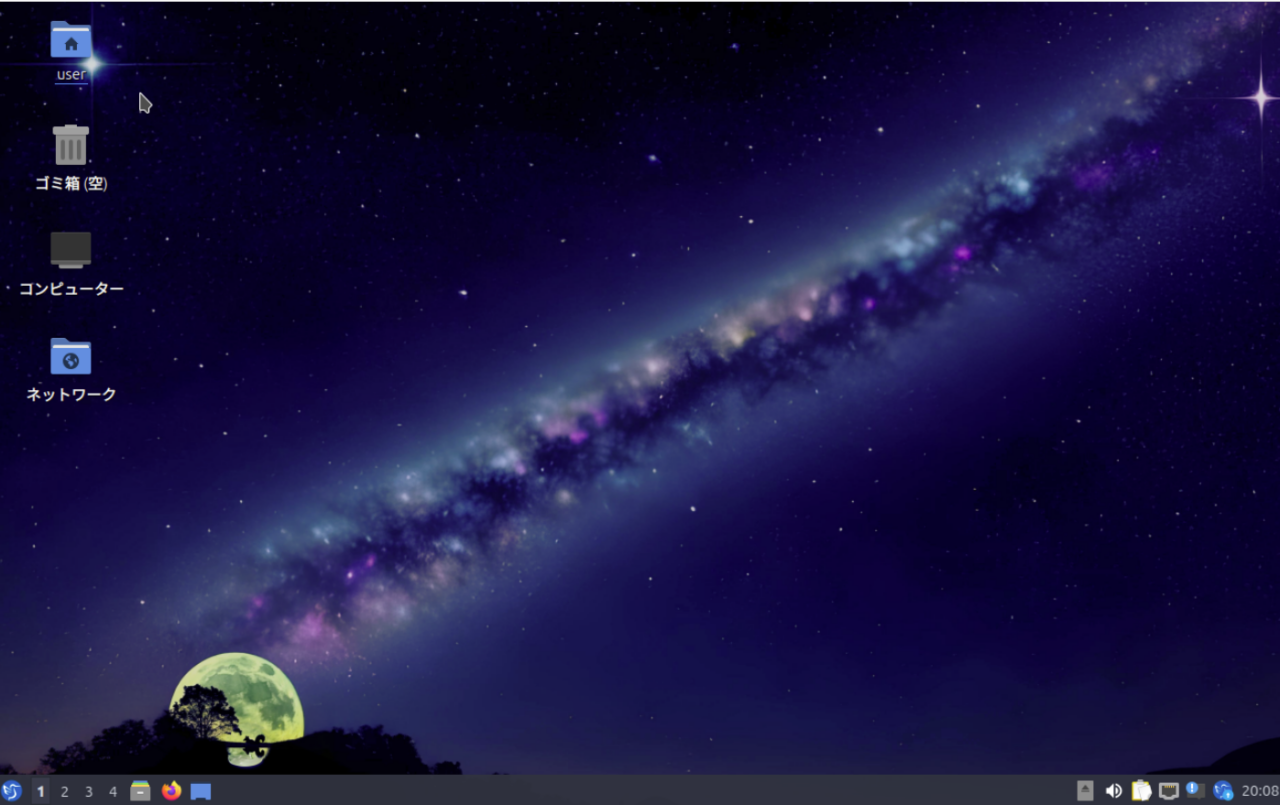
लुबुन्टू आधिकारिक उबुन्टू फ्लेवर्स में से एक है, जो हल्के वजन और न्यूनतम सिस्टम संसाधनों के उपभोग के लिए जाना जाता है। यह LXQt नामक एक हल्के डेस्कटॉप पर्यावरण का उपयोग करता है, जो पुराने हार्डवेयर या सीमित संसाधनों वाले सिस्टम पर भी सुगम प्रदर्शन सक्षम बनाता है। इससे लुबुन्टू उन उपयोगकर्ताओं के लिए आदर्श विकल्प बन जाता है जो आधुनिक सॉफ्टवेयर चलाने के लिए नवीनतम हाई-स्पेक पीसी की आवश्यकता नहीं रखते।
लुबुन्टू क्यों चुनें?
- हल्का और तेज़ : लुबुन्टू अन्य लिनक्स वितरणों की तुलना में बहुत कम मेमोरी का उपयोग करता है, जो पुराने पीसी पर भी सुगम संचालन की अनुमति देता है।
- उपयोगकर्ता-अनुकूल : सरल इंटरफेस और सहज उपयोगिता के साथ, लुबुन्टू लिनक्स के नए उपयोगकर्ताओं के लिए शुरुआती-अनुकूल है।
- ऊर्जा कुशल : लैपटॉप जैसे बैटरी-संचालित उपकरणों के लिए आदर्श, जो विस्तारित संचालन समय प्रदान करता है।
लुबुन्टू 24.04 का अवलोकन
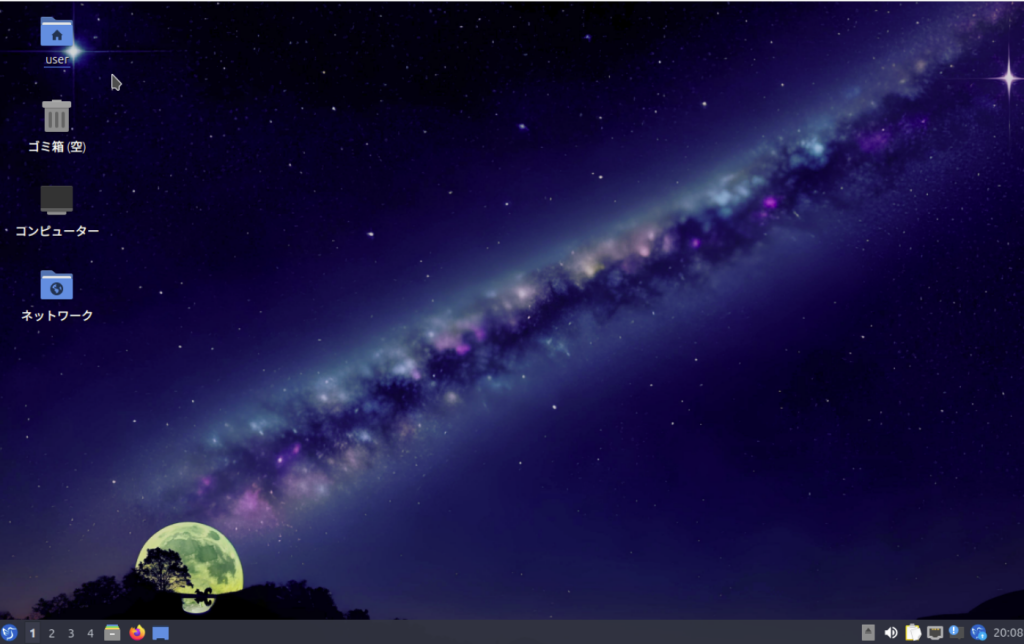
अप्रैल 2024 में जारी, लुबुन्टू 24.04 उबुन्टू 24.04 पर आधारित है और इसमें LXQt 1.4.0 और Qt 5.15.13 शामिल हैं। पिछली संस्करणों से प्रमुख सुधारों में OEM इंस्टॉलेशन मोड का पुनःप्रवेश और बेहतर सिस्टम प्रदर्शन तथा स्थिरता शामिल हैं। लुबुन्टू 24.04 विशेष रूप से उन उपयोगकर्ताओं के लिए उपयुक्त है जो पुराने पीसी को पुनर्जीवित करना चाहते हैं या हल्के OS की तलाश में हैं।
प्रमुख विशेषताएं
- LXQt 1.4.0 : नवीनतम LXQt संस्करण डेस्कटॉप पर्यावरण की हल्कापन और उपयोगिता को बढ़ाता है।
- Qt 5.15.13 : बेहतर स्थिरता और प्रतिक्रियाशीलता के लिए नवीनतम Qt फ्रेमवर्क पर निर्मित।
- OEM इंस्टॉलेशन मोड : बहु-उपकरणों पर लुबुन्टू तैनात करने के लिए आदर्श पुनर्स्थापित कार्यक्षमता।
संबंधित लिंक:
- आधिकारिक लुबुन्टू वेबसाइट : डाउनलोड, नवीनतम समाचार और आधिकारिक दस्तावेज़ तक पहुंचें।
- लुबुन्टू रिलीज नोट्स : लुबुन्टू 24.04 के लिए विस्तृत रिलीज जानकारी।
लुबुन्टू कैसे इंस्टॉल करें
लुबुन्टू को इस तरह डिज़ाइन किया गया है कि लिनक्स के शुरुआती उपयोगकर्ता भी इसे आसानी से इंस्टॉल कर सकें। नीचे विस्तृत चरण और महत्वपूर्ण विचार दिए गए हैं।
3.1. बूटेबल USB ड्राइव बनाना
आधिकारिक वेबसाइट से लुबुन्टू ISO इमेज डाउनलोड करें और Rufus या Etcher जैसे टूल्स का उपयोग करके बूटेबल USB ड्राइव बनाएं। एक बार पूरा हो जाने पर, आप साफ इंस्टॉलेशन करने के लिए तैयार हैं।
संबंधित लिंक:
- Rufus आधिकारिक वेबसाइट : विंडोज पर बूटेबल USB ड्राइव बनाएं।
- Etcher आधिकारिक वेबसाइट : macOS या लिनक्स पर बूटेबल USB बनाने के लिए अनुशंसित।
लुबुन्टू इंस्टॉल करना
- भाषा चुनें : जापानी चुनना इंस्टॉलेशन प्रक्रिया को सरल बना सकता है।
- स्थान सेट करें : समय क्षेत्र और कीबोर्ड सेटिंग्स को स्वचालित रूप से कॉन्फ़िगर करने के लिए जापान को स्थानीयकृत के रूप में चुनें।
- कीबोर्ड सेटिंग्स : डिफ़ॉल्ट सेटिंग्स का उपयोग करें या आवश्यकता अनुसार जापानी कीबोर्ड लेआउट पर स्विच करें।
- इंस्टॉलेशन मोड चुनें : “सामान्य इंस्टॉलेशन” चुनें या यदि आप कम पूर्व-इंस्टॉल्ड एप्लिकेशन चाहते हैं तो “न्यूनतम इंस्टॉलेशन” चुनें।
- पार्टिशन सेटअप : मल्टी-बूट वातावरण के लिए, पार्टिशन को मैन्युअल रूप से कॉन्फ़िगर करें। नई इंस्टॉलेशन के लिए, “डिस्क मिटाएं और इंस्टॉल करें” चुनें।
- उपयोगकर्ता विवरण दर्ज करें : अपना उपयोगकर्ता नाम और पासवर्ड सेट करें। सुरक्षा के लिए ऑटो-लॉगिन को अक्षम करना अनुशंसित है।
- इंस्टॉलेशन शुरू करें : सेटिंग्स की समीक्षा करें और इंस्टॉलेशन शुरू करें। अधिकांश सिस्टम पर, प्रक्रिया लगभग 10 मिनट में पूरी हो जाती है।
पहला बूट और प्रारंभिक सेटअप
इंस्टॉलेशन और रीबूट के बाद, प्रारंभिक सेटअप करें। नवीनतम सुरक्षा पैच और बग फिक्स लागू करने के लिए सिस्टम को अपडेट करके शुरू करें।
पोस्ट-इंस्टॉलेशन सेटअप
पोस्ट-इंस्टॉलेशन कॉन्फ़िगरेशन लुबुन्टू में उपयोगिता और प्रदर्शन सुधारने के लिए आवश्यक है।
सिस्टम अपडेट
अपडेट मैनेजर खोलें और सभी उपलब्ध अपडेट लागू करें। सॉफ्टवेयर स्रोत को जापान के सर्वरों पर स्विच करना अपडेट गति को भी सुधार सकता है।
जापानी इनपुट सेटअप
जापानी इनपुट सक्षम करने के लिए, Fcitx के साथ Mozc का उपयोग करें। Muon पैकेज मैनेजर से “Fcitx5-Mozc” इंस्टॉल करें और रीबूट करें। Fcitx सेटिंग्स खोलें और Mozc को इनपुट विधि के रूप में कॉन्फ़िगर करें ताकि जापानी में टाइपिंग शुरू कर सकें।
संबंधित लिंक:
- Fcitx Project : जापानी इनपुट के लिए Fcitx को कॉन्फ़िगर करना सीखें।
बेसिक कस्टमाइज़ेशन
LXQt कॉन्फ़िगरेशन सेंटर का उपयोग करके अपने डेस्कटॉप को कस्टमाइज़ करें। थीम, आइकन और पैनल लेआउट को बदलकर अपना आदर्श वातावरण बनाएं। आप बैटरी‑पावर्ड डिवाइसों पर इष्टतम दक्षता के लिए पावर मैनेजमेंट सेटिंग्स भी समायोजित कर सकते हैं।
अनुशंसित हल्का सॉफ़्टवेयर
क्योंकि Lubuntu एक हल्का वितरण है, कम सिस्टम संसाधनों का उपयोग करने वाले एप्लिकेशन चुनना आवश्यक है।
आवश्यक एप्लिकेशन
- वेब ब्राउज़र : Firefox और Chromium Lubuntu के साथ अच्छी तरह काम करते हैं। और भी हल्के प्रदर्शन के लिए Midori पर विचार करें।
- टेक्स्ट एडिटर : Mousepad और Leafpad हल्के हैं और कोडिंग या नोट‑लेखन के लिए आदर्श हैं।
- इमेज एडिटर : GIMP उन्नत सुविधाएँ प्रदान करता है जबकि हल्का रहता है। Pinta सरल संपादन के लिए उपयुक्त है।
सिस्टम ऑप्टिमाइज़ेशन टूल्स
- BleachBit : अनावश्यक फ़ाइलों को साफ़ करके डिस्क स्पेस बचाता है और सिस्टम प्रदर्शन बनाए रखता है।
- System Profiler and Benchmark : विस्तृत सिस्टम जानकारी दिखाता है और ऑप्टिमाइज़ेशन के लिए प्रदर्शन को मापता है।
संबंधित लिंक:
- BleachBit Official Website : इस सिस्टम क्लीनिंग यूटिलिटी के बारे में अधिक जानें।
- GIMP Official Website : GIMP डाउनलोड करें और उपयोग गाइड प्राप्त करें।
उन्नत सेटिंग्स और कस्टमाइज़ेशन
यह अनुभाग Lubuntu अनुभव को और बेहतर बनाने के लिए उन्नत सेटिंग्स और कस्टमाइज़ेशन टिप्स प्रस्तुत करता है।
LXQt कॉन्फ़िगरेशन सेंटर
LXQt कॉन्फ़िगरेशन सेंटर के माध्यम से आप विस्तृत सिस्टम सेटिंग्स को समायोजित कर सकते हैं। संसाधन उपयोग को कम करने के लिए स्टार्टअप एप्लिकेशन प्रबंधित करें, या थीम, आइकन और फ़ॉन्ट बदलकर अपने डेस्कटॉप वातावरण को व्यक्तिगत बनाएं।
Openbox विंडो मैनेजर को कॉन्फ़िगर करना
Openbox विंडो व्यवहार और रूप‑रंग की सूक्ष्म कस्टमाइज़ेशन की अनुमति देता है। ट्रांसपैरेंसी और शैडो जैसे इफ़ेक्ट्स को बंद करने से प्रदर्शन में सुधार हो सकता है। आप थीम बदल सकते हैं और वर्कफ़्लो दक्षता बढ़ाने के लिए हॉटकी असाइन कर सकते हैं।
Openbox कॉन्फ़िगरेशन उदाहरण:
- थीम बदलें : एकीकृत डेस्कटॉप लुक के लिए Clearlooks जैसी सरल थीम चुनें।
- हॉटकी कस्टमाइज़ करें : अक्सर उपयोग किए जाने वाले एप्लिकेशन और विंडो क्रियाओं के लिए शॉर्टकट असाइन करके उत्पादकता बढ़ाएँ।
ट्रबलशूटिंग और टिप्स
यह अनुभाग Lubuntu को प्रभावी ढंग से उपयोग करने के लिए सामान्य समस्याओं और व्यावहारिक समाधान प्रदान करता है।
सामान्य इंस्टॉलेशन समस्याएँ
- पार्टिशन त्रुटियाँ : यदि इंस्टॉलेशन के दौरान पार्टिशन त्रुटियाँ आती हैं, तो मौजूदा पार्टिशन टेबल की जाँच करें और मैन्युअल रूप से नई बनाएं। डुअल‑बूट वातावरण में डेटा का बैक‑अप लें।
- नेटवर्क समस्याएँ : यदि इंस्टॉलेशन के बाद Wi‑Fi काम नहीं करता, तो Network Manager सेटिंग्स की समीक्षा करें और आवश्यक ड्राइवर स्थापित हैं यह सुनिश्चित करें।
प्रदर्शन ट्यूनिंग
- मेमोरी मैनेजमेंट : मेमोरी उपयोग कम करने के लिए LXQt सत्र सेटिंग्स में अनावश्यक स्टार्टअप एप्लिकेशन बंद करें।
- अनुपयोगी सेवाओं को बंद करें : प्रिंटिंग एप्लेट जैसी अनावश्यक डिफ़ॉल्ट सेवाओं को बंद करके प्रतिक्रिया गति बढ़ाएँ।
सारांश
Lubuntu एक हल्का और उपयोगकर्ता‑मित्र Linux वितरण है जो विभिन्न प्रकार के उपयोगकर्ताओं के लिए उपयुक्त है। यह पुराने हार्डवेयर को पुनर्जीवित करने या कम‑संसाधन वाले वातावरण में चलाने के लिए आदर्श है, आसान इंस्टॉलेशन और व्यापक कस्टमाइज़ेशन विकल्प प्रदान करता है। इस लेख में प्रस्तुत चरणों और टिप्स का पालन करके आप Lubuntu का अधिकतम लाभ उठा सकते हैं।
यह गाइड जापानी भाषा की सेटिंग्स और कस्टमाइज़ेशन को भी कवर करता है, जिससे पहली बार Linux उपयोगकर्ता Lubuntu को सहजता से इंस्टॉल और उपयोग कर सकें। इसके सरल और प्रतिक्रियाशील डेस्कटॉप का अनुभव करें और पुराने पीसी तथा पावर‑एफ़िशिएंट डिवाइसों पर नई संभावनाओं का अन्वेषण करें।
अक्सर पूछे जाने वाले प्रश्न (FAQ) सेक्शन
Q1: Lubuntu और Ubuntu में क्या अंतर है?
A: Lubuntu एक आधिकारिक Ubuntu फ़्लेवर है जो हल्के LXQt डेस्कटॉप वातावरण का उपयोग करता है। Ubuntu GNOME का उपयोग करता है, जिससे Lubuntu तेज़ और अधिक संसाधन‑कुशल बनता है, विशेष रूप से पुराने हार्डवेयर पर।
Q2: Lubuntu की सिस्टम आवश्यकताएँ क्या हैं?
A: न्यूनतम आवश्यकताएँ 1GB RAM, 1GHz प्रोसेसर, और 8GB डिस्क स्पेस हैं। इष्टतम उपयोग के लिए, 2GB या अधिक RAM और कम से कम 20GB स्टोरेज की सिफारिश की जाती है।
Q3: मैं Lubuntu पर अतिरिक्त सॉफ़्टवेयर कैसे स्थापित कर सकता हूँ?
A: Lubuntu में Muon पैकेज मैनेजर और Discover जैसे टूल शामिल हैं। उनका उपयोग करके आप आसानी से एप्लिकेशन खोज और स्थापित कर सकते हैं।
Q4: जापानी इनपुट सही से काम नहीं कर रहा है। मुझे क्या करना चाहिए?
A: अपने Fcitx कॉन्फ़िगरेशन की जाँच करें और सुनिश्चित करें कि Mozc स्थापित है। आवश्यक होने पर Fcitx या सिस्टम को पुनः शुरू करें।
Q5: Lubuntu को सुरक्षित कैसे रखा जाता है?
A: Ubuntu-आधारित वितरण होने के कारण, Lubuntu को Ubuntu के सुरक्षा अपडेट मिलते हैं। सिस्टम को अपडेट रखकर आप हमेशा नवीनतम सुरक्षा पैच प्राप्त करते हैं।
Q6: क्या Lubuntu स्थापित करने से मौजूदा डेटा मिट जाएगा?
A: “Erase disk” चुनने से सभी डेटा हट जाएगा। डुअल‑बूट सेटअप के लिए, डेटा सुरक्षित रखने हेतु पार्टिशन को मैन्युअल रूप से कॉन्फ़िगर करें। स्थापना से पहले हमेशा बैकअप लें।
अतिरिक्त बिंदु
- समुदाय और समर्थन : Lubuntu का एक सक्रिय समुदाय है जो फ़ोरम और दस्तावेज़ीकरण के माध्यम से मदद प्रदान करता है।
- Lubuntu आधिकारिक फ़ोरम : उपयोगकर्ता यहाँ जानकारी और समर्थन का आदान‑प्रदान करते हैं।
- Lubuntu विकी : इसमें इंस्टॉलेशन गाइड, अक्सर पूछे जाने वाले प्रश्न, और विस्तृत दस्तावेज़ीकरण शामिल हैं।
- नियमित रखरखाव : नियमित रूप से अपडेट करें और BleachBit जैसे टूल का उपयोग करके अनावश्यक फ़ाइलें हटाएँ और सर्वोत्तम प्रदर्शन बनाए रखें।