

- 1 1. कीबोर्ड शॉर्टकट्स का उपयोग करके उबंटू को रीस्टार्ट करने का क्या मतलब है?
- 2 2. सबसे तेज़ उबंटू रीस्टार्ट शॉर्टकट कुंजियाँ
- 3 3. कमांड्स का उपयोग करके उबंटू को तुरंत रीस्टार्ट कैसे करें
- 4 4. GNOME डेस्कटॉप (डिफ़ॉल्ट वातावरण) से Ubuntu को रीस्टार्ट करना
- 5 5. रीस्टार्ट शॉर्टकट काम न करने के कारण और समाधान
- 6 6. Ubuntu में कस्टम रीस्टार्ट शॉर्टकट बनाना
- 7 7. GUI, CUI, या शॉर्टकट विधियों को चुनने के लिए दिशानिर्देश
- 8 8. अक्सर पूछे जाने वाले प्रश्न (FAQ)
- 8.1 8.1 Ubuntu को रीस्टार्ट करने का सबसे आसान तरीका क्या है?
- 8.2 8.2 क्या मैं माउस का उपयोग किए बिना Ubuntu को रीस्टार्ट कर सकता हूं?
- 8.3 8.3 क्या रीस्टार्टिंग मेरे डेटा को डिलीट कर देगी?
- 8.4 8.4 अगर Ubuntu पूरी तरह से फ्रीज हो जाए तो मुझे क्या करना चाहिए?
- 8.5 8.5 सर्वर के लिए कौन सी रीस्टार्ट विधि सबसे अच्छी है?
- 8.6 8.6 क्या कस्टम रीस्टार्ट शॉर्टकट सुरक्षित हैं?
- 8.7 8.7 क्या ये विधियां विभिन्न Ubuntu संस्करणों में काम करती हैं?
1. कीबोर्ड शॉर्टकट्स का उपयोग करके उबंटू को रीस्टार्ट करने का क्या मतलब है?
उबंटू सिस्टम को रीस्टार्ट करने के कई तरीके प्रदान करता है केवल कीबोर्ड का उपयोग करके, माउस पर निर्भर हुए बिना। इन विधियों को सामान्यतः “रीस्टार्ट शॉर्टकट्स” कहा जाता है और ये विशेष रूप से उपयोगी हैं जब आप कार्यप्रवाह दक्षता में सुधारना चाहते हैं या जब माउस इनपुट उपलब्ध न हो।
व्यापक रूप से बोलें तो, उबंटू रीस्टार्ट विधियां निम्नलिखित तीन श्रेणियों में आती हैं:
- कीबोर्ड-आधारित शॉर्टकट्स
- टर्मिनल कमांड्स के माध्यम से रीस्टार्ट करना
- GUI (ग्राफिकल इंटरफेस) से रीस्टार्ट करना
इस लेख में, “शॉर्टकट” शब्द विशेष रूप से ऑपरेशनों को संदर्भित करता है जो आपको पूरी तरह से कीबोर्ड का उपयोग करके रीस्टार्ट पूरा करने की अनुमति देते हैं। विंडोज से आने वाले उपयोगकर्ता रीस्टार्ट को मेनू नेविगेशन से जोड़ सकते हैं, लेकिन उबंटू अधिक प्रत्यक्ष और तेज़ दृष्टिकोण प्रदान करता है।
रीस्टार्ट शॉर्टकट्स का ज्ञान निम्नलिखित स्थितियों में विशेष रूप से सहायक है:
- जब आप काम के दौरान जल्दी रीस्टार्ट करना चाहते हैं
- जब माउस या टचपैड अनुत्तरदायी हो
- जब रिमोट या हल्के वातावरण में काम कर रहे हों
- जब विकास या परीक्षण के दौरान बार-बार रीस्टार्ट कर रहे हों
हालांकि उबंटू का व्यवहार डेस्कटॉप पर्यावरण या संस्करण के आधार पर थोड़ा भिन्न हो सकता है, कई विधियां मानक GNOME पर्यावरण में लगातार काम करती हैं। एक बार सीखने के बाद, इन तकनीकों का उपयोग लंबे समय तक किया जा सकता है, यहां तक कि शुरुआती उपयोगकर्ताओं द्वारा भी।
2. सबसे तेज़ उबंटू रीस्टार्ट शॉर्टकट कुंजियाँ
यदि आपका लक्ष्य उबंटू को जितना संभव हो उतना जल्दी रीस्टार्ट करना है, तो केवल कीबोर्ड का उपयोग करके पावर मेनू खोलना सीखना अत्यंत उपयोगी है। नीचे विश्वसनीय शॉर्टकट्स दिए गए हैं जिन्हें शुरुआती भी आत्मविश्वास से उपयोग कर सकते हैं।
2.1 पावर मेनू खोलने के लिए डिफ़ॉल्ट शॉर्टकट
उबंटू डेस्कटॉप पर, सुनिश्चित करें कि कोई एप्लिकेशन विंडो चयनित न हो, फिर निम्नलिखित कुंजियों को दबाएं:
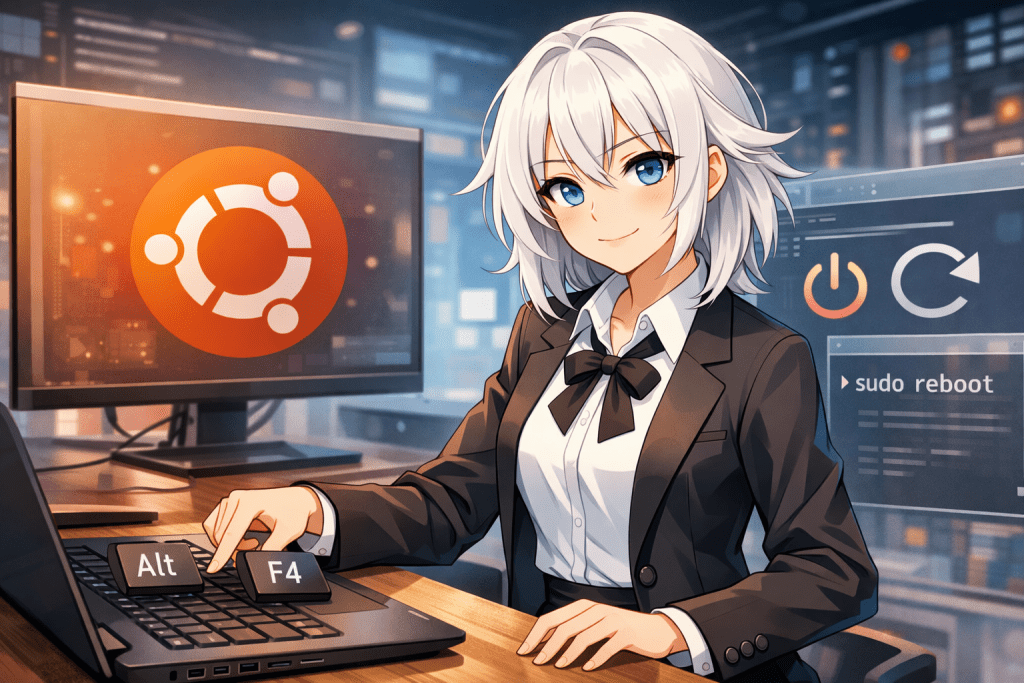
- Alt + F4
यह क्रिया एप्लिकेशन बंद करने के बजाय सिस्टम पावर डायलॉग प्रदर्शित करती है। डायलॉग में आमतौर पर निम्नलिखित विकल्प शामिल होते हैं:
- शटडाउन
- रीस्टार्ट
- लॉग आउट
“रीस्टार्ट” का चयन करने से आपको माउस का उपयोग किए बिना सिस्टम को रीबूट करने की अनुमति मिलती है।
सचेत रहें कि जब ब्राउज़र या एडिटर विंडो सक्रिय हो तो Alt + F4 दबाने से वह एप्लिकेशन बंद हो जाएगा। पावर मेनू को विश्वसनीय रूप से खोलने के लिए, शॉर्टकट का उपयोग करने से पहले डेस्कटॉप बैकग्राउंड पर एक बार क्लिक करें।
2.2 केवल कीबोर्ड का उपयोग करके रीस्टार्ट करना
एक बार पावर मेनू प्रकट हो जाने पर, आप कीबोर्ड का उपयोग करके निम्नानुसार रीस्टार्ट पूरा कर सकते हैं:
Alt + F4दबाएं- एरो कुंजियों (↑ ↓) का उपयोग करके “रीस्टार्ट” चुनें
Enterदबाएं
यह विधि तब भी काम करती है जब माउस या टचपैड उपलब्ध न हो। यह विशेष रूप से इनपुट समस्याओं वाले लैपटॉप पर या वर्चुअल मशीनों और VPS वातावरणों को संचालित करते समय उपयोगी है।
2.3 यह शॉर्टकट कब सबसे उपयोगी है
Alt + F4 के माध्यम से रीस्टार्ट निम्नलिखित परिदृश्यों के लिए अच्छी तरह से उपयुक्त है:
- सामान्य डेस्कटॉप काम के दौरान त्वरित रीस्टार्ट
- कमांड-लाइन ऑपरेशनों से अपरिचित उपयोगकर्ता
- ऐसी स्थितियां जहां GUI सामान्य रूप से कार्य कर रहा हो
हालांकि, यदि सिस्टम फ्रीज हो गया हो या GUI अनुत्तरदायी हो, तो यह विधि काम नहीं करेगी। ऐसी स्थितियों में, कमांड-आधारित रीस्टार्ट या आपातकालीन उपाय आवश्यक हैं।
3. कमांड्स का उपयोग करके उबंटू को तुरंत रीस्टार्ट कैसे करें
उबंटू आपको सिस्टम को टर्मिनल कमांड्स का उपयोग करके जल्दी और विश्वसनीय रूप से रीस्टार्ट करने की अनुमति देता है। ऐसी स्थितियों में जहां GUI अस्थिर हो, या सर्वरों या रिमोट सिस्टमों पर काम करते समय, कमांड-आधारित रीस्टार्ट अक्सर कीबोर्ड शॉर्टकट्स से अधिक प्रभावी होते हैं।
3.1 सबसे बुनियादी रीस्टार्ट कमांड
उबंटू में सबसे अधिक उपयोग की जाने वाली रीस्टार्ट कमांड नीचे दिखाई गई है:
sudo reboot
पासवर्ड दर्ज करने के बाद, सिस्टम तुरंत रीस्टार्ट करना शुरू कर देगा।
sudo उपसर्ग आवश्यक है क्योंकि सिस्टम को रीस्टार्ट करना पूरे सिस्टम को प्रभावित करने वाला प्रशासक-स्तरीय ऑपरेशन है।
पहली बार के उपयोगकर्ता सोच सकते हैं कि पासवर्ड क्यों आवश्यक है, लेकिन यह तंत्र आकस्मिक रीस्टार्ट या अनधिकृत सिस्टम ऑपरेशनों को रोकने में मदद करता है।
3.2 शटडाउन कमांड के साथ रीस्टार्ट करना
.एक और व्यापक रूप से उपयोग किया जाने वाला तरीका shutdown कमांड है:
sudo shutdown -r now
यह कमांड तुरंत रीस्टार्ट भी ट्रिगर करता है।
-r विकल्प “रीबूट” के लिए है, जबकि now का अर्थ “तुरंत निष्पादित” है।
shutdown कमांड निर्धारित निष्पादन का समर्थन करता है, जिससे यह सर्वर प्रशासन या रखरखाव कार्यों के लिए उपयोगी बन जाता है जहाँ विलंबित रीस्टार्ट की आवश्यकता होती है।
3.3 जब कमांड-आधारित रीस्टार्ट सबसे उपयुक्त होते हैं
कमांड्स के माध्यम से Ubuntu को रीस्टार्ट करना निम्नलिखित परिदृश्यों में विशेष रूप से प्रभावी होता है:
- माउस या GUI प्रतिक्रिया नहीं दे रहा है
- आप SSH या रिमोट सत्र के माध्यम से जुड़े हैं
- डेस्कटॉप वातावरण चल नहीं रहा है
- आपको ऑटोमेशन स्क्रिप्ट्स से रीस्टार्ट करना है
शुरुआती उपयोगकर्ताओं के लिए टर्मिनल खोलना चुनौतीपूर्ण लग सकता है। ऐसे मामलों में, पहले वर्णित कीबोर्ड शॉर्टकट या GUI-आधारित विधियों का उपयोग अधिक आरामदायक हो सकता है।
4. GNOME डेस्कटॉप (डिफ़ॉल्ट वातावरण) से Ubuntu को रीस्टार्ट करना
जब आप Ubuntu को एक मानक डेस्कटॉप वातावरण में उपयोग करते हैं, तो ऑन-स्क्रीन मेन्यू से रीस्टार्ट करना सबसे सहज तरीका है। यह विधि विशेष रूप से उन शुरुआती उपयोगकर्ताओं के लिए उपयुक्त है जो अभी तक कमांड-लाइन संचालन से परिचित नहीं हैं।
4.1 टॉप-राइट सिस्टम मेन्यू से रीस्टार्ट करना
Ubuntu GNOME में, टॉप-राइट कोने में पावर, साउंड और नेटवर्क सेटिंग्स के लिए एक सिस्टम मेन्यू होता है। रीस्टार्ट करने के लिए इन चरणों का पालन करें:
- टॉप-राइट कोने में सिस्टम मेन्यू पर क्लिक करें
- पावर आइकन (या पावर-संबंधित मेन्यू) चुनें
- उपलब्ध विकल्पों में से “Restart” पर क्लिक करें
यह विधि त्रुटियों को कम करती है और अक्सर पुष्टि प्रॉम्प्ट दिखाती है, जिससे अनसेव्ड कार्य की सुरक्षा में मदद मिलती है।
4.2 GUI, शॉर्टकट और कमांड्स के बीच चयन
प्रत्येक रीस्टार्ट विधि के ऐसे परिदृश्य होते हैं जहाँ यह सबसे बेहतर काम करती है:
GUI-आधारित रीस्टार्ट तब आदर्श है जब: wp:list /wp:list
- आप Ubuntu में नए हैं
- आप मुख्यतः डेस्कटॉप वातावरण में काम करते हैं
- आप रीस्टार्ट करने से पहले सिस्टम की स्थिति की समीक्षा करना चाहते हैं
शॉर्टकट या कमांड्स तब बेहतर होते हैं जब: wp:list /wp:list
आपको जल्दी रीस्टार्ट करना है
- माउस उपलब्ध नहीं है
- आप सर्वर पर या रिमोट एक्सेस के माध्यम से काम कर रहे हैं
आदर्श रूप से, दैनिक कार्यों के लिए GUI विधियों का उपयोग करें और ट्रबलशूटिंग या जब दक्षता महत्वपूर्ण हो, तब शॉर्टकट या कमांड्स पर निर्भर रहें।
5. रीस्टार्ट शॉर्टकट काम न करने के कारण और समाधान
हालांकि Ubuntu सुविधाजनक रीस्टार्ट शॉर्टकट प्रदान करता है, कुछ मामलों में वे प्रतिक्रिया नहीं देते या अप्रत्याशित रूप से व्यवहार करते हैं। नीचे सामान्य कारण और उनके समाधान दिए गए हैं।
5.1 कीबोर्ड फोकस डेस्कटॉप पर नहीं है
सबसे आम समस्या यह है कि कीबोर्ड फोकस डेस्कटॉप पर नहीं है।
उदाहरण के लिए, यदि कोई विंडो सक्रिय है और आप Alt + F4 दबाते हैं, तो वह विंडो बंद हो जाएगी बजाय पावर मेन्यू खोलने के।
इस समस्या से बचने के लिए:
- सभी खुले विंडो को न्यूनतम करें
- डेस्कटॉप बैकग्राउंड पर एक बार क्लिक करें
- फिर शॉर्टकट निष्पादित करें
अधिकांश मामलों में, यह अकेले ही समस्या को हल कर देता है।
5.2 सिस्टम भारी लोड में है
जब CPU या मेमोरी उपयोग उच्च हो, तो शॉर्टकट ध्यान देने योग्य देरी के साथ प्रतिक्रिया दे सकते हैं। कुंजियों को बार-बार दबाने से बचें और सिस्टम को प्रतिक्रिया देने के लिए कुछ सेकंड दें।
यदि फिर भी कोई प्रतिक्रिया नहीं मिलती, तो टर्मिनल कमांड्स के माध्यम से रीस्टार्ट करना आमतौर पर अधिक विश्वसनीय होता है।
5.3 पूर्ण सिस्टम फ्रीज़ को संभालना
यदि स्क्रीन पूरी तरह फ्रीज़ हो गई है और न माउस और न कीबोर्ड इनपुट काम कर रहा है, तो सामान्य शॉर्टकट और GUI ऑपरेशन उपलब्ध नहीं होते। ऐसे मामलों में, मानक रीस्टार्ट प्रक्रियाओं को छोड़ना आवश्यक हो सकता है।
कुछ वातावरण आपातकालीन कुंजी क्रम प्रदान करते हैं, लेकिन इनसे डेटा भ्रष्टाचार का जोखिम रहता है और इन्हें केवल अंतिम उपाय के रूप में ही उपयोग करना चाहिए।
फ्रीज़ की संभावना को कम करने के लिए:
- अनावश्यक बैकग्राउंड एप्लिकेशन चलाने से बचें
- पर्याप्त मेमोरी और डिस्क स्पेस सुनिश्चित करें
- सिस्टम को नियमित रूप से रीस्टार्ट करें
6. Ubuntu में कस्टम रीस्टार्ट शॉर्टकट बनाना
मानक विधियों के अलावा, Ubuntu आपको कस्टम रीस्टार्ट शॉर्टकट परिभाषित करने की अनुमति देता है। यह उन उपयोगकर्ताओं के लिए उपयोगी है जो अक्सर रीस्टार्ट करते हैं या विशिष्ट कुंजी संयोजनों का उपयोग करके रीस्टार्ट ट्रिगर करना चाहते हैं।
6.1 कस्टम शॉर्टकट बनाने के चरण
Ubuntu सेटिंग्स खोलें और कीबोर्ड कॉन्फ़िगरेशन पर नेविगेट करें:
- “सेटिंग्स” खोलें
- “कीबोर्ड” चुनें
- नीचे स्क्रॉल करें और “कस्टम शॉर्टकट” खोलें
- “जोड़ें” पर क्लिक करें या “+” बटन
इस स्क्रीन से आप एक नया शॉर्टकट रजिस्टर कर सकते हैं।
6.2 उदाहरण: रीस्टार्ट कमांड असाइन करना
निम्नलिखित मान दर्ज करें:
- नाम : रीस्टार्ट (कोई भी नाम)
- कमांड :
systemctl reboot
कमांड रजिस्टर करने के बाद, मौजूदा शॉर्टकट के साथ टकराव न करने वाले जैसे Ctrl + Alt + R कुंजी संयोजन असाइन करें।
कॉन्फ़िगर करने के बाद, असाइन की गई कुंजियों को दबाने से सिस्टम तुरंत रीस्टार्ट हो जाएगा।
6.3 कस्टम रीस्टार्ट शॉर्टकट का उपयोग करते समय सावधानियां
क्योंकि रीस्टार्ट एक शक्तिशाली ऑपरेशन है, निम्नलिखित को ध्यान में रखें:
- आसानी से दबाए जाने वाले कुंजी संयोजनों से बचें
- काम के दौरान आकस्मिक रीस्टार्ट को रोकें
- लैपटॉप कीबोर्ड लेआउट पर विशेष ध्यान दें
आकस्मिक सक्रियण को कम करने के लिए हमेशा एकल या सटे हुए कुंजियों के बजाय मल्टी-की संयोजनों का उपयोग करें।
7. GUI, CUI, या शॉर्टकट विधियों को चुनने के लिए दिशानिर्देश
Ubuntu कई रीस्टार्ट विधियां प्रदान करता है, लेकिन आपको सभी का उपयोग करने की आवश्यकता नहीं है। उपयोग परिदृश्य से सबसे अच्छी तरह मेल खाने वाली विधि का चयन त्रुटियों को कम करने और दक्षता में सुधार करने में मदद करता है।
नौसिखियों और दैनिक उपयोग के लिए, GUI-आधारित रीस्टार्ट सबसे सुरक्षित विकल्प हैं, क्योंकि वे आपको खुले अनुप्रयोगों की समीक्षा करने और असंरक्षित कार्य खोने से बचने की अनुमति देते हैं।
जब दक्षता प्राथमिकता है या माउस इनपुट अनावश्यक है, तो कीबोर्ड शॉर्टकट तेज नियंत्रण प्रदान करते हैं। Alt + F4 या कस्टम शॉर्टकट का उपयोग इंटरैक्शन चरणों को कम करता है।
निम्नलिखित वातावरणों में, कमांड-लाइन (CUI) रीस्टार्ट सबसे उपयुक्त हैं:
- सर्वर या VPS वातावरण
- SSH के माध्यम से रिमोट सत्र
- GUI चलाए बिना सिस्टम
- स्वचालन या स्क्रिप्टिंग वर्कफ़्लो
प्रत्येक विधि एक विशिष्ट भूमिका निभाती है:
- GUI : सुरक्षित और उपयोगकर्ता-अनुकूल
- शॉर्टकट : तेज और कुशल
- कमांड : विश्वसनीय और बहुमुखी
नौसिखियों को GUI ऑपरेशनों से शुरू करना चाहिए और आत्मविश्वास प्राप्त करने के साथ धीरे-धीरे शॉर्टकट और कमांड अपनाने चाहिए।
8. अक्सर पूछे जाने वाले प्रश्न (FAQ)
8.1 Ubuntu को रीस्टार्ट करने का सबसे आसान तरीका क्या है?
सबसे आसान विधि है डेस्कटॉप पर Alt + F4 दबाना।
यह पावर मेनू खोलता है, जो आपको केवल कीबोर्ड का उपयोग करके “रीस्टार्ट” चुनने की अनुमति देता है।
8.2 क्या मैं माउस का उपयोग किए बिना Ubuntu को रीस्टार्ट कर सकता हूं?
हां।
कीबोर्ड शॉर्टकट (Alt + F4) या टर्मिनल कमांड (sudo reboot) का उपयोग करके, आप Ubuntu को किसी भी माउस इनपुट के बिना रीस्टार्ट कर सकते हैं।
8.3 क्या रीस्टार्टिंग मेरे डेटा को डिलीट कर देगी?
रीस्टार्टिंग स्वयं डेटा को डिलीट नहीं करती।
हालांकि, असंरक्षित कार्य खो जाएगा। रीस्टार्ट करने से पहले हमेशा अपना कार्य सहेजें।
8.4 अगर Ubuntu पूरी तरह से फ्रीज हो जाए तो मुझे क्या करना चाहिए?
यदि सिस्टम पूरी तरह से अनुत्तरदायी है, तो मानक शॉर्टकट और GUI विधियां काम नहीं करेंगी।
भौतिक पावर बटन का उपयोग आवश्यक हो सकता है, लेकिन इसे डेटा भ्रष्टाचार जोखिमों के कारण अंतिम उपाय माना जाना चाहिए।
8.5 सर्वर के लिए कौन सी रीस्टार्ट विधि सबसे अच्छी है?
सर्वर या रिमोट वातावरणों के लिए, कमांड-आधारित रीस्टार्ट आदर्श हैं।
sudo reboot या sudo shutdown -r now जैसे कमांड GUI निर्भरताओं के बिना विश्वसनीय रूप से काम करते हैं।
8.6 क्या कस्टम रीस्टार्ट शॉर्टकट सुरक्षित हैं?
वे ठीक से कॉन्फ़िगर किए गए हैं तो सुरक्षित हैं, लेकिन आसानी से ट्रिगर होने वाले कुंजी संयोजनों से बचें।
हमेशा मल्टी-की शॉर्टकट का उपयोग करें और उन्हें सावधानी से कॉन्फ़िगर करें।
8.7 क्या ये विधियां विभिन्न Ubuntu संस्करणों में काम करती हैं?
मूल रीस्टार्ट विधियां (GUI, Alt + F4, और कमांड-आधारित रीस्टार्ट) अधिकांश Ubuntu संस्करणों में काम करती हैं।
यदि आप एक अलग डेस्कटॉप वातावरण का उपयोग करते हैं, तो मेनू लेआउट और व्यवहार थोड़ा भिन्न हो सकता है।


