

- 1 1. Pengenalan
- 2 2. Dasar-dasar Manajemen Pengguna dan Peralihan di Ubuntu
- 3 3. Cara Beralih Pengguna melalui GUI
- 4 4. Beralih Pengguna melalui Command Line (CLI)
- 5 5. Mengelola Pengguna di Ubuntu (Tambah, Hapus, Modifikasi)
- 6 6. FAQ (Pertanyaan yang Sering Diajukan)
- 6.1 6-1. Apa Perbedaan antara su dan sudo? Mana yang Harus Saya Gunakan?
- 6.2 6-2. Bisakah Saya Beralih Pengguna di GUI Tanpa Memasukkan Kata Sandi Setiap Kali?
- 6.3 6-3. Bagaimana Saya Bisa Beralih Pengguna di SSH Tanpa Menggunakan sudo?
- 6.4 6-4. Mengapa “Authentication failure” Muncul Saat Menjalankan su?
- 6.5 6-5. Bisakah Saya Memulihkan Data Setelah Menghapus Pengguna?
- 6.6 6-6. Ringkasan
- 7 7. Kesimpulan
1. Pengenalan
Apa Itu Peralihan Pengguna di Ubuntu?
Ubuntu adalah distribusi Linux multi-pengguna yang memungkinkan beberapa pengguna berbagi satu PC atau server. Oleh karena itu, kemampuan untuk beralih akun pengguna banyak digunakan di lingkungan pribadi, sistem perusahaan, fasilitas pendidikan, dan lingkungan pengembangan.
Dengan beralih pengguna, menjadi mungkin untuk mempertahankan lingkungan kerja individu tanpa memengaruhi data atau pengaturan pengguna lain, memungkinkan alur kerja yang aman dan efisien.
Kapan Harus Beralih Pengguna di Ubuntu?
Ada beberapa skenario di mana beralih pengguna di Ubuntu menjadi diperlukan. Berikut adalah contoh umum.
1-1. Saat Berbagi PC di Rumah
Jika Ubuntu dibagikan di antara anggota keluarga, setiap orang perlu beralih ke akun mereka sendiri untuk menjaga pengaturan dan preferensi desktop individu. Misalnya, memisahkan akun untuk orang tua dan anak memungkinkan batas yang jelas antara lingkungan kerja dan belajar.
1-2. Di Perusahaan atau Lembaga Pendidikan
Di sekolah atau bisnis, umum bagi beberapa karyawan atau siswa menggunakan satu PC. Di lingkungan seperti itu, beralih akun pengguna sangat penting untuk melestarikan data dan pengaturan pribadi untuk setiap pengguna.
Selain itu, administrator sistem harus menggunakan akun berprivilesi (akses root), membuat peralihan pengguna diperlukan untuk tugas manajemen.
1-3. Beralih Pengguna untuk Manajemen Server
Pada server Ubuntu, umum untuk menjalankan aplikasi atau layanan di bawah akun pengguna spesifik. Misalnya:
- Masuk sebagai pengguna umum → beralih ke administrator hanya ketika diperlukan
- Beralih ke pengguna spesifik untuk mengelola layanan sistem tertentu
Dalam kasus-kasus ini, peralihan pengguna melalui baris perintah (CLI) sering digunakan.
1-4. Menggunakan Beberapa Pengguna di Lingkungan Pengembangan
Pengembang mungkin beralih pengguna untuk menguji perangkat lunak di bawah lingkungan berbeda. Misalnya:
- Lakukan tugas pengembangan normal menggunakan pengguna standar
- Uji perilaku aplikasi di bawah akun pengguna lain
- Jalankan operasi administratif menggunakan pengguna root
Terutama ketika melibatkan tingkat izin berbeda, beralih pengguna sangat penting untuk verifikasi.
Apa yang Dicakup Artikel Ini
Artikel ini menjelaskan cara beralih pengguna di Ubuntu menggunakan GUI (Graphical User Interface) dan baris perintah (CLI). Ini juga memberikan penjelasan rinci tentang perbedaan antara sudo dan su, peralihan pengguna di lingkungan SSH, dan pemecahan kesalahan umum.
2. Dasar-dasar Manajemen Pengguna dan Peralihan di Ubuntu
Ubuntu sebagai Sistem Multi-Pengguna
Ubuntu, sebagai sistem operasi berbasis Linux, mendukung arsitektur multi-pengguna. Setiap pengguna diberi akun unik, memungkinkan mereka mengelola pengaturan dan data terpisah secara independen.
Pemisahan Lingkungan Pengguna
Di Ubuntu, setiap pengguna memiliki lingkungan individu yang mencakup yang berikut:
- Direktori home (misalnya,
/home/username/) - File konfigurasi untuk pengaturan aplikasi pribadi
- Izin dan kontrol akses untuk file dan perintah yang dapat dieksekusi
- Proses yang berjalan yang terkait dengan sesi login atau tugas latar belakang masing-masing
Sistem ini memastikan bahwa beberapa pengguna dapat beroperasi pada instalasi Ubuntu yang sama tanpa mengganggu lingkungan satu sama lain.
Jenis Pengguna di Ubuntu
Ubuntu mendefinisikan beberapa jenis pengguna. Memahami peran ini membantu administrator mengelola dan beralih akun dengan tepat.
Pengguna Standar
Pengguna standar adalah akun reguler yang dimaksudkan untuk operasi sehari-hari.
- Dibatasi dari menginstal perangkat lunak atau memodifikasi pengaturan sistem luas
- Tidak dapat mengakses data pengguna lain tanpa izin yang tepat
- Mengelola file pribadi, aplikasi, dan pengaturan
Pengguna Administrator (Grup sudo)
Pengguna administrator dapat sementara meningkatkan hak istimewa ke root menggunakan perintah sudo.
sudomemungkinkan instalasi perangkat lunak dan modifikasi konfigurasi sistem- Akun pertama yang dibuat selama instalasi Ubuntu biasanya diberikan hak istimewa
sudo
Periksa pengguna dengan hak istimewa administrator
getent group sudo
Perintah ini menampilkan semua pengguna yang termasuk dalam grup sudo.
Pengguna Root
Pengguna root adalah superuser dengan akses tak terbatas ke seluruh sistem.
Karena alasan keamanan, Ubuntu menonaktifkan login root langsung secara default.
- Disarankan untuk memperoleh hak istimewa root secara sementara menggunakan
sudo - Gunakan
sudo suatausudo -ihanya bila diperlukan untuk memulai shell root
Aktifkan pengguna root (tidak disarankan)
sudo passwd root
Setelah kata sandi root ditetapkan, Anda dapat masuk langsung menggunakan su. Namun, mengaktifkan login root menimbulkan risiko keamanan dan sebaiknya dihindari kecuali sangat diperlukan.
Pertimbangan Utama Saat Beralih Pengguna
Ada beberapa cara untuk beralih pengguna di Ubuntu, dan metode yang tepat bervariasi tergantung pada lingkungan sistem dan tujuan.
Beralih melalui GUI
Jika Anda menggunakan lingkungan desktop, beralih berbasis GUI adalah metode termudah.
- Beralih dari layar kunci
- Keluar dan masuk sebagai pengguna lain
- Gunakan menu pengaturan sistem
Proses berbasis GUI dijelaskan secara detail di Bagian 3: Beralih Pengguna melalui GUI.
Beralih melalui CLI (Command Line Interface)
Untuk beralih pengguna dari terminal, Anda biasanya akan menggunakan su atau sudo.
Perintah su
Beralih ke pengguna lain:
su [username]
Beralih ke pengguna root:
su -
Ini mempertahankan shell saat ini tetapi masuk ke lingkungan pengguna lain.
Perintah sudo
Jalankan perintah secara sementara dengan hak istimewa administrator:
sudo [command]
Beralih ke pengguna root:
sudo su
atau
sudo -i
Operasi baris perintah yang detail dijelaskan di Bagian 4: Beralih Pengguna melalui CLI.
Persistensi Sesi dan Efek Beralih
- Dengan beralih GUI, sesi pengguna sebelumnya tetap aktif dan aplikasi terus berjalan
- Dengan beralih CLI, sesi baru dibuat tanpa memengaruhi proses yang ada
- Saat menggunakan
su, variabel lingkungan mungkin terbawa; gunakansu -untuk mereset lingkungan
Ringkasan
- Ubuntu mendukung banyak lingkungan pengguna independen
- Terdapat tiga jenis pengguna: pengguna standar, pengguna administrator (sudo), dan pengguna root
- Pengguna dapat beralih melalui GUI atau CLI
- Metode beralih yang ideal tergantung pada tujuan dan lingkungan sistem
3. Cara Beralih Pengguna melalui GUI
Di lingkungan desktop Ubuntu, Anda dapat dengan mudah beralih pengguna menggunakan Antarmuka Pengguna Grafis (GUI). Metode ini intuitif dan ideal bagi pemula yang lebih suka tidak menggunakan baris perintah.
Bagian ini menjelaskan dua metode utama: beralih pengguna dari layar kunci dan keluar serta masuk sebagai pengguna lain.
3-1. Beralih Pengguna Menggunakan Layar Kunci
Ubuntu memungkinkan Anda beralih ke pengguna lain sambil mempertahankan sesi saat ini aktif. Fitur ini berguna saat berbagi PC dengan anggota keluarga atau ketika administrator membutuhkan akses sementara ke akun lain.
Langkah-langkah Beralih Pengguna dari Layar Kunci
- Klik menu sistem di pojok kanan atas layar (ikon daya).
- Klik “Lock”.
- Sesi saat ini akan terkunci dan dipertahankan.
- Pilih “Switch User” pada layar login.
- Pilih pengguna lain dan masukkan kata sandi untuk masuk.
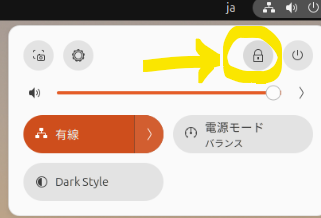
Tombol “Lock”
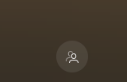
Opsi kanan bawah: “Switch User”
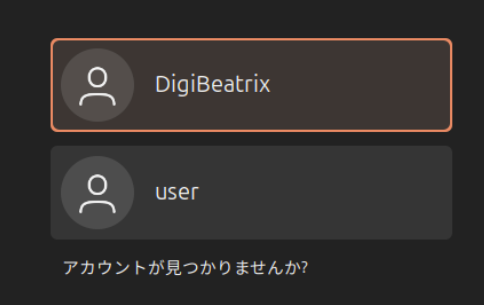
Pilih pengguna baru.
Manfaat Menggunakan Layar Kunci
✅ Sesi sebelumnya tetap aktif
✅ Aplikasi dan tugas tetap terbuka
✅ Ideal untuk akses sementara atau beralih cepat
Namun, jika beberapa pengguna tetap masuk secara bersamaan, konsumsi memori meningkat. Pada sistem dengan RAM terbatas, kinerja dapat menurun.
3-2. Logout dan Masuk sebagai Pengguna Lain
Berbeda dengan metode layar kunci, logout sepenuhnya mengakhiri sesi saat ini sebelum beralih pengguna. Hal ini memengaruhi aplikasi yang aktif dan data yang belum disimpan.
Langkah-langkah Beralih Pengguna dengan Logout
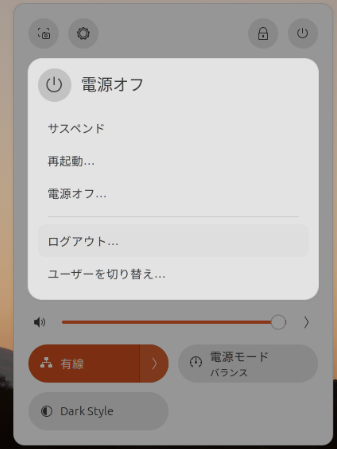
- Buka menu sistem di pojok kanan atas.
- Klik “Log Out”.
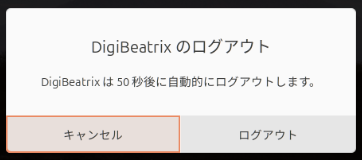
- Konfirmasi logout di kotak dialog.
- Layar login muncul.
- Pilih pengguna lain dan masukkan kata sandinya.
Keuntungan dan Kerugian Logout
👍 Aplikasi dan proses dihentikan, membebaskan memori
👍 Lebih baik untuk sistem dengan sumber daya terbatas
❌ Perubahan yang belum disimpan dapat hilang
❌ Aplikasi harus dibuka kembali setelah beralih
3-3. Pertimbangan Penting Saat Beralih Pengguna
Dampak Kinerja
- Berpindah dengan layar kunci mempertahankan sesi sebelumnya , mengonsumsi memori
- PC dengan spesifikasi rendah dapat melambat dengan banyak sesi
- Aplikasi yang berat seperti editor video atau mesin virtual dapat menyebabkan masalah kinerja
Menyimpan Data Sebelum Beralih
- Selalu simpan pekerjaan yang belum disimpan sebelum beralih
- Fitur auto‑save berguna, tetapi penyimpanan manual tetap disarankan
- Beri perhatian khusus pada tab browser dan editor teks
3-4. Ringkasan
- Ubuntu memungkinkan perpindahan pengguna berbasis GUI yang mudah
- Berpindah dengan layar kunci mempertahankan sesi dan aplikasi
- Logout mengakhiri sesi dan membebaskan sumber daya sistem
- Gunakan metode yang tepat berdasarkan penggunaan memori dan beban kerja
4. Beralih Pengguna melalui Command Line (CLI)
Di Ubuntu, Anda dapat dengan mudah beralih pengguna menggunakan Command Line Interface (CLI). Metode ini sangat penting ketika bekerja di lingkungan server atau sesi akses remote (SSH), di mana GUI tidak tersedia.
Bagian ini membahas perintah su, perintah sudo, dan cara beralih pengguna di lingkungan SSH secara detail.
4-1. Beralih Pengguna dengan Perintah su
Perintah su (Switch User) digunakan untuk beralih dari pengguna saat ini ke akun pengguna lain. Dengan memasukkan kata sandi pengguna target, Anda mendapatkan akses ke lingkungan pengguna tersebut.
Penggunaan Dasar Perintah su
Untuk beralih ke pengguna lain:
su [username]
Contoh:
su john
Anda akan diminta memasukkan kata sandi pengguna target untuk menyelesaikan perpindahan.
Beralih ke Pengguna Root
Untuk beralih ke pengguna root:
su -
atau
su root
Pengguna root memiliki izin penuh untuk mengoperasikan sistem, jadi gunakan dengan hati-hati untuk menghindari kesalahan kritis.
Perbedaan antara su dan su -
Perintah su memiliki dua pola penggunaan: su dan su -.
| Command | Behavior |
|---|---|
su [username] | Switches user while retaining current environment variables |
su - [username] | Starts a new login session, resetting environment variables |
Opsi yang disarankan adalah su -, karena ia memuat variabel lingkungan (PATH, konfigurasi shell, dll.) dengan benar untuk pengguna baru.
Catatan Penting Saat Menggunakan su
- Anda harus mengetahui kata sandi pengguna target untuk menggunakan
su. - Untuk tugas administratif, menggunakan
sudolebih aman dan disarankan. - Jangan tetap sebagai root lebih lama dari yang diperlukan. Setelah selesai, keluar dari sesi dengan:
exit
4-2. Beralih Pengguna dengan Perintah sudo
Perintah sudo (“Superuser Do”) memungkinkan pengguna mengeksekusi perintah secara sementara dengan hak istimewa administrator.
Berbeda dengan su, sudo tidak memerlukan pengetahuan tentang kata sandi pengguna target—hanya kata sandi pengguna saat ini yang diperlukan, asalkan pengguna tersebut termasuk dalam grup sudo.
Menggunakan sudo untuk Tugas Administratif
Jalankan perintah dengan hak istimewa sementara:
sudo [command]
Contoh:
sudo apt update
Di sini, Anda akan diminta memasukkan kata sandi pengguna saat ini, bukan kata sandi root.
Beralih ke Pengguna Root Menggunakan sudo
sudo su
atau
sudo -i
Ini membuka sebuah shell dengan hak istimewa root.
Menjalankan Perintah sebagai Pengguna Lain
Untuk mengeksekusi sebuah perintah sebagai pengguna tertentu:
sudo -u [username] [command]
Contoh:
sudo -u john whoami
Ini menjalankan whoami sebagai pengguna john dan menampilkan nama pengguna yang sedang dijalankan.
Perbedaan Antara sudo dan su
| Command | Purpose | Required Password |
|---|---|---|
su [username] | Fully switch to another user | Target user’s password |
sudo [command] | Execute a command with temporary administrator access | Current user’s password |
sudo su | Switch to the root user | Current user’s password |
4-3. Beralih Pengguna di Lingkungan SSH
Saat terhubung ke server Ubuntu remote melalui SSH, GUI tidak tersedia. Oleh karena itu, beralih pengguna menggunakan perintah CLI menjadi wajib.
Beralih Pengguna Setelah Login SSH
Pertama, sambungkan ke server:
ssh [username]@[server IP]
Setelah masuk, beralih pengguna:
su [username]
Atau beralih ke pengguna root:
su -
Beralih Pengguna dengan sudo di SSH
Jika akun Anda memiliki hak sudo, Anda dapat beralih pengguna tanpa mengetahui kata sandi mereka:
sudo -u [username] -s
Ini berfungsi sebagai pengganti yang lebih aman untuk su.
Masuk SSH Langsung sebagai Pengguna Lain
Anda juga dapat masuk langsung sebagai pengguna lain:
ssh [another user]@[server IP]
Contoh:
ssh john@192.168.1.100
4-4. Ringkasan
susepenuhnya beralih pengguna tetapi memerlukan kata sandi pengguna targetsudomemberikan hak istimewa administrator sementara tanpa beralih akunsudo sudansudo -imemungkinkan beralih ke pengguna root- Di lingkungan SSH,
sudansudo -uadalah alat penting untuk mengelola pengguna
5. Mengelola Pengguna di Ubuntu (Tambah, Hapus, Modifikasi)
Ubuntu memungkinkan Anda menambahkan pengguna baru, menghapus pengguna yang tidak diperlukan, atau memodifikasi akun pengguna yang ada. Manajemen pengguna yang tepat sangat penting saat berbagi PC atau mengelola server dengan banyak pengguna.
Bagian ini berfokus pada cara mengelola pengguna menggunakan Command Line Interface (CLI).
5-1. Menambahkan Pengguna Baru
Setiap pengguna yang termasuk dalam grup sudo (hak administrator) dapat membuat akun pengguna baru.
Membuat Pengguna dengan Perintah adduser
Cara paling umum untuk membuat pengguna baru adalah dengan menggunakan perintah adduser.
Jalankan Perintah
sudo adduser [new-username]
Contoh:
sudo adduser john
Apa yang Terjadi Selanjutnya
Selama pembuatan pengguna, Anda akan diminta memasukkan informasi berikut:
- Kata sandi untuk pengguna baru
- Informasi pengguna opsional (nama lengkap, nomor telepon, dll.)
- Pembuatan otomatis direktori home (
/home/[username]) - Penempatan file konfigurasi awal
Setelah selesai, akun tersebut menjadi tersedia untuk login. 
Membuat Pengguna dengan Perintah useradd
useradd juga dapat digunakan untuk menambah pengguna, tetapi tidak seperti adduser, tidak secara otomatis membuat direktori home atau mengatur kata sandi.
Jalankan Perintah
sudo useradd -m -s /bin/bash [new-username]
Contoh:
sudo useradd -m -s /bin/bash alex
Opsi:
-m: Membuat direktori home-s /bin/bash: Menetapkan shell default kebash
Untuk mengatur kata sandi pengguna:
sudo passwd alex
Memberikan Hak sudo kepada Pengguna Baru
Untuk memungkinkan pengguna baru menggunakan hak sudo:
sudo usermod -aG sudo [username]
Contoh:
sudo usermod -aG sudo john
Perintah ini menambahkan john ke grup sudo, memberinya akses administrator.
5-2. Menghapus Pengguna
Menghapus akun yang tidak terpakai meningkatkan keamanan sistem dan mengurangi konsumsi sumber daya yang tidak perlu.
Menghapus Pengguna dengan deluser
Untuk menghapus akun pengguna:
sudo deluser [username]
Contoh:
sudo deluser john
Perintah ini menghapus akun tetapi menjaga direktori home pengguna.
Menghapus Pengguna dengan userdel
userdel memberikan kontrol lebih besar atas operasi penghapusan.
Hapus Pengguna dan Direktori Home
sudo userdel -r [username]
Contoh:
sudo userdel -r alex
Ini menghapus pengguna alex dan menghapus /home/alex/.
Catatan Penting Saat Menghapus Pengguna
Cadangkan direktori home pengguna jika diperlukan
sudo tar -czf /backup/john_backup.tar.gz /home/johnAnda tidak dapat menghapus pengguna yang sedang masuk
- Jika
johnsedang masuk,sudo deluser johnakan gagal - Jika diperlukan, hentikan proses pengguna dengan:
killall -u [username]
5-3. Mengganti Nama Pengguna
Anda dapat mengganti nama pengguna yang ada dengan perintah usermod.
Mengubah Nama Pengguna dengan usermod
Jalankan Perintah
sudo usermod -l [new-username] [current-username]
Contoh:
sudo usermod -l michael john
Ini mengubah john menjadi michael.
Mengganti Nama Direktori Home
Mengubah nama pengguna tidak secara otomatis mengganti nama direktori home (/home/john tetap ada). Untuk menggantinya:
Ganti Nama Direktori Home
sudo mv /home/john /home/michael
Perbarui Jalur Direktori Home
sudo usermod -d /home/michael -m michael
Catatan Penting Saat Mengganti Nama Pengguna
- Anda tidak dapat mengganti nama pengguna yang sedang masuk
- Jika masuk sebagai
john, perintah akan gagal - Beralih ke root jika diperlukan sebelum mengganti nama
- izin grup sudo mungkin terpengaruh
- Pastikan pengguna tetap berada di grup sudo:
sudo groupmems -g sudo -l
5-4. Ringkasan
- Buat pengguna baru dengan mudah menggunakan
adduser - Hapus pengguna dengan
deluser, atau hapus direktori home mereka menggunakanuserdel -r - Modifikasi nama pengguna melalui
usermod -ldan ganti nama direktori home sesuai - Selalu cadangkan data sebelum menghapus atau memodifikasi akun pengguna
6. FAQ (Pertanyaan yang Sering Diajukan)
Mengelola dan beralih pengguna di Ubuntu penting bagi banyak pengguna, tetapi kadang membingungkan. Bagian ini menjawab pertanyaan umum dan memberikan solusi praktis.
6-1. Apa Perbedaan antara su dan sudo? Mana yang Harus Saya Gunakan?
Q: Saya tidak mengerti perbedaan antara su dan sudo. Mana yang harus saya gunakan?
A: su sepenuhnya beralih ke akun pengguna lain, sementara sudo mengeksekusi perintah secara sementara dengan hak istimewa administrator.
| Command | Purpose | Required Password |
|---|---|---|
su [username] | Switch completely to another user | Target user’s password |
sudo [command] | Execute a command with temporary administrator privileges | Current user’s password |
sudo su | Switch to the root user | Current user’s password |
💡 Disarankan: Untuk alasan keamanan, sudo umumnya lebih disarankan daripada su.
6-2. Bisakah Saya Beralih Pengguna di GUI Tanpa Memasukkan Kata Sandi Setiap Kali?
Q: Keluarga saya berbagi satu PC Ubuntu. Apakah ada cara beralih pengguna tanpa memasukkan kata sandi setiap kali?
A: Ya. Aktifkan login otomatis untuk melewati permintaan kata sandi saat masuk.
Cara Mengaktifkan Login Otomatis
- Buka aplikasi Settings
- Pilih “Users”
- Aktifkan “Automatic Login”
💡 Catatan: Login otomatis dapat mengurangi keamanan, jadi gunakan dengan hati-hati saat mengaktifkannya pada sistem bersama atau publik.
6-3. Bagaimana Saya Bisa Beralih Pengguna di SSH Tanpa Menggunakan sudo?
Q: Saat terhubung via SSH, apakah ada cara beralih pengguna tanpa menggunakan sudo?
A: Ya. Anda dapat menggunakan perintah runuser sebagai alternatif untuk su.
runuser -l [username] -c "command"
Contoh:
runuser -l john -c "whoami"
💡 Ini berguna untuk skrip yang memerlukan pergantian pengguna.
6-4. Mengapa “Authentication failure” Muncul Saat Menjalankan su?
Q: Saat saya menjalankan su, saya mendapatkan error “Authentication failure”. Apa yang harus saya lakukan?
A: su memerlukan kata sandi pengguna target. Periksa hal berikut:
- Apakah kata sandi benar? (Periksa apakah Caps Lock aktif)
- Apakah akun pengguna target terkunci?
sudo passwd -S [username]
Jika hasilnya menunjukkan L (terkunci), buka kuncinya:
sudo passwd -u [username]
- Apakah
/etc/pam.d/sudikonfigurasi untuk membatasi su?sudo nano /etc/pam.d/su
Jika baris berikut tidak dikomentari, hanya pengguna dalam grup wheel yang dapat menjalankan su:
auth required pam_wheel.so use_uid
6-5. Bisakah Saya Memulihkan Data Setelah Menghapus Pengguna?
Q: Saya tidak sengaja menghapus seorang pengguna. Bisakah saya memulihkan data?
A: Jika pengguna dihapus menggunakan deluser atau userdel tanpa menghapus direktori home, data mungkin masih tersedia.
Periksa apakah direktori home masih ada
ls /home/
Jika direktori home telah dihapus
Tanpa cadangan, pemulihan penuh sulit, tetapi Anda dapat mencoba memulihkan menggunakan extundelete.
- Instal extundelete
sudo apt install extundelete - Pindai dan pulihkan file yang dihapus
sudo extundelete /dev/sdX --restore-all
Ganti /dev/sdX dengan partisi yang tepat (misalnya, /dev/sda1).
💡 Penting: Pemulihan tidak dijamin. Selalu buat cadangan sebelum menghapus pengguna.
6-6. Ringkasan
- Pahami perbedaan antara
sudansudoserta gunakan secara tepat. - Aktifkan login otomatis untuk mempermudah perpindahan pengguna GUI (gunakan dengan hati-hati).
- Gunakan
runuseratausudo -uuntuk berpindah pengguna di lingkungan SSH. - Jika muncul
su: Authentication failure, periksa kata sandi dan status akun. - Data pengguna yang dihapus mungkin dapat dipulihkan, tetapi cadangan adalah opsi paling aman.
7. Kesimpulan
Dalam artikel ini, kami membahas cara beralih dan mengelola pengguna di Ubuntu menggunakan metode GUI dan CLI. Ubuntu dirancang sebagai sistem operasi multi‑pengguna yang kuat, dan dengan mengelola pengguna secara tepat, Anda dapat mengoperasikan sistem Anda lebih efisien dan aman.
Berikut adalah ringkasan poin‑poin utama dan praktik terbaik yang dibahas di setiap bagian.
7-1. Dasar‑dasar Perpindahan Pengguna di Ubuntu
- Ubuntu adalah sistem multi‑pengguna di mana setiap pengguna beroperasi secara independen.
- Pahami perbedaan antara pengguna standar, pengguna administrator (sudo), dan pengguna root.
- Perpindahan pengguna dapat dilakukan melalui GUI atau CLI.
7-2. Beralih Pengguna Menggunakan GUI
- Penguncian layar memungkinkan sesi saat ini tetap aktif sementara Anda masuk dengan pengguna lain.
- Keluar (log out) mengakhiri sesi sepenuhnya dan membebaskan memori sistem.
- Pengaturan Akun Pengguna memungkinkan operasi administratif seperti menambah atau mengelola pengguna.
- Penting: Simpan data yang belum disimpan dan pantau penggunaan memori saat beralih pengguna.
7-3. Beralih Pengguna via CLI
- Gunakan
su [username]untuk beralih pengguna setelah memasukkan kata sandi pengguna target. - Gunakan
su -untuk lingkungan login lengkap, memastikan variabel lingkungan yang tepat. - Gunakan
sudo [command]untuk hak istimewa administrator sementara. - Di lingkungan SSH, gunakan
runuseratausudo -uuntuk beralih pengguna secara aman.
7-4. Menambah, Menghapus, dan Memodifikasi Pengguna
- Pengguna baru dapat ditambahkan dengan
sudo adduser [username]. - Berikan hak istimewa administrator dengan
sudo usermod -aG sudo [username]. - Hapus pengguna dengan
sudo deluser [username]dan hapus direktori home mereka menggunakansudo userdel -r [username]. - Ganti nama pengguna dengan
sudo usermod -l [new-name] [old-name]dan perbarui direktori home yang bersangkutan. - Selalu cadangkan data penting sebelum melakukan perubahan besar.
Praktik Terbaik:
✅ Cadangkan data pengguna sebelum penghapusan atau modifikasi
✅ Gunakan izin administrator secara bertanggung jawab
✅ Hindari penggunaan akun root yang tidak perlu
7-5. Ringkasan Topik FAQ
- Gunakan
sudoalih‑alihsubila memungkinkan untuk keamanan yang lebih baik. - Login otomatis mempermudah perpindahan GUI, tetapi mengurangi keamanan.
- Perpindahan pengguna SSH dapat dilakukan melalui
runuseratausudo -u. - Periksa kata sandi dan kunci akun ketika terjadi masalah autentikasi.
- Data yang dihapus mungkin dapat dipulihkan, tetapi cadangan rutin adalah pertahanan terbaik.
7-6. Praktik Terbaik untuk Manajemen Pengguna di Ubuntu
🔹 Kontrol Izin Granular
- Pisahkan izin standar dan administrator secara tepat.
- Gunakan
visudountuk mengonfigurasi hak sudo khusus per perintah bila diperlukan.
🔹 Operasi Berorientasi Keamanan
- Hindari penggunaan akun root secara langsung; dapatkan hak istimewa hanya saat diperlukan.
- Waspadai login tanpa kata sandi atau login otomatis — terutama pada sistem atau server yang berbagi.
- Hapus pengguna yang tidak terpakai secara berkala untuk meminimalkan risiko.
🔹 Perlindungan Data
- Cadangkan direktori home sebelum memodifikasi atau menghapus akun pengguna.
- Gunakan
rsyncataucronuntuk pencadangan terjadwal dan otomatis.
7-7. Pemikiran Akhir
- Pahami kedua metode GUI dan CLI dan gunakan sesuai dengan lingkungan Anda.
- Gunakan su dan sudo secara tepat untuk mencegah penyalahgunaan sistem.
- Hapus atau modifikasi pengguna dengan hati-hati untuk menjaga sistem yang aman.
- Adopsi rutinitas pencadangan reguler untuk melindungi dari kehilangan data secara tidak sengaja.
Ubuntu menyediakan fitur manajemen pengguna yang kuat yang, bila digunakan dengan benar, memungkinkan operasi sistem yang aman, fleksibel, dan efisien. Kami berharap panduan ini membantu Anda memahami dan dengan percaya diri mengelola pergantian pengguna serta administrasi di Ubuntu.