
.## 1. Apa Itu “Task Manager” di Ubuntu?
Pengguna yang beralih dari Windows ke Ubuntu sering menanyakan hal yang sama:
“Di mana Task Manager di Ubuntu?”
Di Windows, Anda dapat menekan Ctrl + Shift + Esc untuk langsung membuka Task Manager,
memeriksa penggunaan CPU atau memori, dan memaksa menutup aplikasi yang membeku.
Ubuntu tidak menyertakan aplikasi yang secara harfiah bernama “Task Manager”.
Namun, ia menyediakan alat bawaan yang berfungsi sama.
- 1 2. Cara Membuka Task Manager Ubuntu (System Monitor)
- 2 3. Cara Menggunakan System Monitor di Ubuntu
- 3 4. Apa yang Harus Dilakukan Ketika Aplikasi Macet di Ubuntu
- 3.1 4.1 Mulai dengan Kesabaran: Apakah Benar-benar Macet?
- 3.2 4.2 Tutup Aplikasi Menggunakan System Monitor (Direkomendasikan)
- 3.3 4.3 Gunakan Force Stop Ketika Diperlukan
- 3.4 4.4 Saat System Monitor Tidak Dapat Dibuka
- 3.5 4.5 Membunuh Proses dari Terminal
- 3.6 4.6 Upaya Terakhir: Paksa Bunuh dari Terminal
- 3.7 4.7 Pola Pikir yang Lebih Aman untuk Menangani Pembekuan
- 4 5. Alternatif Pengelola Tugas Lanjutan di Ubuntu
- 5 6. Masalah Umum dan Cara Memperbaikinya
- 6 7. FAQ (Pertanyaan yang Sering Diajukan)
- 7 8. Ringkasan
1.1 Setara Ubuntu dari Task Manager
Di Ubuntu, alat yang berperan sama dengan Windows Task Manager disebut:
System Monitor
Dengan System Monitor, Anda dapat:
- Melihat aplikasi yang sedang berjalan dan proses latar belakang
- Memeriksa penggunaan CPU, memori, dan jaringan
- Menghentikan atau memaksa menutup aplikasi yang tidak responsif
- Memantau kinerja sistem secara keseluruhan secara real‑time
Dalam penggunaan sehari‑hari, System Monitor sepenuhnya menggantikan Windows Task Manager.
1.2 Mengapa Ubuntu Menggunakan Nama yang Berbeda
Ubuntu berbasis Linux, yang memiliki filosofi desain berbeda dari Windows.
Di sistem Linux, penggunaan sumber daya dan kontrol proses secara tradisional dikelompokkan di bawah
pemantauan sistem, bukan “manajemen tugas”.
Itulah mengapa Ubuntu menggunakan nama System Monitor alih‑alih Task Manager.
Namanya berbeda, tetapi tujuannya sama.
1.3 Poin Penting untuk Pengguna Windows
Jika Anda baru mengenal Ubuntu, ingat tiga poin berikut:
- Jangan mencari aplikasi yang secara harfiah bernama “Task Manager”
- Anggap System Monitor sebagai Task Manager Ubuntu
- Ubuntu memungkinkan manajemen proses baik melalui GUI maupun baris perintah
Setelah Anda memahami ini, Ubuntu menjadi jauh lebih mudah digunakan.
2. Cara Membuka Task Manager Ubuntu (System Monitor)
Bagian ini menjelaskan cara meluncurkan System Monitor dengan metode yang sederhana dan ramah pemula.
2.1 Buka System Monitor melalui Pencarian Aplikasi
Ini adalah metode paling mudah dan paling dapat diandalkan.
Langkah‑langkah
- Klik Activities (pojok kiri atas layar)
- Ketik System Monitor
- Klik ikon System Monitor
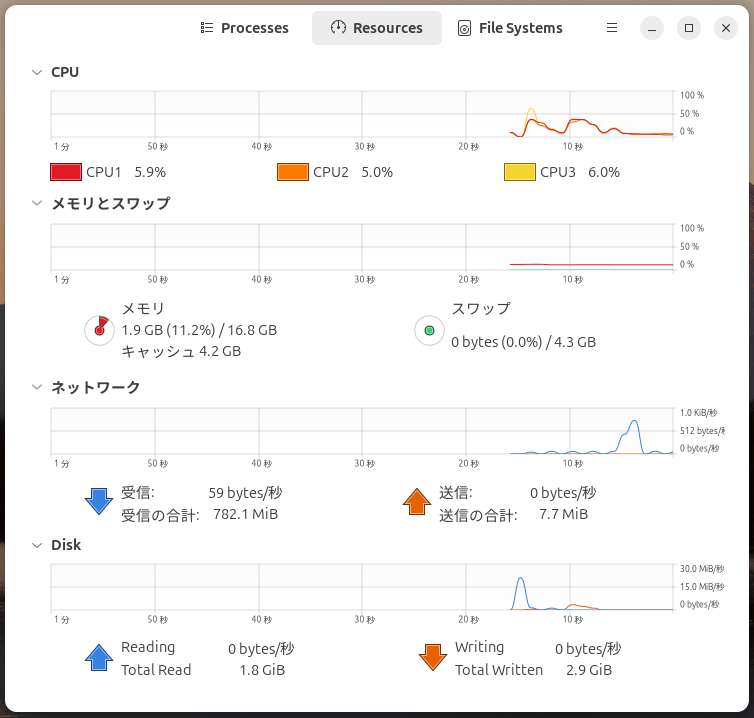
Jendela yang terbuka adalah setara Ubuntu dari Task Manager.
Pada instalasi Ubuntu standar, System Monitor sudah terpasang secara default.
2.2 Luncurkan System Monitor dari Dock (Launcher)
Jika Anda sering menggunakan System Monitor, ada baiknya menempatkannya di dock
(peluncur vertikal di sisi kiri layar).
Cara kerjanya
- Buka System Monitor
- Saat aplikasi berjalan, klik kanan ikonnya di dock
- Pilih opsi yang membuat ikon tetap berada di dock secara permanen
Setelah ini, Anda dapat membuka System Monitor kapan saja dengan satu klik.
Catatan:
Kata‑kata tepat pada opsi ini dapat berbeda tergantung pada versi Ubuntu atau lingkungan desktop,
tetapi hasilnya sama: aplikasi tetap dipin ke dock.
Deskripsi ini berlaku aman untuk Ubuntu 22.04, 24.04, dan rilis‑rilis mendatang.
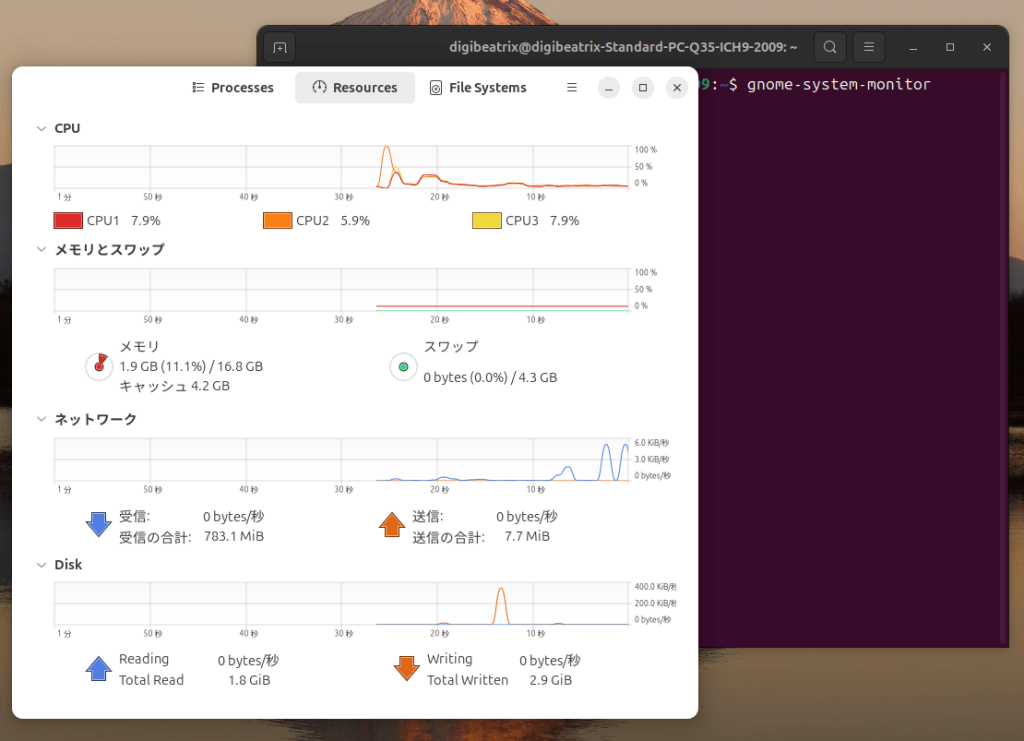
2.3 Luncurkan System Monitor dari Terminal
Ketika sistem terasa lambat atau GUI menjadi tidak responsif,
meluncurkan System Monitor dari terminal biasanya lebih cepat.
Langkah‑langkah
- Tekan Ctrl + Alt + T untuk membuka terminal
- Jalankan perintah berikut:
gnome-system-monitor
System Monitor akan langsung dimulai.
Metode ini sangat berguna ketika interaksi mouse tidak dapat diandalkan.
2.4 Bagaimana Jika System Monitor Tidak Terpasang?
Di beberapa lingkungan (instalasi minimal atau desktop non‑GNOME),
System Monitor mungkin tidak tersedia.
Dalam kasus seperti itu, Ubuntu menyediakan alat manajemen tugas alternatif,
yang akan dijelaskan nanti dalam artikel ini.
3. Cara Menggunakan System Monitor di Ubuntu
Setelah System Monitor terbuka, Anda akan melihat beberapa tab di bagian atas jendela.
Setiap tab menyajikan informasi yang berbeda tentang sistem Anda.
Memahami tab‑tab ini adalah kunci untuk menggunakan “task manager” Ubuntu secara efektif.
3.1 Tab Proses: Menemukan Apa yang Sedang Berjalan
Tab Processes menampilkan semua aplikasi dan proses latar belakang yang sedang berjalan di sistem Anda.
Kolom-kolom khas meliputi:
- Process Name – nama aplikasi atau layanan
- CPU % – seberapa banyak daya CPU yang digunakan proses
- Memory – seberapa banyak RAM yang dikonsumsi proses
- User – pengguna mana yang memulai proses
Anda dapat mengklik header kolom apa pun untuk mengurutkan daftar.
Misalnya, mengklik CPU % mengurutkan proses berdasarkan penggunaan CPU.
Ini adalah cara tercepat untuk mengidentifikasi apa yang membuat sistem Anda lambat.
3.2 Mengidentifikasi Masalah Kinerja
Jika Ubuntu terasa lambat atau kipas pendingin berputar terus-menerus,
periksa dua kolom ini terlebih dahulu:
- CPU %
- Memory
Tips Praktis
- Lonjakan CPU singkat biasanya normal
- Proses yang tetap berada di dekat puncak untuk waktu yang lama mungkin menjadi masalah
- Browser, IDE, dan aplikasi video sering mengonsumsi sumber daya besar
Jika Anda mengenali aplikasi tersebut, Anda dapat memutuskan apakah akan menutupnya atau membiarkannya menyelesaikan tugasnya.
3.3 Mengakhiri atau Memaksa Berhenti Aplikasi
Ketika aplikasi berhenti merespons, System Monitor memungkinkan Anda menghentikannya dengan aman.
Akhiri Normal
- Pilih proses
- Klik End Process
Ini meminta aplikasi untuk menutup dengan anggun.
Paksa Berhenti
Jika aplikasi tidak menutup, gunakan Force Stop.
Force Stop langsung menghentikan proses.
Semua pekerjaan yang belum disimpan di aplikasi tersebut akan hilang.
Gunakan Force Stop hanya ketika diperlukan.
3.4 Proses Mana yang Harus Dihindari untuk Dihentikan?
Pemula sering khawatir menghentikan proses yang salah.
Aturan sederhana sebagai panduan:
- Aplikasi yang Anda buka sendiri → umumnya aman untuk dihentikan
- Proses sistem (nama yang mengandung system, daemon, gnome, service) → jangan sentuh
Jika Anda tidak yakin, jangan hentikan proses tersebut.
Mencari nama proses secara online selalu lebih aman daripada menebak-nebak.
3.5 Tab Resources: CPU, Memory, dan Network
Tab Resources menyediakan grafik real-time dari penggunaan sistem.
CPU
- Menampilkan penggunaan CPU secara keseluruhan
- Menampilkan aktivitas di seluruh inti
Penggunaan CPU yang tinggi dan konstan biasanya menunjukkan pemrosesan berat.
Memory
- Menampilkan memori yang digunakan, cache, dan tersedia
- Linux menggunakan memori kosong sebagai cache, jadi memori “kosong” yang rendah tidak selalu menjadi masalah
Perilaku ini normal dan membantu meningkatkan kinerja.
Network
- Menampilkan lalu lintas masuk dan keluar
- Berguna untuk mendeteksi unduhan atau unggahan latar belakang
3.6 Keterbatasan System Monitor
Meskipun System Monitor sangat baik untuk penggunaan sehari-hari, ia memiliki keterbatasan:
- Visibilitas penggunaan GPU yang terbatas
- Kontrol proses yang kurang detail dibandingkan alat terminal
- Dapat terasa berantakan pada sistem dengan banyak inti CPU
Untuk pemantauan lanjutan atau pemecahan masalah,
alat baris perintah sering kali lebih efektif.
4. Apa yang Harus Dilakukan Ketika Aplikasi Macet di Ubuntu
Bahkan pada sistem stabil seperti Ubuntu,
aplikasi terkadang bisa menjadi tidak responsif.
Kabar baiknya adalah restart sistem penuh jarang diperlukan.
Ubuntu menyediakan beberapa cara untuk memulihkan secara bertahap.
4.1 Mulai dengan Kesabaran: Apakah Benar-benar Macet?
Sebelum memaksa menutup aplikasi, luangkan waktu untuk mengamati.
Periksa apakah:
- Penggunaan CPU melonjak sebentar lalu turun
- Aktivitas disk sedang berlangsung
- Aplikasi sedang memuat, menyimpan, atau mengompilasi sesuatu
Beberapa aplikasi tampak macet tetapi pulih setelah penundaan singkat.
4.2 Tutup Aplikasi Menggunakan System Monitor (Direkomendasikan)
Jika aplikasi tidak pulih, gunakan System Monitor terlebih dahulu.
Langkah-langkah
- Buka System Monitor
- Temukan aplikasi yang tidak responsif di tab Processes
- Klik End Process
Ini mengirimkan permintaan sopan ke aplikasi untuk menutup.
4.3 Gunakan Force Stop Ketika Diperlukan
Jika End Process tidak berhasil,
gunakan Force Stop.
Kapan menggunakannya
- Aplikasi tetap sepenuhnya tidak responsif
- Penggunaan CPU tetap sangat tinggi
- Aplikasi lain menjadi sulit digunakan
Force Stop segera menghentikan proses.
Data yang belum disimpan di aplikasi tersebut akan hilang.
4.4 Saat System Monitor Tidak Dapat Dibuka
Dalam pembekuan yang lebih parah, desktop mungkin terasa sebagian macet.
Dalam kasus ini, terminal adalah alat terbaik Anda.
4.5 Membunuh Proses dari Terminal
Langkah 1: Buka terminal
Tekan:
Ctrl + Alt + T
Langkah 2: Lihat proses yang berjalan
top
Ini menampilkan daftar proses langsung dan penggunaan sumber daya.
Langkah 3: Identifikasi ID Proses (PID)
Cari aplikasi yang membeku dan catat PID-nya (Process ID).
Langkah 4: Akhiri proses
kill PID
Dalam kebanyakan kasus, ini menutup aplikasi dengan aman.
4.6 Upaya Terakhir: Paksa Bunuh dari Terminal
Jika proses masih menolak untuk berhenti:
kill -9 PID
Perintah ini memaksa menghentikan proses segera.
Gunakan ini hanya sebagai upaya terakhir.
Ini melewati pembersihan normal dan mungkin menyebabkan kehilangan data.
4.7 Pola Pikir yang Lebih Aman untuk Menangani Pembekuan
Ingatlah prinsip-prinsip ini:
- Aplikasi yang membeku tidak berarti OS rusak
- Kebanyakan masalah dapat diselesaikan tanpa memulai ulang
- Mulai dengan lembut, eskalasi hanya jika diperlukan
Ubuntu dirancang untuk membiarkan Anda mengisolasi dan memperbaiki masalah,
bukan memulai ulang semuanya sekaligus.
5. Alternatif Pengelola Tugas Lanjutan di Ubuntu
System Monitor bekerja dengan baik untuk kebanyakan pengguna,
tetapi Ubuntu menawarkan alat yang lebih kuat untuk pemantauan sistem yang lebih dalam.
Tergantung pada kebutuhan Anda, alternatif ini mungkin lebih efisien.
5.1 top: Pemantau Baris Perintah Bawaan
top tersedia di hampir setiap sistem Linux secara default.
Fitur Utama
- Tidak memerlukan instalasi
- Penggunaan CPU dan memori real-time
- Sangat andal dalam situasi darurat
Untuk meluncurkannya, jalankan:
top
Sementara antarmuka minimal,
top tak ternilai saat desktop grafis lambat atau tidak stabil.

5.2 htop: Pengelola Tugas Ditingkatkan Paling Populer
htop adalah versi top yang lebih ramah pengguna
dan salah satu alat pemantauan yang paling banyak digunakan di Linux.
Mengapa pengguna menyukai htop
- Tampilan berwarna
- Penggunaan CPU per-inti yang jelas
- Pintasan keyboard untuk membunuh proses
Instal htop
sudo apt install htop
Luncurkan
htop
Bagi banyak pengguna, htop menjadi pengelola tugas default setelah diinstal.
5.3 bpytop: Pemantauan Modern dan Sangat Visual
bpytop adalah alat yang lebih baru yang berfokus pada kejelasan visual.
Fitur
- Grafik besar, mudah dibaca
- CPU, memori, disk, dan jaringan di satu layar
- Pembaruan real-time yang halus
Alat ini ideal jika Anda ingin
ringkasan gaya dashboard kinerja sistem.
5.4 Alternatif GUI untuk Pemantauan Lanjutan
Beberapa pengguna lebih suka alat grafis di luar System Monitor default.
Alat ini mungkin menawarkan:
- Visualisasi multi-inti yang lebih baik
- Penurunan sumber daya yang ditingkatkan
- Tampilan penggunaan GPU opsional (tergantung perangkat keras)
Jika Anda mencapai batas System Monitor,
berpindah ke alat yang lebih spesialis seringkali solusi terbaik.
5.5 Memilih Alat yang Tepat untuk Kebutuhan Anda
Ini adalah panduan sederhana:
- Pemula / penggunaan harian → System Monitor
- Pemecahan masalah / sumber daya rendah → top
- Keseimbangan daya dan kegunaan → htop
- Ringkasan kinerja selalu aktif → bpytop
Ubuntu memberi Anda pilihan—
kuncinya adalah menggunakan alat yang tepat pada waktu yang tepat.
6. Masalah Umum dan Cara Memperbaikinya
Bagian ini membahas masalah yang sering dialami pemula
saat menggunakan alat pengelola tugas Ubuntu.
6.1 System Monitor Hilang atau Tidak Akan Diluncurkan
Alasan Mungkin
- Instalasi Ubuntu minimal
- Lingkungan desktop non-GNOME
- System Monitor dihapus
Solusi
Coba luncurkan dari terminal:
gnome-system-monitor
Jika tidak diinstal:
sudo apt install gnome-system-monitor
Pada desktop non-GNOME, menggunakan alat alternatif seringkali lebih tepat.
.### 6.2 Proses Memulai Kembali Setelah Ditutup
Beberapa proses secara otomatis memulai kembali secara sengaja.
Contoh umum meliputi:
- Layanan sistem
- Pembantu latar belakang
- Proses pemantauan atau sinkronisasi
Jika sebuah proses terus kembali,
jangan paksa menghentikannya secara membabi buta.
Pertama, identifikasi tujuannya.
6.3 Penggunaan Memori Tinggi Tidak Selalu Menandakan Masalah
Linux secara agresif menggunakan memori yang tersedia sebagai cache.
Ini berarti:
- Memori “bebas” mungkin terlihat rendah
- Performa masih dapat normal
Fokus pada responsivitas sistem, bukan hanya angka mentah.
6.4 Merasa Perlu Reboot Terlalu Sering
Di Ubuntu, melakukan reboot jarang menjadi solusi pertama yang terbaik.
Coba urutan berikut sebagai gantinya:
- Tutup aplikasi
- Gunakan System Monitor
- Bunuh proses dari terminal
- Reboot hanya jika tidak ada yang berhasil
Pendekatan ini menghemat waktu dan mengurangi frustrasi.
7. FAQ (Pertanyaan yang Sering Diajukan)
7.1 Apa Setara Ubuntu dengan Task Manager?
Ubuntu menggunakan System Monitor sebagai setara task manager.
Ini memungkinkan Anda memantau proses dan sumber daya sistem.
7.2 Bisakah Saya Membuka System Monitor dengan Pintasan Keyboard?
Ya.
Anda dapat menetapkan pintasan keyboard khusus ke perintah:
gnome-system-monitor
Ini memungkinkan akses instan, mirip dengan Windows.
7.3 Apa Cara Termudah Menutup Aplikasi yang Membeku?
Gunakan System Monitor terlebih dahulu.
Jika gagal, gunakan terminal dengan:
kill PID
Sebagian besar pembekuan dapat diselesaikan tanpa reboot.
7.4 Haruskah Saya Menginstal htop?
Jika Anda sering memantau kinerja sistem, ya.
Ini ringan, kuat, dan mudah digunakan.
7.5 Ubuntu Terasa Lambat—Apa yang Harus Saya Periksa Terlebih Dahulu?
Mulailah dengan penggunaan CPU, kemudian penggunaan memori.
Cari proses yang tetap tinggi seiring waktu.
8. Ringkasan
- Ubuntu tidak memiliki aplikasi bernama “Task Manager”
- System Monitor berfungsi sama
- Anda dapat mengelola proses melalui GUI atau terminal
- Pembekuan jarang memerlukan reboot penuh
- Alat lanjutan seperti
htopmenawarkan wawasan lebih dalam
Setelah Anda memahami cara kerja manajemen tugas di Ubuntu,
Anda mendapatkan kontrol yang jauh lebih besar atas sistem Anda.
Pengetahuan ini mengubah Ubuntu dari “membingungkan”
menjadi sistem operasi yang andal dan efisien


