

- 1 1. Apa Artinya Merestart Ubuntu Menggunakan Pintasan Keyboard?
- 2 2. Pintasan Tombol Restart Ubuntu Tercepat
- 3 3. Cara Merestart Ubuntu Secara Instan Menggunakan Perintah
- 4 4. Merestart Ubuntu dari Desktop GNOME (Lingkungan Default)
- 5 5. Penyebab dan Solusi Ketika Pintasan Restart Tidak Berfungsi
- 6 6. Membuat Pintasan Restart Kustom di Ubuntu
- 7 7. Panduan untuk Memilih Metode GUI, CUI, atau Pintasan
- 8 8. FAQ (Pertanyaan yang Sering Diajukan)
- 8.1 8.1 Apa Cara Termudah untuk Merestart Ubuntu?
- 8.2 8.2 Apakah Saya Bisa Merestart Ubuntu Tanpa Menggunakan Mouse?
- 8.3 8.3 Apakah Restart Akan Menghapus Data Saya?
- 8.4 8.4 Apa yang Harus Saya Lakukan Jika Ubuntu Membeku Sepenuhnya?
- 8.5 8.5 Metode Restart Mana yang Terbaik untuk Server?
- 8.6 8.6 Apakah Pintasan Restart Kustom Aman?
- 8.7 8.7 Apakah Metode Ini Bekerja di Berbagai Versi Ubuntu?
1. Apa Artinya Merestart Ubuntu Menggunakan Pintasan Keyboard?
Ubuntu menyediakan beberapa cara untuk merestart sistem hanya menggunakan keyboard, tanpa bergantung pada mouse. Metode-metode ini umumnya disebut sebagai “pintasan restart” dan sangat berguna ketika Anda ingin meningkatkan efisiensi alur kerja atau ketika input mouse tidak tersedia.
Secara luas, metode restart Ubuntu terbagi menjadi tiga kategori berikut:
- Pintasan berbasis keyboard
- Merestart melalui perintah terminal
- Merestart dari GUI (antarmuka grafis)
Dalam artikel ini, istilah “pintasan” secara khusus merujuk pada operasi yang memungkinkan Anda menyelesaikan restart sepenuhnya menggunakan keyboard. Pengguna yang berasal dari Windows mungkin mengaitkan restart dengan navigasi menu, tetapi Ubuntu menawarkan pendekatan yang lebih langsung dan cepat.
Pengetahuan tentang pintasan restart sangat membantu dalam situasi-situasi berikut:
- Ketika Anda ingin merestart dengan cepat selama bekerja
- Ketika mouse atau touchpad tidak responsif
- Ketika bekerja di lingkungan remote atau ringan
- Ketika sering merestart selama pengembangan atau pengujian
Meskipun perilaku Ubuntu mungkin sedikit bervariasi tergantung pada lingkungan desktop atau versi, beberapa metode bekerja secara konsisten di lingkungan GNOME standar. Setelah dipelajari, teknik-teknik ini dapat digunakan dalam jangka panjang, bahkan oleh pemula.
2. Pintasan Tombol Restart Ubuntu Tercepat
Jika tujuan Anda adalah merestart Ubuntu secepat mungkin, mempelajari cara membuka menu daya hanya menggunakan keyboard sangat berguna. Berikut adalah pintasan yang andal yang bahkan bisa digunakan oleh pemula dengan percaya diri.
2.1 Pintasan Default untuk Membuka Menu Daya
Di desktop Ubuntu, pastikan tidak ada jendela aplikasi yang dipilih, kemudian tekan tombol-tombol berikut:
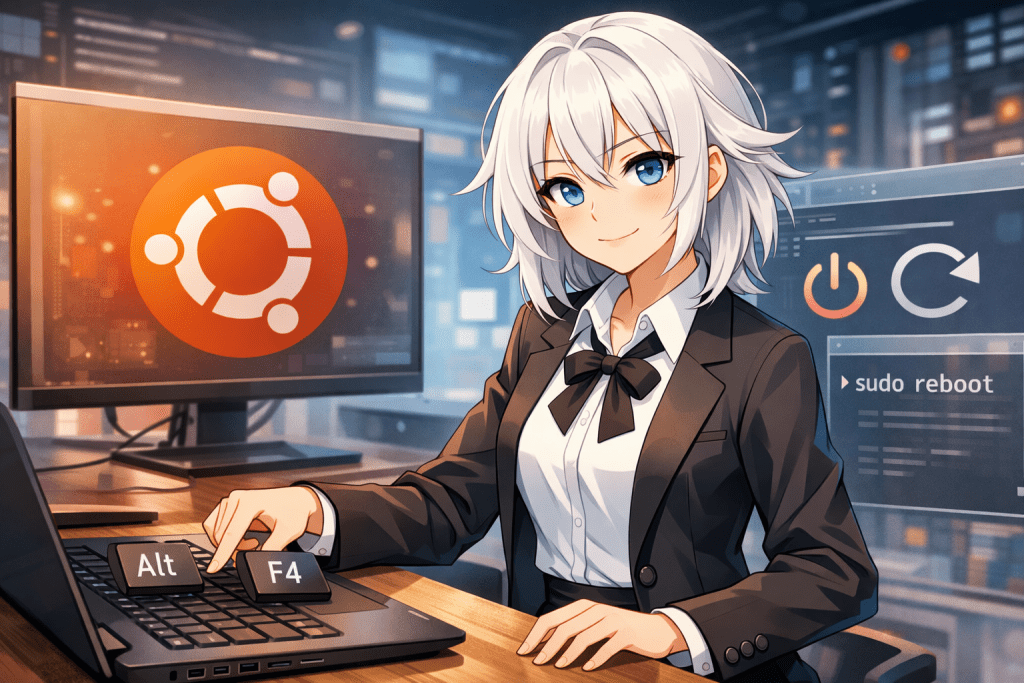
- Alt + F4
Aksi ini menampilkan dialog daya sistem alih-alih menutup aplikasi. Dialog tersebut biasanya mencakup opsi-opsi seperti:
- Matikan
- Restart
- Keluar Log
Memilih “Restart” memungkinkan Anda memulai ulang sistem tanpa menggunakan mouse.
Perhatikan bahwa menekan Alt + F4 saat jendela browser atau editor aktif akan menutup aplikasi tersebut. Untuk membuka menu daya secara andal, klik sekali pada latar belakang desktop sebelum menggunakan pintasan.
2.2 Merestart Hanya Menggunakan Keyboard
Setelah menu daya muncul, Anda dapat menyelesaikan restart menggunakan keyboard seperti berikut:
- Tekan
Alt + F4 - Gunakan tombol panah (↑ ↓) untuk memilih “Restart”
- Tekan
Enter
Metode ini bekerja bahkan ketika mouse atau touchpad tidak tersedia. Ini sangat berguna pada laptop dengan masalah input atau ketika mengoperasikan lingkungan mesin virtual dan VPS.
2.3 Kapan Pintasan Ini Paling Berguna
Merestart melalui Alt + F4 sangat cocok untuk skenario-skenario berikut:
- Restart cepat selama pekerjaan desktop normal
- Pengguna yang tidak familiar dengan operasi baris perintah
- Situasi di mana GUI berfungsi normal
Namun, jika sistem membeku atau GUI tidak responsif, metode ini tidak akan berfungsi. Dalam kasus seperti itu, restart berbasis perintah atau langkah darurat diperlukan.
3. Cara Merestart Ubuntu Secara Instan Menggunakan Perintah
Ubuntu memungkinkan Anda merestart sistem dengan cepat dan andal menggunakan perintah terminal. Dalam situasi di mana GUI tidak stabil, atau ketika bekerja pada server atau sistem remote, restart berbasis perintah sering kali lebih efektif daripada pintasan keyboard.
3.1 Perintah Restart Paling Dasar
Perintah restart yang paling umum digunakan di Ubuntu ditunjukkan di bawah ini:
sudo reboot
Setelah memasukkan kata sandi Anda, sistem akan segera mulai merestart.
Awalan sudo diperlukan karena merestart sistem adalah operasi tingkat administrator yang memengaruhi seluruh sistem.
Pengguna pemula mungkin bertanya-tanya mengapa kata sandi diperlukan, tetapi mekanisme ini membantu mencegah restart tidak sengaja atau operasi sistem yang tidak sah.
3.2 Merestart dengan Perintah shutdown
Metode lain yang banyak digunakan adalah perintah shutdown:
sudo shutdown -r now
Perintah ini juga memicu restart segera.
Opsi -r berarti “reboot”, sementara now berarti “eksekusi segera”.
Perintah shutdown mendukung eksekusi terjadwal, sehingga berguna untuk administrasi server atau tugas pemeliharaan yang memerlukan restart tertunda.
3.3 Kapan Restart Berbasis Perintah Paling Sesuai
Merestart Ubuntu melalui perintah sangat efektif dalam skenario berikut:
- Mouse atau GUI tidak merespons
- Anda terhubung via SSH atau sesi remote
- Lingkungan desktop tidak berjalan
- Anda perlu merestart dari skrip otomatisasi
Bagi pemula, membuka terminal sendiri mungkin terasa menantang. Dalam kasus seperti itu, menggunakan pintasan keyboard atau metode berbasis GUI yang dijelaskan sebelumnya mungkin lebih nyaman.
4. Merestart Ubuntu dari Desktop GNOME (Lingkungan Default)
Saat menggunakan Ubuntu dalam lingkungan desktop standar, merestart melalui menu di layar adalah metode yang paling intuitif. Pendekatan ini khususnya cocok untuk pemula yang belum terbiasa dengan operasi baris perintah.
4.1 Merestart dari Menu Sistem di Kanan Atas
Di Ubuntu GNOME, pojok kanan atas berisi menu sistem untuk pengaturan daya, suara, dan jaringan. Ikuti langkah-langkah berikut untuk merestart:
- Klik menu sistem di pojok kanan atas
- Pilih ikon daya (atau menu terkait daya)
- Klik “Restart” dari opsi yang tersedia
Metode ini meminimalkan kesalahan dan biasanya menampilkan konfirmasi, membantu melindungi pekerjaan yang belum disimpan.
4.2 Memilih Antara GUI, Pintasan, dan Perintah
Setiap metode restart memiliki situasi di mana ia paling efektif:
Restart berbasis GUI ideal ketika: wp:list /wp:list
- Anda baru mengenal Ubuntu
- Anda kebanyakan bekerja di lingkungan desktop
- Anda ingin meninjau status sistem sebelum merestart
Pintasan atau perintah lebih baik ketika: wp:list /wp:list
Anda perlu merestart dengan cepat
- Mouse tidak tersedia
- Anda bekerja pada server atau via akses remote
Idealnya, gunakan metode GUI untuk pekerjaan sehari-hari dan andalkan pintasan atau perintah saat melakukan pemecahan masalah atau ketika efisiensi sangat penting.
5. Penyebab dan Solusi Ketika Pintasan Restart Tidak Berfungsi
Meskipun Ubuntu menyediakan pintasan restart yang praktis, ada kasus di mana pintasan tersebut tidak merespons atau berperilaku tidak terduga. Berikut adalah penyebab umum dan cara mengatasinya.
5.1 Fokus Keyboard Tidak berada di Desktop
Masalah paling umum adalah fokus keyboard tidak berada di desktop.
Misalnya, menekan Alt + F4 saat sebuah jendela aktif akan menutup jendela tersebut alih-alih membuka menu daya.
Untuk menghindari masalah ini:
- Minimalkan semua jendela yang terbuka
- Klik sekali pada latar belakang desktop
- Kemudian jalankan pintasan
Dalam banyak kasus, langkah ini saja sudah menyelesaikan masalah.
5.2 Sistem Sedang Beban Berat
Ketika penggunaan CPU atau memori tinggi, pintasan dapat merespons dengan penundaan yang terlihat. Hindari menekan tombol berulang kali dan beri beberapa detik bagi sistem untuk merespons.
Jika masih tidak ada respons, merestart melalui perintah terminal biasanya lebih dapat diandalkan.
5.3 Menangani Pembekuan Sistem Total
Jika layar sepenuhnya membeku dan baik mouse maupun keyboard tidak berfungsi, pintasan standar dan operasi GUI tidak tersedia. Dalam kasus seperti ini, meninggalkan prosedur restart standar mungkin diperlukan.
Beberapa lingkungan menyediakan urutan tombol darurat, tetapi hal ini membawa risiko korupsi data dan sebaiknya hanya digunakan sebagai upaya terakhir.
Untuk mengurangi kemungkinan terjadinya pembekuan:
- Hindari menjalankan aplikasi latar belakang yang tidak diperlukan
- Pastikan memori dan ruang disk cukup
- Restart sistem secara teratur
6. Membuat Pintasan Restart Kustom di Ubuntu
Selain metode standar, Ubuntu memungkinkan Anda untuk mendefinisikan pintasan restart kustom. Ini berguna bagi pengguna yang sering merestart atau ingin memicu restart menggunakan kombinasi tombol tertentu.
6.1 Langkah-langkah untuk Membuat Pintasan Kustom
Buka Pengaturan Ubuntu dan navigasikan ke konfigurasi keyboard:
- Buka “Settings”
- Pilih “Keyboard”
- Gulir ke bawah dan buka “Custom Shortcuts”
- Klik “Add” atau tombol “+”
Anda dapat mendaftarkan pintasan baru dari layar ini.
6.2 Contoh: Menetapkan Perintah Restart
Masukkan nilai-nilai berikut:
- Name : Restart (nama apa saja)
- Command :
systemctl reboot
Setelah mendaftarkan perintah, tetapkan kombinasi tombol seperti Ctrl + Alt + R yang tidak bertentangan dengan pintasan yang ada.
Setelah dikonfigurasi, menekan tombol yang ditetapkan akan langsung merestart sistem.
6.3 Tindakan Pencegahan Saat Menggunakan Pintasan Restart Kustom
Karena restart adalah operasi yang kuat, perhatikan hal-hal berikut:
- Hindari kombinasi tombol yang mudah ditekan
- Cegah restart tidak sengaja selama bekerja
- Perhatikan khusus tata letak keyboard laptop
Selalu gunakan kombinasi tombol ganda daripada tombol tunggal atau berdekatan untuk meminimalkan aktivasi tidak sengaja.
7. Panduan untuk Memilih Metode GUI, CUI, atau Pintasan
Ubuntu menyediakan beberapa metode restart, tetapi Anda tidak perlu menggunakan semuanya. Memilih metode yang paling sesuai dengan skenario penggunaan Anda membantu mengurangi kesalahan dan meningkatkan efisiensi.
Bagi pemula dan penggunaan sehari-hari, restart berbasis GUI adalah pilihan teraman, karena memungkinkan Anda untuk meninjau aplikasi yang terbuka dan menghindari kehilangan pekerjaan yang belum disimpan.
Ketika efisiensi menjadi prioritas atau input mouse tidak diperlukan, pintasan keyboard menawarkan kontrol yang lebih cepat. Menggunakan Alt + F4 atau pintasan kustom meminimalkan langkah interaksi.
Di lingkungan berikut, restart berbasis baris perintah (CUI) adalah yang paling tepat:
- Lingkungan server atau VPS
- Sesi jarak jauh melalui SSH
- Sistem tanpa GUI yang berjalan
- Alur kerja otomatisasi atau scripting
Setiap metode memiliki peran yang berbeda:
- GUI : Aman dan ramah pengguna
- Shortcuts : Cepat dan efisien
- Commands : Andal dan serbaguna
Pemula sebaiknya mulai dengan operasi GUI dan secara bertahap mengadopsi pintasan dan perintah saat mereka semakin percaya diri.
8. FAQ (Pertanyaan yang Sering Diajukan)
8.1 Apa Cara Termudah untuk Merestart Ubuntu?
Metode termudah adalah menekan Alt + F4 di desktop.
Ini membuka menu daya, memungkinkan Anda memilih “Restart” hanya menggunakan keyboard.
8.2 Apakah Saya Bisa Merestart Ubuntu Tanpa Menggunakan Mouse?
Ya.
Menggunakan pintasan keyboard (Alt + F4) atau perintah terminal (sudo reboot), Anda dapat merestart Ubuntu tanpa input mouse sama sekali.
8.3 Apakah Restart Akan Menghapus Data Saya?
Restart itu sendiri tidak menghapus data.
Namun, pekerjaan yang belum disimpan akan hilang. Selalu simpan pekerjaan Anda sebelum merestart.
8.4 Apa yang Harus Saya Lakukan Jika Ubuntu Membeku Sepenuhnya?
Jika sistem benar-benar tidak responsif, pintasan standar dan metode GUI tidak akan berfungsi.
Menggunakan tombol daya fisik mungkin diperlukan, tetapi ini harus dianggap sebagai upaya terakhir karena risiko korupsi data.
8.5 Metode Restart Mana yang Terbaik untuk Server?
Untuk server atau lingkungan jarak jauh, restart berbasis perintah adalah yang ideal.
Perintah seperti sudo reboot atau sudo shutdown -r now bekerja dengan andal tanpa ketergantungan GUI.
8.6 Apakah Pintasan Restart Kustom Aman?
Mereka aman jika dikonfigurasi dengan benar, tetapi hindari kombinasi tombol yang mudah dipicu.
Selalu gunakan pintasan multi-tombol dan konfigurasikan dengan hati-hati.
8.7 Apakah Metode Ini Bekerja di Berbagai Versi Ubuntu?
Metode restart dasar (GUI, Alt + F4, dan restart berbasis perintah) bekerja di sebagian besar versi Ubuntu.
Jika Anda menggunakan lingkungan desktop yang berbeda, tata letak menu dan perilaku mungkin sedikit bervariasi.


