
- 1 1. Cos’è il “Task Manager” in Ubuntu?
- 2 2. Come aprire il Task Manager di Ubuntu (System Monitor)
- 3 3. Come usare System Monitor in Ubuntu
- 4 4. Cosa fare quando un’applicazione si blocca in Ubuntu
- 4.1 4.1 Inizia con pazienza: è davvero bloccata?
- 4.2 4.2 Chiudi l’applicazione usando Monitor di Sistema (consigliato)
- 4.3 4.3 Usa l’arresto forzato quando necessario
- 4.4 4.4 Quando il Monitor di Sistema Non Può Essere Aperto
- 4.5 4.5 Terminare un Processo dal Terminale
- 4.6 4.6 Ultima Risorsa: Forzare l’Uccisione dal Terminale
- 4.7 4.7 Un Approccio più Sicuro per Gestire i Congelamenti
- 5 5. Alternative Avanzate al Task Manager in Ubuntu
- 6 6. Problemi Comuni e Come Risolverli
- 7 7. FAQ (Domande Frequenti)
- 8 8. Riepilogo
1. Cos’è il “Task Manager” in Ubuntu?
Gli utenti che passano da Windows a Ubuntu spesso pongono la stessa domanda:
“Dove si trova il Task Manager in Ubuntu?”
Su Windows, è possibile premere Ctrl + Shift + Esc per aprire immediatamente il Task Manager,
controllare l’uso di CPU o memoria e chiudere forzatamente le applicazioni bloccate.
Ubuntu non include un’applicazione chiamata letteralmente “Task Manager”.
Tuttavia, fornisce uno strumento integrato che svolge la stessa funzione.
1.1 L’equivalente Ubuntu del Task Manager
In Ubuntu, lo strumento che svolge lo stesso ruolo del Task Manager di Windows si chiama:
System Monitor
Con System Monitor, è possibile:
- Visualizzare le applicazioni in esecuzione e i processi in background
- Controllare l’uso di CPU, memoria e rete
- Terminare o forzare l’arresto di applicazioni non rispondenti
- Monitorare le prestazioni complessive del sistema in tempo reale
Nell’uso quotidiano, System Monitor sostituisce completamente il Task Manager di Windows.
1.2 Perché Ubuntu usa un nome diverso
Ubuntu è basato su Linux, che ha una filosofia di progettazione diversa da Windows.
Nei sistemi Linux, l’uso delle risorse e il controllo dei processi sono tradizionalmente raggruppati sotto
system monitoring, piuttosto che “task management”.
Ecco perché Ubuntu utilizza il nome System Monitor invece di Task Manager.
Il nome è diverso, ma lo scopo è lo stesso.
1.3 Punti chiave per gli utenti Windows
Se sei nuovo su Ubuntu, ricorda questi tre punti:
- Non cercare un’app chiamata letteralmente “Task Manager”
- Considera System Monitor come il Task Manager di Ubuntu
- Ubuntu consente sia la gestione dei processi tramite interfaccia grafica sia tramite riga di comando
Una volta compreso questo, Ubuntu diventa molto più semplice da usare.
2. Come aprire il Task Manager di Ubuntu (System Monitor)
Questa sezione spiega come avviare System Monitor con metodi semplici e adatti ai principianti.
2.1 Aprire System Monitor tramite la ricerca delle applicazioni
Questo è il metodo più semplice e affidabile.
Passaggi
- Fai clic su Attività (angolo in alto a sinistra dello schermo)
- Digita System Monitor
- Fai clic sull’icona di System Monitor
La finestra che si apre è l’equivalente Ubuntu del Task Manager.
Nelle installazioni standard di Ubuntu, System Monitor è installato di default.
2.2 Avviare System Monitor dal Dock (Launcher)
Se usi System Monitor frequentemente, è comodo tenerlo accessibile dal dock
(il launcher verticale sul lato sinistro dello schermo).
Come funziona
- Avvia System Monitor
- Mentre è in esecuzione, fai clic con il tasto destro sulla sua icona nel dock
- Scegli l’opzione che mantiene l’icona permanentemente nel dock
Dopo questo, potrai aprire System Monitor in qualsiasi momento con un solo clic.
Nota:
La dicitura esatta di questa opzione può variare a seconda della versione di Ubuntu o dell’ambiente desktop,
ma il risultato è lo stesso: l’app rimane fissata al dock.
Questa descrizione funziona in modo sicuro su Ubuntu 22.04, 24.04 e versioni future.
2.3 Avviare System Monitor dal terminale
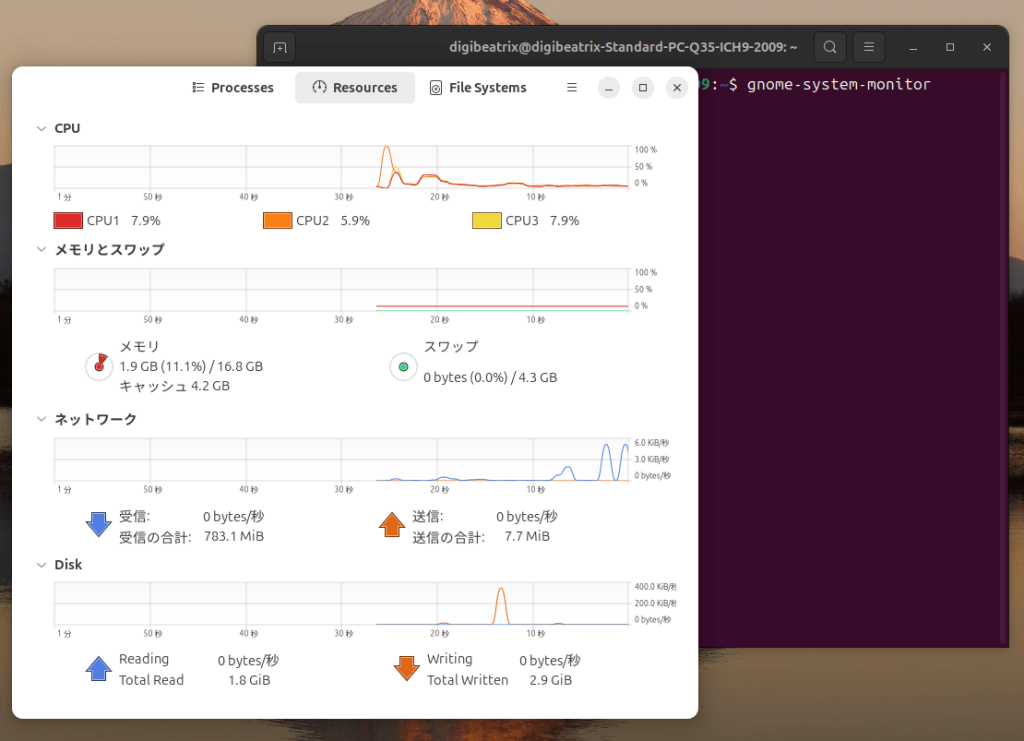
Quando il sistema è lento o l’interfaccia grafica non risponde,
avviare System Monitor dal terminale è spesso più veloce.
Passaggi
- Premi Ctrl + Alt + T per aprire un terminale
- Esegui il seguente comando:
gnome-system-monitor
System Monitor si avvierà immediatamente.
Questo metodo è particolarmente utile quando l’interazione con il mouse è inaffidabile.
2.4 E se System Monitor non è installato?
In alcuni ambienti (installazioni minime o desktop non GNOME),
System Monitor potrebbe non essere disponibile.
In tali casi, Ubuntu fornisce strumenti alternativi per la gestione dei task,
che saranno spiegati più avanti in questo articolo.
3. Come usare System Monitor in Ubuntu
Una volta aperto System Monitor, vedrai diverse schede nella parte superiore della finestra.
Ogni scheda fornisce informazioni diverse sul tuo sistema.
Comprendere queste schede è la chiave per utilizzare efficacemente il “task manager” di Ubuntu.
3.1 La scheda Processi: trovare cosa è in esecuzione
La scheda Processi mostra tutte le applicazioni e i processi in background attualmente in esecuzione sul tuo sistema.
Le colonne tipiche includono:
- Nome processo – il nome dell’applicazione o del servizio
- CPU % – quanta potenza CPU sta usando il processo
- Memoria – quanta RAM sta consumando il processo
- Utente – quale utente ha avviato il processo
Puoi fare clic su qualsiasi intestazione di colonna per ordinare l’elenco.
Ad esempio, facendo clic su CPU % i processi vengono ordinati per utilizzo della CPU.
Questo è il modo più veloce per identificare cosa sta rallentando il tuo sistema.
3.2 Identificazione dei problemi di prestazioni
Se Ubuntu sembra lento o la ventola di raffreddamento è costantemente in funzione, controlla prima queste due colonne:
- CPU %
- Memoria
Consigli pratici
- Brevi picchi di CPU sono solitamente normali
- Un processo che rimane vicino alla cima per molto tempo potrebbe essere il problema
- Browser, IDE e applicazioni video spesso consumano molte risorse
Se riconosci l’applicazione, puoi decidere se chiuderla o lasciarla completare il suo compito.
3.3 Terminare o forzare l’arresto di un’applicazione
Quando un’applicazione smette di rispondere, Monitor di Sistema ti permette di fermarla in modo sicuro.
Terminazione normale
- Seleziona il processo
- Fai clic su Termina processo
Questo chiede all’applicazione di chiudersi in modo corretto.
Arresto forzato
Se l’app non si chiude, usa Arresto forzato.
L’arresto forzato termina immediatamente il processo.
Qualsiasi lavoro non salvato in quell’applicazione sarà perso.
Usa l’arresto forzato solo quando necessario.
3.4 Quali processi dovresti evitare di terminare?
I principianti spesso temono di terminare il processo sbagliato.
Una semplice regola pratica:
- Applicazioni che hai aperto tu stesso → generalmente sicure da terminare
- Processi di sistema (nomi contenenti system, daemon, gnome, service) → non toccarli
Se non sei sicuro, non terminare il processo.
Cercare il nome del processo online è sempre più sicuro che indovinare.
3.5 La scheda Risorse: CPU, Memoria e Rete
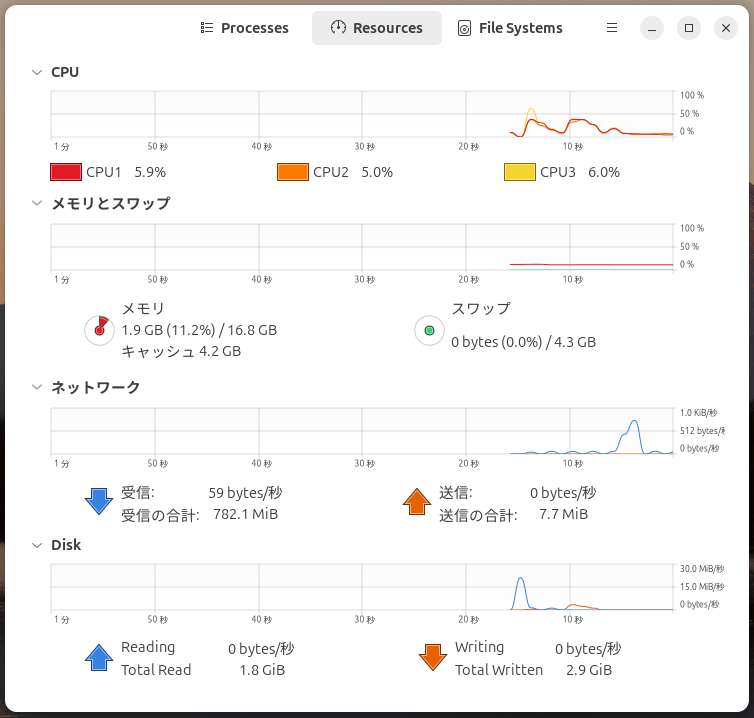
La scheda Risorse fornisce grafici in tempo reale dell’utilizzo del sistema.
CPU
- Mostra l’utilizzo complessivo della CPU
- Visualizza l’attività su tutti i core
Un utilizzo elevato e costante della CPU solitamente indica un’elaborazione intensiva.
Memoria
- Mostra la memoria usata, in cache e disponibile
- Linux utilizza la memoria libera come cache, quindi poca memoria “libera” non è sempre un problema
Questo comportamento è normale e aiuta a migliorare le prestazioni.
Rete
- Visualizza il traffico in entrata e in uscita
- Utile per rilevare download o upload in background
3.6 Limiti di Monitor di Sistema
Sebbene Monitor di Sistema sia eccellente per l’uso quotidiano, ha dei limiti:
- Visibilità limitata dell’utilizzo della GPU
- Controllo dei processi meno dettagliato rispetto agli strumenti da terminale
- Può apparire ingombrante su sistemi con molti core CPU
Per il monitoraggio avanzato o la risoluzione dei problemi, gli strumenti da riga di comando sono spesso più efficaci.
4. Cosa fare quando un’applicazione si blocca in Ubuntu
Anche su un sistema stabile come Ubuntu, le applicazioni a volte possono diventare non rispondenti.
La buona notizia è che un riavvio completo del sistema è raramente necessario.
Ubuntu fornisce diversi modi per recuperare passo dopo passo.
4.1 Inizia con pazienza: è davvero bloccata?
Prima di chiudere forzatamente un’applicazione, prenditi un momento per osservare.
Verifica se:
- L’utilizzo della CPU fa brevi picchi e poi diminuisce
- L’attività del disco è in corso
- L’app sta caricando, salvando o compilando qualcosa
Alcune applicazioni sembrano bloccate ma si riprendono dopo un breve ritardo.
4.2 Chiudi l’applicazione usando Monitor di Sistema (consigliato)
Se l’app non si riprende, usa prima Monitor di Sistema.
Passaggi
- Apri Monitor di Sistema
- Trova l’applicazione non rispondente nella scheda Processi
- Fai clic su Termina processo
Questo invia una richiesta cortese all’app per chiudersi.
4.3 Usa l’arresto forzato quando necessario
Se Termina processo non funziona, usa Arresto forzato.
Quando usarlo
- L’app rimane completamente non rispondente
- L’utilizzo della CPU rimane estremamente alto
- Altre applicazioni diventano difficili da usare
Force Stop termina immediatamente il processo.
Qualsiasi dato non salvato in quell’applicazione verrà perso.
4.4 Quando il Monitor di Sistema Non Può Essere Aperto
In congelamenti più gravi, il desktop può sembrare parzialmente bloccato.
In questo caso, il terminale è il tuo miglior strumento.
4.5 Terminare un Processo dal Terminale
Passo 1: Apri un terminale
Premi:
Ctrl + Alt + T
Passo 2: Visualizza i processi in esecuzione
top
Questo mostra un elenco in tempo reale dei processi e dell’utilizzo delle risorse.
Passo 3: Identifica l’ID del Processo (PID)
Cerca l’applicazione congelata e annota il suo PID (Process ID).
Passo 4: Termina il processo
kill PID
Nella maggior parte dei casi, questo chiude l’applicazione in modo sicuro.
4.6 Ultima Risorsa: Forzare l’Uccisione dal Terminale
Se il processo continua a rifiutarsi di fermarsi:
kill -9 PID
Questo comando termina forzatamente il processo immediatamente.
Usa questo solo come ultima risorsa.
Aggira la pulizia normale e può causare perdita di dati.
4.7 Un Approccio più Sicuro per Gestire i Congelamenti
Tieni presenti questi principi:
- Un’app congelata non significa che il sistema operativo sia rotto
- La maggior parte dei problemi può essere risolta senza riavviare
- Inizia delicatamente, scala solo se necessario
Ubuntu è progettato per permetterti di isolare e risolvere i problemi,
non di riavviare tutto in una volta.
5. Alternative Avanzate al Task Manager in Ubuntu
Il Monitor di Sistema funziona bene per la maggior parte degli utenti,
ma Ubuntu offre strumenti più potenti per un monitoraggio più approfondito del sistema.
A seconda delle tue esigenze, queste alternative possono essere più efficienti.
5.1 top: Il Monitor da Linea di Comando Integrato
top è disponibile quasi su tutti i sistemi Linux per impostazione predefinita.
Caratteristiche principali
- Nessuna installazione richiesta
- Utilizzo in tempo reale di CPU e memoria
- Estremamente affidabile in situazioni di emergenza
Per avviarlo, esegui:
top
Mentre l’interfaccia è minimale,
top è indispensabile quando il desktop grafico è lento o instabile. 
5.2 htop: Il Task Manager Potenziato più Popolare
htop è una versione più user‑friendly di top
e uno degli strumenti di monitoraggio più usati su Linux.
Perché gli utenti amano htop
- Visualizzazione a colori
- Chiarezza nell’uso della CPU per core
- Scorciatoie da tastiera per terminare i processi
Installa htop
sudo apt install htop
Avvia
htop
Per molti utenti, htop diventa il task manager predefinito una volta installato.
5.3 bpytop: Monitoraggio Moderno e Altamente Visivo
bpytop è uno strumento più recente focalizzato sulla chiarezza visiva.
Funzionalità
- Grafici grandi e leggibili
- CPU, memoria, disco e rete su un unico schermo
- Aggiornamenti in tempo reale fluidi
Questo strumento è ideale se desideri
una panoramica in stile dashboard delle prestazioni del sistema.
5.4 Alternative GUI per il Monitoraggio Avanzato
Alcuni utenti preferiscono strumenti grafici oltre al Monitor di Sistema predefinito.
Questi strumenti possono offrire:
- Visualizzazione multi‑core migliore
- Analisi più dettagliata delle risorse
- Visualizzazione opzionale dell’uso della GPU (dipendente dall’hardware)
Se raggiungi i limiti del Monitor di Sistema,
passare a uno strumento più specializzato è spesso la soluzione migliore.
5.5 Scegliere lo Strumento Giusto per le Tue Esigenze
Ecco una semplice linea guida:
- Principiante / uso quotidiano → Monitor di Sistema
- Risoluzione problemi / risorse limitate → top
- Equilibrio tra potenza e usabilità → htop
- Panoramica continua delle prestazioni → bpytop
Ubuntu ti offre scelte—
la chiave è usare lo strumento giusto al momento giusto.
6. Problemi Comuni e Come Risolverli
Questa sezione affronta le difficoltà che i principianti incontrano più spesso
quando usano gli strumenti di gestione dei processi di Ubuntu.
6.1 Il Monitor di Sistema è Mancante o non Si Avvia
Possibili ragioni
- Installazione minima di Ubuntu
- Ambiente desktop non GNOME
- Il Monitor di Sistema è stato rimosso
Soluzione
Prova ad avviarlo dal terminale:
gnome-system-monitor
Se non è installato:
sudo apt install gnome-system-monitor
Su desktop non GNOME, l’uso di strumenti alternativi è spesso più appropriato.
6.2 Un processo si riavvia dopo essere stato chiuso
Alcuni processi si riavviano automaticamente per impostazione predefinita.
Esempi comuni includono:
- Servizi di sistema
- Assistenti in background
- Processi di monitoraggio o sincronizzazione
Se un processo continua a riapparire, non terminarlo forzatamente alla cieca.
Prima, identifica il suo scopo.
6.3 Un alto utilizzo della memoria non sempre indica un problema
Linux utilizza aggressivamente la memoria disponibile come cache.
Ciò significa:
- La memoria “libera” può apparire bassa
- Le prestazioni possono comunque essere normali
Concentrati sulla reattività del sistema, non solo sui numeri grezzi.
6.4 Sentire il bisogno di riavviare troppo spesso
Su Ubuntu, il riavvio è raramente la prima soluzione migliore.
Prova invece questo ordine:
- Chiudi l’applicazione
- Usa Monitor di Sistema
- Termina il processo dal terminale
- Riavvia solo se nient’altro funziona
Questo approccio fa risparmiare tempo e riduce la frustrazione.
7. FAQ (Domande Frequenti)
7.1 Qual è l’equivalente di Ubuntu del Task Manager?
Ubuntu utilizza Monitor di Sistema come equivalente del Task Manager.
Consente di monitorare i processi e le risorse di sistema.
7.2 Posso aprire Monitor di Sistema con una scorciatoia da tastiera?
Sì.
Puoi assegnare una scorciatoia da tastiera personalizzata al comando:
gnome-system-monitor
Ciò consente un accesso immediato, simile a Windows.
7.3 Qual è il modo più semplice per chiudere un’app bloccata?
Usa prima Monitor di Sistema.
Se fallisce, usa il terminale con:
kill PID
La maggior parte dei blocchi può essere risolta senza riavviare.
7.4 Dovrei installare htop?
Se monitori frequentemente le prestazioni del sistema, sì.
È leggero, potente e facile da usare.
7.5 Ubuntu sembra lento—cosa dovrei controllare per primo?
Inizia con l’uso della CPU, poi l’uso della memoria.
Cerca processi che rimangono elevati nel tempo.
8. Riepilogo
- Ubuntu non ha un’app chiamata “Task Manager”
- Monitor di Sistema svolge la stessa funzione
- Puoi gestire i processi tramite GUI o terminale
- I blocchi raramente richiedono un riavvio completo
- Strumenti avanzati come
htopoffrono una visione più approfondita
Una volta compreso come funziona la gestione dei processi in Ubuntu, ottieni molto più controllo sul tuo sistema.
Questa conoscenza trasforma Ubuntu da “confuso” a un sistema operativo affidabile ed efficiente.


