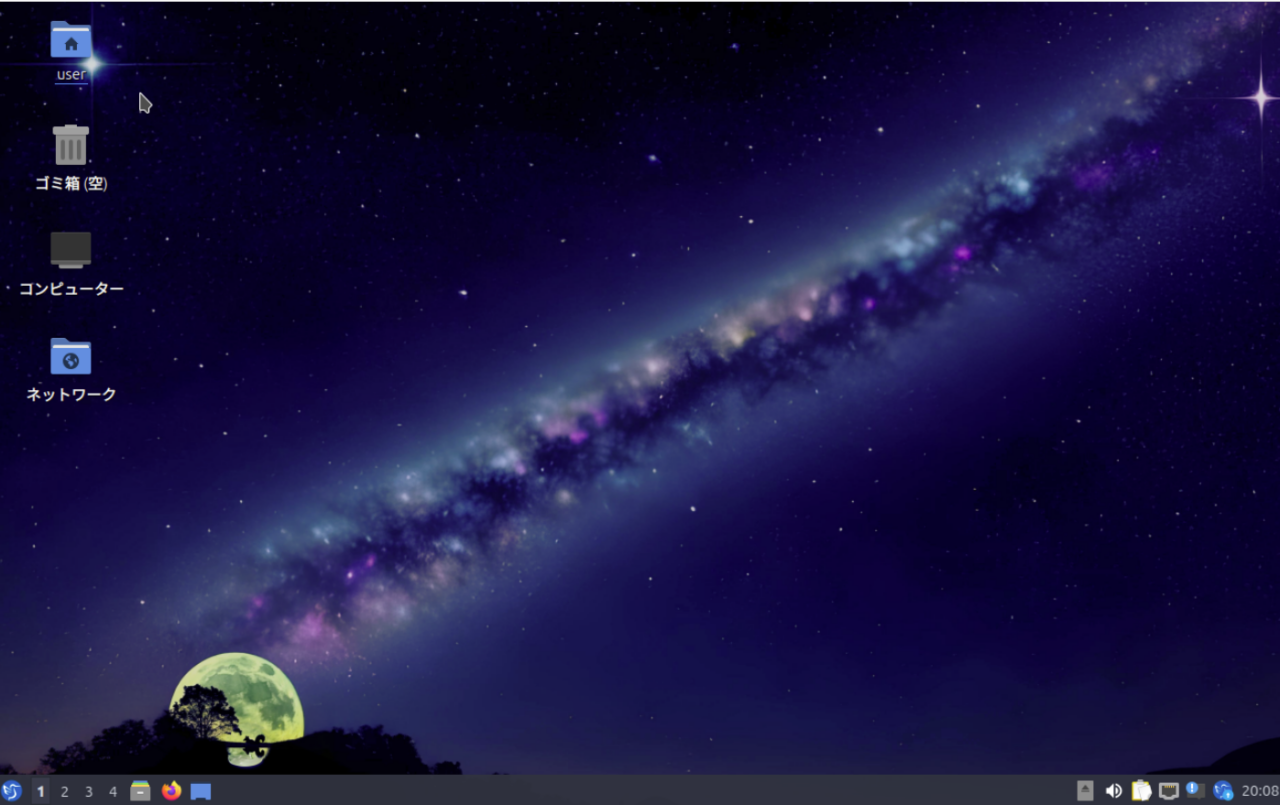
Cos’è Lubuntu?
Lubuntu è una delle varianti ufficiali di Ubuntu, nota per la sua leggerezza e per consumare risorse di sistema minime. Utilizza un ambiente desktop leggero chiamato LXQt, consentendo prestazioni fluide anche su hardware più vecchio o su sistemi con risorse limitate. Questo rende Lubuntu una scelta ideale per gli utenti che non hanno bisogno del PC più recente e potente per eseguire software moderno.
Perché scegliere Lubuntu?
- Leggero e veloce : Lubuntu utilizza molta meno memoria rispetto ad altre distribuzioni Linux, consentendo un funzionamento fluido anche su PC più vecchi.
- Facile da usare : Con un’interfaccia semplice e un’usabilità intuitiva, Lubuntu è adatto ai principianti, soprattutto a chi è nuovo a Linux.
- Efficiente dal punto di vista energetico : Ideale per dispositivi alimentati a batteria come i laptop, offrendo una durata operativa prolungata.
Panoramica di Lubuntu 24.04
Rilasciato ad aprile 2024, Lubuntu 24.04 si basa su Ubuntu 24.04 e include LXQt 1.4.0 e Qt 5.15.13. I principali miglioramenti rispetto alle versioni precedenti includono la reintroduzione della modalità di installazione OEM e un miglioramento delle prestazioni e della stabilità del sistema. Lubuntu 24.04 è particolarmente adatto agli utenti che desiderano rivitalizzare PC più vecchi o che cercano un sistema operativo leggero.
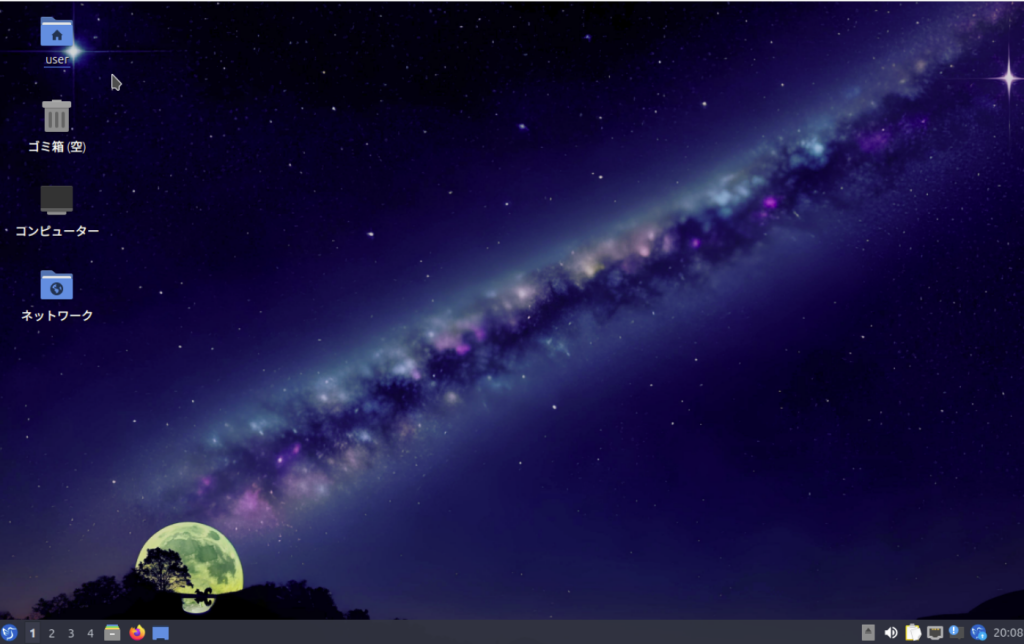
Caratteristiche principali
- LXQt 1.4.0 : L’ultima versione di LXQt migliora la leggerezza e l’usabilità dell’ambiente desktop.
- Qt 5.15.13 : Basato sull’ultimo framework Qt per una maggiore stabilità e reattività.
- Modalità di installazione OEM : Funzionalità ripristinata ideale per distribuire Lubuntu su più dispositivi.
Link correlati:
- Sito ufficiale di Lubuntu : Accedi a download, ultime notizie e documentazione ufficiale.
- Note di rilascio di Lubuntu : Informazioni dettagliate sul rilascio di Lubuntu 24.04.
Come installare Lubuntu
Lubuntu è progettato in modo che anche i principianti di Linux possano installarlo facilmente. Di seguito sono riportati i passaggi dettagliati e le considerazioni importanti.
3.1. Creare un’unità USB avviabile
Scarica l’immagine ISO di Lubuntu dal sito ufficiale e utilizza strumenti come Rufus o Etcher per creare un’unità USB avviabile. Una volta completato, sei pronto per eseguire un’installazione pulita.
Link correlati:
- Sito ufficiale di Rufus : Crea un’unità USB avviabile su Windows.
- Sito ufficiale di Etcher : Consigliato per creare USB avviabili su macOS o Linux.
Installare Lubuntu
- Seleziona lingua : Scegliere il giapponese può semplificare il processo di installazione.
- Imposta posizione : Seleziona Giappone come località per configurare automaticamente il fuso orario e le impostazioni della tastiera.
- Impostazioni tastiera : Usa le impostazioni predefinite o passa a un layout di tastiera giapponese se necessario.
- Scegli modalità di installazione : Seleziona “Installazione normale” o scegli “Installazione minima” se desideri meno applicazioni preinstallate.
- Configurazione partizioni : Per ambienti multi-boot, configura le partizioni manualmente. Per nuove installazioni, scegli “Cancella disco e installa”.
- Inserisci i dati utente : Imposta nome utente e password. Disabilitare l’accesso automatico è consigliato per la sicurezza.
- Avvia installazione : Rivedi le impostazioni e avvia l’installazione. Nella maggior parte dei sistemi, il processo si completa in circa 10 minuti.
Primo avvio e configurazione iniziale
Dopo l’installazione e il riavvio, esegui la configurazione iniziale. Inizia aggiornando il sistema per applicare le ultime patch di sicurezza e correzioni di bug.
Configurazione post-installazione
La configurazione post-installazione è essenziale per migliorare l’usabilità e le prestazioni in Lubuntu.
Aggiornamenti di sistema
Apri il Gestore aggiornamenti e applica tutti gli aggiornamenti disponibili. Cambiare la sorgente del software ai server giapponesi può anche migliorare la velocità di aggiornamento.
Configurare l’input giapponese
Per abilitare l’input giapponese, usa Mozc con Fcitx. Installa “Fcitx5-Mozc” dal Muon Package Manager e riavvia. Apri le impostazioni di Fcitx e configura Mozc come metodo di input per iniziare a digitare in giapponese.
Link correlato:
- Fcitx Project : Impara a configurare Fcitx per l’input giapponese.
Personalizzazione di base
Personalizza il tuo desktop usando il Centro di Configurazione LXQt. Modifica temi, icone e layout del pannello per creare l’ambiente ideale. Puoi anche regolare le impostazioni di gestione dell’alimentazione per un’efficienza ottimale sui dispositivi alimentati a batteria.
Software leggero consigliato
Poiché Lubuntu è una distribuzione leggera, scegliere applicazioni che consumano meno risorse di sistema è essenziale.
Applicazioni essenziali
- Browser web : Firefox e Chromium funzionano bene con Lubuntu. Per prestazioni ancora più leggere, considera Midori.
- Editor di testo : Mousepad e Leafpad sono leggeri e ideali per programmare o prendere appunti.
- Editor di immagini : GIMP offre funzionalità avanzate pur rimanendo leggero. Pinta è adatto per modifiche più semplici.
Strumenti di ottimizzazione del sistema
- BleachBit : Pulisce i file inutili per liberare spazio su disco e mantenere le prestazioni del sistema.
- System Profiler and Benchmark : Visualizza informazioni dettagliate sul sistema e misura le prestazioni per l’ottimizzazione.
Link correlati:
- Sito ufficiale di BleachBit : Scopri di più su questa utility di pulizia del sistema.
- Sito ufficiale di GIMP : Scarica GIMP e accedi alle guide d’uso.
Impostazioni avanzate e personalizzazione
La presente sezione introduce impostazioni avanzate e consigli di personalizzazione per migliorare ulteriormente l’esperienza con Lubuntu.
Centro di Configurazione LXQt
Attraverso il Centro di Configurazione LXQt, puoi regolare impostazioni di sistema dettagliate. Gestisci le applicazioni all’avvio per ridurre l’uso delle risorse, oppure modifica temi, icone e font per personalizzare l’ambiente desktop.
Configurazione del gestore finestre Openbox
Openbox consente una personalizzazione precisa del comportamento e dell’aspetto delle finestre. Disabilitare effetti come trasparenza e ombre può migliorare le prestazioni. Puoi anche modificare i temi e assegnare scorciatoie per aumentare l’efficienza del flusso di lavoro.
Esempi di configurazione di Openbox:
- Cambiare temi : Scegli temi semplici come Clearlooks per un aspetto desktop uniforme.
- Personalizzare le scorciatoie : Assegna scorciatoie alle applicazioni più usate e alle azioni delle finestre per aumentare la produttività.
Risoluzione dei problemi e consigli
Questa sezione fornisce problemi comuni e soluzioni pratiche per utilizzare Lubuntu in modo efficace.
Problemi comuni di installazione
- Errori di partizionamento : Se si verificano errori di partizionamento durante l’installazione, verifica la tabella delle partizioni esistente e creane di nuove manualmente. Esegui il backup dei dati quando utilizzi ambienti dual‑boot.
- Problemi di rete : Se il Wi‑Fi non funziona dopo l’installazione, controlla le impostazioni di Network Manager e assicurati che i driver necessari siano installati.
Ottimizzazione delle prestazioni
- Gestione della memoria : Disabilita le applicazioni all’avvio non necessarie nelle impostazioni della sessione LXQt per ridurre l’uso della memoria.
- Arresta i servizi inutilizzati : Disabilita i servizi predefiniti non necessari, come le applet di stampa, per migliorare la reattività.
Riepilogo
Lubuntu è una distribuzione Linux leggera e facile da usare, adatta a una vasta gamma di utenti. È ideale per ridare vita a hardware vecchio o per funzionare in ambienti a risorse limitate, offrendo un’installazione semplice e ampie opzioni di personalizzazione. Seguendo i passaggi e i consigli introdotti in questo articolo, potrai sfruttare al massimo Lubuntu.
Questa guida copre anche le impostazioni e la personalizzazione della lingua giapponese, consentendo ai nuovi utenti Linux di installare e utilizzare Lubuntu senza problemi. Prova il suo desktop semplice e reattivo ed esplora nuove possibilità su PC più vecchi e dispositivi a basso consumo energetico.
Sezione FAQ
Q1: Qual è la differenza tra Lubuntu e Ubuntu?
R: Lubuntu è una variante ufficiale di Ubuntu che utilizza l’ambiente desktop leggero LXQt. Ubuntu utilizza GNOME, rendendo Lubuntu più veloce e più efficiente in termini di risorse, soprattutto su hardware più vecchio.
Q2: Quali sono i requisiti di sistema per Lubuntu?
A: I requisiti minimi sono 1 GB di RAM, un processore da 1 GHz e 8 GB di spazio su disco. Per un utilizzo ottimale, si raccomandano 2 GB o più di RAM e almeno 20 GB di spazio di archiviazione.
Q3: Come posso installare software aggiuntivo su Lubuntu?
A: Lubuntu include strumenti come il Muon Package Manager e Discover. Usali per cercare e installare facilmente le applicazioni.
Q4: L’input giapponese non funziona correttamente. Cosa devo fare?
A: Verifica la configurazione di Fcitx e assicurati che Mozc sia installato. Riavvia Fcitx o il sistema se necessario.
Q5: Come viene mantenuto sicuro Lubuntu?
A: Essendo una distribuzione basata su Ubuntu, Lubuntu riceve gli aggiornamenti di sicurezza di Ubuntu. Mantenere il sistema aggiornato garantisce di avere sempre le ultime patch di sicurezza.
Q6: L’installazione di Lubuntu cancellerà i dati esistenti?
A: Scegliendo “Erase disk” (cancella disco) verranno eliminati tutti i dati. Per configurazioni dual‑boot, configura manualmente le partizioni per preservare i dati. Esegui sempre un backup prima dell’installazione.
Punti aggiuntivi
- Community e Supporto : Lubuntu ha una community attiva che offre aiuto tramite forum e documentazione.
- Lubuntu Official Forum : Gli utenti scambiano informazioni e supporto qui.
- Lubuntu Wiki : Contiene guide all’installazione, FAQ e documentazione dettagliata.
- Manutenzione regolare : Aggiorna regolarmente e utilizza strumenti come BleachBit per rimuovere file inutili e mantenere le massime prestazioni.