
1. Apa itu Alamat MAC?
Gambaran Keseluruhan Alamat MAC
Alamat MAC (Media Access Control address) ialah pengecam unik yang diberikan kepada kad antara muka rangkaian (NIC). Alamat ini penting untuk komunikasi peranti dalam rangkaian, kerana setiap peranti rangkaian mempunyai alamat MAC yang unik. Alamat MAC mempunyai panjang 48 bit dan biasanya dipaparkan dalam format “MM:MM:MM:SS:SS:SS.”
Peranan Alamat MAC
Alamat MAC pada dasarnya berfungsi untuk hal berikut:
- Komunikasi Rangkaian : Membolehkan komunikasi antara peranti pada lapisan data link, memastikan penghantaran data yang tepat.
- Pengurusan Keselamatan : Digunakan oleh pentadbir rangkaian untuk membenarkan hanya peranti tertentu menyambung ke rangkaian.
- Penyelesaian Masalah : Membantu mengenal pasti peranti tertentu apabila terdapat isu rangkaian.
Bila Alamat MAC Diperlukan?
Alamat MAC diperlukan dalam situasi berikut:
- Mendaftar peranti baru pada rangkaian.
- Mendiagnosis masalah sambungan rangkaian.
- Menetapkan alamat IP tertentu kepada satu peranti.
2. Cara Memeriksa Alamat MAC pada Ubuntu: Kaedah Baris Perintah
2.1. Memeriksa Alamat MAC Menggunakan Perintah ip link
Salah satu cara paling mudah untuk memeriksa alamat MAC pada Ubuntu ialah dengan menggunakan perintah ip link. Ikuti langkah-langkah berikut untuk mencari alamat MAC peranti rangkaian anda:
- Buka terminal.
- Masukkan dan jalankan perintah berikut:
ip link show
Output akan memaparkan maklumat peranti rangkaian. Nilai heksadesimal yang mengikuti “link/ether” ialah alamat MAC. Contoh:
2: wlp1s0: <BROADCAST,MULTICAST,UP,LOWER_UP> mtu 1500 qdisc noqueue state UP mode DEFAULT group default qlen 1000
    link/ether f8:6a:3f:4b:b0:ab brd ff:ff:ff:ff:ff:ff
2.2. Memeriksa Alamat MAC Menggunakan Perintah ifconfig
Kaedah lain ialah menggunakan perintah tradisional ifconfig. Ikuti langkah-langkah berikut:
- Buka terminal.
- Masukkan perintah berikut:
ifconfig
Alamat MAC akan dipaparkan selepas “ether.” Contoh:
wlp1s0: flags=4163<UP,BROADCAST,RUNNING,MULTICAST>  mtu 1500
    ether f8:6a:3f:4b:b0:ab  txqueuelen 1000  (Ethernet)
2.3. Mengekstrak Alamat MAC Menggunakan grep
Untuk mengekstrak alamat MAC bagi antara muka rangkaian tertentu dengan lebih mudah, anda boleh menggunakan perintah grep:
ip addr | grep "link/ether"
Perintah ini menapis maklumat yang tidak diperlukan, memaparkan hanya alamat MAC.
3. Cara Memeriksa Alamat MAC Menggunakan GUI
Menggunakan Tetapan Rangkaian Ubuntu
Memeriksa alamat MAC melalui GUI adalah pilihan yang mudah bagi pengguna yang tidak mahu menggunakan terminal. Langkah-langkah berikut terpakai kepada persekitaran desktop GNOME:
- Buka Menu Tetapan Buka menu “Settings” dalam Ubuntu.
- Akses Tetapan Rangkaian Pilih “Network” dari menu sebelah kiri.
- Lihat Butiran Sambungan Rangkaian Klik pada ikon tetapan (gear) bagi sambungan Wi‑Fi atau berwayar anda untuk melihat maklumat terperinci. Alamat MAC akan dipaparkan sebagai “Hardware Address” atau “MAC Address.”
Contoh Tangkapan Skrin
Skrin tetapan seharusnya kelihatan serupa dengan contoh di bawah: 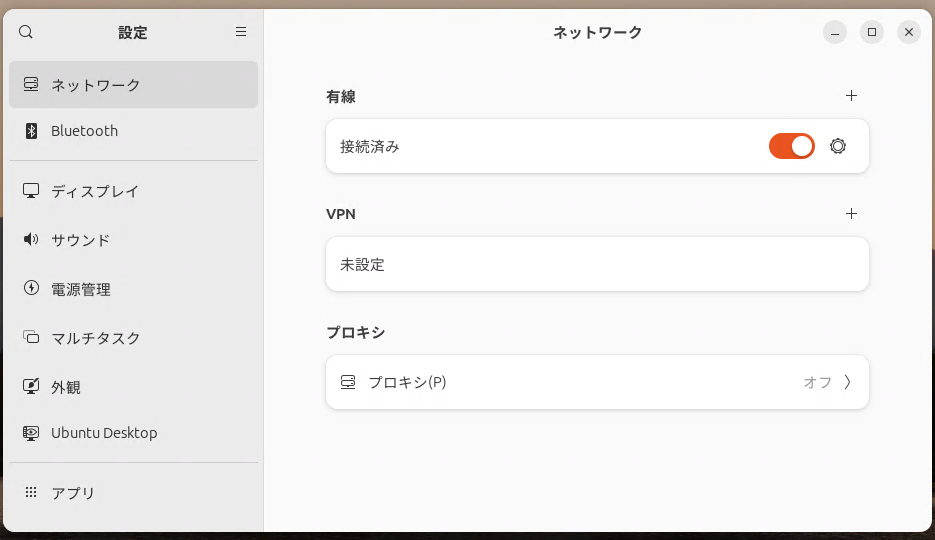
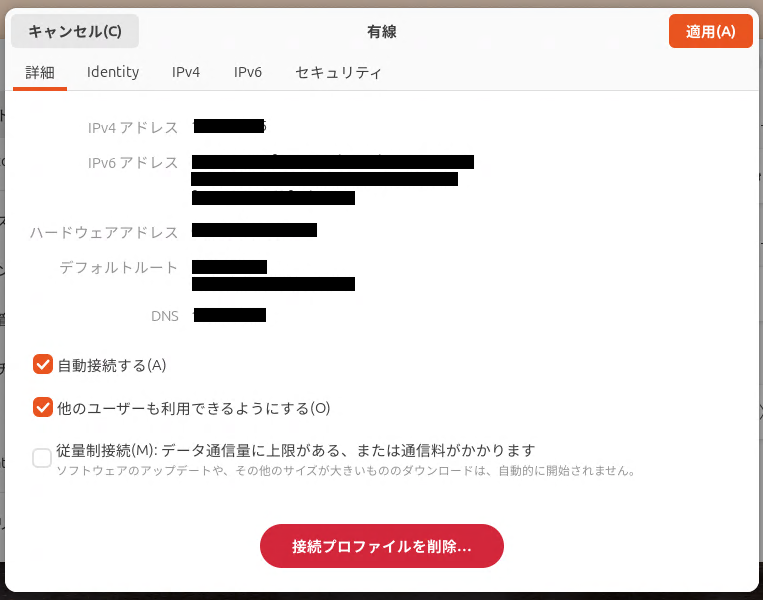
- Untuk sambungan Wi‑Fi: Pilih “Wi‑Fi” dari menu sebelah kiri dan klik ikon gear.
- Untuk sambungan berwayar: Pilih “Wired” dan ikuti langkah yang sama untuk memeriksa alamat MAC.
4. Pertimbangan Penting Semasa Memeriksa Alamat MAC
4.1. Pelbagai Peranti Rangkaian
Sebuah komputer mungkin mempunyai pelbagai antara muka rangkaian, seperti Wi‑Fi, Ethernet, dan Bluetooth. Setiap antara muka mempunyai alamat MAC yang unik, jadi penting untuk memeriksa alamat MAC yang betul mengikut keperluan anda.
4.2. Memeriksa Alamat MAC Peranti Bluetooth
Untuk memeriksa alamat MAC peranti Bluetooth, gunakan perintah berikut:
hciconfig
“BD Address” dalam output ialah alamat MAC peranti Bluetooth tersebut. Contoh:
hci0:    Type: Primary  Bus: USB
    BD Address: DC:41:A9:FB:7A:C4  ACL MTU: 1021:4  SCO MTU: 96:6
5. Soalan Lazim (FAQ)
Bolehkah Alamat MAC Diubah?
Secara normal, alamat MAC adalah pengecam khusus peranti dan tidak dapat diubah secara kekal. Walau bagaimanapun, pada Linux, anda boleh mengubah alamat MAC anda secara sementara menggunakan perintah ip link:
sudo ip link set dev eth0 address XX:XX:XX:XX:XX:XX
Bagaimana Saya Boleh Memeriksa Alamat MAC dalam Persekitaran Maya?
Mesin maya (VM) juga mempunyai alamat MAC unik yang diberikan kepada setiap antara muka rangkaian. Anda boleh memeriksa alamat MAC melalui menu tetapan rangkaian perisian VM anda atau dengan menjalankan perintah ip link atau ifconfig di dalam mesin maya.
6. Kesimpulan: Menguasai Pemeriksaan Alamat MAC pada Ubuntu
Kami telah membincangkan dua kaedah utama untuk memeriksa alamat MAC pada Ubuntu: menggunakan baris perintah dan menggunakan antara muka grafik (GUI). Kedua-dua kaedah mudah diikuti dan berguna untuk pengurusan rangkaian serta penyelesaian masalah. Pada kali berikutnya anda perlu mengenal pasti peranti dalam rangkaian anda atau mendiagnosis masalah sambungan, rujuk langkah-langkah ini untuk mencari alamat MAC dengan cepat dan berkesan.


![Panduan Lengkap untuk Pelayan Web Ubuntu | Apache + SSL + Pengoptimuman [Mesra Pemula]](https://www.linux.digibeatrix.com/wp-content/uploads/2025/02/dec1f89bba9c6e5fd5f6d813a42f9037-375x214.webp)
![Cara Memeriksa, Menukar, dan Beralih Versi Python di Ubuntu [Panduan Lengkap]](https://www.linux.digibeatrix.com/wp-content/uploads/2025/02/36b84d2ec91b0993972a29a44e5757c7-375x214.webp)