1. Introdução
A Importância dos Firewalls no Ubuntu
Qualquer sistema conectado à internet está exposto a riscos potenciais, incluindo acesso não autorizado de fontes externas. Um firewall é essencial para proteger seu sistema contra essas ameaças. O Ubuntu vem com uma ferramenta de firewall amigável chamada UFW (Uncomplicated Firewall), que oferece segurança robusta com operações simples. Este artigo explica os passos necessários — desde a instalação e configuração do UFW até a verificação de seu status e solução de problemas. Use este guia para configurar facilmente seu firewall e fortalecer a segurança do seu sistema Ubuntu, mesmo que você seja iniciante.
2. Ferramenta de Firewall do Ubuntu: O que é o UFW?
Visão Geral e Benefícios do UFW
UFW, abreviação de “Uncomplicated Firewall”, permite que os usuários configurem as regras do firewall com comandos diretos. Ele foi desenvolvido para Ubuntu e outras distribuições baseadas em Debian, facilitando o uso mesmo para quem não está familiarizado com a linha de comando. Embora usuários avançados possam preferir o firewall tradicional iptables para configurações detalhadas, o UFW simplifica o processo e possibilita uma gestão de segurança eficiente sem complexidade.
Principais Vantagens do UFW
- Comandos simples : Gerencie regras de firewall com comandos curtos e fáceis de memorizar — ideal para iniciantes.
- Padrões seguros : Bloqueia tráfego de entrada e permite tráfego de saída por padrão, pronto para uso imediato.
- Configuração flexível : Crie regras personalizadas para portas, endereços IP ou redes inteiras.
3. Instalando e Configurando o UFW
Como Instalar o UFW
O UFW geralmente já vem pré‑instalado no Ubuntu. Caso não esteja disponível no seu sistema, instale‑o com os seguintes comandos:
sudo apt update
sudo apt install ufw
Habilitando e Desabilitando o UFW
Uma vez que o UFW esteja habilitado, todo o tráfego de entrada é bloqueado por padrão, enquanto o tráfego de saída é permitido. Use os comandos abaixo para habilitar ou desabilitar o UFW.
- Habilitar o UFW:
sudo ufw enable
Exemplo de saída:
Firewall is active and enabled on system startup
- Desabilitar o UFW:
sudo ufw disable
Configurando Políticas Padrão
Para proteger adequadamente seu sistema, configure as políticas padrão do UFW. Use os comandos abaixo para bloquear o tráfego de entrada e permitir o tráfego de saída:
- Negar tráfego de entrada (bloquear):
sudo ufw default deny incoming
- Permitir tráfego de saída:
sudo ufw default allow outgoing
Essa configuração cria um ambiente seguro ao bloquear acessos desnecessários enquanto permite a comunicação interna.
4. Verificando o Status do UFW
Visualizando o Status e as Regras do UFW
Para verificar o status atual do UFW e revisar todas as regras aplicadas, execute:
sudo ufw status verbose
Exemplo de saída:
Status: active
Logging: on (low)
Default: deny (incoming), allow (outgoing)
New profiles: skip
Essa saída mostra o status atual do firewall, detalhes de registro, políticas padrão e regras aplicadas.
5. Configurando Regras do UFW
Regras Essenciais Recomendadas
Como parte das práticas básicas de segurança, permita o acesso às seguintes portas essenciais:
- Permitir HTTP (porta 80) e HTTPS (porta 443):
sudo ufw allow 80/tcp
sudo ufw allow 443/tcp
- Permitir SSH (porta 22) : Necessário para acesso remoto seguro.
sudo ufw allow 22/tcp
Controlando Acesso a partir de Endereços IP e Redes Específicas
- Permitir acesso SSH a partir de um endereço IP específico:
sudo ufw allow from 192.168.1.100 to any port 22
- Permitir acesso a partir de um intervalo de rede:
sudo ufw allow from 192.168.1.0/24
Isso permite acesso seguro a partir de IPs ou redes confiáveis, restringindo conexões desnecessárias.

6. Gerenciando Logs do UFW
Habilitando Registro e Níveis de Log
O registro do UFW ajuda a rastrear tentativas de acesso bem‑sucedidas e bloqueadas, permitindo detectar atividades suspeitas. Os logs são armazenados no diretório /var/log.
- Habilitar registro:
sudo ufw logging on
- Definir nível de log (altamente recomendado):
sudo ufw logging high
Visualizando Logs
Para monitorar logs em tempo real, use:
sudo tail -f /var/log/syslog
Se tentativas de acesso suspeitas forem detectadas, bloqueie os endereços IP relacionados para melhorar a segurança.
7. Ferramenta GUI do UFW: Introdução ao Gufw
Instalando e Usando o Gufw
Para usuários desconfortáveis com operações de linha de comando, o Gufw — a interface gráfica para o UFW — é recomendado. O Gufw permite gerenciamento intuitivo de regras e visualização de logs.
- Instalar:
sudo apt install gufw
- Configurando regras : Inicie o Gufw e use a aba “Regras” para permitir ou negar portas específicas. Por exemplo, você pode facilmente permitir HTTP, HTTPS e SSH da lista “Pré-configurada”.
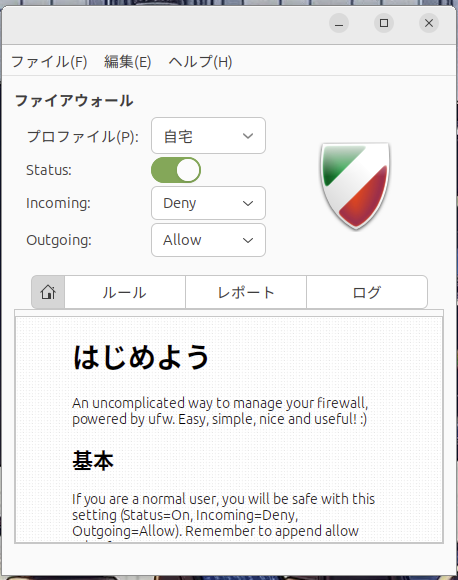
Imagem: Gufw
8. Solução de Problemas
Problemas Comuns e Soluções
- O UFW não ativa :
- Redefina as configurações usando
sudo ufw resete reconfigure o firewall.
- Serviços específicos estão bloqueados :
- Verifique se as portas necessárias estão permitidas. Adicione portas ausentes usando
sudo ufw allow.
- O Gufw não inicia :
- Reinstale o Gufw ou reinicie o sistema para resolver problemas de inicialização.
9. Conclusão
Este artigo cobriu tudo, desde os básicos do UFW até configurações recomendadas e dicas de solução de problemas para proteger sistemas Ubuntu. Configurando adequadamente seu firewall e revisando regras e logs regularmente, você pode fortalecer significativamente a segurança do sistema.
A Importância da Manutenção Regular
Mesmo após configurar o UFW, é essencial revisar periodicamente as regras e logs para identificar atividades suspeitas. A segurança é uma responsabilidade contínua, e manter seu firewall ajuda a manter seu sistema seguro. Considere os seguintes pontos:
- Atualize regras ao adicionar ou remover serviços : Sempre que instalar novos serviços ou remover os não utilizados, revise suas regras de firewall e faça os ajustes necessários.
- Monitore logs regularmente : Verifique os logs do UFW para tentativas de acesso suspeitas. Se certos endereços IP repetidamente acionarem acesso negado, bloqueie-os proativamente.
- Organize regras periodicamente : Com o tempo, regras desnecessárias podem se acumular. Limpar isso melhora a segurança e simplifica o gerenciamento.