
- 1 1. O que é o “Gerenciador de Tarefas” no Ubuntu?
- 2 2. Como Abrir o Gerenciador de Tarefas do Ubuntu (System Monitor)
- 3 3. Como Usar o System Monitor no Ubuntu
- 4 4. O Que Fazer Quando uma Aplicação Congela no Ubuntu
- 4.1 4.1 Comece com Paciência: Está Realmente Congelada?
- 4.2 4.2 Feche a Aplicação Usando o Monitor do Sistema (Recomendado)
- 4.3 4.3 Use Forçar Paragem Quando Necessário
- 4.4 4.4 Quando o System Monitor Não Pode Ser Aberto
- 4.5 4.5 Matar um Processo pelo Terminal
- 4.6 4.6 Último Recurso: Forçar a Matança pelo Terminal
- 4.7 4.7 Uma Mentalidade Mais Segura para Lidar com Congelamentos
- 5 5. Alternativas Avançadas de Gerenciador de Tarefas no Ubuntu
- 6 6. Problemas Comuns e Como Corrigi-los
- 7 7. FAQ (Perguntas Frequentes)
- 8 8. Resumo
1. O que é o “Gerenciador de Tarefas” no Ubuntu?
Usuários que migram do Windows para o Ubuntu frequentemente fazem a mesma pergunta:
“Onde está o Gerenciador de Tarefas no Ubuntu?”
No Windows, você pode pressionar Ctrl + Shift + Esc para abrir instantaneamente o Gerenciador de Tarefas,
verificar o uso de CPU ou memória e forçar o fechamento de aplicativos congelados.
O Ubuntu não inclui um aplicativo literalmente chamado “Gerenciador de Tarefas”.
No entanto, ele fornece uma ferramenta integrada que serve ao mesmo propósito.
1.1 O Equivalente do Gerenciador de Tarefas no Ubuntu
No Ubuntu, a ferramenta que desempenha o mesmo papel do Gerenciador de Tarefas do Windows é chamada:
System Monitor
Com o System Monitor, você pode:
- Visualizar aplicativos em execução e processos em segundo plano
- Verificar o uso de CPU, memória e rede
- Encerrar ou forçar a parada de aplicativos não responsivos
- Monitorar o desempenho geral do sistema em tempo real
No uso diário, o System Monitor substitui completamente o Gerenciador de Tarefas do Windows.
1.2 Por que o Ubuntu Usa um Nome Diferente
O Ubuntu é baseado no Linux, que tem uma filosofia de design diferente do Windows.
Nos sistemas Linux, o uso de recursos e o controle de processos tradicionalmente são agrupados sob
monitoramento do sistema, em vez de “gerenciamento de tarefas”.
É por isso que o Ubuntu usa o nome System Monitor em vez de Gerenciador de Tarefas.
O nome é diferente, mas o propósito é o mesmo.
1.3 Pontos Chave para Usuários do Windows
Se você é novo no Ubuntu, lembre-se destes três pontos:
- Não procure por um aplicativo literalmente chamado “Gerenciador de Tarefas”
- Pense no System Monitor como o Gerenciador de Tarefas do Ubuntu
- O Ubuntu permite gerenciamento de processos tanto via GUI quanto via linha de comando
Uma vez que você entenda isso, o Ubuntu se torna muito mais fácil de trabalhar.
2. Como Abrir o Gerenciador de Tarefas do Ubuntu (System Monitor)
Esta seção explica como iniciar o System Monitor usando métodos simples e amigáveis para iniciantes.
2.1 Abrir o System Monitor via Pesquisa de Aplicativos
Este é o método mais fácil e confiável.
Passos
- Clique em Atividades (canto superior esquerdo da tela)
- Digite System Monitor
- Clique no ícone do System Monitor
A janela que se abre é o equivalente do Ubuntu ao Gerenciador de Tarefas.
Nas instalações padrão do Ubuntu, o System Monitor é instalado por padrão.
2.2 Iniciar o System Monitor a Partir do Dock (Lançador)
Se você usa o System Monitor frequentemente, é conveniente mantê-lo acessível a partir do dock
(o lançador vertical no lado esquerdo da tela).
Como Funciona
- Inicie o System Monitor
- Enquanto estiver em execução, clique com o botão direito no ícone no dock
- Escolha a opção que mantém o ícone permanentemente no dock
Depois disso, você pode abrir o System Monitor a qualquer momento com um único clique.
Nota:
A redação exata desta opção pode diferir dependendo da versão do Ubuntu ou do ambiente de desktop,
mas o resultado é o mesmo: o app fica fixado no dock.
Esta descrição funciona com segurança no Ubuntu 22.04, 24.04 e lançamentos futuros.
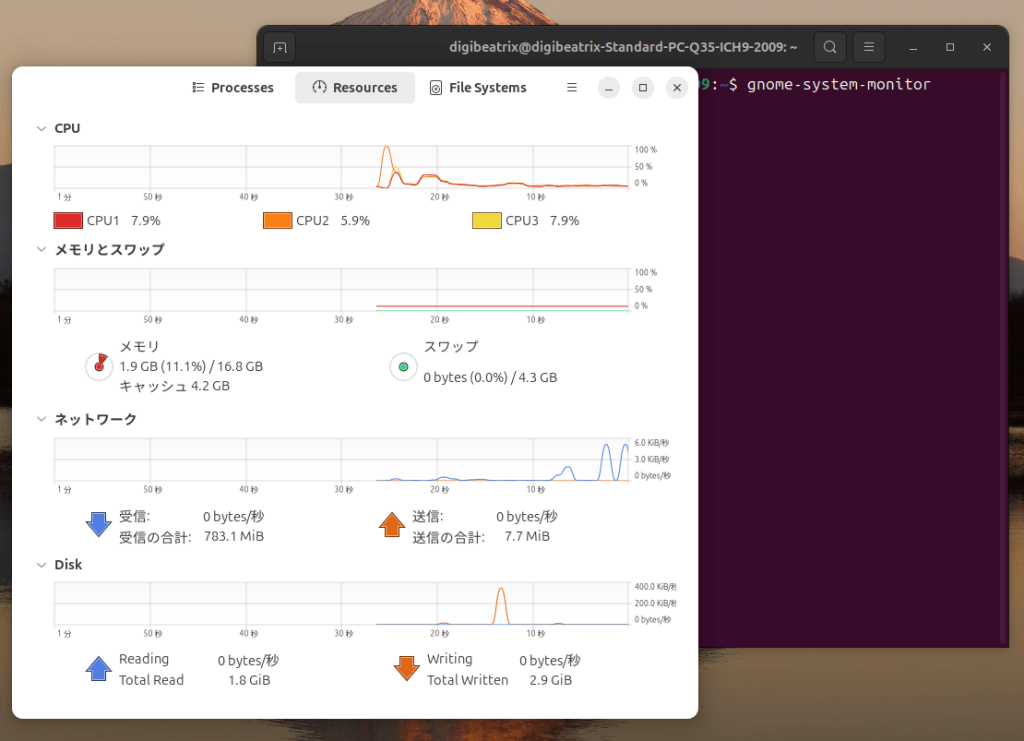
2.3 Iniciar o System Monitor a Partir do Terminal
Quando o sistema parece lento ou a GUI fica não responsiva,
iniciar o System Monitor a partir do terminal é frequentemente mais rápido.
Passos
- Pressione Ctrl + Alt + T para abrir um terminal
- Execute o seguinte comando:
gnome-system-monitor
O System Monitor iniciará imediatamente.
Este método é especialmente útil quando a interação com o mouse é não confiável.
2.4 E se o System Monitor Não Estiver Instalado?
Em alguns ambientes (instalações mínimas ou desktops não-GNOME),
o System Monitor pode não estar disponível.
Nesse caso, o Ubuntu fornece ferramentas alternativas de gerenciamento de tarefas,
que serão explicadas mais adiante neste artigo.
3. Como Usar o System Monitor no Ubuntu
Uma vez que o System Monitor esteja aberto, você verá várias abas no topo da janela.
Cada aba fornece informações diferentes sobre seu sistema.
Entender essas abas é a chave para usar o gerenciador de tarefas do Ubuntu de forma eficaz.
3.1 A Aba Processos: Encontrando o que Está em Execução
O separador Processos mostra todas as aplicações e processos em segundo‑plano que estão atualmente em execução no seu sistema.
Colunas típicas incluem:
- Nome do Processo – o nome da aplicação ou serviço
- CPU % – a quantidade de poder de CPU que o processo está usando
- Memória – a quantidade de RAM que o processo está consumindo
- Utilizador – qual utilizador iniciou o processo
Pode clicar em qualquer cabeçalho de coluna para ordenar a lista.
Por exemplo, ao clicar em CPU % os processos são ordenados pelo uso de CPU.
Esta é a forma mais rápida de identificar o que está a deixar o seu sistema lento.
3.2 Identificando Problemas de Desempenho
Se o Ubuntu parecer lento ou o ventilador de arrefecimento estiver a funcionar constantemente,
verifique primeiro estas duas colunas:
- CPU %
- Memória
Dicas práticas
- Picos curtos de CPU são normalmente normais
- Um processo que permanece próximo ao topo por muito tempo pode ser o problema
- Navegadores, IDEs e aplicações de vídeo costumam consumir muitos recursos
Se reconhecer a aplicação, pode decidir se a fecha ou deixa‑a concluir a sua tarefa.
3.3 Encerrando ou Forçando a Paragem de uma Aplicação
Quando uma aplicação deixa de responder, o Monitor do Sistema permite‑lhe pará‑la com segurança.
Encerramento Normal
- Selecione o processo
- Clique em Encerrar Processo
Isto pede à aplicação que se feche de forma graciosa.
Forçar Paragem
Se a aplicação não fechar, use Forçar Paragem.
Forçar Paragem termina o processo imediatamente.
Qualquer trabalho não guardado nessa aplicação será perdido.
Use Forçar Paragem apenas quando for realmente necessário.
3.4 Que Processos Deve Evitar Encerrar?
Utilizadores iniciantes costumam preocupar‑se em parar o processo errado.
Uma regra simples:
- Aplicações que abriu → geralmente seguro de encerrar
- Processos do sistema (nomes que contêm system, daemon, gnome, service) → não toque
Se não tiver certeza, não pare o processo.
Pesquisar o nome do processo online é sempre mais seguro do que adivinhar.
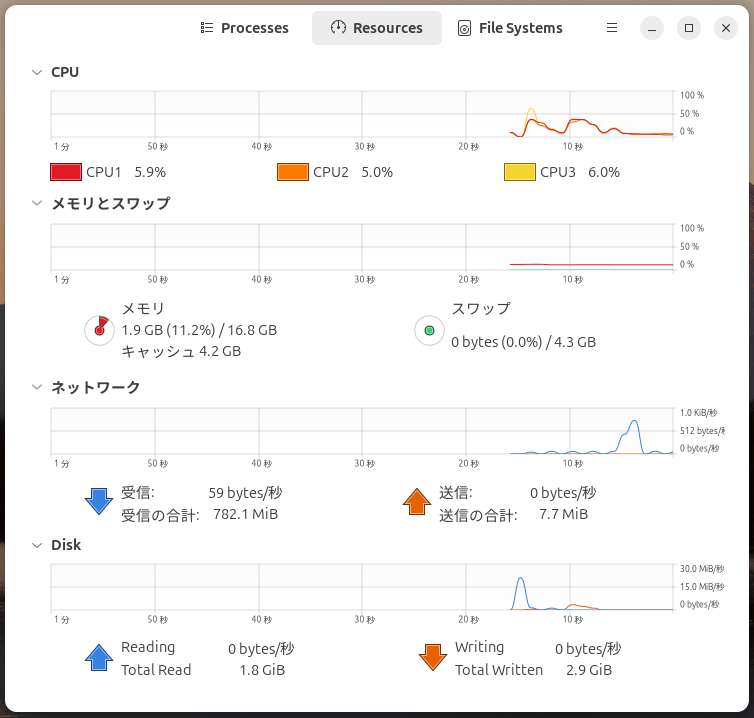
3.5 O Separador Recursos: CPU, Memória e Rede
O separador Recursos fornece gráficos em tempo real do uso do sistema.
CPU
- Mostra o uso geral da CPU
- Exibe a atividade em todos os núcleos
Um uso alto e constante da CPU costuma indicar processamento intensivo.
Memória
- Mostra a memória usada, em cache e disponível
- O Linux usa memória livre como cache, portanto pouca memória “livre” nem sempre é um problema
Este comportamento é normal e ajuda a melhorar o desempenho.
Rede
- Exibe o tráfego de entrada e saída
- Útil para detectar transferências de download ou upload em segundo‑plano
3.6 Limitações do Monitor do Sistema
Embora o Monitor do Sistema seja excelente para uso diário, tem algumas limitações:
- Visibilidade limitada do uso da GPU
- Controle de processos menos detalhado que as ferramentas de terminal
- Pode parecer sobrecarregado em sistemas com muitos núcleos de CPU
Para monitorização avançada ou resolução de problemas,
as ferramentas de linha de comando costumam ser mais eficazes.
4. O Que Fazer Quando uma Aplicação Congela no Ubuntu
Mesmo num sistema estável como o Ubuntu,
as aplicações podem, por vezes, tornar‑se não‑responsivas.
A boa notícia é que um reinício completo do sistema raramente é necessário.
O Ubuntu oferece várias formas de recuperar passo a passo.
4.1 Comece com Paciência: Está Realmente Congelada?
Antes de forçar o encerramento de uma aplicação, reserve um momento para observar.
Verifique se:
- O uso de CPU tem um pico breve e depois diminui
- Há atividade de disco em curso
- A aplicação está a carregar, a guardar ou a compilar algo
Algumas aplicações parecem congeladas, mas recuperam após um curto atraso.
4.2 Feche a Aplicação Usando o Monitor do Sistema (Recomendado)
Se a aplicação não se recuperar, use primeiro o Monitor do Sistema.
Passos
- Abra o Monitor do Sistema
- Encontre a aplicação não‑responsiva no separador Processos
- Clique em Encerrar Processo
Isto envia um pedido educado à aplicação para que se feche.
4.3 Use Forçar Paragem Quando Necessário
Se Encerrar Processo não funcionar,
use Forçar Paragem.
Quando usar
- A aplicação permanece totalmente não‑responsiva
- O uso de CPU permanece extremamente alto
- Outras aplicações tornam‑se difíceis de usar
Force Stop imediatamente termina o processo.
Quaisquer dados não salvos nesse aplicativo serão perdidos.
4.4 Quando o System Monitor Não Pode Ser Aberto
Em congelamentos mais graves, a área de trabalho pode parecer parcialmente travada.
Nesse caso, o terminal é sua melhor ferramenta.
4.5 Matar um Processo pelo Terminal
Etapa 1: Abra um terminal
Pressione:
Ctrl + Alt + T
Etapa 2: Visualize os processos em execução
top
Isso mostra uma lista ao vivo de processos e uso de recursos.
Etapa 3: Identifique o ID do Processo (PID)
Procure pelo aplicativo congelado e anote seu PID (Process ID).
Etapa 4: Encerre o processo
kill PID
Na maioria dos casos, isso fecha o aplicativo de forma segura.
4.6 Último Recurso: Forçar a Matança pelo Terminal
Se o processo ainda se recusar a parar:
kill -9 PID
Este comando força a terminação do processo imediatamente.
Use isso apenas como último recurso.
Ele ignora a limpeza normal e pode causar perda de dados.
4.7 Uma Mentalidade Mais Segura para Lidar com Congelamentos
Mantenha esses princípios em mente:
- Um aplicativo congelado não significa que o SO está quebrado
- A maioria dos problemas pode ser resolvida sem reiniciar
- Comece de forma suave, escale apenas se necessário
O Ubuntu é projetado para permitir que você isole e corrija problemas,
não reinicie tudo de uma vez.
5. Alternativas Avançadas de Gerenciador de Tarefas no Ubuntu
O System Monitor funciona bem para a maioria dos usuários,
mas o Ubuntu oferece ferramentas mais poderosas para monitoramento mais profundo do sistema.
Dependendo das suas necessidades, essas alternativas podem ser mais eficientes.
5.1 top: O Monitor de Linha de Comando Integrado
O top está disponível em quase todos os sistemas Linux por padrão.
Principais recursos
- Nenhuma instalação necessária
- Uso de CPU e memória em tempo real
- Extremamente confiável em situações de emergência
Para iniciá-lo, execute:
top
Embora a interface seja minimalista,
o top é inestimável quando a área de trabalho gráfica está lenta ou instável.

5.2 htop: O Gerenciador de Tarefas Aprimorado Mais Popular
O htop é uma versão mais amigável do top
e uma das ferramentas de monitoramento mais usadas no Linux.
Por que os usuários gostam do htop
- Exibição codificada por cores
- Uso de CPU claro por núcleo
- Atalhos de teclado para matar processos
Instale o htop
sudo apt install htop
Inicie
htop
Para muitos usuários, o htop se torna o gerenciador de tarefas padrão uma vez instalado.
5.3 bpytop: Monitoramento Moderno e Altamente Visual
O bpytop é uma ferramenta mais nova focada na clareza visual.
Recursos
- Gráficos grandes e legíveis
- CPU, memória, disco e rede em uma tela
- Atualizações em tempo real suaves
Essa ferramenta é ideal se você quiser
uma visão geral no estilo de painel do desempenho do sistema.
5.4 Alternativas GUI para Monitoramento Avançado
Alguns usuários preferem ferramentas gráficas além do System Monitor padrão.
Essas ferramentas podem oferecer:
- Melhor visualização multi-core
- Análise de recursos aprimorada
- Exibição opcional de uso de GPU (dependente do hardware)
Se você atingir os limites do System Monitor,
mudar para uma ferramenta mais especializada geralmente é a melhor solução.
5.5 Escolhendo a Ferramenta Certa para Suas Necessidades
Aqui vai um guia simples:
- Iniciante / uso diário → System Monitor
- Solução de problemas / recursos baixos → top
- Equilíbrio entre poder e usabilidade → htop
- Visão geral de desempenho sempre ativa → bpytop
O Ubuntu oferece escolhas—
a chave é usar a ferramenta certa no momento certo.
6. Problemas Comuns e Como Corrigi-los
Esta seção aborda problemas que iniciantes frequentemente encontram
ao usar as ferramentas de gerenciador de tarefas do Ubuntu.
6.1 System Monitor Está Ausente ou Não Inicia
Possíveis razões
- Instalação mínima do Ubuntu
- Ambiente de desktop não-GNOME
- System Monitor foi removido
Solução
Tente iniciá-lo pelo terminal:
gnome-system-monitor
Se não estiver instalado:
sudo apt install gnome-system-monitor
Em desktops não-GNOME, usar ferramentas alternativas geralmente é mais apropriado.
final answer.### 6.2 Um processo reinicia após ser fechado
Alguns processos reiniciam automaticamente por design.
Exemplos comuns incluem:
- Serviços do sistema
- Auxiliares em segundo plano
- Processos de monitoramento ou sincronização
Se um processo continua retornando,
não o force‑pare cegamente.
Primeiro, identifique sua finalidade.
6.3 Uso elevado de memória nem sempre significa um problema
O Linux usa agressivamente a memória disponível como cache.
Isso significa:
- A memória “livre” pode parecer baixa
- O desempenho ainda pode estar normal
Concentre‑se na responsividade do sistema, não apenas nos números brutos.
6.4 Sentindo a necessidade de reiniciar com muita frequência
No Ubuntu, reiniciar raramente é a melhor primeira solução.
Experimente esta ordem em vez disso:
- Feche o aplicativo
- Use o Monitor do Sistema
- Mate o processo pelo terminal
- Reinicie somente se nada mais funcionar
Essa abordagem economiza tempo e reduz a frustração.
7. FAQ (Perguntas Frequentes)
7.1 Qual é o equivalente do Ubuntu ao Gerenciador de Tarefas?
O Ubuntu usa o Monitor do Sistema como equivalente ao gerenciador de tarefas.
Ele permite monitorar processos e recursos do sistema.
7.2 Posso abrir o Monitor do Sistema com um atalho de teclado?
Sim.
Você pode atribuir um atalho de teclado personalizado ao comando:
gnome-system-monitor
Isso permite acesso instantâneo, semelhante ao Windows.
7.3 Qual é a maneira mais fácil de fechar um aplicativo travado?
Use o Monitor do Sistema primeiro.
Se falhar, use o terminal com:
kill PID
A maioria dos travamentos pode ser resolvida sem reiniciar.
7.4 Devo instalar o htop?
Se você monitora o desempenho do sistema com frequência, sim.
É leve, poderoso e fácil de usar.
7.5 O Ubuntu está lento—O que devo verificar primeiro?
Comece com o uso da CPU, depois o uso de memória.
Procure processos que permanecem altos ao longo do tempo.
8. Resumo
- O Ubuntu não tem um aplicativo chamado “Gerenciador de Tarefas”
- O Monitor do Sistema cumpre a mesma função
- Você pode gerenciar processos via interface gráfica ou terminal
- Travamentos raramente exigem uma reinicialização completa
- Ferramentas avançadas como
htopoferecem insights mais profundos
Depois que você entender como o gerenciamento de tarefas funciona no Ubuntu, ganhará muito mais controle sobre seu sistema.
Esse conhecimento transforma o Ubuntu de “confuso” em um sistema operacional confiável e eficiente


