

- 1 1. O Que Significa Reiniciar o Ubuntu Usando Atalhos de Teclado?
- 2 2. Os Atalhos de Teclado Mais Rápidos para Reiniciar o Ubuntu
- 3 3. Como Reiniciar o Ubuntu Instantaneamente Usando Comandos
- 4 4. Reiniciando o Ubuntu a Partir do Ambiente de Desktop GNOME (Ambiente Padrão)
- 5 5. Causas e Soluções Quando Atalhos de Reinício Não Funcionam
- 6 6. Criando um Atalho de Reinício Personalizado no Ubuntu
- 7 7. Diretrizes para Escolher Métodos GUI, CUI ou Atalhos
- 8 8. FAQ (Perguntas Frequentes)
- 8.1 8.1 Qual é a maneira mais fácil de reiniciar o Ubuntu?
- 8.2 8.2 Posso reiniciar o Ubuntu sem usar o mouse?
- 8.3 8.3 Reiniciar excluirá meus dados?
- 8.4 8.4 O que devo fazer se o Ubuntu travar completamente?
- 8.5 8.5 Qual método de reinicialização é o melhor para servidores?
- 8.6 8.6 Atalhos de reinicialização personalizados são seguros?
- 8.7 8.7 Esses métodos funcionam em diferentes versões do Ubuntu?
1. O Que Significa Reiniciar o Ubuntu Usando Atalhos de Teclado?
O Ubuntu oferece várias maneiras de reiniciar o sistema usando apenas o teclado, sem depender de um mouse. Esses métodos são comumente chamados de “atalhos de reinicialização” e são especialmente úteis quando você deseja melhorar a eficiência do fluxo de trabalho ou quando a entrada do mouse não está disponível.
De forma ampla, os métodos de reinicialização do Ubuntu se dividem nas seguintes três categorias:
- Atalhos baseados em teclado
- Reinicialização via comandos do terminal
- Reinicialização a partir da GUI (interface gráfica)
Neste artigo, o termo “atalho” refere-se especificamente a operações que permitem completar uma reinicialização inteiramente usando o teclado. Usuários vindos do Windows podem associar a reinicialização à navegação em menus, mas o Ubuntu oferece abordagens mais diretas e rápidas.
O conhecimento de atalhos de reinicialização é particularmente útil nas seguintes situações:
- Quando você deseja reiniciar rapidamente durante o trabalho
- Quando o mouse ou touchpad não responde
- Quando trabalhando em ambientes remotos ou leves
- Quando reinicializando frequentemente durante desenvolvimento ou testes
Embora o comportamento do Ubuntu possa variar ligeiramente dependendo do ambiente de desktop ou versão, vários métodos funcionam de forma consistente no ambiente GNOME padrão. Uma vez aprendidos, essas técnicas podem ser usadas a longo prazo, mesmo por iniciantes.
2. Os Atalhos de Teclado Mais Rápidos para Reiniciar o Ubuntu
Se o seu objetivo é reiniciar o Ubuntu o mais rapidamente possível, aprender como abrir o menu de energia usando apenas o teclado é extremamente útil. A seguir, estão atalhos confiáveis que até iniciantes podem usar com confiança.
2.1 Atalho Padrão para Abrir o Menu de Energia
Na área de trabalho do Ubuntu, certifique-se de que nenhuma janela de aplicativo esteja selecionada, em seguida, pressione as seguintes teclas:
- Alt + F4
Essa ação exibe o diálogo de energia do sistema em vez de fechar um aplicativo. O diálogo geralmente inclui opções como:
- Desligar
- Reiniciar
- Sair
Selecionar “Reiniciar” permite reiniciar o sistema sem usar o mouse.
Esteja ciente de que pressionar Alt + F4 enquanto uma janela de navegador ou editor estiver ativa fechará esse aplicativo em vez disso. Para abrir o menu de energia de forma confiável, clique uma vez no fundo da área de trabalho antes de usar o atalho.
2.2 Reinicializando Usando Apenas o Teclado
Uma vez que o menu de energia aparecer, você pode completar a reinicialização usando o teclado da seguinte forma:
- Pressione
Alt + F4 - Use as teclas de seta (↑ ↓) para selecionar “Reiniciar”
- Pressione
Enter
Esse método funciona mesmo quando o mouse ou touchpad não está disponível. É especialmente útil em laptops com problemas de entrada ou quando operando ambientes de máquinas virtuais e VPS.
2.3 Quando Esse Atalho É Mais Útil
A reinicialização via Alt + F4 é bem adequada para os seguintes cenários:
- Reinicializações rápidas durante o trabalho normal na área de trabalho
- Usuários não familiarizados com operações de linha de comando
- Situações em que a GUI está funcionando normalmente
No entanto, se o sistema estiver congelado ou a GUI não responder, esse método não funcionará. Nesses casos, reinicializações baseadas em comandos ou medidas de emergência são necessárias.
3. Como Reiniciar o Ubuntu Instantaneamente Usando Comandos
O Ubuntu permite reiniciar o sistema de forma rápida e confiável usando comandos do terminal. Em situações em que a GUI está instável, ou quando trabalhando em servidores ou sistemas remotos, as reinicializações baseadas em comandos são frequentemente mais eficazes do que atalhos de teclado.
3.1 O Comando de Reinicialização Mais Básico
O comando de reinicialização mais comumente usado no Ubuntu é mostrado abaixo:
sudo reboot
Após inserir sua senha, o sistema começará a reiniciar imediatamente.
O prefixo sudo é necessário porque reiniciar o sistema é uma operação de nível de administrador que afeta todo o sistema.
Usuários de primeira viagem podem se perguntar por que uma senha é necessária, mas esse mecanismo ajuda a prevenir reinicializações acidentais ou operações de sistema não autorizadas.
3.2 Reinicializando com o Comando shutdown
Outro método amplamente utilizado é o comando shutdown:
sudo shutdown -r now
Este comando também aciona um reinício imediato.
A opção -r significa “reboot” (reiniciar), enquanto now significa “executar imediatamente”.
O comando shutdown suporta execução agendada, tornando-o útil para administração de servidores ou tarefas de manutenção onde reinícios atrasados são necessários.
3.3 Quando Reinícios Baseados em Comandos São Mais Adequados
Reiniciar o Ubuntu via comandos é especialmente eficaz nos seguintes cenários:
- O mouse ou GUI não responde
- Você está conectado via SSH ou uma sessão remota
- O ambiente de desktop não está rodando
- Você precisa reiniciar de scripts de automação
Para iniciantes, abrir o terminal em si pode parecer desafiador. Nesses casos, usar atalhos de teclado ou os métodos baseados em GUI descritos anteriormente pode ser mais confortável.
4. Reiniciando o Ubuntu a Partir do Ambiente de Desktop GNOME (Ambiente Padrão)
Ao usar o Ubuntu em um ambiente de desktop padrão, reiniciar a partir de menus na tela é o método mais intuitivo. Essa abordagem é particularmente adequada para iniciantes que ainda não estão familiarizados com operações de linha de comando.
4.1 Reiniciando a Partir do Menu do Sistema no Canto Superior Direito
No Ubuntu GNOME, o canto superior direito contém um menu do sistema para configurações de energia, som e rede. Siga estes passos para reiniciar:
- Clique no menu do sistema no canto superior direito
- Selecione o ícone de energia (ou menu relacionado à energia)
- Clique em “Reiniciar” entre as opções disponíveis
Esse método minimiza erros e frequentemente exibe prompts de confirmação, ajudando a proteger o trabalho não salvo.
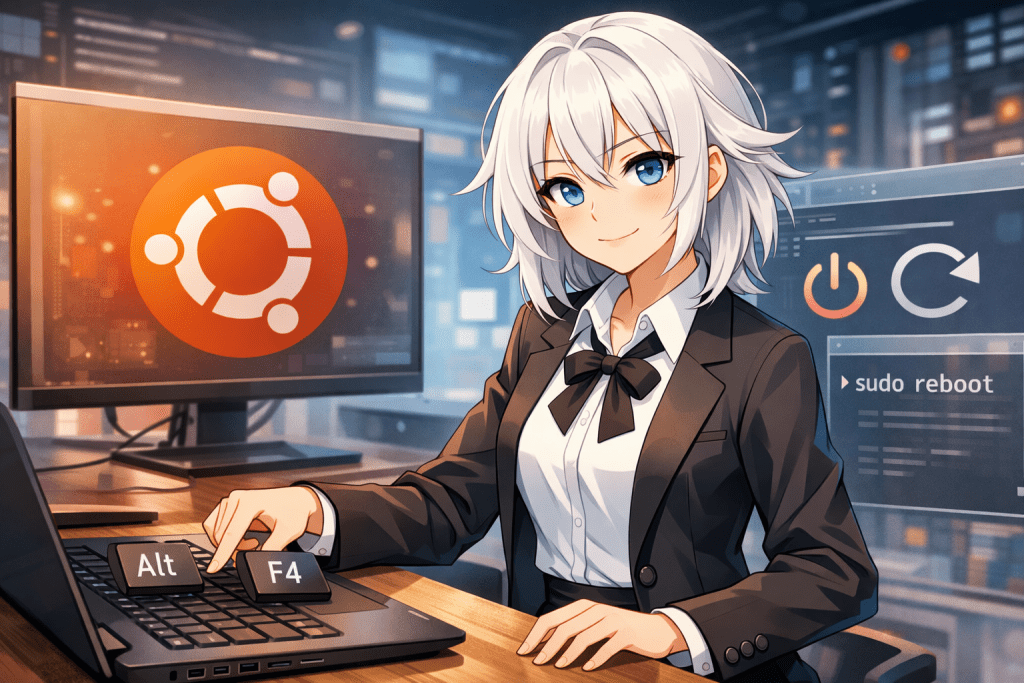
4.2 Escolhendo Entre GUI, Atalhos e Comandos
Cada método de reinício tem situações em que se sai melhor:
Reinício baseado em GUI é ideal quando: wp:list /wp:list
- Você é novo no Ubuntu
- Você trabalha principalmente em um ambiente de desktop
- Você quer revisar o estado do sistema antes de reiniciar
Atalhos ou comandos são melhores quando: wp:list /wp:list
Você precisa reiniciar rapidamente
- O mouse não está disponível
- Você está trabalhando em um servidor ou via acesso remoto
Idealmente, use métodos de GUI para o trabalho diário e recorra a atalhos ou comandos durante solução de problemas ou quando a eficiência é crítica.
5. Causas e Soluções Quando Atalhos de Reinício Não Funcionam
Embora o Ubuntu ofereça atalhos de reinício convenientes, há casos em que eles não respondem ou se comportam de forma inesperada. A seguir, estão causas comuns e como abordá-las.
5.1 O Foco do Teclado Não Está no Desktop
O problema mais comum é que o foco do teclado não está no desktop.
Por exemplo, pressionar Alt + F4 enquanto uma janela está ativa fechará essa janela em vez de abrir o menu de energia.
Para evitar esse problema:
- Minimize todas as janelas abertas
- Clique uma vez no fundo do desktop
- Em seguida, execute o atalho
Em muitos casos, isso sozinho resolve o problema.
5.2 O Sistema Está Sob Carga Pesada
Quando o uso de CPU ou memória está alto, os atalhos podem responder com atraso notável. Evite pressionar as teclas repetidamente e permita alguns segundos para o sistema responder.
Se ainda não houver resposta, reiniciar via comandos de terminal geralmente é mais confiável.
5.3 Lidando com Congelamentos Completos do Sistema
Se a tela estiver completamente congelada e nem o mouse nem a entrada do teclado funcionarem, atalhos normais e operações de GUI não estarão disponíveis. Nesses casos, pode ser necessário abandonar os procedimentos padrão de reinício.
Alguns ambientes oferecem sequências de teclas de emergência, mas elas carregam um risco de corrupção de dados e devem ser usadas apenas como último recurso.
Para reduzir a probabilidade de congelamentos:
- Evite executar aplicativos desnecessários em segundo plano
- Garanta memória e espaço em disco suficientes
- Reinicie o sistema regularmente
6. Criando um Atalho de Reinício Personalizado no Ubuntu
Além dos métodos padrão, o Ubuntu permite que você defina atalhos de reinicialização personalizados. Isso é útil para usuários que reiniciam com frequência ou que desejam acionar reinicializações usando combinações de teclas específicas.
6.1 Passos para Criar um Atalho Personalizado
Abra as Configurações do Ubuntu e navegue até a configuração de teclado:
- Abra “Configurações”
- Selecione “Teclado”
- Role até o final e abra “Atalhos Personalizados”
- Clique em “Adicionar” ou no botão “+”
Você pode registrar um novo atalho a partir desta tela.
6.2 Exemplo: Atribuindo um Comando de Reinicialização
Insira os seguintes valores:
- Nome : Reiniciar (qualquer nome)
- Comando :
systemctl reboot
Após registrar o comando, atribua uma combinação de teclas como Ctrl + Alt + R que não conflite com atalhos existentes.
Uma vez configurado, pressionar as teclas atribuídas reiniciará o sistema imediatamente.
6.3 Precauções ao Usar Atalhos de Reinicialização Personalizados
Como reiniciar é uma operação poderosa, mantenha o seguinte em mente:
- Evite combinações de teclas fáceis de pressionar
- Previna reinicializações acidentais durante o trabalho
- Preste atenção especial aos layouts de teclado de notebooks
Sempre use combinações de várias teclas em vez de teclas únicas ou adjacentes para minimizar ativações acidentais.
7. Diretrizes para Escolher Métodos GUI, CUI ou Atalhos
O Ubuntu oferece múltiplos métodos de reinicialização, mas você não precisa usar todos eles. Selecionar o método que melhor corresponde ao seu cenário de uso ajuda a reduzir erros e melhorar a eficiência.
Para iniciantes e uso cotidiano, reinicializações baseadas em GUI são a opção mais segura, pois permitem que você revise os aplicativos abertos e evite perder trabalho não salvo.
Quando a eficiência é prioridade ou a entrada de mouse é desnecessária, atalhos de teclado oferecem controle mais rápido. Usar Alt + F4 ou atalhos personalizados minimiza os passos de interação.
Nos ambientes a seguir, reinicializações por linha de comando (CUI) são as mais adequadas:
- Servidores ou ambientes VPS
- Sessões remotas via SSH
- Sistemas sem uma GUI em execução
- Fluxos de automação ou scripts
Cada método cumpre um papel distinto:
- GUI : Seguro e amigável ao usuário
- Atalhos : Rápido e eficiente
- Comandos : Confiável e versátil
Iniciantes devem começar com operações GUI e, gradualmente, adotar atalhos e comandos à medida que ganham confiança.
8. FAQ (Perguntas Frequentes)
8.1 Qual é a maneira mais fácil de reiniciar o Ubuntu?
O método mais simples é pressionar Alt + F4 na área de trabalho.
Isso abre o menu de energia, permitindo que você selecione “Reiniciar” usando apenas o teclado.
8.2 Posso reiniciar o Ubuntu sem usar o mouse?
Sim.
Usando atalhos de teclado (Alt + F4) ou comandos no terminal (sudo reboot), você pode reiniciar o Ubuntu sem qualquer entrada de mouse.
8.3 Reiniciar excluirá meus dados?
Reiniciar em si não exclui dados.
Entretanto, trabalhos não salvos serão perdidos. Sempre salve seu trabalho antes de reiniciar.
8.4 O que devo fazer se o Ubuntu travar completamente?
Se o sistema estiver totalmente sem resposta, os atalhos padrão e os métodos GUI não funcionarão.
Pode ser necessário usar o botão de energia físico, mas isso deve ser considerado um último recurso devido ao risco de corrupção de dados.
8.5 Qual método de reinicialização é o melhor para servidores?
Para servidores ou ambientes remotos, reinicializações baseadas em comando são ideais.
Comandos como sudo reboot ou sudo shutdown -r now funcionam de forma confiável sem dependências de GUI.
8.6 Atalhos de reinicialização personalizados são seguros?
Eles são seguros se configurados corretamente, mas evite combinações de teclas fáceis de disparar.
Sempre use atalhos de múltiplas teclas e configure-os com cuidado.
8.7 Esses métodos funcionam em diferentes versões do Ubuntu?
Métodos básicos de reinicialização (GUI, Alt + F4 e reinicializações por comando) funcionam na maioria das versões do Ubuntu.
Se você usar um ambiente de desktop diferente, os layouts de menu e o comportamento podem variar ligeiramente.



