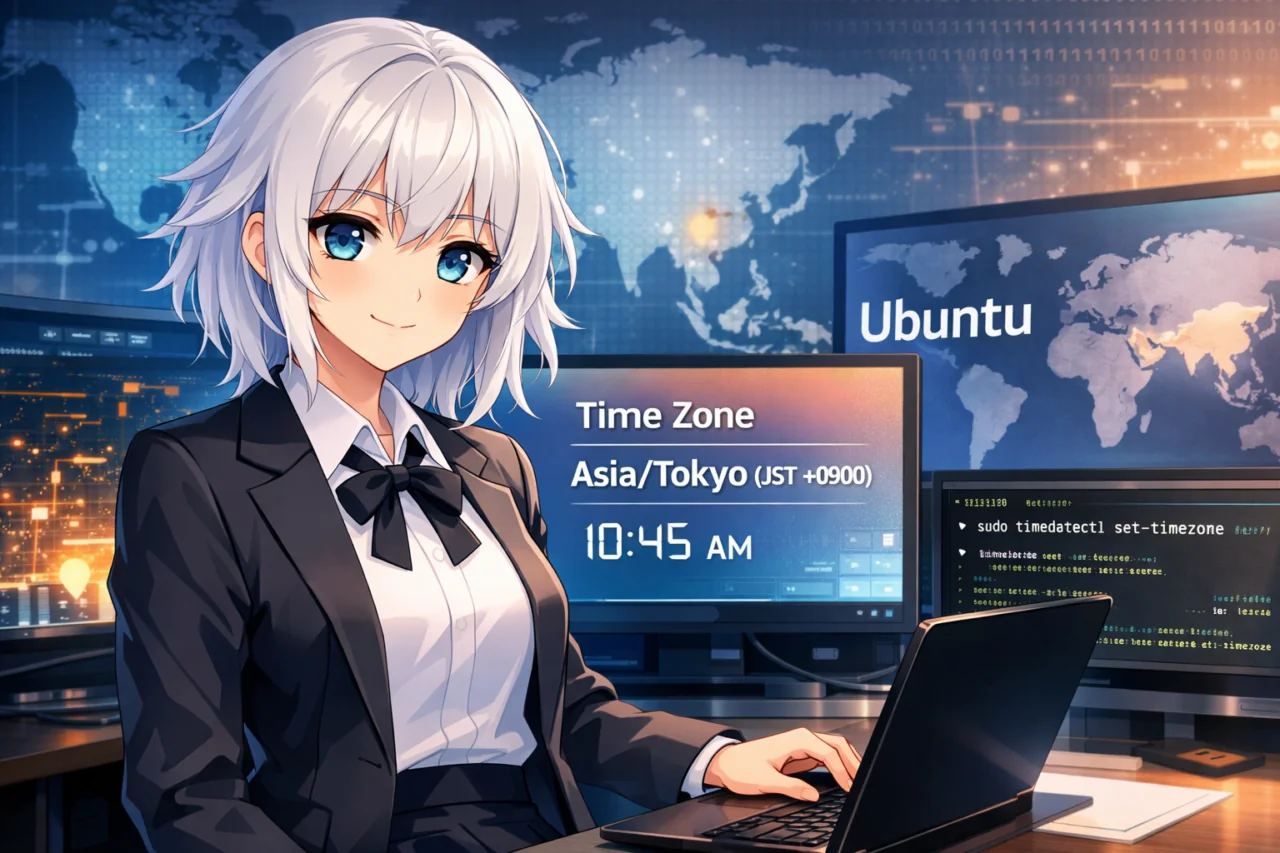

- 1 හැඳින්වීම
- 2 1. Ubuntu හි කාල කලාපයක් කියන්නේ කුමක්ද?
- 3 2. වත්මන් කාල කලාපය පරීක්ෂා කිරීමේ ක්රමය
- 4 3. Ubuntu හි කාල කලාපය වෙනස් කරන්නේ කෙසේද (CLI)
- 5 4. Ubuntu Desktop (GUI) ඔස්සේ කාල කලාපය වෙනස් කිරීම
- 6 5. සේවාදායක පරිසර සඳහා වැදගත් සැලකිලි (VPS සහ වලාකුළ)
- 7 6. වේලාව කලාපය වෙනස් කිරීමෙන් පසු පරීක්ෂා කළ යුතු දේ
- 8 7. සාමාන්ය ගැටලු සහ Troubleshooting
- 9 8. Ubuntu හි සමය කලාප කළමනාකරණය සඳහා උපදෙස්
- 10 9. FAQ
- 11 10. සාරාංශය
හැඳින්වීම
ඔබ කවදාවත් Ubuntu හි වේලාව වැරදි බව, ලොග් ටයිම්ස්ටැම්ප්ස් නොගැලපීම, හෝ cron රැකියා අපේක්ෂිත නොවන වේලාවන්හි ක්රියාත්මක වීම හැඟී තිබේද?
බොහෝ අවස්ථාවල, මූලික හේතුව කාල කලාප සැකසීම වේ.
Ubuntu යනු ඩෙස්ක්ටොප් පරිසර සඳහා පමණක් නොව, VPS, වලාකුළු සේවාදායක, සහ සංවර්ධන පද්ධති සඳහාද පුළුල් ලෙස භාවිතා වේ. එම නිසා, පෙරනිමි සැකසීම්වලින් තබා ගත් විට, පද්ධති UTC (Coordinated Universal Time) වෙනුවට JST (Japan Standard Time) ලෙස සැකසී නොමැතිව පවතින අවස්ථා අසාමාන්ය නොවේ.
මෙම ලිපියේ, අපි පියවරෙන් පියවර, ආරම්භක-හිතකාමී ආකාරයෙන් පැහැදිලි කරමු:
- කාල කලාපවල මූලික සංකල්පය
- වත්මන් සැකසීම පරීක්ෂා කිරීමේ ක්රමය
- කාල කලාප වෙනස් කිරීමේ ආරක්ෂිත ක්රියාවලි
කාල කලාපයක් යනු ඇත්තෙන්ම කුමක්දැයි අවබෝධ කරගනිමින් ආරම්භ කරමු.
1. Ubuntu හි කාල කලාපයක් කියන්නේ කුමක්ද?
1.1 කාල කලාප සහ පද්ධති වේලාව අතර සම්බන්ධය
කාල කලාපයක් යනු ලෝකය බහු කාල ප්රදේශ වලට බෙදෙන ප්රමිතිය වේ.
Ubuntu වැනි Linux පද්ධතිවල, පෙන්වන දිනය සහ වේලාව පද්ධතියේ අභ්යන්තර ඔරලෝසුව සහ සැකසූ කාල කලාපය එකතු කිරීමෙන් තීරණය වේ.
බොහෝ වැදගත් කරුණු දෙකක් අවබෝධ කරගත යුතුය:
- පද්ධතිය මූලික යොමු වේලාවක් රඳවා තබයි
- කාල කලාපය එම වේලාව නියමිත ප්රදේශයකට කොහොම පෙන්වන්නේද යන්න තීරණය කරයි
අනෙක් වචනයෙන්, එකම වේලාව දත්තය සැකසූ කාල කලාපය අනුව වෙනස් ලෙස පෙනේ.
1.2 UTC සහ JST (Japan Standard Time) අතර වෙනස
බොහෝ Ubuntu පෙරනිමි ස්ථාපන සහ සේවාදායක පරිසරවල, කාල කලාපය UTC ලෙස සකසා ඇත.
- UTC (Coordinated Universal Time): ලෝකීය යොමු වේලාව ප්රමිතිය
- JST (Japan Standard Time): UTC ට පැය 9 ක එකතු කිරීම (UTC+9)
උදාහරණයක් ලෙස, UTC හි වේලාව 00:00 වන විට, ජපානයේ වේලාව 09:00 වේ.
මෙම වෙනස නිවැරදිව නොබැලුවහොත්, පහත වැනි ගැටළු ඇති විය හැක:
- ලොග් ටයිම්ස්ටැම්ප්ස් පැය 9 ක පරතරයක් පෙන්වීම
- cron රැකියා අපේක්ෂිත නොවන වේලාවන්හි ක්රියාත්මක වීම
- යෙදුම් ටයිම්ස්ටැම්ප්ස් වැරදි ලෙස පෙනීම
1.3 අස්ථානගත හෝ වැරදි කාල කලාප සැකසීම් නිසා ඇතිවන ගැටළු
කාල කලාපය නිවැරදිව සැකසී නොමැති නම්, එය පෙනුම් ගැටළු පමණක් නොව, මෙහෙයුම් ගැටළුද ඇති කරයි.
සාමාන්ය උදාහරණ කිහිපයක්:
- වැරදි ටයිම්ස්ටැම්ප්ස් නිසා සේවාදායක ලොග් විශ්ලේෂණය කර ගැනීමට අපහසු වීම
- බැකප් රැකියා සහ නියමිත කාර්යයන් වැරදි වේලාවක ක්රියාත්මක වීම
- දත්ත ගබඩා රෙකෝඩ්ස් අනපේක්ෂිත ටයිම්ස්ටැම්ප්ස් ගබඩා කිරීම
ඉදිරිපත් කිරීමේ හෝ මෙහෙයුම් කණ්ඩායම් බහුතරයක් ඇතුළත් පරිසරවල, කාල කලාප අසමතුලිතතා පහසුවෙන් වැරදි අවබෝධයන්ට හේතු විය හැක, එබැවින් මුලින්ම පැහැදිලි කිරීම අත්යවශ්ය වේ.
2. වත්මන් කාල කලාපය පරීක්ෂා කිරීමේ ක්රමය
Ubuntu හි කාල කලාපය වෙනස් කිරීමට පෙර, වර්තමානයේ කුමන කාල කලාපය සැකසී ඇතැයි පරීක්ෂා කිරීම වැදගත් වේ. Ubuntu මෙම පරීක්ෂාව සඳහා නිලවශයෙන් නිර්දේශිත ක්රම කිහිපයක් ලබා දේ.
මෙහි, අපි ආරක්ෂිත සහ ආරම්භක-හිතකාමී ක්රමවලට අවධානය යොමු කරමු.
2.1 timedatectl භාවිතයෙන් පරීක්ෂා කිරීම (නිර්දේශිත)
නවීන Ubuntu පද්ධති timedatectl නමැති ප්රමිතියක නියෝගයක් ඇතුළත් කරයි, එය වේලාව සහ කාල කලාප සැකසීම් කළමනාකරණය සහ පරීක්ෂා කිරීම සඳහා භාවිත වේ.
ටර්මිනලයක් විවෘත කර පහත නියෝගය ක්රියාත්මක කරන්න:
timedatectl
ඔබට පහත වැනි ප්රතිඵලයක් පෙනේවි:
- දේශීය වේලාව
- සර්වජන වේලාව
- කාල කලාපය
- පද්ධති ඔරලෝසුව සමමුහුර්ත කර ඇත
ඉතා වැදගත් පේළිය කාල කලාපය වේ.
උදාහරණය:
Time zone: Asia/Tokyo (JST, +0900)
මෙය Ubuntu ජපානයේ ප්රමිතීකාල (JST) තුළ ක්රියාත්මක වන බව පෙන්වයි.
පහත වැනි දේ පෙනේ නම්, පද්ධතිය UTC භාවිතා කරයි:
Time zone: Etc/UTC (UTC, +0000)
2.2 ප්රතිඵලය විග්රහ කිරීමේ ක්රමය
timedatectl ප්රතිඵලය බහු වේලාවන් පෙන්වයි, එය පළමුව අසපසු විය හැක.
- දේශීය වේලාව → සැකසූ කාල කලාපයට අනුව සකස් කරන ලද වේලාව
- සර්වජන වේලාව → UTC-අධාරිත වේලාව
- RTC වේලාව → දෘඩාංග ඔරලෝසුවේ වේලාව (පද්ධතිය අනුව අර්ථය වෙනස් වේ)
ආරම්භකයන් සඳහා, පහත දෙකේම අවධානය යොමු කිරීම ප්රමාණවත් වේ: 👉 කාල කලාපය සහ දේශීය වේලාව නිවැරදිදැයි පරීක්ෂා කරන්න
2.3 /etc/timezone ගොනුව මගින් පරීක්ෂා කිරීම
Ubuntu වින්යාසගත කාල කලාපයක් ගිලිහෙන ලිපියක ද ගබඩා කර ඇත.
ඔබට පහත command එක භාවිතා කර එය පරීක්ෂා කළ හැක:
cat /etc/timezone
උදාහරණ ප්රතිදානය:
Asia/Tokyo
මෙම ක්රමය සරලයි නමුත් තහවුරු කිරීම සඳහා පමණක් භාවිතා කළ යුතුය.
සෘජු සංස්කරණය කිරීම සිදු කළ හැකි වුවද, එය තවදුරටත් නිර්දේශ නොකෙරේ.
මන්ද:
timedatectlසමඟ අසමගතතා ඇති විය හැක- පද්ධති වින්යාසය අසම්පූර්ණ විය හැක
2.4 GUI ඔස්සේ පරීක්ෂා කළ හැකිද?
ඔබ Ubuntu Desktop භාවිතා කරන්නේ නම්, ඔබට settings menu එකෙන් කාල කලාපය පරීක්ෂා කළ හැක:
- Settings
- Date & Time
- Time Zone
කෙසේ වෙතත්, GUI ප්රවේශය servers හෝ SSH-only environments වල ලබා ගත හැකි නොවේ, එබැවින් timedatectl භාවිතා කිරීම ඉතා නිර්දේශ කෙරේ.
3. Ubuntu හි කාල කලාපය වෙනස් කරන්නේ කෙසේද (CLI)
වත්මන් කාල කලාපය තහවුරු කළ පසු, ඊළඟ පියවර එය වෙනස් කිරීම යි.
Ubuntu විසින් නිලයෙන් නිර්දේශ කරන ලද සහ ආරක්ෂිත ක්රමයක් ලබා දෙන බැවින්, වින්යාස ගොනු manually සංස්කරණය කිරීමේ අවශ්යතාවයක් නැත.
මෙහිදී, අපි command-line (CLI) මත පදනම් වූ ක්රියාවලිය මත අවධානය යොමු කරමු.
3.1 timedatectl set-timezone භාවිතා කරමින් මූලික ක්රමය
Ubuntu හි කාල කලාපය වෙනස් කිරීමේ වඩාත් විශ්වාසනීය ක්රමය වන්නේ timedatectl set-timezone command එක භාවිතා කිරීම යි.
මූලික syntax:
sudo timedatectl set-timezone TIME_ZONE
උදාහරණයක් ලෙස, Japan Standard Time (JST) සකස් කිරීම සඳහා, ධාවනය කරන්න:
sudo timedatectl set-timezone Asia/Tokyo
ධාවනයෙන් පසු කිසිදු පණිවිඩයක් පෙන්වන්නේ නැත, නමුත් command එක සාර්ථකව අවසන් වේ.
3.2 වෙනස තහවුරු කිරීම
වෙනස යෙදී ඇති බව තහවුරු කිරීම සඳහා, timedatectl නැවත ධාවනය කරන්න:
timedatectl
ඔබට පහත දකින්නේ නම්, වෙනස සාර්ථක වී ඇත:
Time zone: Asia/Tokyo (JST, +0900)
වෙනස තත්කාලීනව බලාත්මක වන අතර, reboot එකක් අවශ්ය නොවේ.
3.3 ලබා ගත හැකි කාල කලාප ලැයිස්තුගත කිරීම
නිවැරදි කාල කලාප නම ගැන නිශ්චිත නම්, ඔබට සියලුම ලබා ගත හැකි විකල්ප ලැයිස්තුගත කළ හැක:
timedatectl list-timezones
ලැයිස්තුව විස්තරාත්මක බැවින්, ප්රදේශය අනුව සමනය කිරීම ප්රායෝගික යි:
timedatectl list-timezones | grep Asia
මෙය Asia/Tokyo ලබා ගත හැකි බව තහවුරු කිරීමට ඉඩ සලසයි.
3.4 පරිපාලක හිමිකම් (sudo) අවශ්ය වන්නේ ඇයි
කාල කලාපය වෙනස් කිරීම සම්පූර්ණ පද්ධතියට බලපායි.
මෙම හේතුව නිසා, පරිපාලක හිමිකම් (sudo) අවශ්ය වේ.
ඔබට පහත වැනි දෝෂයක් හමු වන්නේ නම්:
Failed to set time zone: Access denied
ඔබ sudo භාවිතා කිරීම අමතක කළේ නැති බව සහතික කරන්න.
3.5 පරිශීලනයෙන් ඉවත් කළ ක්රම (නිර්දේශ නොකෙරේ)
ඔබට තවමත් online හි පැරණි ලිපි හමු විය හැක:
/etc/timezoneසෘජුව සංස්කරණය කිරීම/etc/localtimemanually overwrite කිරීම
මෙම ක්රම නූතන Ubuntu පද්ධතිවල නිර්දේශ නොකෙරේ.
timedatectl භාවිතා කිරීමෙන් සියලුම සම්බන්ධ සැකසුම් ස්ථිරව කළමනාකරණය කෙරේ.
4. Ubuntu Desktop (GUI) ඔස්සේ කාල කලාපය වෙනස් කිරීම
ඔබ Ubuntu Desktop භාවිතා කරන්නේ නම්, ඔබට graphical settings interface ඔස්සේ කාල කලාපය වෙනස් කළ හැක.
මෙය command-line ක්රියාවලි අනුභවයට නැති පරිශීලකයින් සඳහා පහසු විය හැක.
කෙසේ වෙතත්, GUI භාවිතා කිරීමේදී වැදගත් සලකා බැලීම් තිබේ.
4.1 Settings වෙතින් කාල කලාපය වෙනස් කිරීමේ පියවර
default Ubuntu desktop environment හි සාමාන්ය ක්රියාවලිය පහත පරිදි යි:
- top-right corner හි system menu එක ක්ලික් කරන්න
- Settings විවෘත කරන්න
- Date & Time තෝරන්න
- Time Zone පරීක්ෂා කරන්න හෝ වෙනස් කරන්න
නිෂ්පාදනයක් map එකක් පෙන්වන්නේ නම්, Japan අසල ක්ලික් කිරීමෙන් Asia/Tokyo (JST) ස්වයංක්රීයව තෝරා ගනී.
4.2 ස්වයංක්රීය vs Manual වින්යාසය
GUI හි, ස්වයංක්රීය කාල කලාප හඳුනාගැනීම සක්රිය විය හැක.
- ස්වයංක්රීය: location services මත පදනම්ව කාල කලාපය තීරණය කරයි
- Manual: පරිශීලකයා විසින් පැහැදිලිව නිර්දේශ කර ඇත
මෙය laptops සඳහා පහසු විය හැක, නමුත් desktops හෝ servers සඳහා, අනපේක්ෂිත වෙනස්කම් ඇති විය හැක.
ස්ථිර ක්රියාකාරිත්වය සඳහා:
👉 ස්වයංක්රීය හඳුනාගැනීම අක්රිය කර Asia/Tokyo manually සකසන්න.
4.3 GUI වෙනස්කම් යෙදෙන්නේ නැති විට
In some cases, the time may still appear incorrect after changing settings via the GUI.
Common causes include:
- NTP-අධාරිත වේලාව සමමුහුර්ත කිරීම ඔරලෝසුව සකස් කිරීම
- GUI සහ CLI සැකසුම් අතර අසමතුලිතතා
- ඔවුන්ගේම වේලාව සැකසුම් භාවිතා කරන යෙදුම්
In such cases, open a terminal and run:
timedatectl
Even when configured via the GUI, timedatectl අභ්යන්තරයෙන් භාවිතා වේ, making it the most reliable way to confirm the final state.
4.4 GUI vs CLI: Which Should You Use?
Recommended usage depends on your environment:
- Desktop use / beginners → GUI ප්රමාණවත් වේ
- Servers / development environments / SSH access → CLI (
timedatectl)
For troubleshooting, CLI වැඩි විස්තරාත්මක තොරතුරු ලබා දෙයි and makes root cause analysis easier.
5. සේවාදායක පරිසර සඳහා වැදගත් සැලකිලි (VPS සහ වලාකුළ)
When Ubuntu is used in server environments, the approach differs slightly from desktop usage.
In VPS and cloud environments, systems are often intentionally operated with UTC, so it is important to understand the reasons and precautions.
5.1 සේවාදායකයන් බොහෝවිට පෙරනිමි ලෙස UTC වෙත සකස් කරන්නේ ඇයි
Many VPS and cloud providers configure Ubuntu with the UTC time zone by default.
This is not arbitrary but based on operational efficiency.
Main reasons include:
- ගෝලීය ප්රදේශ සහ පරිශීලකයන් අතර වේලාව සම්බන්ධ කිරීම පහසු වේ
- දින ආලෝක සුරක්ෂිත කාල (DST) වලින් බලපෑමක් නොමැත
- ලොග් විශ්ලේෂණය සහ සිදුවීම් ප්රතිචාරයේ ගැටළු අඩු වේ
Especially in multi-region systems, UTC එකම යොමුකිරීමක් ලෙස භාවිතා කිරීම කාර්ය සාධන ගැටළු වැළැක්වීමට උපකාරී වේ.
5.2 JST වෙත වෙනස් කිරීම පිළිගත හැකි අවස්ථා
In the following environments, changing to JST is generally safe:
- ජපානය තුළ පමණක් භාවිතා කරන පුද්ගලික සේවාදායක
- කුඩා පරිමාණ ව්යාපාර පද්ධති
- ඉගෙනීම හෝ පරීක්ෂණ පරිසර
In these cases, logs and dashboards become easier to understand, improving operational clarity.
However, extra caution is required when changing an already running system.

5.3 ක්රියාත්මක සේවාදායකයක වේලාව කලාපය වෙනස් කිරීමේ අවධානම්
Changing the time zone on an active server may cause the following effects:
- ලොග් කාල සලකුණු එම මොහොතින් පසු වෙනස් වේ
- කාලසටහන් වැඩ (cron) වෙනස් වේලාවක ක්රියාත්මක වේ
- කාල සලකුණු මත පදනම් වූ යෙදුම් වෙනස් ලෙස ක්රියා කළ හැක
Recommended precautions:
- වෙනස් කිරීමේ පෙර සහ පසු ලොග් වල සටහන් තබා ගන්න
- cron කාලසටහන් අවධානයෙන් සමාලෝචනය කරන්න
- වෙනස්කම් යෙදීමට පෙර බලපෑම් පරාසය ඇගයන්න
5.4 NTP (වේලාව සමමුහුර්ත කිරීම) සමඟ සම්බන්ධතාව
Ubuntu සාමාන්යයෙන් NTP (ජාල වේලාව ප්රොටෝකෝලය) භාවිතා කර පද්ධති වේලාව සමමුහුර්ත කරයි.
Changing the time zone does not conflict with NTP itself, but if you observe:
- පද්ධති වේලාව අස්ථානගත වීම
- අනපේක්ෂිත ස්වයංක්රීය නිවැරදි කිරීම්
Check the synchronization status using:
timedatectl
If the output shows:
System clock synchronized: yes
then time synchronization is working correctly.
6. වේලාව කලාපය වෙනස් කිරීමෙන් පසු පරීක්ෂා කළ යුතු දේ
After changing the time zone on Ubuntu, the process does not end there.
To avoid operational issues, there are critical points that must be verified.
6.1 නැවත ආරම්භ කිරීමෙන් පසු සැකසුම තවමත් පවතින බව තහවුරු කරන්න
First, verify that the time zone remains unchanged after a reboot.
When changed using timedatectl, the setting is normally preserved. After rebooting, confirm with:
timedatectl
If you see Time zone: Asia/Tokyo, the configuration is intact.
6.2 cron රැකියා ක්රියාකාලය පරීක්ෂා කරන්න
cron jobs operate based on the system’s local time. As a result, changing the time zone may shift execution times.
Verify the following:
- රැකියා අදහස් කරන වේලාවන්හි ක්රියා කරයි
- කාලසටහන් UTC පදනමක් නොවීය
- ක්රියාකාල ලොග් අපේක්ෂිත කාල සලකුණු සමඟ ගැලපේ
For server operations, always review cron settings after changing the time zone.
6.3 ලොග් ගොනු කාල සලකුණු වෙනස්වීම්
සිස්ටම් සහ යෙදුම් ලොග් වලදී ද සමය කලාප වෙනස පිළිබිඹු වේ.
ව්යාකූලතාවන්ට බහුලව හේතු වන සාමාන්ය මූලාශ්ර:
- UTC හි පැරණි ලොග්, JST හි නව ලොග්
- ලොග් අනුපිළිවෙලකදී දක්නට ලැබෙන කාල ඉපදීම්
මෙම හැසිරීම සාමාන්යයි.
සමය කලාප වෙනස යෙදූ වේලාව ලුහුබඳින්න ඉතා වැදගත් වේ.
6.4 Docker සහ Virtualization පරිසර සඳහා සලකා බැලීම්
Docker කන්ටේනර් හෝ වර්චුවල් මැෂින් භාවිතා කරන විට, සමය කලාප host OS වෙතින් ස්වාධීනව කළමනාකරණය විය හැකිය.
සාමාන්ය තත්ත්ව:
- Host JST භාවිතා කරන අතර කන්ටේනර් UTC හි රැඳී සිටියි
- යෙදුම් ලොග් පමණක් වැරදි වේලාවන් පෙන්වයි
එවැනි අවස්ථාවලදී, ඔබ යුතු වන්නේ කන්ටේනරය හෝ වර්චුවල් පරිසරය තුළ සමය කලාප පරීක්ෂා කිරීම සහ සකස් කිරීම යි.
7. සාමාන්ය ගැටලු සහ Troubleshooting
සමය කලාප සැකසුම් වෙනස් කිරීමේදී නිවැරදි ක්රියාවලියන් අනුගමනය කළද, ගැටලු ඇති විය හැකිය.
මෙහි සාමාන්ය ගැටලු සහ ඒවාට මුහුණ දීමේ ක්රම දක්වා ඇත.
7.1 සමය කලාප වෙනස් කළ පසුවද වේලාව වැරදිය
සමය කලාප නිවැරදි නමුත් වේලාවම වැරදි නම්, පෙන්වීම තවමත් වැරදිය.
පහත සොයන්න:
timedatectl
Time zoneනිවැරදිද?System clock synchronizedyesලෙස සකස් කර ඇතිද ?
සමකාලීනකරණය no නම්, වේලාව සමකාලීනකරණය නිවැරදිව ක්රියා නොකරයි.
නෙට්වර්ක් සම්බන්ධතාව සහ NTP තත්ත්වය පරීක්ෂා කරන්න.
7.2 NTP නිසා වේලාව ස්වයංක්රීයව ප්රතිවර්තනය වේ
වැඩසටහන් මගින් සකස් කිරීමෙන් පසුව වේලාව ප්රතිවර්තනය වන්නේ නම්, NTP එය නිවැරදි කරනු ඇත.
සටහන් කරන්න:
- NTP නිවැරදි සිස්ටම් වේලාව පවත්වා ගනී
- සමය කලාප විමධර්ශනය වේලාව පෙන්වීමට පමණක් බලපායි
timedatectl set-timezone භාවිතා කරන විට, NTP සමය කලාප ඉක්මනින් එය ප්රතිවර්තනය නොකරයි.
අවධානය යොමු කළහොත්, සැකසුම් තහවුරු කරන්න:
timedatectl status
7.3 නිශ්චිත යෙදුම් පමණක් වැරදි වේලාව පෙන්වයි
Ubuntu සිස්ටම් වේලාව නිවැරදි නමුත් නිශ්චිත යෙදුම් වැරදි කාල ස්ථිරාංක පෙන්වන්නේ නම්, සාමාන්ය හේතු:
- යෙදුම අභ්යන්තරයෙන් UTC උපකල්පනය කරයි
- යෙදුම-විශේෂිත සමය කලාප සැකසුම්
- Docker හෝ වර්චුවල් පරිසර තුළ ක්රියාත්මක වීම
එවැනි අවස්ථාවලදී, OS සැකසුම් පමණක් නොව යෙදුම සකසුම් සහ නිර්මාණය පරීක්ෂා කරන්න.
බොහෝ වෙබ් යෙදුම් සහ දත්ත සමුදාය UTC හි කාල ස්ථිරාංක ගබඩා කර ඒවා පෙන්වීම සඳහා පරිවර්තනය කරයි.
7.4 සැකසුම් වෙනස්කම් යෙදෙන්නේ නැත හෝ දෝෂ සිදු වේ
අඩු අවස්ථාවලදී, ඔබට හමු විය හැකි:
- ප්රමාණවත් අවසර නොමැතිකම (sudo නොමැති)
timedatectlනොමැති පැරණි Ubuntu සංස්කරණ- systemd-සම්බන්ධ ගැටලු
මූලික troubleshooting පියවර:
sudoභාවිතය තහවුරු කරන්න- Ubuntu සංස්කරණය පරීක්ෂා කරන්න
- ලොග්අවුට් හෝ රිබූට්
ගැටලු පවතිනවා නම්, පරිසර-විශේෂිත සාධක ඇතුළත් විය හැකිය.
8. Ubuntu හි සමය කලාප කළමනාකරණය සඳහා උපදෙස්
ඔබ දැන් සමය කලාප ක්රියා කරන ආකාරය සහ Ubuntu හි ඒවා සකස් කිරීම තේරුම් ගත්තා.
මෙහි වාස්තවික මෙහෙයුම්වල ව්යාකූලතා අවම කිරීම සඳහා උපදෙස් දක්වා ඇත.
8.1 සර්වර් සඳහා UTC භාවිතා කරන්න, පෙන්වීම සඳහා පරිවර්තනය කරන්න
සාමාන්ය මෙහෙයුම් ආකෘතියක්:
- OS සහ සර්වර්: UTC හි ක්රියා කරන්න
- යෙදුම් සහ UI: දේශීය සමය කලාපවලට පරිවර්තනය කරන්න
වාසි:
- අනුකූල ගෝලීය කාල ආධාරකය
- DST-සම්බන්ධ සංකීර්ණතා නොමැති
- ප්රදේශ අනුව කළමනාකරණය පහසු
පරිමාණය වන සිස්ටම් සඳහා, ආරම්භයේ සිට UTC වටා නිර්මාණය කිරීම අනාගත ගැටලු අඩු කරයි.
8.2 පුද්ගලික හෝ ඉගෙනීම් පරිසර සඳහා JST හොඳයි
පහත අවස්ථාවල සඳහා, JST-අඩඋපකල්පන ක්රියාකාරීත්වය සම්පූර්ණයෙන් පිළිගත හැකිය:
- පුද්ගලික පරිගණක
- ඉගෙනීම් හෝ පුහුණු සර්වර්
- කුඩා දේශීය පරිසර
පැහැදිලිකම සහ තේරුම් ගැනීමේ පහසුවට ප්රමුඛත්වය දෙන්න.
මූලික කරුණ:
👉 ඔබේ සිස්ටම් භාවිතා කරන කාල ප්රමිතිය කුමක්දැයි සැමවිටම දැන සිටින්න.
8.3 කණ්ඩායම් සහ පරිසර අනුව නීති සමානකරණය කරන්න
කාල ප්රමිති මිනිසුන් හෝ පරිසර අතර වෙනස් වන විට බොහෝ ගැටලු ඇති වේ.
පැහැදිලිව නිර්වචනය කර සාම්ය වන්න:
- සර්වර් UTC භාවිතා කරයි
- ලොග් UTC භාවිතා කරයි
- පෙන්වීම් වේලාවන් පරිවර්තනය වේ
පැහැදිලි නීති දිගුකාලීන මෙහෙයුම් ව්යාකූලතා වළක්වයි.
9. FAQ
9.1 Ubuntu හි සමය කලාප JST බවට වෙනස් කිරීමේ ආරක්ෂිතම ක්රමය කුමක්ද?
.Using timedatectl set-timezone Asia/Tokyo භාවිතා කිරීම වර්තමානයේ ආරක්ෂිතම සහ නිර්දේශිත ක්රමයයි. වින්යාස ගොනු අතින් සංස්කරණය කිරීම අවශ්ය නොවේ.
9.2 වේලාව කලාපය වෙනස් කිරීම පද්ධතියට බලපාද?
එය වේලාව ප්රදර්ශනය, cron ක්රියාත්මක කිරීමේ කාලය, සහ ලොග් ටයිම්ස්ටැම්ප් වලට බලපායි. එහෙත්, පද්ධතියට කිසිදු හානියක් නොකරයි. නිෂ්පාදන සේවාදායකවල සැකසුම් වෙනස් කිරීමට පෙර එහි බලපෑම සැලකිල්ලට ගන්න.
9.3 Ubuntu සේවාදායකයන් UTC හි රඳවා ගත යුතුද?
සේවාදායකයන් සහ කණ්ඩායම්-අධාරිත සංවර්ධනය සඳහා, UTC හි ක්රියා කිරීම වැදගත් වාසි ලබා දෙයි. පුද්ගලික හෝ ගෘහ භාවිතය සඳහා, JST ද පිළිගත හැක.
9.4 රීබූට් කිරීමෙන් පසු වේලාව කලාපය ආපසු යනවාද?
timedatectl භාවිතා කර වින්යාස කළ විට, සැකසුම රීබූට් අතරතුරත් රඳා පවතී. එය ආපසු යන්නේ නම්, ස්වයංක්රීය සැකසුම් හෝ බාහිර මෙවලම් එයට බලපා ඇති හැක.
9.5 Ubuntu වේලාව කලාපය වෙනස් කිරීම Docker කන්ටේනර්ස් සවි කරද?
Docker කන්ටේනර්ස් හෝස්ට් OS එකෙන් ස්වාධීනව වේලාව කලාපයන් කළමනාකරණය කරයි. Ubuntu නිවැරදිව වින්යාස කර තිබුණත්, කන්ටේනර් මට්ටමේ සැකසුම් තවමත් සකස් කිරීම අවශ්ය විය හැක.
10. සාරාංශය
Ubuntu හි වේලාව කලාප වින්යාසය සුළු ලෙස පෙනෙන්නට ඇති නමුත්, එය ලොග්, නියමිත කාර්යයන්, සහ මෙහෙයුම් ස්ථායිත්වය සෘජුවම බලපායි.
ප්රධාන ග්රහණයන්:
timedatectlභාවිතා කර වත්මන් සැකසුම පරීක්ෂා කරන්නtimedatectl set-timezoneභාවිතා කර වේලාව කලාප වෙනස් කරන්න- සේවාදායක සඳහා UTC ක්රියාකාරිත්වය සලකා බලන්න
- වෙනස්කම් සිදු කිරීමෙන් පසු cron රැකියා සහ ලොග් සදහා සමාලෝචනය කරන්න
වේලාව කලාප ගැන අවබෝධය ලබා, ඔබේ අවශ්යතාවයට ගැළපෙන වින්යාසය තෝරා ගැනීමෙන්, Ubuntu පද්ධතිවල වැඩ කිරීම වැඩි විශ්වාසය සහ විශ්වාසනීයතාවය සමඟ කළ හැක.



