

- 1 1. හැඳින්වීම
- 2 2. Ubuntu හි පරිශීලක කළමනාකරණය සහ මාරු කිරීමේ මූලික කරුණු
- 3 3. GUI මගින් පරිශීලකයන් මාරු කිරීම
- 4 4. විධාන රේඛාව (CLI) මගින් පරිශීලක මාරු කිරීම
- 5 5. Ubuntu හි පරිශීලක කළමනාකරණය (එකතු කිරීම, මකා දැමීම, වෙනස් කිරීම)
- 6 6. නිතර අසන ප්රශ්න (FAQ)
- 6.1 6-1. su සහ sudo අතර වෙනස කුමක්ද? කුමන එක භාවිතා කළ යුතුද?
- 6.2 6-2. GUI තුළ පරිශීලකයන් මාරු කිරීමේදී සෑම වරක්ම මුරපදයක් ඇතුළත් නොකරන්න පුළුවන්ද?
- 6.3 6-3. SSH තුළ sudo භාවිතා නොකර පරිශීලකයන් මාරු කිරීමේ ක්රමය කුමක්ද?
- 6.4 6-4. su ක්රියාත්මක කිරීමේදී “Authentication failure” පණිවුඩය ඇතුළත් වන්නේ ඇයි?
- 6.5 6-5. පරිශීලකයෙකු මකා දැමීමෙන් පසු දත්ත ප්රතිසාධනය කළ හැකිද?
- 6.6 6-6. සාරාංශය
- 7 7. නිගමනය
1. හැඳින්වීම
Ubuntu හි පරිශීලක මාරු කිරීම යනු කුමක්ද?
Ubuntu යනු බහු‑පරිශීලක Linux බෙදාහැරීමකි, එක පරිගණකයක් හෝ සේවාදායකයක් බෙදාගත හැකි පරිශීලක රැසකට ඉඩ දෙනවා. එබැවින්, පරිශීලක ගිණුම් මාරු කිරීමේ හැකියාව පුද්ගලික පරිසර, සමාගම් පද්ධති, අධ්යාපන ආයතන, සහ සංවර්ධන පරිසරයන්හි පුළුල් ලෙස භාවිතා වේ.
පරිශීලකයන් මාරු කිරීමෙන්, වෙනත් පරිශීලකයන්ගේ දත්ත හෝ සැකසුම් වලට බලපා නොමැතිව තනි වැඩ පරිසර රැක ගැනීමට හැකි වන අතර, ආරක්ෂිත සහ කාර්යක්ෂම වැඩපිළිවෙළක් සලසයි.
Ubuntu හි පරිශීලකයන් මාරු කිරීම කවදා කළ යුතුද?
Ubuntu හි පරිශීලකයන් මාරු කිරීම අවශ්ය වන විවිධ තත්ත්ව කිහිපයක් ඇත. පහත සාමාන්ය උදාහරණ කිහිපයක් දක්වා ඇත.
1-1. ගෘහ පරිගණකයක් බෙදාගැනීමේදී
Ubuntu පවුලේ සාමාජිකයන් අතර බෙදාගන්නා විට, සෑම පුද්ගලයකුම තමන්ගේම ගිණුමට මාරු වී තනි ඩෙස්ක්ටොප් සැකසුම් සහ කැමතිකම් රැක ගැනීමට අවශ්ය වේ. උදාහරණයක් ලෙස, දෙමාපියන් සහ ළමාන් සඳහා ගිණුම් වෙන් කිරීමෙන් වැඩ සහ අධ්යයන පරිසර අතර පැහැදිලි සීමා සකස් කළ හැක.
1-2. සමාගම් හෝ අධ්යාපන ආයතනවල
පාසල් හෝ ව්යාපාරවල, බහු සේවකයන් හෝ සිසුන් එක පරිගණකයක් භාවිතා කිරීම සාමාන්යයයි. එවැනි පරිසරවල, පරිශීලක ගිණුම් මාරු කිරීම සෑම පරිශීලකයකුගේම පුද්ගලික දත්ත සහ සැකසුම් රැක ගැනීමට අත්යවශ්ය වේ.
තවද, පද්ධති පරිපාලකයන්ට ප්රවේශ (root access) ඇති ප්රවේශ ගිණුම් භාවිතා කළ යුතු බැවින්, පරිශීලක මාරු කිරීම කළමනාකරණ කාර්යයන් සඳහා අවශ්ය වේ.
1-3. සේවාදායක කළමනාකරණය සඳහා පරිශීලක මාරු කිරීම
Ubuntu සේවාදායකවල, අයදුම්පත් හෝ සේවා විශේෂිත පරිශීලක ගිණුම් යටතේ ක්රියාත්මක කිරීම සාමාන්යයයි. උදාහරණයක් ලෙස:
- සාමාන්ය පරිශීලකයෙකු ලෙස ලොග් වීම → අවශ්ය විට පමණක් පරිපාලකයාට මාරු වීම
- විශේෂිත පද්ධති සේවා කළමනාකරණය සඳහා නියමිත පරිශීලකයකුට මාරු වීම
මෙම අවස්ථා වල, විධාන රේඛාව (CLI) හරහා පරිශීලක මාරු කිරීම බහුලව භාවිතා වේ.
1-4. සංවර්ධන පරිසරයක බහු පරිශීලක භාවිතය
සංවර්ධකයන්ට විවිධ පරිසරයන් යටතේ මෘදුකාංග පරීක්ෂා කිරීම සඳහා පරිශීලක මාරු කිරීම අවශ්ය විය හැක. උදාහරණයක් ලෙස:
- සාමාන්ය සංවර්ධන කාර්යයන් සාමාන්ය පරිශීලකයෙකු භාවිතා කර සිදු කිරීම
- වෙනත් පරිශීලක ගිණුමක් යටතේ යෙදුමේ හැසිරීම පරීක්ෂා කිරීම
- root පරිශීලකයෙකු භාවිතා කර පරිපාලක මෙහෙයුම් ක්රියාත්මක කිරීම
විශේෂයෙන්ම විවිධ අවසර මට්ටම් ඇතුළත් වන විට, පරිශීලක මාරු කිරීම තහවුරු කිරීම සඳහා අත්යවශ්ය වේ.
මෙම ලිපිය ආවරණය කරන දේ
මෙම ලිපිය Ubuntu හි පරිශීලකයන් GUI (Graphical User Interface) සහ විධාන රේඛාව (CLI) භාවිතා කර මාරු කිරීමේ ක්රම විස්තර කරයි. එසේම sudo සහ su අතර වෙනස්කම්, SSH පරිසරවල පරිශීලක මාරු කිරීම, සහ සාමාන්ය දෝෂ නිරාකරණය පිළිබඳ විස්තරාත්මක පැහැදිලි කිරීමක් ද සපයයි.
2. Ubuntu හි පරිශීලක කළමනාකරණය සහ මාරු කිරීමේ මූලික කරුණු
Ubuntu බහු‑පරිශීලක පද්ධතියක් ලෙස
Ubuntu, Linux‑මූලික මෙහෙයුම් පද්ධතියක් වන නිසා, බහු‑පරිශීලක ව්යුහයක් සහය දක්වයි. සෑම පරිශීලකයකුටම අනන්ය ගිණුමක් නියම කර, ඔවුන්ට ස්වතන්ත්රව වෙනත් සැකසුම් සහ දත්ත කළමනාකරණය කිරීමට ඉඩ සලසයි.
පරිශීලක පරිසර වෙන් කිරීම
Ubuntu හි, සෑම පරිශීලකයකුටම තනි පරිසරයක් ඇත, එය පහත සඳහන් කරුණු ඇතුළත් වේ:
- ගෘහ (Home) නාමාවලිය (උදා:
/home/username/) - වෙනත් යෙදුම් සැකසුම් සඳහා වින්යාස ගොනු
- ගොනු සහ ක්රියාත්මක විධාන සඳහා අවසර සහ ප්රවේශ පාලනය
- ලොග්‑ඇතුළත් සැසි හෝ පසුබැසීම් කාර්යයන් සමඟ සම්බන්ධිත ක්රියාත්මක වන ක්රියාවලීන්
මෙම පද්ධතිය එක Ubuntu ස්ථාපනයේ බහු පරිශීලකයන් එකිනෙකාගේ පරිසරයට අඩුපාඩු නොකර ක්රියා කිරීමට හැකි බව සහතික කරයි.
Ubuntu හි පරිශීලක වර්ග
Ubuntu විවිධ පරිශීලක වර්ග කිහිපයක් නියම කරයි. මෙම භූමිකා අවබෝධ කර ගැනීම පරිපාලකයන්ට ගිණුම් නිසි ලෙස කළමනාකරණය සහ මාරු කිරීමේදී උපකාරී වේ.
සාමාන්ය පරිශීලකයන්
සාමාන්ය පරිශීලකයන් යනු දෛනික මෙහෙයුම් සඳහා නියමිත සාමාන්ය ගිණුම් වේ.
- මෘදුකාංග ස්ථාපනය කිරීම හෝ පද්ධති‑පරාමිතීන් වෙනස් කිරීමෙන් තහනම්
- නිසි අවසර නොමැතිව වෙනත් පරිශීලකයන්ගේ දත්ත ප්රවේශය නොලබයි
- පුද්ගලික ගොනු, යෙදුම්, සහ සැකසුම් කළමනාකරණය කරයි
පරිපාලක පරිශීලකයන් (sudo කණ්ඩායම)
පරිපාලක පරිශීලකයන් sudo විධානය භාවිතා කර තාවකාලිකව root අවසර උසස් කිරීමට හැක.
sudoමෘදුකාංග ස්ථාපනය කිරීම සහ පද්ධති වින්යාස වෙනස් කිරීම සඳහා ඉඩ සලසයි- Ubuntu ස්ථාපනයේදී සාමාන්යයෙන් සාදන ලද පළමු ගිණුමට
sudoඅවසර ලබා දේ
පරිපාලක අවසරයන් සමඟ පරිශීලකයන් පරීක්ෂා කරන්න
getent group sudo
මෙම විධානය sudo කණ්ඩායමට属 වන සියලු පරිශීලකයන් ලැයිස්තුගත කරයි.
Root පරිශීලකයා
Root පරිශීලකයා යනු පද්ධතියේ සම්පූර්ණ ප්රවේශය ඇති සුපිරි පරිශීලකයෙකි. ආරක්ෂක හේතුන් මත, Ubuntu පෙරනිමියෙන් සෘජු root ලොග්ඉන් අක්රිය කරයි.
- තාවකාලිකව root අවසර ලබා ගැනීමට
sudoභාවිතා කිරීම නිර්දේශ කරයි - අවශ්ය විට පමණක්
sudo suහෝsudo -iභාවිතා කර root shell එකක් ආරම්භ කරන්න
Root පරිශීලකයා සක්රිය කරන්න (නිර්දේශ නොකෙරේ)
sudo passwd root
Root මුරපදයක් සකස් කරගත් පසු, su භාවිතා කර සෘජුව ලොග්ඉන් විය හැක. කෙසේ වෙතත්, root ලොග්ඉන් සක්රිය කිරීම ආරක්ෂක අවදානම් ඇති කරයි; අත්යවශ්ය නොවන තුරු එය avoided කිරීම වඩාත් සුදුසුය.
පරිශීලකයන් මාරු කිරීමේ ප්රධාන සැලකිලි
Ubuntu හි පරිශීලකයන් මාරු කිරීමේ විවිධ ක්රම තිබේ, සහ පද්ධති පරිසරය හා අරමුණ අනුව සුදුසු ක්රමය තෝරා ගත යුතුය.
GUI මගින් මාරු කිරීම
ඔබ ඩෙස්ක්ටොප් පරිසරයක් භාවිතා කරන්නේ නම්, GUI-අධාරිත මාරු කිරීම ඉතා පහසු ක්රමය වේ.
- ලොක් තිරයෙන් මාරු වන්න
- ලොග්අවුට් වී වෙනත් පරිශීලකයෙකු ලෙස ලොග්ඉන් වන්න
- පද්ධති සැකසුම් මෙනුව භාවිතා කරන්න
GUI-අධාරිත ක්රියාවලිය 3 වන කොටස: GUI මගින් පරිශීලකයන් මාරු කිරීම හි විස්තරාත්මකව පැහැදිළි කර ඇත.
CLI (Command Line Interface) මගින් මාරු කිරීම
ටර්මිනලයෙන් පරිශීලකයන් මාරු කිරීමට ප්රධාන වශයෙන් su හෝ sudo භාවිතා කරයි.
su විධානය
වෙනත් පරිශීලකයකු වෙත මාරු වන්න:
su [username]
Root පරිශීලකයා වෙත මාරු වන්න:
su -
මෙය වත්මන් shell එක රැකගෙන, වෙනත් පරිශීලකගේ පරිසරයට පිවිසෙයි.
sudo විධානය
තාවකාලිකව පරිපාලක අවසරයන් සමඟ විධානයක් ක්රියාත්මක කරන්න:
sudo [command]
Root පරිශීලකයා වෙත මාරු වන්න:
sudo su
හෝ
sudo -i
විස්තරාත්මක command‑line ක්රියාකාරකම් 4 වන කොටස: CLI මගින් පරිශීලකයන් මාරු කිරීම හි පැහැදිළි කර ඇත.
සැසියේ ස්ථාවරත්වය සහ මාරු කිරීමේ බලපෑම්
- GUI මාරු කිරීමේදී, පෙර පරිශීලකගේ සැසිය ක්රියාත්මකව පවතින අතර යෙදුම් දිගටම ක්රියා කරයි
- CLI මාරු කිරීමේදී, නව සැසියක් නිර්මාණය වේ, පවතින ක්රියාවලීන්ට බලපාන්නේ නැත
suභාවිතා කරන විට පරිසර විචල්යයන් පවත්වා ගත හැකි බැවින්, පරිසරය නැවත සකස් කිරීමටsu -භාවිතා කරන්න
සාරාංශය
- Ubuntu බහු ස්වාධීන පරිශීලක පරිසරයන්ට සහය දක්වයි
- පරිශීලක වර්ග තුනක් ඇත: සාමාන්ය පරිශීලකයන්, පරිපාලක පරිශීලකයන් (sudo), සහ root පරිශීලකයා
- පරිශීලකයන් GUI හෝ CLI මගින් මාරු කළ හැක
- ඉතා සුදුසු මාරු ක්රමය පද්ධති අරමුණ සහ පරිසරය අනුව තීරණය වේ
3. GUI මගින් පරිශීලකයන් මාරු කිරීම
Ubuntu ඩෙස්ක්ටොප් පරිසරයේ, Graphical User Interface (GUI) භාවිතා කර පරිශීලකයන් පහසුවෙන් මාරු කළ හැක. මෙම ක්රමය අතුරුමුහුණත භාවිතා නොකළ පරිශීලකයන්ට ඉතා හොඳයි.
මෙම කොටස තුළ ප්රධාන දෙකේ ක්රම දෙක පැහැදිළි කරයි: ලොක් තිරයෙන් පරිශීලකයන් මාරු කිරීම සහ ලොග්අවුට් වී වෙනත් පරිශීලකයෙකු ලෙස ලොග්ඉන් වීම.
3-1. ලොක් තිරයෙන් පරිශීලකයන් මාරු කිරීම
Ubuntu ඔබට වත්මන් සැසිය ක්රියාත්මකව තබා තවත් පරිශීලකයකු වෙත මාරු වීමට ඉඩ සලසයි. මෙම විශේෂාංගය පවුලේ සාමාජිකයන් සමඟ පරිගණකය බෙදා ගැනීමට හෝ පරිපාලකයෙකුට තාවකාලිකව වෙනත් ගිණුමකට ප්රවේශ වීමට ප්රයෝජනවත් වේ.
ලොක් තිරයෙන් පරිශීලකයන් මාරු කිරීමේ පියවර
- තිරයේ ඉහළ‑දකුණු කෙළවරේ පද්ධති මෙනුව (බලය සංකේතය) ක්ලික් කරන්න.
- “Lock” (ලොක්) ක්ලික් කරන්න.
- වත්මන් සැසිය ලොක් කර සුරක්ෂිත කරයි.
- ලොග්ඉන් තිරයේ “Switch User” (පරිශීලකයෙකු මාරු කරන්න) තෝරන්න.
- වෙනත් පරිශීලකයෙකු තෝරා මුරපදය ඇතුළත් කර ලොග්ඉන් වන්න.
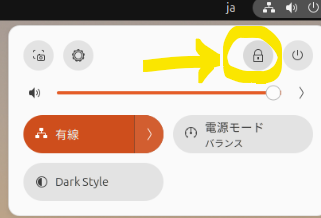
“Lock” බොත්තම

දකුණු‑පහළ කොණයේ විකල්පය: “Switch User”
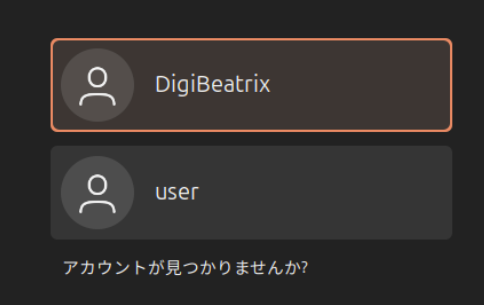
නව පරිශීලකයා තෝරන්න
ලොක් තිරයෙන් මාරු කිරීමේ ප්රතිලාභ
✅ පෙර සැසිය ක්රියාත්මකව පවතී
✅ යෙදුම් සහ කාර්යයන් විවෘතව පවතී
✅ තාවකාලික ප්රවේශය හෝ ඉක්මන් මාරු කිරීම සඳහා ඉතා සුදුසු
However, if multiple users stay logged in simultaneously, memory consumption increases. On systems with limited RAM, performance may degrade.
3-2. පිටවීම සහ වෙනත් පරිශීලකයෙකු ලෙස ලොග් ඉන් වීම
Unlike the lock‑screen method, logging out completely terminates the current session before switching users. This affects active applications and unsaved data.
පිටවීම මගින් පරිශීලකයන් මාරු කිරීමේ පියවරයන්
- ඉහළ‑දකුණු කෝණයේ පද්ධති මෙනුව විවෘත කරන්න.
- “Log Out” (පිටවීම) ක්ලික් කරන්න.
- සංවාද කොටුවේ පිටවීම තහවුරු කරන්න.
- ලොග් ඉන් තිරය පෙන්වයි.
- වෙනත් පරිශීලකයෙකු තෝරන්න සහ මුරපදය ඇතුළත් කරන්න.
පිටවීමේ වාසි සහ අවාසි
👍 යෙදුම් සහ ක්රියාවලි අවසන් වේ, මතක නිදහස් කරයි
👍 සීමිත සම්පත් ඇති පද්ධති සඳහා වඩා හොඳයි
❌ සුරැකිය නොමැති වෙනස්කම් අහිමි විය හැක
❌ මාරු කිරීමෙන් පසු යෙදුම් නැවත විවෘත කළ යුතුය
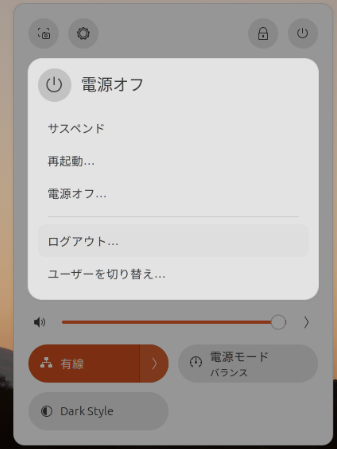
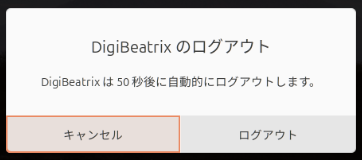
3-3. පරිශීලකයන් මාරු කිරීමේදී සැලකිලිමත් විය යුතු වැදගත් කරුණු
කාර්ය සාධන බලපෑම
- ලොක්-ස්ක්රීන් මාරු කිරීම පසුගිය සැසි සජීවීව තබයි, මතක භාවිතය වැඩි කරයි
- අඩු විශේෂාංග PC ගණනාවක් සමඟ මන්දගාමී විය හැක බහු සැසි සමඟ
- සම්පත්‑බර යෙදුම් (උදා: වීඩියෝ සංස්කාරක හෝ වර්චුවල් යන්ත්ර) කාර්ය සාධන ගැටළු ඇති කරයි
මාරු කිරීමට පෙර දත්ත සුරැකීම
- මාරු කිරීමට පෙර සුරැකිය නොමැති වැඩ සෑම විටම සුරකින්න
- ස්වයං-සුරැකීමේ විශේෂතා ප්රයෝජනවත් වේ, නමුත් අතින් සුරැකීම නිර්දේශිතය
- වෙබ් බ්රවුසර ටැබ් සහ පෙළ සංස්කාරක වලට විශේෂ අවධානයක් දෙන්න
3-4. සාරාංශය
- Ubuntu GUI‑මූලික පරිශීලක මාරු කිරීම පහසුවෙන් ලබා දෙයි
- ලොක්-ස්ක්රීන් මාරු කිරීම සැසි සහ යෙදුම් රැකගනී
- පිටවීම සැසිය අවසන් කරයි සහ පද්ධති සම්පත් නිදහස් කරයි
- මතක භාවිතය සහ වැඩබරතාවය අනුව සුදුසු ක්රමය භාවිතා කරන්න
4. විධාන රේඛාව (CLI) මගින් පරිශීලක මාරු කිරීම
In Ubuntu, you can easily switch users using the Command Line Interface (CLI). This method is especially essential when working in server environments or remote access sessions (SSH), where the GUI is not available.
This section covers the su command, the sudo command, and switching users in SSH environments in detail.
4-1. su විධානය භාවිතා කර පරිශීලක මාරු කිරීම
The su command (Switch User) is used to switch from the current user to another user account. By entering the target user’s password, you gain access to that user’s environment.
su විධානයේ මූලික භාවිතය
To switch to another user:
su [username]
Example:
su john
මාරු කිරීම සම්පූර්ණ කිරීමට, ඔබට ඉලක්ක පරිශීලකගේ මුරපදය ඇතුළත් කිරීමට ඉල්ලීමක් ලැබේ.
රූට් පරිශීලකයා වෙත මාරු වීම
To switch to the root user:
su -
or
su root
රූට් පරිශීලකයාට පද්ධතිය පූර්ණ අධිකාරිය ඇත, එබැවින් වැදගත් දෝෂ වලින් වැළැක්වීමට එය අවධානයෙන් භාවිතා කරන්න.
su සහ su - අතර වෙනස
The su command has two usage patterns: su and su -.
| Command | Behavior |
|---|---|
su [username] | Switches user while retaining current environment variables |
su - [username] | Starts a new login session, resetting environment variables |
The recommended option is su -, as it properly loads the environment variables (PATH, shell config, etc.) for the new user.
su භාවිතා කිරීමේ වැදගත් සටහන්
suභාවිතා කිරීමට, ඔබට ඉලක්ක පරිශීලකගේ මුරපදය දැන සිටිය යුතුය.- පරිපාලන කාර්යයන් සඳහා,
sudoභාවිතා කිරීම ආරක්ෂිත හා ප්රියතම වේ. - අවශ්ය තරම් කාලයක් පමණක් රූට් ලෙස සිටින්න. අවසන් වූ පසු,
exitභාවිතා කර සැසියෙන් පිටවන්න.
4-2. sudo විධානය භාවිතා කර පරිශීලක මාරු කිරීම
The sudo command (“Superuser Do”) allows a user to execute commands temporarily with administrator privileges.
Unlike su, sudo does not require knowledge of the target user’s password—only the current user’s password is needed, provided that user belongs to the sudo group.
පාලක කාර්යයන් සඳහා sudo භාවිතය
Run a command with temporary elevated privileges:
sudo [command]
Example:
sudo apt update
Here, you will be asked for the current user’s password, not the root password.
sudo භාවිතා කර රූට් පරිශීලකයා වෙත මාරු වීම
sudo su
or
sudo -i
මෙය root අධිකාරි සමඟ shell එකක් විවෘත කරයි.
වෙනත් පරිශීලකයකු ලෙස විධාන ක්රියාත්මක කිරීම
විශේෂිත පරිශීලකයකු ලෙස විධානයක් ක්රියාත්මක කිරීමට:
sudo -u [username] [command]
උදාහරණය:
sudo -u john whoami
මෙය john පරිශීලකයා ලෙස whoami ක්රියාත්මක කර, ක්රියාත්මක වන පරිශීලක නාමය පෙන්වයි.
sudo සහ su අතර වෙනස්කම්
| Command | Purpose | Required Password |
|---|---|---|
su [username] | Fully switch to another user | Target user’s password |
sudo [command] | Execute a command with temporary administrator access | Current user’s password |
sudo su | Switch to the root user | Current user’s password |
4-3. SSH පරිසරවල පරිශීලකයන් මාරු කිරීම
SSH හරහා දුරස්ථ Ubuntu සේවාදායකයකට සම්බන්ධ වූ විට GUI නොමැත. එබැවින් CLI විධාන භාවිතයෙන් පරිශීලකයන් මාරු කිරීම අත්යවශ්ය වේ.
SSH ලොග් ඉන් වීමෙන් පසු පරිශීලකයන් මාරු කිරීම
පළමුව, සේවාදායකයට සම්බන්ධ වන්න:
ssh [username]@[server IP]
ලොග් ඉන් වීමෙන් පසු, පරිශීලකයන් මාරු කරන්න:
su [username]
හෝ root පරිශීලකයා වෙත මාරු වන්න:
su -
SSH තුළ sudo සමඟ පරිශීලකයන් මාරු කිරීම
ඔබේ ගිණුමට sudo අධිකාරි තිබේ නම්, පරිශීලකයාගේ මුරපදය නොදැන පරිශීලකයන් මාරු කළ හැක:
sudo -u [username] -s
මෙය su සඳහා ආරක්ෂිත විකල්පයක් ලෙස ක්රියා කරයි.
වෙනත් පරිශීලකයකු ලෙස SSH වෙත සෘජුව ලොග් ඉන් වීම
ඔබට වෙනත් පරිශීලකයකු ලෙස සෘජුව ලොග් ඉන් විය හැක:
ssh [another user]@[server IP]
උදාහරණය:
ssh john@192.168.1.100
4-4. සාරාංශය
suපරිශීලකයන් සම්පූර්ණයෙන් මාරු කරයි, නමුත් ඉලක්ක පරිශීලකයාගේ මුරපදය අවශ්ය වේsudoගිණුම් මාරු නොකර පරිපාලක අධිකාරි තාවකාලිකව ලබා දෙයිsudo suසහsudo -iroot පරිශීලකයා වෙත මාරු වීමට ඉඩ දෙයි- SSH පරිසරවල,
suසහsudo -uපරිශීලක කළමනාකරණයට අත්යවශ්ය මෙවලම් වේ
5. Ubuntu හි පරිශීලක කළමනාකරණය (එකතු කිරීම, මකා දැමීම, වෙනස් කිරීම)
Ubuntu ඔබට නව පරිශීලකයන් එකතු කිරීම, අවශ්ය නොවන පරිශීලකයන් මකා දැමීම, හෝ පවතින පරිශීලක ගිණුම් වෙනස් කිරීම ඉඩ දෙයි. පරිශීලක කළමනාකරණය නිසි ලෙස කිරීම පරිගණකයක් බෙදා ගැනීමේදී හෝ බහු පරිශීලක සේවාදායක කළමනාකරණයේදී අත්යවශ්ය වේ.
මෙම කොටස Command Line Interface (CLI) භාවිතයෙන් පරිශීලකයන් කළමනාකරණය කරන ආකාරය මත කේන්ද්ර කරයි.
5-1. නව පරිශීලකයෙකු එකතු කිරීම
sudo කණ්ඩායමට (පරිපාලක අධිකාරි) අයත් ඕනෑම පරිශීලකයෙකුට නව පරිශීලක ගිණුම් සාදන්න හැක.
adduser විධානය භාවිතයෙන් පරිශීලකයෙකු සාදීම
නව පරිශීලකයෙකු සාදීමට සාමාන්යතම ක්රමය adduser විධානය භාවිත කිරීමයි.
විධානය ක්රියාත්මක කරන්න
sudo adduser [new-username]
උදාහරණය:
sudo adduser john
ඊළඟට සිදුවන්නේ කුමක්ද
පරිශීලකයෙකු සාදන විට, ඔබට පහත තොරතුරු ඇතුළත් කිරීමට ඉල්ලීමක් සිදු වේ:
- නව පරිශීලකයාගේ මුරපදය
- විකල්ප පරිශීලක තොරතුරු (පූර්ණ නාමය, දුරකථන අංකය, ආදිය)
- නිවසේ නාමාවලිය ස්වයංක්රීයව සාදීම (
/home/[username]) - මුල් වින්යාස ගොනු තැන්පත් කිරීම
සම්පූර්ණ වූ පසු, ගිණුම ලොග් ඉන් වීමට ලබා ගත හැක. 
useradd විධානය භාවිතයෙන් පරිශීලකයෙකු සාදීම
useradd ද පරිශීලකයන් එකතු කිරීමට භාවිත කළ හැක, නමුත් adduser වලට වඩා, එය නිවසේ නාමාවලිය ස්වයංක්රීයව සාදන්නේ නැත හෝ මුරපදයක් සකස් නොකරයි.
විධානය ක්රියාත්මක කරන්න
sudo useradd -m -s /bin/bash [new-username]
උදාහරණය:
sudo useradd -m -s /bin/bash alex
විකල්ප:
-m: නිවසේ නාමාවලිය සාදයි-s /bin/bash: පෙරනිමි ශෙල් එකbashලෙස සකසයි
පරිශීලකයාගේ මුරපදය සකස් කිරීමට:
sudo passwd alex
නව පරිශීලකයාට sudo අධිකාරි ලබා දීම
නව පරිශීලකයාට sudo අධිකාරි භාවිතා කිරීමට ඉඩ දීමට:
sudo usermod -aG sudo [username]
උදාහරණය:
sudo usermod -aG sudo john
මෙම විධානය john නාමය sudo කණ්ඩායමට එක් කර, ඔහුට පරිපාලක ප්රවේශය ලබා දෙයි.
5-2. පරිශීලකයෙකු මකා දැමීම
භාවිත නොවන ගිණුම් ඉවත් කිරීම පද්ධති ආරක්ෂාව වැඩි කරයි සහ අත්යවශ්ය නොවන සම්පත් පරිභෝජනය අඩු කරයි.
deluser භාවිතයෙන් පරිශීලකයෙකු මකා දැමීම
පරිශීලක ගිණුමක් මකා දැමීමට:
sudo deluser [username]
උදාහරණය:
sudo deluser john
මෙම විධානය ගිණුම මකා දුනත් පරිශීලකයාගේ නිවසේ නාමාවලිය තබා ගනී.
userdel භාවිතයෙන් පරිශීලකයෙකු මකා දැමීම
userdel මකා දැමීමේ ක්රියාකාරකම් සඳහා වැඩි පාලනය ලබා දෙයි.
පරිශීලකයා සහ නිවසේ නාමාවලිය මකා දැමීම
sudo userdel -r [username]
උදාහරණය:
sudo userdel -r alex
මෙය alex පරිශීලකයා මකා දමා /home/alex/ ඉවත් කරයි.
පරිශීලකයන් මකා දැමීමේදී වැදගත් සටහන්
අවශ්ය නම් පරිශීලකගේ නිවසේ නාමාවලිය පිටපත් (backup) ගන්න
sudo tar -czf /backup/john_backup.tar.gz /home/johnඔබට වත්මන් ලොග් වු පරිශීලකයෙකුගේ ගිණුම මැකීමට නොහැක
johnලොග් වු විට,sudo deluser johnඅසාර්ථක වේ- අවශ්ය නම්, පරිශීලක ක්රියාවලීන් අවසන් කරන්න:
killall -u [username]
5-3. පරිශීලකයෙකුගේ නාමය වෙනස් කිරීම
ඔබට usermod විධානය භාවිතයෙන් පවතින පරිශීලකයෙකුගේ නාමය වෙනස් කළ හැක.
usermod සමඟ පරිශීලක නාමය වෙනස් කිරීම
විධානය ක්රියාත්මක කරන්න
sudo usermod -l [new-username] [current-username]
උදාහරණය:
sudo usermod -l michael john
මෙය john නාමය michael වෙත වෙනස් කරයි.
නිවසේ නාමාවලිය (Home Directory) නාමය වෙනස් කිරීම
පරිශීලක නාමය වෙනස් කිරීම නිවසේ නාමාවලිය ස්වයංක්රීයව නැවත නාමය වෙනස් නොකරයි (/home/john එහිම පවතී). එය නාමය වෙනස් කිරීමට:
නිවසේ නාමාවලිය නාමය වෙනස් කරන්න
sudo mv /home/john /home/michael
නිවසේ නාමාවලියේ මාර්ගය යාවත්කාලීන කරන්න
sudo usermod -d /home/michael -m michael
පරිශීලක නාමය වෙනස් කිරීමේදී වැදගත් සටහන්
- ඔබට වත්මන් ලොග් වු පරිශීලකයෙකුගේ නාමය වෙනස් කළ නොහැක
johnලෙස ලොග් වුවහොත්, විධානය අසාර්ථක වේ- නාමය වෙනස් කිරීමට පෙර අවශ්ය නම් root වෙත මාරු වන්න
- sudo කණ්ඩායමේ අවසරයන්ට බලපෑමක් විය හැක
- පරිශීලකයා sudo කණ්ඩායමේ තවමත් සිටිනවාදැයි තහවුරු කරන්න:
sudo groupmems -g sudo -l
5-4. සාරාංශය
adduserභාවිතයෙන් නව පරිශීලකයන් පහසුවෙන් සාදන්නdeluserමඟින් පරිශීලකයන් ඉවත් කරන්න, හෝuserdel -rභාවිතයෙන් ඔවුන්ගේ නිවසේ නාමාවලිය මකන්නusermod -lමඟින් පරිශීලක නාමයන් වෙනස් කර, නිවසේ නාමාවලියද ඒ අනුව නව නාමයට පත් කරන්න- පරිශීලක ගිණුම් මකා දැමීමට හෝ වෙනස් කිරීමට පෙර දත්ත පිටපත් (backup) ගන්න
6. නිතර අසන ප්රශ්න (FAQ)
Ubuntu හි පරිශීලකයන් කළමනාකරණය කිරීම සහ මාරු කිරීම බොහෝ පරිශීලකයන්ට අත්යවශ්යය, නමුත් සමහරවිට ගැටළුවක් විය හැක. මෙම කොටස සාමාන්ය ප්රශ්නවලට පිළිතුරු දී ප්රායෝගික විසඳුම් ලබා දෙයි.
6-1. su සහ sudo අතර වෙනස කුමක්ද? කුමන එක භාවිතා කළ යුතුද?
Q: මට su සහ sudo අතර වෙනස තේරෙන්නේ නැහැ. කුමන එක භාවිතා කළ යුතුද?
A: su සම්පූර්ණයෙන්ම වෙනත් පරිශීලක ගිණුමකට මාරු වේ, එMeanwhile sudo පරිපාලක අවසරයන් සමඟ තාවකාලිකව විධාන ක්රියාත්මක කරයි.
| Command | Purpose | Required Password |
|---|---|---|
su [username] | Switch completely to another user | Target user’s password |
sudo [command] | Execute a command with temporary administrator privileges | Current user’s password |
sudo su | Switch to the root user | Current user’s password |
💡 නිර්දේශය: ආරක්ෂක හේතුන් මත, sudo සාමාන්යයෙන් su ට වඩා වඩාත් ප්රියතම වේ.
6-2. GUI තුළ පරිශීලකයන් මාරු කිරීමේදී සෑම වරක්ම මුරපදයක් ඇතුළත් නොකරන්න පුළුවන්ද?
Q: මගේ පවුල එක Ubuntu පරිගණකයක් බෙදා ගනී. සෑම වරක්ම මුරපදයක් ඇතුළත් නොකර පරිශීලකයන් මාරු කිරීමේ ක්රමයක් තිබේද?
A: ඔව්. ලොග් ඉන් කිරීමේදී මුරපද ඇතුළත් කිරීම වැලැක්වීමට ස්වයංක්රීය ලොග් ඉන් සක්රිය කරන්න.
ස්වයංක්රීය ලොග් ඉන් සක්රිය කිරීමේ ක්රමය
- Settings යෙදුම විවෘත කරන්න
- “Users” (පරිශීලකයන්) තෝරන්න
- “Automatic Login” (ස්වයංක්රීය ලොග් ඉන්) සක්රිය කරන්න
💡 සටහන: ස්වයංක්රීය ලොග් ඉන් ආරක්ෂාව අඩු කරයි, එබැවින් බෙදා ගන්නා හෝ පොදු පද්ධතිවල එය සක්රිය කරන විට අවධානයෙන් සිටින්න.
6-3. SSH තුළ sudo භාවිතා නොකර පරිශීලකයන් මාරු කිරීමේ ක්රමය කුමක්ද?
Q: SSH හරහා සම්බන්ධ වූ විට, sudo භාවිතා නොකර පරිශීලකයන් මාරු කිරීමේ ක්රමයක් තිබේද?
A: ඔව්. su වෙනුවට runuser විධානය භාවිත කළ හැක.
runuser -l [username] -c "command"
උදාහරණය:
runuser -l john -c "whoami"
💡 පරිශීලක මාරු කිරීම අවශ්ය වන ස්ක්රිප්ට් සඳහා මෙය ප්රයෝජනවත් වේ.
6-4. su ක්රියාත්මක කිරීමේදී “Authentication failure” පණිවුඩය ඇතුළත් වන්නේ ඇයි?
Q: su ක්රියාත්මක කරන විට “Authentication failure” දෝෂයක් ලැබේ. මොකද කළ යුතුද?
A: su සඳහා ඉලක්ක පරිශීලකගේ මුරපදය අවශ්ය වේ. පහත කරුණු පරීක්ෂා කරන්න:
- මුරපදය නිවැරදියිද? (Caps Lock සක්රියදැයි පරීක්ෂා කරන්න)
- ඉලක්ක පරිශීලක ගිණුම අගුළු වැටී තිබේද?
sudo passwd -S [username]
ප්රතිඵලය L (අගුළු වැටී ඇත) ලෙස පෙන්වන්නේ නම්, එය අගුළු අරින්න:
sudo passwd -u [username]
/etc/pam.d/susu සීමා කිරීමට සකස් කර තිබේද?sudo nano /etc/pam.d/su
පහත රේඛාව අක්රිය කර ඇති විට, wheel කණ්ඩායමේ පරිශීලකයන්ට පමණක් su ක්රියාත්මක කළ හැකිය:
auth required pam_wheel.so use_uid
6-5. පරිශීලකයෙකු මකා දැමීමෙන් පසු දත්ත ප්රතිසාධනය කළ හැකිද?
Q: මම අහඹු ලෙස පරිශීලකයෙකු මකා දැමුවා. දත්ත ප්රතිසාධනය කළ හැකිද?
A: පරිශීලකයා deluser හෝ userdel භාවිතයෙන් නිවසේ නාමාවලිය මකා නොදැමී ඉවත් කර ඇත්නම්, දත්ත තවමත් ලබා ගත හැකි විය හැක.
ගෘහ ඩිරෙක්ටරිය තවමත් පවතිනවාද පරීක්ෂා කරන්න
ls /home/
ගෘහ ඩිරෙක්ටරිය මකා දැමූ නම්
ආපසු ලබා ගැනීම සඳහා පිටපතක් නොමැතිව සම්පූර්ණ ප්රතිසාධනය කටයුතු කිරීම අභියෝගාත්මක වේ, නමුත් extundelete භාවිතා කර ප්රතිසාධනය උත්සාහ කළ හැකිය.
- extundelete ස්ථාපනය කරන්න
sudo apt install extundelete - මකා දැමූ ගොනු පරික්ෂා කර ප්රතිසාධනය කරන්න
sudo extundelete /dev/sdX --restore-all
/dev/sdX යනුවෙන් නිවැරදි පාර්ටිෂන් (උදා: /dev/sda1) යොදන්න.
💡 වැදගත්: ප්රතිසාධනයට සහතිකයක් නොමැත. පරිශීලකයින් මකා දැමීමට පෙර සැමවිටම පිටපත් (බැක්අප්) සකස් කර ගන්න.
6-6. සාරාංශය
suසහsudoඅතර වෙනස තේරුම්ගෙන, ඒ අනුව භාවිතා කරන්න.- GUI පරිශීලක මාරු කිරීම සරල කිරීම සඳහා ස්වයංක්රීය ලොග්ඉන් සක්රිය කරන්න (අවධානයෙන් භාවිතා කරන්න).
- SSH පරිසරයන්හි පරිශීලක මාරු කිරීම සඳහා
runuserහෝsudo -uභාවිතා කරන්න. su: Authentication failureසිදුවේ නම්, මුරපද සහ ගිණුමේ තත්ත්වය පරීක්ෂා කරන්න.- මකා දැමූ පරිශීලක දත්ත ප්රතිසාධනය කළ හැකි විය හැක, නමුත් බැක්අප්ස් වඩාත් ආරක්ෂිත විකල්පයයි.
7. නිගමනය
මෙම ලිපියේ, Ubuntu හි පරිශීලකයන් මාරු කිරීම සහ කළමනාකරණය කිරීම GUI සහ CLI ක්රම දෙකම භාවිතා කර විස්තර කර ඇත. Ubuntu යනු ශක්තිමත් බහු‑පරිශීලක මෙහෙයුම් පද්ධතියක් වන අතර, පරිශීලකයන් නිසි ලෙස කළමනාකරණය කිරීමෙන් ඔබේ පද්ධතිය වැඩි කාර්යක්ෂමතාවෙන් හා ආරක්ෂිතව ක්රියාත්මක කළ හැකිය.
පහත සඳහන් කරුණු හා හොඳ පුරුදු ක්රමයන් සාරාංශයක් ලෙස සපයයි.
7-1. Ubuntu හි පරිශීලක මාරු කිරීමේ මූලික කරුණු
- Ubuntu යනු බහු‑පරිශීලක පද්ධතියක් වන අතර, සෑම පරිශීලකයෙකුම ස්වාධීනව ක්රියා කරයි.
- සාමාන්ය පරිශීලකයන්, පරිපාලක පරිශීලකයන් (sudo) සහ root පරිශීලකයා අතර වෙනස්කම් තේරුම් ගන්න.
- පරිශීලක මාරු කිරීම GUI හෝ CLI මගින් සිදු කළ හැකිය.
7-2. GUI භාවිතයෙන් පරිශීලක මාරු කිරීම
- ලොක් තිර මාරු කිරීම මඟින් වත්මන් සැසිය සක්රියව තබා, වෙනත් පරිශීලකයකුට ලොග්ඉන් විය හැක.
- ලොග්අවුට් කිරීම සැසිය සම්පූර්ණයෙන් අවසන් කර, පද්ධතියේ මතකය නිදහස් කරයි.
- User Accounts සැකසුම් මඟින් පරිශීලකයන් එක් කිරීම හෝ කළමනාකරණය කිරීම වැනි පරිපාලක කාර්යයන් සිදු කළ හැක.
- වැදගත්: පරිශීලක මාරු කිරීමේදී සුරැකිය නොමැති දත්ත සුරකින්න, මතක භාවිතය නිරීක්ෂණය කරන්න.
7-3. CLI මගින් පරිශීලක මාරු කිරීම
su [username]භාවිතා කර, ඉලක්ක පරිශීලකයාගේ මුරපදය ඇතුළත් කිරීමෙන් පරිශීලකයා මාරු කරන්න.su -භාවිතා කර, සම්පූර්ණ ලොග්ඉන් පරිසරයක් ලබා ගනිමින්, පරිසර විචල්යයන් නිවැරදිව සකසන්න.sudo [command]භාවිතා කර, තාවකාලික පරිපාලක අධිකාරි ලබා ගන්න.- SSH පරිසරයන්හි,
runuserහෝsudo -uභාවිතා කර පරිශීලකයන් ආරක්ෂිතව මාරු කරන්න.
7-4. පරිශීලකයන් එකතු කිරීම, මකා දැමීම සහ වෙනස් කිරීම
- නව පරිශීලකයන්
sudo adduser [username]මඟින් එකතු කළ හැක. sudo usermod -aG sudo [username]මඟින් පරිපාලක අධිකාරි ලබා දෙන්න.- පරිශීලකයන් මකා දැමීම
sudo deluser [username]මඟින් කර,sudo userdel -r [username]භාවිතා කර ගෘහ ඩිරෙක්ටරියත් සමඟ මකා දැමිය හැක. - පරිශීලකයන් නාමය වෙනස් කිරීම
sudo usermod -l [new-name] [old-name]මඟින් කර, ගෘහ ඩිරෙක්ටරියද ඒ අනුව යාවත්කාලීන කරන්න. - වැඩි පරිමාණ වෙනස්කම් කිරීමට පෙර, වැදගත් දත්ත සැමවිටම බැක්අප් කර ගන්න.
හොඳ පුරුදු ක්රම:
✅ මකා දැමීම හෝ වෙනස් කිරීමකට පෙර පරිශීලක දත්ත බැක්අප් කර ගන්න
✅ පරිපාලක අධිකාරි වගකීමෙන් භාවිතා කරන්න
✅ අවශ්ය නොවන root ගිණුම භාවිතා කිරීමෙන් වළකින්න
7-5. FAQ මාතෘකා සාරාංශය
- ආරක්ෂාව වැඩිදියුණු කිරීම සඳහා,
suවෙනුවටsudoභාවිතා කරන්න. - ස්වයංක්රීය ලොග්ඉන් GUI මාරු කිරීම සරල කරයි, නමුත් ආරක්ෂාව අඩු කරයි.
- SSH පරිශීලක මාරු කිරීම
runuserහෝsudo -uමඟින් සිදු කළ හැක. - සත්යාපන ගැටළු ඇති වූ විට, මුරපද සහ ගිණුම් අගුළු පරීක්ෂා කරන්න.
- මකා දැමූ දත්ත ප්රතිසාධනය කළ හැකි විය හැක, නමුත් නිතිපතා බැක්අප් කිරීම හොඳම ආරක්ෂාවයි.
7-6. Ubuntu හි පරිශීලක කළමනාකරණය සඳහා හොඳ පුරුදු ක්රම
🔹 විස්තරාත්මක අවසර පාලනය
- සාමාන්ය සහ පරිපාලක අවසරයන් වෙන් කර, නිසි ලෙස භාවිතා කරන්න.
- අවශ්ය විට
visudoභාවිතා කර, විශේෂිත කමාන්ඩ් සඳහා sudo අවසරයන් සකසන්න.
🔹 ආරක්ෂා‑මූලික මෙහෙයුම්
- root ගිණුම සෘජුව භාවිතා කිරීමෙන් වළකින්න; අවශ්ය විට පමණක් අධිකාරි ලබා ගන්න.
- මුරපද රහිත ලොග්ඉන් හෝ ස්වයංක්රීය ලොග්ඉන් භාවිතා කිරීමේදී අවධානයෙන් සිටින්න — විශේෂයෙන් බෙදාගත් පද්ධති හෝ සේවාදායකයන්හි.
- භාවිත නොවන පරිශීලකයන් නිතරම මකා දැමීමෙන් අවදානම අඩු කරන්න.
🔹 දත්ත ආරක්ෂාව
- පරිශීලක ගිණුම් වෙනස් කිරීමට හෝ මකා දැමීමට පෙර නිවස සාමාජික ආරක්ෂණය කරන්න.
- නියමිත, ස්වයංක්රීය ආරක්ෂණ සඳහා
rsyncහෝcronභාවිතා කරන්න.
7-7. අවසාන සිතුවිලි
- GUI සහ CLI ක්රම දෙකම තේරුම් ගන්න සහ ඔබේ පරිසරයට අනුව ඒවා භාවිතා කරන්න.
- පද්ධතියේ වැරදි භාවිතය වැළැක්වීමට su සහ sudo සුදුසු ලෙස භාවිතා කරන්න.
- ආරක්ෂිත පද්ධතියක් පවත්වා ගැනීමට පරිශීලකයින් සැලකිල්ලෙන් මකන්න හෝ වෙනස් කරන්න.
- අනපේක්ෂිත දත්ත නාශයට එරෙහිව ආරක්ෂා වීමට නිතිපතා ආරක්ෂණ රුටින් අනුගමනය කරන්න.
Ubuntu තුළ ආරක්ෂිත, නම්යශීලී සහ කාර්යක්ෂම පද්ධති ක්රියාකාරීත්වය සක්රීය කරන ශක්තිමත් පරිශීලක කළමනාකරණ විශේෂාංග නිවස්වර්ධනය කරයි. අපි බලාපොරොත්තු වන්නේ මෙම මාර්ගෝපදේශය ඔබට Ubuntu හි පරිශීලක මාරුව සහ පරිපාලනය තේරුම් ගැනීමට සහ විශ්වාසයෙන් කළමනාකරණය කිරීමට උපකාරී වේ බවයි.