
- 1 1. පෙර-අවශ්ය දැනුම: Linux / Ubuntu හි ගබඩා ව්යුහය සහ මවුන්ට් කිරීම
- 2 2. ඩිස්ක් අවකාශය පරීක්ෂා කිරීම සඳහා මූලික කමාන්ඩ්-ලයින් ක්රම
- 3 3. GUI මෙවලම් (Ubuntu Desktop) භාවිතයෙන් තැටි ඉඩ පරීක්ෂා කිරීම
- 4 4. තැටි ඉඩ අඩු වන විට පරීක්ෂණය සහ ප්රතිකාර
- 4.1 4.1 තැටි ඉඩ අවසන් වීමේ ලක්ෂණ හඳුනා ගැනීම
- 4.2 4.2 පියවර 1: සමස්ත තැටි භාවිතය පරීක්ෂා කිරීම (df)
- 4.3 4.3 පියවර 2: කුමන නාමාවලියන් ඉඩ භාවිතා කරයිද යන්න හඳුනා ගැනීම (du)
- 4.4 4.4 පියවර 3: අවශ්ය නොවන ගොනු සහ කෑෂ් ඉවත් කිරීම
- 4.5 4.5 පියවර 4: යෙදුම් සහ ලොග්-සම්බන්ධිත තැටි වර්ධනයට මුහුණ දීම
- 4.6 4.6 පියවර 5: ප්රමාණය වෙනස් කිරීම හෝ තැටි විස්තාරණය කිරීමෙන් මූලික හේතුව විසඳීම
- 4.7 4.7 නිතර නිරීක්ෂණය කිරීමෙන් නැවත සිදුවීම වැළැක්වීම
- 4.8 4.8 සාරාංශය: තැටි ඉඩ ප්රතිකාර සඳහා ප්රමුඛතා අනුක්රමය
- 5 5. උසස් උපදෙස් (ප්රයෝජනවත් තාක්ෂණ සහ අවධානම්)
- 5.1 5.1 නිතර තැටි පරීක්ෂණ ස්වයංක්රීය කිරීම
- 5.2 5.2 One-Liners to Find Large Files
- 5.3 5.3 Creating Aliases for Frequently Used Commands
- 5.4 5.4 Continuously Monitoring Disk Usage Changes
- 5.5 5.5 Be Aware of Permission Barriers
- 5.6 5.6 Considerations for SSD and HDD Environments
- 5.7 5.7 Turning Disk Management into a Preventive System
- 5.8 Summary
- 6 6. FAQ (නිතර අසන ප්රශ්න)
- 6.1 Q1. Ubuntu හි වත්මන් තැටි ඉඩ පරීක්ෂා කිරීමේ පහසුම ක්රමය කුමක්ද?
- 6.2 Q2. නාමාවලිය අනුව තැටි භාවිතය පරීක්ෂා කිරීමේ ක්රමය කුමක්ද?
- 6.3 Q3. df සහ du අතර වෙනස කුමක්ද?
- 6.4 Q4. GUI මෙවලම් භාවිතයෙන් තැටි ඉඩ පරීක්ෂා කිරීමේ ක්රමය කුමක්ද?
- 6.5 Q5. “තැටි පිරී ඇත” යන අනතුරු ඇඟවීමක් දැකෙන විට පළමුව මොනවා මකා දැමිය යුතුද?
- 6.6 Q6. Snap යෙදුම් තැටි ඉඩ බොහෝ පරිමාණයක් ගනීද?
- 6.7 Q7. /var හෝ /home ඉතා විශාල නම්?
- 6.8 Q8. du කමාන්ඩ් එකට බොහෝ කාලයක් ගනී. එය වේගවත් කිරීමේ ක්රමය කුමක්ද?
- 6.9 Q9. තැටි ඉඩ ගැටළු නැවත සිදු නොවීමට කෙසේ වැළැක්විය හැකිද?
- 6.10 Q10. තැටි ඉඩ විස්තාරණය සඳහා ඇති විකල්ප මොනවාද?
- 6.11 Q11. රූට් අවසර නොමැතිව තැටි භාවිතය පරීක්ෂා කළ හැකියද?
- 6.12 Q12. GUI නොමැති සේවාදායකයක තැටි ඉඩ පරීක්ෂා කිරීමේ ක්රමය කුමක්ද?
- 6.13 Q13. තැටි භාවිතය පරීක්ෂා කිරීමේදී කිසිදු අවදානමක් තිබේද?
- 6.14 Q14. තැටි ඉඩ සුරැකීමට කිසිදු උපදෙස් තිබේද?
- 6.15 Q15. නිර්දේශිත තැටි නිරීක්ෂණ මෙවලම් මොනවාද?
- 6.16 අවසාන සාරාංශය
1. පෙර-අවශ්ය දැනුම: Linux / Ubuntu හි ගබඩා ව්යුහය සහ මවුන්ට් කිරීම
Ubuntu (සහ බොහෝ Linux-ආශ්රිත මෙහෙයුම් පද්ධති) හි තැටි ඉඩ පරීක්ෂා කරන විට, නිවැරදිව අවබෝධ කරගත යුතු මූලික ව්යුහ සංකල්ප කිහිපයක් ඇත. මෙම කොටස, බොහෝ විට ගැටළුවක් බවට පත්වන පහත සංකල්ප සංවිධානය කරයි:
- උපාංග සහ කොටස් (Partitions) යන අර්ථය
- මවුන්ට් කිරීම සහ මවුන්ට් ස්ථාන (Mount points)
- LVM (Logical Volume Management) の මූලික කරුණු
- Ubuntu හි සාමාන්ය ගබඩා වින්යාස
අපි මේ සියල්ල පියවරෙන් පියවර විස්තර කරමු.
1.1 උපාංග සහ කොටස් (Partitions) の මූලික කරුණු
උපාංග (භෞතික සහ තාර්කික තැටි)
Linux හි, සෑම ගබඩා ඒකකයක්ම උපාංග ගොනුව (device file) ලෙස සැලකේ. උදාහරණයක් ලෙස, HDD, SSD, USB ධාවකයන් /dev/sda, /dev/sdb, හෝ /dev/nvme0n1 වැනි නාමයන්ගෙන් නියෝජනය කරයි.
අකාරාත්මක අගුළු (a, b, c ආදී) පද්ධතිය උපාංග හඳුනාගත් ක්රමය පෙන්වයි.
කොටස් (Partitions)
එක් භෞතික උපාංගය එසේම භාවිතා කළ හැකි නමුත්, බොහෝ අවස්ථාවල එය බහු තාර්කික ප්රදේශ (කොටස්) ලෙස බෙදේ. කොටස් කිරීම මඟින් මෙහෙයුම් පද්ධතිය, පරිශීලක දත්ත, ලොග් ගොනු වැනි අංශ වෙන වෙනම කළමනාකරණය කළ හැක.
උදාහරණයක් ලෙස, /dev/sda1 සහ /dev/sda2 යනු කොටස් නාම වේ. මේ නාමයන් “sda උපාංගයේ කොටස් 1 / කොටස් 2” යන අර්ථය දරයි.
එක් එක් කොටසට ගොනු පද්ධතියක් (filesystem) නිර්මාණය කර, දත්ත එහි ගබඩා වේ.
(Linux කොටස් පිළිබඳ උදාහරණ විස්තරය: ඉංජිනේරු ප්රවේශය)
කොටස් MBR (පැරණි) හෝ GPT (නව) වැනි ආකෘති භාවිතා කරයි; ඒවාට වෙනස් සීමා සහ වාසි ඇත.
1.2 මවුන්ට් කිරීම සහ මවුන්ට් ස්ථාන
මවුන්ට් කිරීම
ගොනු පද්ධතියක් භාවිතා කිරීමට මවුන්ට් කිරීම (mounting) අවශ්ය වේ. මෙම ක්රියාව, කොටස (හෝ තාර්කික පරිමාණයක්) එකක් නියමිත නාමාවලිය (mount point) සමඟ සම්බන්ධ කරයි.
මවුන්ට් නොකළහොත්, කොටසෙහි දත්ත ප්රවේශයට නොහැකි වේ.
උදාහරණයක් ලෙස, /dev/sda1 මත ext4 ගොනු පද්ධතියක් තිබුණත්, mount /dev/sda1 /mnt/data වැනි විධානයක් ක්රියාත්මක නොකළහොත්, /mnt/data යටතේ එහි අන්තර්ගතය ප්රවේශ නොවනු ඇත.
මවුන්ට් ස්ථාන
ගොනු පද්ධතියක් සම්බන්ධ වන නාමාවලිය මවුන්ට් ස්ථානය (mount point) ලෙස හැඳින්වේ. සාමාන්ය උදාහරණ:
/(ස්ලෑෂ්): රූට් නාමාවලිය (පද්ධතියේ මුළු ආරම්භය)/home: පරිශීලක ගෘහ නාමාවලිය/var: ලොග්, කෑෂ්, වෙනත් විචල්ය දත්ත නාමාවලිය/boot: බූට්-සම්බන්ධ ගොනු නාමාවලිය
Ubuntu සහ බොහෝ Linux බෙදාහැරීම් වල, /etc/fstab ගොනුව පද්ධතිය ආරම්භ වන විට කුමන උපාංග හෝ UUID කුමන ස්ථානයේ මවුන්ට් විය යුතුද යන්න නියම කරයි.
1.3 LVM (Logical Volume Management) の සමාලෝචනය
සාම්ප්රදායික කොටස් පමණක් භාවිතා කරන විට, පසුකාලීනව තැටි සැලැස්ම වෙනස් කිරීම අඩු ස flexibilty ඇත. මේ සඳහා Linux LVM (Logical Volume Manager) නාමයෙන් හැඳින්වෙන තාක්ෂණයක් සපයයි.
LVM の මූලික කොටස්
- Physical Volume (PV) – භෞතික තැටි හෝ කොටසක්.
- Volume Group (VG) – බහු PV එකතු කර, එක විශාල වර්චුවල් ගබඩා තොගයක් ලෙස සකස් කරන ස්ථරය.
- Logical Volume (LV) – VG එකෙන් නිර්මාණය කරන ලද තාර්කික පරිමාණයක්; ගොනු පද්ධතියක් LV මත නිර්මාණය කරයි.
මෙම ස්තරගත ව්යුහය මඟින් තාර්කික පරිමාණ (LV) පසුකාලීනව විශාල හෝ කුඩා කළ හැකි අතර, අතිරේක භෞතික තැටි එකතු කර ඒවා සමඟ ඒකාබද්ධ කිරීම පහසු වේ.
LVM の වාසි සහ සැලකිලිමත් කරුණු
වාසි
- ගබඩා ධාරිතාවයේ සවිස්තරාත්මක ප්රමාණ වෙනස් කිරීම
- බහු තැටි එකතු කිරීමේ හැකියාව
- බැකප් සඳහා සරල ස්නැප්ෂොට් (snapshot) නිර්මාණය
සැලකිලිමත් කරුණු
- තරමක් සංකීර්ණ සැකසීම සහ මෙහෙයුම්
- වැරදි සැකසීමේදී දත්ත අහිමි වීමේ අවදානම
- LVM නොවන පරිසරයන්ට වඩා වෙනස් විස්තාරණ ක්රියාවලිය
Ubuntu ස්ථාපකය (installer) සාමාන්යයෙන් LVM භාවිතා කිරීමේ විකල්පයක් ලබා දේ, නමුත් එය අනිවාර්ය නොවේ; භාවිතය හා කළමනාකරණ ප්රතිපත්තිය මත තීරණය වේ.
1.4 Ubuntu හි සාමාන්ය ගබඩා වින්යාස
එකක කොටස් වින්යාසය (සරල සැකසුම)
ඉතා සරල සැකසුමකදී, සියල්ලම රූට් නාමාවලිය (/) යටතේ තබා ඇත. මෙම ක්රමය මුලින්ම කළමනාකරණයට පහසු වුවත්, පසුකාලීනව විස්තාරණය හෝ වෙන් කිරීම අභියෝගාත්මක විය හැක.
සාමාන්ය බහු-විභාගනය සැකසුම
සාමාන්යයෙන් භාවිතා වන සැලසුමක් ගබඩාව බෙදා බහු විභාගවලට වර්ගීකරණය කරයි, උදාහරණයක් ලෙස:
/(මූල): මූලික පද්ධති ගොනු/home: පරිශීලක දත්ත/var: ලොග් සහ විචල්ය දත්ත/boot: බූට් ගොනු- Swap ප්රදේශය (විභාගය හෝ swap ගොනුව)
මෙම ව්යුහය ලොග් හෝ කෙෑෂ් සම්පූර්ණ පද්ධතිය බරපතල ලෙස බලපෑම් කිරීම වැළැක්වීමට උපකාරී වේ.
LVM-අඩංගු ලොජිකල් වොලියම් සැකසුම
අධුනාත්මක සැකසුමක් LVM භාවිතා කරන පරිදි පහත පරිදි:
- භෞතික ඩිස්ක් → PVs
- බහු PVs VG එකකට ඒකාබද්ධ කරයි
/,/home,/var, ආදිය සඳහා ලොජිකල් වොලියම් නිර්මාණය කරයි- අනාගත ප්රසාරණය හෝ නව LVs එකතු කිරීම সমභාව්යයි
මෙම ප්රවේශය ඩිස්ක් එකතු කිරීමේදී හෝ ගබඩාව ප්රසාරණය කිරීමේදී ඉහළ නම්යශීලතාවයක් සපයයි.
2. ඩිස්ක් අවකාශය පරීක්ෂා කිරීම සඳහා මූලික කමාන්ඩ්-ලයින් ක්රම
Ubuntu හි, කමාන්ඩ්-ලයින් මෙවලම් භාවිතා කිරීම ඩිස්ක් භාවිතය පරීක්ෂා කිරීමේදී වඩාත් විශ්වාසනීය සහ නම්යශීල සම්ප්රදායයි.
කමාන්ඩ් GUI නොමැති සේවාදායක පරිසරවලදී පවා නිවැරදි විශ්ලේෂණයක් සඳහා ඉඩ සලසයි.
මෙම කොටස මූලික df සහ du කමාන්ඩ්, ඒවාට සහාය වන මෙවලම් සමඟ අවධානය යොමු කරයි.
2.1 df කමාන්ඩ් භාවිතා කරමින් ෆයිල්සිස්ටම් භාවිතය පරීක්ෂා කිරීම
df හි දළ විශ්ලේෂණය
df (disk free) සමස්ත ඩිස්ක් භාවිතය සහ ලබාගත හැකි අවකාශය ෆයිල්සිස්ටම් සඳහා පෙන්වයි.
එය Ubuntu ඇතුළු Linux පද්ධතිවල ඩිස්ක් ධාරිතාව පරීක්ෂා කිරීමේදී වඩාත් සුලබ ක්රමයි.
මූලික භාවිතය
df -h
මෙම කමාන්ඩ් සියලුම ෆයිල්සිස්ටම් මිනිසුන්ට තේරුම් ගත හැකි ඒකක (K, M, G) භාවිතා කරමින් ලැයිස්තුගත කරයි.
ප්රධාන කොලම් පහතින් අර්ථ දක්වා ඇත:
ප්රධාන කොලම් පැහැදිලි කිරීම
| Column | Description |
|---|---|
| Filesystem | Target device name (e.g., /dev/sda1) |
| Size | Total filesystem size |
| Used | Used disk space |
| Avail | Remaining available space |
| Use% | Usage percentage |
| Mounted on | Mount point (e.g., /, /home) |
සාමාන්යයෙන් භාවිතා වන විකල්ප
| Option | Description |
|---|---|
-h | Display sizes in MB / GB (essential for readability) |
-T | Also display filesystem type (ext4, xfs, etc.) |
--total | Add a total summary line at the end |
df -h /home | Display only the filesystem containing a specific directory |
ක්රියාත්මක කිරීමේ උදාහරණය
$ df -h
Filesystem      Size  Used Avail Use% Mounted on
/dev/sda2       100G   55G   40G  59% /
/dev/sda1       512M  120M  392M  24% /boot
tmpfs            16G   32M   16G   1% /run
මෙම ප්රතිදානය ඩිස්ක් අවකාශය කෙසේ වෙන් කර භාවිතා වන බව ඉක්මනින් තේරුම් ගැනීමට ඉඩ සලසයි.
වැදගත් සටහන්
- Unmount කර නොමැති විභාග
dfමගින් පෙන්වන්නේ නැත. - Snap පැකේජ් (උදා:
/var/lib/snapd/snaps) සැලකිය යුතු ඩිස්ක් අවකාශයක් භාවිතා කළ හැකි අතර ඒවා වෙනම පරීක්ෂා කළ යුතුය. - සමහර mount points root privileges සමඟ ක්රියාත්මක වන විට පමණක් දෘශ්යමාන වේ.
2.2 du කමාන්ඩ් භාවිතා කරමින් ඩිරෙක්ටරි භාවිතය පරීක්ෂා කිරීම
du හි දළ විශ්ලේෂණය
du (disk usage) ඩිරෙක්ටරි සහ ගොනු මගින් ඩිස්ක් අවකාශ භාවිතය මැනීම.
df ඉහළ මට්ටමේ දළ විශ්ලේෂණයක් සපයන අතර, du ඩිස්ක් අවකාශය සැබෑවට කොහේ භාවිතා වන බව හඳුනාගැනීමට ආදර්ශය.
මූලික භාවිතය
du -sh /home
මෙම කමාන්ඩ් /home ඩිරෙක්ටරියේ සමස්ත ඩිස්ක් භාවිතය මිනිසුන්ට තේරුම් ගත හැකි ආකාරයෙන් පෙන්වයි.
සාමාන්යයෙන් භාවිතා වන විකල්ප
| Option | Description |
|---|---|
-s | Show only the summary total |
-h | Automatically convert units for readability |
--max-depth=1 | List usage of directories directly under the specified path |
-c | Display a grand total at the end |
--exclude=PATTERN | Exclude specific directories (e.g., caches) |
උදාහරණය: ඩිරෙක්ටරි ප්රමාණයන් සංසන්දනය කිරීම
sudo du -h --max-depth=1 /var
උදාහරණ ප්රතිදානය:
1.2G    /var/log
2.5G    /var/lib
800M    /var/cache
4.5G    /var
මෙය වඩාත් අවකාශය භාවිතා කරන ඩිරෙක්ටරි හඳුනාගැනීම ලේසි කරයි.
උසස් භාවිතය: ප්රමාණය අනුව වර්ගීකරණය
du සමඟ sort ඒකාබද්ධ කිරීමෙන්, ලොකු ඩිරෙක්ටරි ඉක්මනින් හඳුනාගත හැක.
sudo du -hsx /* | sort -rh | head -10
මෙම කමාන්ඩ් මූල ඩිරෙක්ටරියෙන් යටතේ ඩිරෙක්ටරි සඳහා ඩිස්ක් භාවිතය ගණනය කර ලොකුම 10ක් පෙන්වයි.
වැදගත් සටහන්
- ගැඹුරු ඩිරෙක්ටරි ධුරාවලියන් සඳහා ක්රියාත්මක කිරීමට කාලය ගත විය හැක.
- Root privileges නොමැතිව, සමහර ඩිරෙක්ටරි සඳහා ඩිස්ක් භාවිතය නිවැරදිව පෙන්වන්නේ නැත.
- වේගවත් SSD වලදී පවා, දහ ගිගාබයිට් කිහිපය ස්කෑන් කිරීමට මිනිත්තු කිහිපයක් ගත විය හැක.
2.3 අනෙකුත් උපකාරී සහායක කමාන්ඩ් සහ මෙවලම්
lsblk: බ්ලොක් ඩිවයිස් ව්යුහය දැකීම
lsblk
lsblk ඩිස්ක් ඩිවයිස් සහ ඒවායේ විභාග සැලසුම ගස් ආකෘතියකින් පෙන්වයි.
එය ඩිවයිස්, විභාග සහ mount points එකිනෙකට සම්බන්ධ වන ආකාරය දෘශ්යමය වශයෙන් තේරුම් ගැනීමට උපකාරී වේ.
උදාහරණය:
NAME   MAJ:MIN RM   SIZE RO TYPE MOUNTPOINTS
sda      8:0    0   100G  0 disk
├─sda1   8:1    0   512M  0 part /boot
└─sda2   8:2    0  99.5G  0 part /
ncdu: අන්තර්ක්රියාකාරී ඩිස්ක් භාවිත විශ්ලේෂක
If you want a more intuitive alternative to du, ncdu (NCurses Disk Usage) is highly recommended.
Installation:
sudo apt install ncdu
Launch:
sudo ncdu /
You can navigate directories using the arrow keys and interactively identify disk usage hotspots.
This tool is especially popular among system administrators for server environments.
find විධානය සමඟ එකතු කිරීම
To locate large individual files, use find:
sudo find / -type f -size +1G
This command searches for all files larger than 1GB, which is useful for identifying large logs or disk images.
2.4 නිවැරදි ක්රමය තේරීම (සසඳුම් සාරාංශය)
| Purpose | Command Example | Characteristics |
|---|---|---|
| Check overall free disk space | df -h | Filesystem-level overview |
| Check a specific directory | du -sh /path | Detailed size measurement |
| Find disk usage hotspots | du -hsx /* | sort -rh | Quick identification of large directories |
| View device and partition layout | lsblk | Visual representation of structure |
| Find large files | find / -type f -size +1G | Filter by file size |
3. GUI මෙවලම් (Ubuntu Desktop) භාවිතයෙන් තැටි ඉඩ පරීක්ෂා කිරීම
Ubuntu, ටර්මිනලය භාවිතා නොකර තැටි ඉඩ පරීක්ෂා කිරීමට පහසු චිත්රමය මෙවලම් (GUI) ලබා දේ. මෙම කොටස පහත සඳහන් දෙකේ ප්රධාන ක්රම දෙක හඳුන්වා දෙයි:
- පෙරනිමි ගොනු කළමනාකරු (Nautilus) භාවිතා කිරීම
- Disk Usage Analyzer (Baobab) භාවිතා කිරීම
3.1 ගොනු කළමනාකරු (Nautilus) සමඟ ලබාගත හැකි ඉඩ පරීක්ෂා කිරීම
Ubuntu හි සාමාන්ය ක්රමය
Ubuntu Desktop හි, තැටි ඉඩ පරීක්ෂා කිරීමේ පහසුම ක්රමය ගොනු කළමනාකරු (Nautilus) විවෘත කිරීමයි.
- වම පැත්තේ ඩොක් (යෙදුම් ආරම්භක) හි “Files” අයිකනය ක්ලික් කරන්න
- ඉහළ දකුණේ හෝ පහළ වම පසෙහි පෙන්වන තත්ත්ව තීරුව පරීක්ෂා කරන්න
- ඉතිරි තැටි ඉඩ “XX GB free” හෝ “XX GB used out of YY GB” ලෙස පෙන්වයි
This allows you to quickly verify available space on the system drive.
ගුණාංග මගින් විස්තර බැලීම
Right‑click a folder or drive icon and select [Properties] to view detailed usage information for that specific folder or volume.
This is particularly useful for visually checking the size of directories such as /home or /Downloads.
වාසි සහ සීමා
| Advantages | Limitations |
|---|---|
| Simple, click-based operation | Difficult to analyze system-wide or hidden areas |
| Beginner-friendly | Hard to detect growth in /var/log or system directories |
While useful for a quick overview, deeper analysis is better handled with the Baobab tool described next.
3.2 Disk Usage Analyzer (Baobab)
Baobab යනු කුමක්ද?
Baobab (Disk Usage Analyzer ලෙස නිල වශයෙන් හැඳින්වේ) Ubuntu සමඟ ඇතුළත් කර ඇති චිත්රමය මෙවලමක් වන අතර පයි චාට් සහ ගස් සිතියම් භාවිතා කර තැටි භාවිතය දෘශ්යමය ලෙස පෙන්වයි.
It is often installed by default, but if not, it can be installed with the following command:
sudo apt install baobab

Baobab ආරම්භ කිරීම
- Activities (ඉහළ-වම සෙවුම්) තුළ “Disk Usage” සෙවීම
- “Disk Usage Analyzer (Baobab)” ක්ලික් කර ආරම්භ කරන්න
- ආරම්භය පසු, “Scan Folder” හෝ “Scan Filesystem” තෝරන්න
Once the scan completes, disk usage is displayed visually using a pie chart or tree view.
උදාහරණ ප්රදර්ශනය (සංකල්පමය)
- පිටත රින්ග්ස් ගැඹුරු නාමාවලීන් මට්ටම් නියෝජනය කරයි
- ප්රදේශයේ ප්රමාණය තැටි භාවිතයට සමාන වේ
This makes it easy to instantly identify which folders are consuming the most space.
ප්රධාන විශේෂාංග
| Feature | Description |
|---|---|
| Target Selection | Scan specific directories such as /home |
| Tree View | View folder hierarchy and sizes in a list format |
| Identifying Unnecessary Files | Quickly spot large directories at a glance |
| Right-click → Open | Open the corresponding directory directly in the file manager |
වාසි සහ අවධානම්
වාසි
- ආරම්භකයන්ට සුදුසු, අවබෝධය ඇති චිත්රමය දර්ශනය
- පිරිසිදු කිරීම සහ ගොනු සංවිධානය සඳහා තීරණ ගැනීම පහසු වේ
- රූට් අධිකාරි සමඟ ආරම්භ කළ විට පද්ධති නාමාවලීන් විශ්ලේෂණය කළ හැක
අවධානම්
- සම්පූර්ණ ගොනු පද්ධතිය පරික්ෂා කිරීමට කාලය ගත විය හැක
- අවසර සීමා මත සමහර ෆෝල්ඩරයන්ගේ නිවැරදි මැනුම අඩාල විය හැක
- විශාල තැටි විශ්ලේෂණය කිරීමේදී ප්රමාණවත් මතකය අවශ්ය විය හැක
3.3 GNOME Disks සමඟ තැටි තොරතුරු පරීක්ෂා කිරීම
Ubuntu, GNOME Disks (Disk Utility) නමැති සාමාන්ය යෙදුමක්ද ඇතුළත් කරයි. මෙම මෙවලම තැටි ව්යුහයම පරීක්ෂා කිරීමට භාවිතා වේ, ලබාගත හැකි ඉඩ පමණක් නොව.
You can view the following information:
- උපාංග නාම (උදා: /dev/sda)
- ගොනු පද්ධති වර්ග (ext4, NTFS, ආදිය)
- මවුන්ට් ස්ථාන
- භාවිතය සහ ලබාගත හැකි ඉඩ ග්රැෆ්
ආරම්භ කිරීමේ ක්රමය:
- Activities තුළ “Disks” සෙවීම
- GNOME Disks විවෘත කරන්න
- වම පසෙහි ලැයිස්තුවෙන් තැටියක් තෝරන්න
Disk usage is displayed using visual gauges, providing information equivalent to the df command in graphical form.
3.4 GUI සහ Command-Line මෙවලම් අතර තේරීම
Ubuntu Desktop හි, මූලික තැටි ඉඩ කළමනාකරණය සඳහා GUI මෙවලම් පමණක් ප්රමාණවත් වේ.
කෙසේ වෙතත්, නිවැරදි ගැටළු විසඳීම සහ සේවාදායක පරිපාලනය සඳහා df සහ du වැනි command-line මෙවලම් අත්යවශ්ය වේ.
| Scenario | Recommended Tool |
|---|---|
| Quickly check available space | File Manager (Nautilus) |
| Analyze which folders are large | Baobab (Disk Usage Analyzer) |
| Inspect disk and partition layout | GNOME Disks |
| Server or remote environments | df, du, lsblk, ncdu |
3.5 GUI නොමැති පරිසර (සේවාදායක පරිශීලකයින් සඳහා)
ඔබ Ubuntu Server හෝ GUI නොමැති වෙනත් පරිසරයක් ධාවනය කරන්නේ නම්, Baobab හෝ ගොනු කළමනාකරු වැනි මෙවලම් ලබා නොගත හැක.
එවැනි අවස්ථාවල, පෙර හඳුන්වාදුන් df, du, සහ ncdu විධාන පමණක් භාවිතා කර තැටි විශ්ලේෂණය සඳහා ප්රමාණවත් විස්තර ලබා දෙයි.
සාරාංශය
GUI මෙවලම් භාවිතා කිරීමෙන් තැටි භාවිතය පරීක්ෂා කිරීම සහ පිරිසිදු කිරීමේ විශ්ලේෂණය සම්පූර්ණයෙන්ම ක්ලික් කිරීමෙන් සිදු කළ හැක.
විශේෂයෙන් Baobab යනු ආරම්භකයන්ටත් උසස් පරිශීලකයන්ටත් සුදුසු, පුළුල්ව භාවිතා වන ප්රමිතීකරණ මෙවලමකි.
මෙම කොටසේ හඳුන්වාදුන් ක්රම එකතු කිරීමෙන් නිතර ගබඩා නිරීක්ෂණය ඉතා පහසු වේ.
4. තැටි ඉඩ අඩු වන විට පරීක්ෂණය සහ ප්රතිකාර
Ubuntu දිගු කාලයක් භාවිතා කරන විට, එකතු වූ යාවත්කාලීන සහ දත්ත නිසා තැටි ඉඩ ක්රමයෙන් සීමා වෙයි.
පද්ධතිය අඩු ඉඩ තත්ත්වයේ තබා ගැනීමෙන් යාවත්කාලීන අසමත් වීම, ලොග් ගැටළු, සහ සමස්ත අස්ථිරතාව සිදුවිය හැක.
මෙම කොටස පියවරෙන් පියවර තැටි ඉඩ ගැටළු හඳුනා ගැනීමට සහ ප්රභාවී විසඳුම් යොදීමට ක්රියාමාර්ග පැහැදිලි කරයි.
4.1 තැටි ඉඩ අවසන් වීමේ ලක්ෂණ හඳුනා ගැනීම
පළමුව, තැටි ඉඩ අඩු බව පෙන්වන ලක්ෂණ පරීක්ෂා කරන්න.
පහත සඳහන් කිසිවක් ඔබට සිදුවේ නම්, ගබඩා භාවිතය පරීක්ෂා කිරීමේ වේලාවයි:
apt upgrade“තැටි ඉඩ අඩුයි” යන වාර්තාවක් ලබා දෙයි- “Low disk space” වැනි GUI අනතුරු ඇඟවීම් පෙන්වයි
- කොටසක් යෙදුම් සැකසුම් සුරැකීමට හෝ ලොග් ලිවීමට අසමත් වේ
/varහෝ/tmpවැනි නාමාවලියන් පිරී, ක්රියාකාරිත්වය මන්දගාමී වේ
මෙවැනි අවස්ථාවල, ඉඩ නිදහස් කිරීම පමණක් ප්රමාණවත් නොවේ—ඔබට තැටි ඉඩ කුමන තැනින් භාවිතා කරයිද යන්න හඳුනා ගත යුතුය.
4.2 පියවර 1: සමස්ත තැටි භාවිතය පරීක්ෂා කිරීම (df)
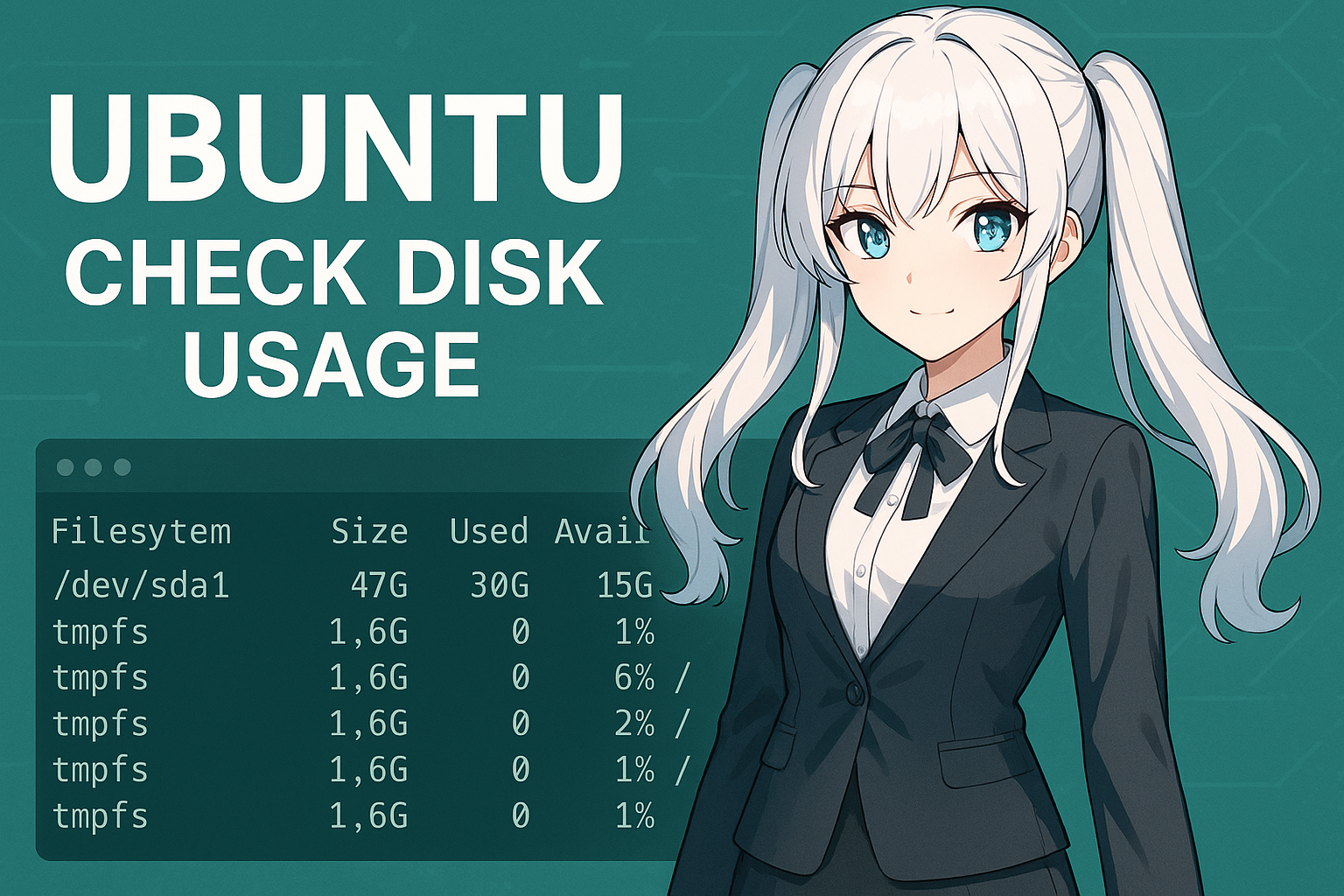
df -h විධානය භාවිතා කර සමස්ත තැටි තත්ත්වය පරීක්ෂා කිරීමෙන් ආරම්භ කරන්න.
df -h
උදාහරණ ප්රතිඵල:
Filesystem      Size  Used Avail Use% Mounted on
/dev/sda2        50G   48G  1.2G  98% /
/dev/sda1       512M  120M  392M  24% /boot
Use% අගය 90% ඉක්මවන ඕනෑම ගොනු පද්ධතියක් වහා අවධානයට ගත යුතුය.
/ (root), /var, හෝ /home වැනි වැදගත් නාමාවලියන් පිරී ඇත්නම්, ඊළඟ පියවරට යන්න.
4.3 පියවර 2: කුමන නාමාවලියන් ඉඩ භාවිතා කරයිද යන්න හඳුනා ගැනීම (du)
පීඩාවට පත් වූ කොටස හඳුනාගත් පසු, එහි අන්තර්ගතය du විධානයෙන් විශ්ලේෂණය කරන්න.
උදාහරණය: ඉහළම 10 නාමාවලියන් පෙන්වන්න
sudo du -hsx /* | sort -rh | head -10
උදාහරණ ප්රතිඵල:
15G /var
10G /home
5.2G /usr
3.1G /snap
/var විශාල නම්, ලොග් හෝ කෑෂ් සාමාන්යයෙන් හේතුව වේ. /home විශාල නම්, පරිශීලක දත්තය සාමාන්ය හේතුව වේ.
/var තුළ තවත් ගැඹුරු විශ්ලේෂණය
sudo du -hsx /var/* | sort -rh | head -10
මෙම ආකාරයෙන් නාමාවලීන්ගේ වර්ගය ගමන් කිරීමෙන්, තැටි ඉඩ භාවිතා කරන නාමාවලියන් නිශ්චිතව හඳුනාගත හැක.
4.4 පියවර 3: අවශ්ය නොවන ගොනු සහ කෑෂ් ඉවත් කිරීම
තැටි භාවිතයේ මූලාශ්ර හඳුනාගත් පසු, ඉවත් කළ හැකි ආරක්ෂිත නොඅවශ්ය ගොනු ඉවත් කිරීම ආරම්භ කරන්න.
(1) APT කෑෂ් ඉවත් කිරීම
Ubuntu යාවත්කාලීන කිරීමේදී /var/cache/apt/archives තුළ තාවකාලික පැකේජ ගොනු ගබඩා කරයි.
එම ගොනු මකා දැමීමෙන් ගිගාබයිට් කිහිපයක් තැටි ඉඩ ප්රතිසාධනය කළ හැක.
sudo apt clean
sudo apt autoremove
apt clean: සියලු කෑෂ් පැකේජ ගොනු ඉවත් කරයිapt autoremove: භාවිත නොකළ පරායන පැකේජ ඉවත් කරයි
(2) පැරණි ලොග් ගොනු මකා දැමීම
/var/log තැටි ඉඩ වැඩි වීමට සාමාන්ය හේතුවකි.
sudo journalctl --vacuum-time=7d
මෙය සතියකට වඩා පරණ පද්ධති ලොග් ඉවත් කරයි.
ඔබට අනිවාර්ය නොවන සම්පීඩිත ලොග් ගොනු (.gz) අතින් මකා දැමිය හැක.
sudo rm -f /var/log/*.gz
(3) පැරණි Snap පැකේජ සංස්කරණ ඉවත් කිරීම
Ubuntu හි, Snap යෙදුම් පෙරනිමියෙන් බහු අනුවාද රඳවා ගනී.
පැරණි අක්රිය සංස්කරණ ඉවත් කිරීමට පහත විධානය භාවිතා කළ හැක:
sudo snap list --all | grep disabled | awk '{print $1, $3}' | \
while read snapname revision; do
  sudo snap remove "$snapname" --revision="$revision"
done
විකල්පයක් ලෙස, ඔබට කැපවූ “Snap Cleaner” උපකරණ භාවිතා කළ හැක.
(4) තම්බ්නේල් කෑෂ් ඉවත් කිරීම
ඔබ නිතර රූප හෝ වීඩියෝ සම්බන්ධයෙන් කටයුතු කරනවා නම්, ~/.cache/thumbnails හි විශාල ප්රමාණයේ කෑෂ් එකතු විය හැක.
rm -rf ~/.cache/thumbnails/*
(5) කුණු බඩු හිස් කිරීම
GUI හරහා මකා දැමූ ගොනු බොහෝවිට ~/.local/share/Trash/files තුළ තවමත් සුරැකි ඇත.
rm -rf ~/.local/share/Trash/*
4.5 පියවර 4: යෙදුම් සහ ලොග්-සම්බන්ධිත තැටි වර්ධනයට මුහුණ දීම
(1) Docker පරිසර
Docker භාවිතා කරන්නේ නම්, භාවිත නොකළ රූප සහ කන්ටේනර්ස් බොහෝ විට වැදගත් තැටි ඉඩක් ගනී.
docker system df
docker system prune -a
docker system df: Docker-සම්බන්ධිත තැටි භාවිතය පරීක්ෂා කරන්නdocker system prune -a: භාවිත නොකළ රූප සහ කන්ටේනර්ස් ඉවත් කරන්න
(2) Flatpak හෝ Snap භාවිතයේ අධිකත්වය
බොහෝ GUI යෙදුම් ඇති ඩෙස්ක්ටොප් පරිසරයන් පරණ අනුවාද වලින් ඉතිරි දත්ත එකතු කරගැනීමට ප්රවණ වේ. flatpak uninstall --unused වැනි විධාන භාවිතා කර පිරිසිදු කරන්න.
(3) ලොග් රෝටේෂන් සැකසුම් සමාලෝචනය
/etc/logrotate.conf සහ /etc/logrotate.d/ යටතේ ඇති ගොනු පරීක්ෂා කර ලොග් රඳවා ගැනීමේ කාලය සහ ප්රමාණ සීමා නිවැරදිව සකස් කර ඇති බව තහවුරු කරන්න. මෙය අනාගත තැටි ඉඩ ගැටළු වැළැක්වීමට උපකාරී වේ.
4.6 පියවර 5: ප්රමාණය වෙනස් කිරීම හෝ තැටි විස්තාරණය කිරීමෙන් මූලික හේතුව විසඳීම
පිරිසිදු කිරීම පමණක් ප්රමාණවත් නොවේ නම්, පහත ව්යුහගත වෙනස්කම් සලකා බලන්න.
(1) LVM සමඟ තාර්කික පරිමාණ (Logical Volumes) විස්තාරණය කිරීම
LVM (Logical Volume Manager) භාවිතා කරන පරිසරයන්හි, තාර්කික පරිමාණ පහසුවෙන් විස්තාරණය කළ හැක.
sudo lvextend -L +20G /dev/ubuntu-vg/ubuntu-lv
sudo resize2fs /dev/ubuntu-vg/ubuntu-lv
මෙය රූට් ගොනු පද්ධතියේ ලබාගත හැකි ඉඩ වැඩි කරයි.
(2) නව තැටි එකතු කිරීම සහ මවුන්ට් කිරීම
ඔබට /mnt/data වැනි නාමාවලිය යටතේ නව ගබඩා උපාංගයක් මවුන්ට් කළ හැකි අතර, විශාල නාමාවලිය (උදා: /var/lib/docker හෝ /home) නව තැටියට මාරු කළ හැක.
(3) වලාකුළු ගබඩා භාවිතය
තවත් විකල්පයක් ලෙස, ලොග් හෝ බැකප් වලාකුළු ගබඩා සේවා (Google Drive, Dropbox, Nextcloud) වෙත ගෙන යා හැක.
4.7 නිතර නිරීක්ෂණය කිරීමෙන් නැවත සිදුවීම වැළැක්වීම
තැටි ඉඩ අඩු වීම නිතර නිරීක්ෂණය කිරීමෙන් වැළැක්විය හැක. පහත මෙහෙයුම් පුරුදු ප්රයෝජනවත් වේ:
- නිතර
df -hසහdu -sh /varපරීක්ෂා කරන්න - විශාල නාමාවලියන් ස්වයංක්රීයව හඳුනා ගැනීමට ස්ක්රිප්ට් සකස් කරන්න
- තැටි භාවිතය නියමිත සීමාව ඉක්මවා ගිය විට ඊමේල් අනතුරු ඇඟවීම් යවන්න (
cronසහmailutilsභාවිතා කර)
සරල උදාහරණය:
#!/bin/bash
THRESHOLD=90
USAGE=$(df / | awk 'NR==2 {print $5}' | sed 's/%//')
if [ "$USAGE" -gt "$THRESHOLD" ]; then
  echo "Disk usage on / has exceeded ${THRESHOLD}%!" | mail -s "Disk Alert" admin@example.com
fi
4.8 සාරාංශය: තැටි ඉඩ ප්රතිකාර සඳහා ප්රමුඛතා අනුක්රමය
| Priority | Countermeasure | Notes |
|---|---|---|
| ★★★★★ | Remove APT cache (sudo apt clean) | Immediate effect |
| ★★★★☆ | Log cleanup (sudo journalctl --vacuum-time=7d) | Safe and reliable |
| ★★★★☆ | Remove unused Snap / Flatpak versions | Effective on desktop systems |
| ★★★☆☆ | Remove unused Docker data | Effective for server use |
| ★★☆☆☆ | Disk expansion or additional mounts | Effective as a fundamental solution |
| ★☆☆☆☆ | Introduce monitoring scripts | Most effective for long-term operations |
Ubuntu හි තැටි ඉඩ සීමා වෙද්දී, “බර භාවිතය හඳුනා ගැනීම → අවශ්ය නොවන දත්ත ආරක්ෂිතව ඉවත් කිරීම → පද්ධති ව්යුහය සමාලෝචනය” යන ත්රි-පියවර ක්රමය අනුගමනය කිරීමෙන් බොහෝ ගැටළු විසඳේ.
5. උසස් උපදෙස් (ප්රයෝජනවත් තාක්ෂණ සහ අවධානම්)
මූලික තැටි ඉඩ පරීක්ෂණ සහ පිරිසිදු කිරීමේ ක්රමවලට පූර්ණ පාලනයක් ලබාගෙන පසුද, දිගුකාලීන ක්රියාකාරිත්වයේදී තැටි භාවිතය පියවරෙන් පියවර වැඩි විය හැක. මෙම කොටස උසස් තාක්ෂණ හඳුන්වා දෙමින් Ubuntu පද්ධති සෞඛ්යවත් ලෙස ක්රියාත්මක වීමට උපකාරී වේ.
5.1 නිතර තැටි පරීක්ෂණ ස්වයංක්රීය කිරීම
df සහ du අතින් ධාවනය කිරීම කාර්යබහුල විය හැක, නමුත් ස්වයංක්රීය ස්ක්රිප්ට් මගින් වැඩි පරිමාණයෙන් කාර්යබරය අඩු කරයි. cron සමඟ සරල නිරීක්ෂණ ස්ක්රිප්ට් එකක් ලියාපදිංචි කිරීමෙන් තැටි භාවිතය නියමිත මට්ටම ඉක්මවා ගිය විට අනතුරු ඇඟවීම් ලැබිය හැක.
උදාහරණය: නිදහස් ඉඩ 10% ට පහළ යන විට ඊමේල් නිවේදනය
#!/bin/bash
THRESHOLD=90
USAGE=$(df / | awk 'NR==2 {print $5}' | sed 's/%//')

if [ "$USAGE" -gt "$THRESHOLD" ]; then
  echo "Warning: Root disk usage has reached ${USAGE}%." | \
  mail -s "Ubuntu Disk Warning" user@example.com
fi
Save this as /usr/local/bin/check_disk.sh and grant execute permission with chmod +x.
Then register it using crontab -e:
0 8 * * * /usr/local/bin/check_disk.sh
→ This runs the check automatically every morning at 8:00.
Helpful Enhancements
- Notifications can be sent not only by email but also via Slack webhooks or LINE Notify
- The script can be extended to monitor multiple mount points simultaneously
5.2 One-Liners to Find Large Files
Disk space shortages are often caused by a single large file.
The following one-liner lists all files larger than 1GB:
sudo find / -type f -size +1G -exec ls -lh {} \; | awk '{print $9 ": " $5}'
Example output:
/var/log/syslog.1: 1.5G
/var/lib/docker/overlay2/.../diff/usr/lib/libchrome.so: 2.3G
/home/user/Downloads/video.mp4: 4.1G
This allows you to quickly identify files that should be deleted or moved.
Variation: Search Only a Specific Directory
sudo find /var -type f -size +500M
This is useful when investigating large files under /var.
5.3 Creating Aliases for Frequently Used Commands
Typing long commands repeatedly is inefficient, so setting up aliases improves productivity.
Example: Add to ~/.bashrc
alias dfh='df -h --total'
alias duh='sudo du -hsx /* | sort -rh | head -10'
alias logs='sudo du -hs /var/log/* | sort -rh | head -10'
Apply the changes:
source ~/.bashrc
After this, you can quickly run:
dfh: Check total disk usageduh: Show top 10 largest directorieslogs: Analyze log directory usage
5.4 Continuously Monitoring Disk Usage Changes
During long-term Ubuntu operation, disk usage can grow unnoticed.
Keeping a history of disk usage is an effective countermeasure.
Example: Log Disk Usage to a File
#!/bin/bash
df -h / | awk 'NR==2 {print strftime("%Y-%m-%d %H:%M:%S"), $3, $4, $5}' >> /var/log/disk_usage.log
Running this daily via cron allows you to track growth trends over time.
More Advanced Approaches
- Visualize usage with
collectdornetdata - Use Prometheus + Grafana for enterprise monitoring
- Integrate with AWS CloudWatch or GCP Ops Agent in cloud environments
5.5 Be Aware of Permission Barriers
Accurate disk analysis may require root privileges.
Example:
du -sh /var
Without sufficient permissions, some directories may be skipped with “Permission denied,”
resulting in smaller reported sizes than actual usage.
→ Use sudo or administrative privileges when performing system-wide analysis.
5.6 Considerations for SSD and HDD Environments
SSD Environments
- Enable regular TRIM operations to avoid unnecessary writes:
sudo systemctl enable fstrim.timerThis allows SSDs to optimize deleted blocks automatically.
HDD Environments
- Log and cache fragmentation may occur more easily, so rebooting after cleanup can be effective
- Run I/O-intensive commands such as
duduring low-load periods (e.g., late at night)
5.7 Turning Disk Management into a Preventive System
The optimal approach to disk management is habitual and systematic prevention.
Practical Checklist
- Regularly check
df -h - Review
/var/loggrowth monthly - Run
apt autoremoveweekly - Clean up unused Snap and Docker data regularly
- Enable automated alert scripts
By following these practices, most disk space issues can be prevented in advance.
Summary
This section introduced advanced techniques for efficient disk management on Ubuntu.
The key points are:
- ස්වයංක්රිය කිරීම සහ ඇඟවීම් මගින් පෙර අනාවරණය
- අලියාස් සහ එක-ලයිනර් භාවිතයෙන් වැඩි දියුණු කාර්යක්ෂමතාව
- අවසර සහ ගබඩා ලක්ෂණ පිළිබඳ අවබෝධය සමඟ ආරක්ෂිත කළමනාකරණය
මෙම ක්රියාමාර්ග එකතු කිරීමෙන් තැටි කළමනාකරණය අමාරු කාර්යයක් සිට පද්ධති මෙහෙයුම් වල මූලික කොටසක් වෙයි.
6. FAQ (නිතර අසන ප්රශ්න)
Q1. Ubuntu හි වත්මන් තැටි ඉඩ පරීක්ෂා කිරීමේ පහසුම ක්රමය කුමක්ද?
සරලම ක්රමය වන්නේ ටර්මිනලයක පහත කමාන්ඩ් එක ක්රියාත්මක කිරීමයි:
df -h
මෙය එක් එක් ගොනු පද්ධතිය සඳහා මුළු ප්රමාණය, භාවිතා කළ ඉඩ, සහ ලබා ගත හැකි ඉඩ පෙන්වයි.
-h විකල්පය අගයන් මනුෂ්ය‑කැමති ආකාරයට (GB / MB) ආකෘතිගත කරයි.
Q2. නාමාවලිය අනුව තැටි භාවිතය පරීක්ෂා කිරීමේ ක්රමය කුමක්ද?
du කමාන්ඩ් එක භාවිතා කරන්න.
විශේෂිත නාමාවලියක් පරීක්ෂා කිරීමට:
du -sh /home
විකල්ප අර්ථය:
-s: මුළු ප්රමාණය පමණක් පෙන්වයි-h: මනුෂ්ය‑කැමති ආකාරයට ප්රමාණ පෙන්වයි
වැඩි විස්තරාත්මක විශ්ලේෂණයක් සඳහා:
sudo du -h --max-depth=1 /var
Q3. df සහ du අතර වෙනස කුමක්ද?
සංක්ෂේපයෙන්, ඒවා විවිධ ඉලක්ක මැනේ.
| Command | Target | Main Purpose |
|---|---|---|
df | Entire filesystem | Check available space |
du | Files and directories | Identify disk usage sources |
Q4. GUI මෙවලම් භාවිතයෙන් තැටි ඉඩ පරීක්ෂා කිරීමේ ක්රමය කුමක්ද?
Ubuntu Desktop හි, ගොනු කළමනාකරු (Nautilus) හෝ තැටි භාවිත විශ්ලේෂක (Baobab) භාවිතා කළ හැක.
- ගොනු කළමනාකරු: තත්ත්ව තීරුවේ ඉතිරි ඉඩ පෙන්වයි
- Baobab: සටහන් සහ ගස් සිතියම් මගින් තැටි භාවිතය දර්ශනය කරයි
Q5. “තැටි පිරී ඇත” යන අනතුරු ඇඟවීමක් දැකෙන විට පළමුව මොනවා මකා දැමිය යුතුද?
පහත සඳහන් ක්රමයෙන් ආරක්ෂිත අයිතම පළමුව මකා දමන්න:
- APT cache :
sudo apt clean - භාවිත නොකළ පැකේජ :
sudo apt autoremove - පැරණි ලොග් :
sudo journalctl --vacuum-time=7d - කුණු කූඩය සහ තම්බ්නේල් cache :
rm -rf ~/.cache/thumbnails/* ~/.local/share/Trash/*
Q6. Snap යෙදුම් තැටි ඉඩ බොහෝ පරිමාණයක් ගනීද?
ඔව්. Snap නිර්මාණය අනුව බහු සංස්කරණ රඳවා ගනී.
භාවිත නොකළ සංස්කරණ මකා දැමීමට:
sudo snap list --all | grep disabled | awk '{print $1, $3}' | \
while read snapname revision; do
  sudo snap remove "$snapname" --revision="$revision"
done
Q7. /var හෝ /home ඉතා විශාල නම්?
/var: ලොග් (/var/log) සහ cache (/var/cache) පිරිසිදු කරන්න/home: විශාල පරිශීලක ගොනු ආරක්ෂා කර හෝ බාහිර ගබඩාවකට ගෙන යන්න
අවශ්ය නම්, LVM භාවිතයෙන් ගබඩා විස්තාරණය කිරීම හෝ අතිරේක තැටි එකතු කිරීම ගැන සිතන්න.
Q8. du කමාන්ඩ් එකට බොහෝ කාලයක් ගනී. එය වේගවත් කිරීමේ ක්රමය කුමක්ද?
--max-depth=1භාවිතයෙන් ගැඹුර සීමා කරන්න- අවශ්ය නොවන නාමාවලියන් ඉවත් කරන්න (උදා:
--exclude=/proc) - අන්තර්ක්රියාත්මක විශ්ලේෂණය සඳහා
ncduභාවිතා කරන්න
Q9. තැටි ඉඩ ගැටළු නැවත සිදු නොවීමට කෙසේ වැළැක්විය හැකිද?
- සතිපතා
sudo apt autoremoveක්රියාත්මක කරන්න - මාසිකව
/var/logසහ/homeපරීක්ෂා කරන්න - ප්රවණතා නිරීක්ෂණය සඳහා
df -hප්රතිඵල ලොග් කරන්න - නිතර Snap සහ Docker දත්ත පිරිසිදු කරන්න
- SSD පද්ධති වල TRIM සක්රිය කරන්න
Q10. තැටි ඉඩ විස්තාරණය සඳහා ඇති විකල්ප මොනවාද?
- LVM පරිමාණ විස්තාරණය
sudo lvextend -L +10G /dev/ubuntu-vg/ubuntu-lvsudo resize2fs /dev/ubuntu-vg/ubuntu-lv - නව තැටි එකතු කර මවුන්ට් කිරීම
/mnt/dataවැනි නාමාවලියන් යටතේ - වඩා විශාල ගොනු සහ බැකප් සඳහා cloud storage භාවිතා කරන්න
Q11. රූට් අවසර නොමැතිව තැටි භාවිතය පරීක්ෂා කළ හැකියද?
df -h ක්රියාත්මක කළ හැක, නමුත් du සඳහා සමහර නාමාවලියන් පරීක්ෂා කිරීමට අවසර අවශ්ය වේ.
රූට් ප්රවේශය නොමැතිව, ඔබේ home නාමාවලියට පමණක් විශ්ලේෂණය සීමා කරන්න:
du -sh ~/*
Q12. GUI නොමැති සේවාදායකයක තැටි ඉඩ පරීක්ෂා කිරීමේ ක්රමය කුමක්ද?
පහත කමාන්ඩ් කට්ටලය භාවිතා කරන්න:
| Purpose | Command |
|---|---|
| Check overall usage | df -h |
| Directory-level analysis | sudo du -hsx /* |
| Find large files | sudo find / -type f -size +1G |
| Interactive analysis | sudo ncdu / |
Q13. තැටි භාවිතය පරීක්ෂා කිරීමේදී කිසිදු අවදානමක් තිබේද?
තැටි භාවිතය පමණක් පරීක්ෂා කිරීම ආරක්ෂිතයි.
කෙසේ වෙතත්, මකා දැමීම හෝ ප්රමාණ වෙනස් කිරීමේ ක්රියාකාරකම් අවධානයෙන් කළ යුතුය.
sudo rm -rfභාවිතා කරන විට මාර්ග පරීක්ෂා කරන්න/bin,/lib,/etcවැනි පද්ධති නාමාවලියන් කිසිවිටෙකත් මකා නොදමන්න- අනිශ්චිත නම් බැකප් ගන්න
Q14. තැටි ඉඩ සුරැකීමට කිසිදු උපදෙස් තිබේද?
/etc/logrotate.confහි ලොග් රැඳී සිටීම කෙටි කරන්න- භාවිත නොකළ භාෂා පැකේජ මකා දමන්න (
sudo apt install localepurge) - පැරණි kernel ස්වයංක්රීයව මකා දමන්න (
sudo apt autoremove --purge)
Q15. නිර්දේශිත තැටි නිරීක්ෂණ මෙවලම් මොනවාද?
| Tool | Features |
|---|---|
| ncdu | Lightweight and fast CLI tool |
| Baobab | GUI-based visual analysis |
| duf | Enhanced df with readable tables |
| Netdata / Prometheus / Grafana | Advanced server monitoring and visualization |
අවසාන සාරාංශය
මෙම FAQ ඔස්සේ, Ubuntu හි ඩිස්ක් කළමනාකරණයේ ප්රධාන කරුණු පහත පරිදි සාරාංශගත කළ හැකිය:
- **
df(දළ විශ්ලේෂණය) සහdu(විස්තර) දෙකම භාවිතා කරන්න** - නිරাপද ආකාරයකින් අනවශ්ය දත්ත ඉවත් කරන්න (APT → ලොග් → කැෂ්)
- ස්වයංක්රීයකරණය සහ නිරීක්ෂණය ඔස්සේ නැවත ඇතිවීම වැළැක්වීම
මෙම පුරුදු රුටින් කිරීමෙන්, ඩිස්ක් අවකාශ ගැටලු දුර්ලභ වේ.
ඩිස්ක් කළමනාකරණය ආකර්ෂණීය නොවිය හැකි වුවද, එය ස්ථාවර Ubuntu ක්රියාකාරිත්වය සඳහා වඩාත් වැදගත් නඩත්තු කාර්යයන්ගෙන් එකකි.



