
content.
- 1 1. Ubuntu හි “Task Manager” යනු කුමක්ද?
- 2 2. Ubuntu Task Manager (System Monitor) විවෘත කරන ආකාරය
- 3 3. Ubuntu හි System Monitor භාවිතා කිරීම
- 4 4. Ubuntu හි යෙදුමක් අත්හිටුවීමේදී කළ යුතු දේ
- 4.1 4.1 patience සමඟ ආරම්භ කරන්න: එය ඇත්තටම අත්හිටුවාද?
- 4.2 4.2 System Monitor භාවිතයෙන් යෙදුම වසා දැමීම (නිර්දේශිතය)
- 4.3 4.3 අවශ්ය විට Force Stop භාවිතා කරන්න
- 4.4 4.4 පද්ධති නිරීක්ෂකය විවෘත කළ නොහැකි වන විට
- 4.5 4.5 ටර්මිනලයෙන් ක්රියාවලියක් මැරීම
- 4.6 4.6 අවසන් විකල්පය: ටර්මිනලයෙන් බලයෙන් මැරීම
- 4.7 4.7 අත්හිටීම් හසුරවීමට ආරක්ෂිත මනෝභාවයක්
- 5 5. Ubuntu හි උසස් කාර්ය කළමනාකරු විකල්ප
- 6 6. සාමාන්ය ගැටළු සහ ඒවා සකස් කිරීමේ ක්රම
- 7 7. සාමාන්ය ප්රශ්න (FAQ)
- 8 8. සාරාංශය
1. Ubuntu හි “Task Manager” යනු කුමක්ද?
Windows සිට Ubuntu වෙත මාරු වන පරිශීලකයන් බොහෝවිට එකම ප්රශ්නය අසති:
“Ubuntu හි Task Manager එක කොහෙද?”
Windows හි, Ctrl + Shift + Esc ඔබාම Task Manager එක වහාම විවෘත කර, CPU හෝ memory භාවිතය පරීක්ෂා කර, හෝ අත්හිටුවා ඇති යෙදුම් බලයෙන් වසා දැමිය හැක.
Ubuntu හි “Task Manager” නමින් නිරවද්යව නාමිත යෙදුමක් නොමැත.
කෙසේ වෙතත්, එය එම අරමුණ සපුරාලන අන්තර්ගත මෙවලමක් ලබා දේ.
1.1 Ubuntu හි Task Manager සමාන මෙවලම
Ubuntu හි Windows Task Manager එකේ වගකීම ඉටු කරන මෙවලම නම්:
System Monitor (පද්ධති නිරීක්ෂකය)
System Monitor සමඟ ඔබට කළ හැක්කේ:
- ධාවනය වන යෙදුම් සහ පසුබැසි ක්රියාවලි බැලීම
- CPU, memory, සහ ජාල භාවිතය පරීක්ෂා කිරීම
- ප්රතිචාර නොදක්වන යෙදුම් අවසන් කිරීම හෝ බලයෙන් නවත්වීම
- රියල්-ටයිම් (තත්කාලීන) පද්ධති කාර්ය සාධනය නිරීක්ෂණය කිරීම
දිනපතා භාවිතයේ, System Monitor Windows Task Manager එක සම්පූර්ණයෙන්ම ප්රතිස්ථාපනය කරයි.
1.2 Ubuntu එක වෙනත් නාමයක් භාවිතා කරන හේතුව
Ubuntu යනු Linux මත පදනම් වූ OS එකක් වන අතර, එහි නිර්මාණ දර්ශනය Windows වලට වඩා වෙනස් වේ.
Linux පද්ධතිවල, සම්පත් භාවිතය සහ ක්රියාවලි පාලනය සාම්ප්රදායිකව system monitoring (පද්ධති නිරීක්ෂණ) යන ප්රවර්ගයට අයත් වේ, “task management” (කාර්ය කළමනාකරණ) ලෙස නොව.
එබැවින් Ubuntu “Task Manager” වෙනුවට System Monitor නාමය භාවිතා කරයි.
නාමය වෙනස් වුවද, අරමුණ එකමයි.
1.3 Windows පරිශීලකයන් සඳහා මූලික කරුණු
Ubuntu නවයි නම්, පහත තිදෙනා කරුණු මතක තබා ගන්න:
- “Task Manager” නමින් නිරවද්යව නාමිත යෙදුමක් සොයන්න එපා
- System Monitor යනු Ubuntu හි Task Manager ලෙස සිතන්න
- Ubuntu GUI සහ command‑line (කමාන්ඩ් ලයින්) දෙකෙන්ම ක්රියාවලි කළමනාකරණය කරයි
මෙය ඔබට අවබෝධ වූ පසු, Ubuntu සමඟ වැඩ කිරීම ඉතා පහසු වේ.
2. Ubuntu Task Manager (System Monitor) විවෘත කරන ආකාරය
මෙම කොටස System Monitor ආරම්භ කිරීමේ සරල, ආරම්භක‑හිතකාමී ක්රම විස්තර කරයි.
2.1 යෙදුම් සෙවීමෙන් System Monitor විවෘත කිරීම
මෙය අති සරල හා විශ්වාසදායක ක්රමයයි.
පියවරයන්
- Activities (තිරයේ ඉහළ‑වම කෙළවර) ක්ලික් කරන්න
- System Monitor යනුවෙන් ටයිප් කරන්න
- System Monitor අයිකනය ක්ලික් කරන්න
විවෘත වන කවුළුව Ubuntu හි Task Manager සමාන වේ.
සාමාන්ය Ubuntu ස්ථාපනයේ, System Monitor පෙරනිමි ලෙස ස්ථාපිත වේ.
2.2 Dock (Launcher) එකෙන් System Monitor ආරම්භ කිරීම
System Monitor බොහෝ වරක් භාවිතා කරනවා නම්, එය තිරයේ වම්‑පැත්තේ (vertical launcher) Dock එකේ තබා ගැනීම පහසු වේ.
ක්රියා පටිපාටිය
- System Monitor ආරම්භ කරන්න
- එය ධාවනය වන අතර, Dock හි අයිකනය මත right‑click (දකුණු‑ක්ලික්) කරන්න
- අයිකනය Dock හි ස්ථිරව තබා ගැනීමට ඇති විකල්පය තෝරන්න
මෙම පසු, ඔබට System Monitor එක ඕනෑම වේලාවක එක ක්ලික් එකක් මඟින් විවෘත කළ හැකිය.
සටහන:
මෙම විකල්පයේ නිරවද්ය වචන Ubuntu අනුවාදය හෝ ඩෙස්ක්ටොප් පරිසරය අනුව වෙනස් විය හැක,
නමුත් ප්රතිඵල එකමයි: යෙදුම Dock හි පින්තූරයක් ලෙස පින්තූර කර තබා ගැනීම.
මෙම විස්තරය Ubuntu 22.04, 24.04, සහ අනාගත නිකුත් කිරීම් සඳහා ආරක්ෂිතව ක්රියා කරයි.
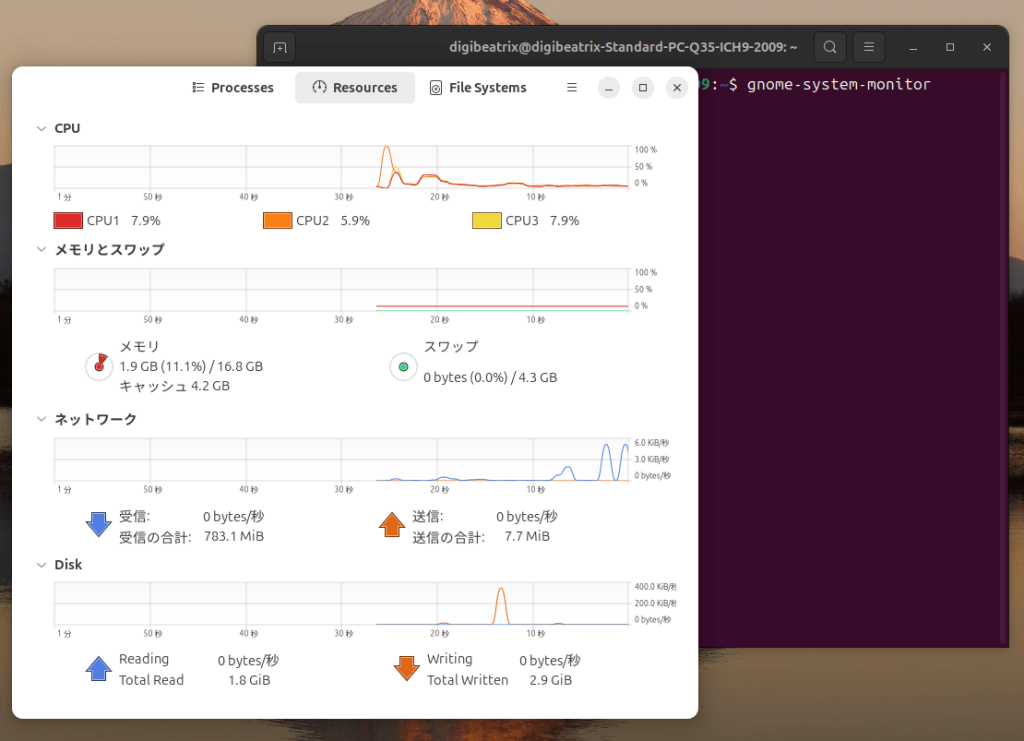
2.3 Terminal (කමාන්ඩ් ලයින්) එකෙන් System Monitor ආරම්භ කිරීම
පද්ධතිය මන්දගාමී වීම හෝ GUI ප්රතිචාර නොදැක්වීමේදී,
Terminal එකෙන් System Monitor ආරම්භ කිරීම වේගවත් වේ.
පියවරයන්
- Ctrl + Alt + T ඔබා Terminal එකක් විවෘත කරන්න
- පහත කමාන්ඩ් එක ක්රියාත්මක කරන්න:
gnome-system-monitor
System Monitor වහාම ආරම්භ වේ.
මෙම ක්රමය මවුස් (mouse) අන්තර්ක්රියා අසාර්ථක වූ අවස්ථාවල විශේෂයෙන් ප්රයෝජනවත් වේ.
2.4 System Monitor ස්ථාපිත නොවී ඇත්නම් මොකද කරන්නේ?
කොහොමද (minimal installations) හෝ GNOME නොවන ඩෙස්ක්ටොප් පරිසරයන්හි,
System Monitor නොමැති විය හැක.
එවැනි අවස්ථාවල, Ubuntu විකල්ප task management මෙවලම් ලබා දේ, ඒවා මෙම ලිපියේ පසුබැසීමේදී පැහැදිලි කරනු ලැබේ.
3. Ubuntu හි System Monitor භාවිතා කිරීම
System Monitor විවෘත කළ පසු, කවුළුවේ ඉහළින් විවිධ ටැබ් (tabs) කිහිපයක් පෙනේ.
එක් එක් ටැබ් පද්ධතියේ වෙනත් තොරතුරු ලබා දෙයි.
මෙම ටැබ්වල අර්ථය අවබෝධ කර ගැනීම, Ubuntu හි task manager එක කාර්යක්ෂමව භාවිතා කිරීමේ මූලිකයයි.
3.1 Processes ටැබ්: ධාවනය වන දේ හඳුනා ගැනීම
, etc.
The Processes ටැබ් එක ඔබේ පද්ධතියේ දැනට ක්රියාත්මක වන සියලුම යෙදුම් සහ පසුබැසි ක්රියාවලීන් පෙන්වයි.
සාමාන්ය තීරුවලට අන්තර්ගත වේ:
- Process Name – යෙදුම හෝ සේවාවේ නාමය
- CPU % – ක්රියාවලිය භාවිතා කරන CPU බලය කොපමණද
- Memory – ක්රියාවලිය පරිභෝජනය කරන RAM ප්රමාණය
- User – ක්රියාවලිය ආරම්භ කළ පරිශීලකයා කවුද
ඔබට ඕනෑම තීරුවේ ශීර්ෂකය ක්ලික් කර ලැයිස්තුව සකස් කළ හැක.
උදාහරණයක් ලෙස, CPU % ක්ලික් කිරීමෙන් ක්රියාවලීන් CPU භාවිතය අනුව සකස් වේ.
මෙය ඔබේ පද්ධතිය මන්දගාමී කරන්නේ කුමක්දැයි හඳුනා ගැනීමට වේගවත්ම ක්රමයයි.
3.2 කාර්ය සාධන ගැටළු හඳුනා ගැනීම
Ubuntu මන්දගාමී බවක් පෙනේද, හෝ ශීතකරණ පංකාව නිතර ක්රියාත්මක වෙයිද,
පළමුව මෙම තීරුවල දෙක පරීක්ෂා කරන්න:
- CPU %
- Memory
ප්රායෝගික උපදෙස්
- කෙටි CPU ස්පයික්ස් සාමාන්යයෙන් සාමාන්ය වේ
- දිගු කාලයක් ඉහළින් පවතින ක්රියාවලිය ගැටළුවක් විය හැක
- බ්රවුසර, IDE, සහ වීඩියෝ යෙදුම් බොහෝ සම්පත් පරිභෝජනය කරයි
ඔබ යෙදුම හඳුනාගත්නම්, එය වසා දැමීමටද, නැතහොත් එය කාර්යය අවසන් වන තුරු ඉඩ දීමටද තීරණය කළ හැක.
3.3 යෙදුමක් අවසන් කිරීම හෝ බලයෙන් නවත්වීම
යෙදුමක් ප්රතිචාර නොදක්වන විට, System Monitor ඔබට එය ආරක්ෂිතව නවත්වීමට ඉඩ දේ.
සාමාන්ය අවසන් කිරීම
- ක්රියාවලිය තෝරන්න
- End Process ක්ලික් කරන්න
මෙය යෙදුමට සුමටව වසා දැමීමට ඉල්ලීමක් කරයි.
බලයෙන් නවත්වීම
යෙදුම වසා නොගන්නේ නම්, Force Stop භාවිතා කරන්න.
Force Stop ක්රියාවලිය වහාම අවසන් කරයි.
එම යෙදුමේ සුරැකී නොමැති වැඩ කිසිවක් අහිමි වේ.
අවශ්ය වන විට පමණක් Force Stop භාවිතා කරන්න.
3.4 ඔබ අවසන් කිරීමට වැළැක්විය යුතු ක්රියාවලි කුමනද?
අරඹන්නාන්ට වැරදි ක්රියාවලිය නවත්වීම ගැන බොහෝ වෙලාවට කනස්සල්ලක් වේ.
සරල නියමයක්:
- ඔබම විවෘත කළ යෙදුම් → සාමාන්යයෙන් නවත්වීමට ආරක්ෂිතයි
- පද්ධති ක්රියාවලි (නමට system, daemon, gnome, service ඇතුළත්) → ස්පර්ශ නොකරන්න
ඔබට විශ්වාස නැත්නම්, ක්රියාවලිය නවත්වන්න එපා.
ක්රියාවලියේ නාමය අන්තර්ජාලයේ සොයා බැලීම සැලැස්වීමේ වඩා ආරක්ෂිතයි.
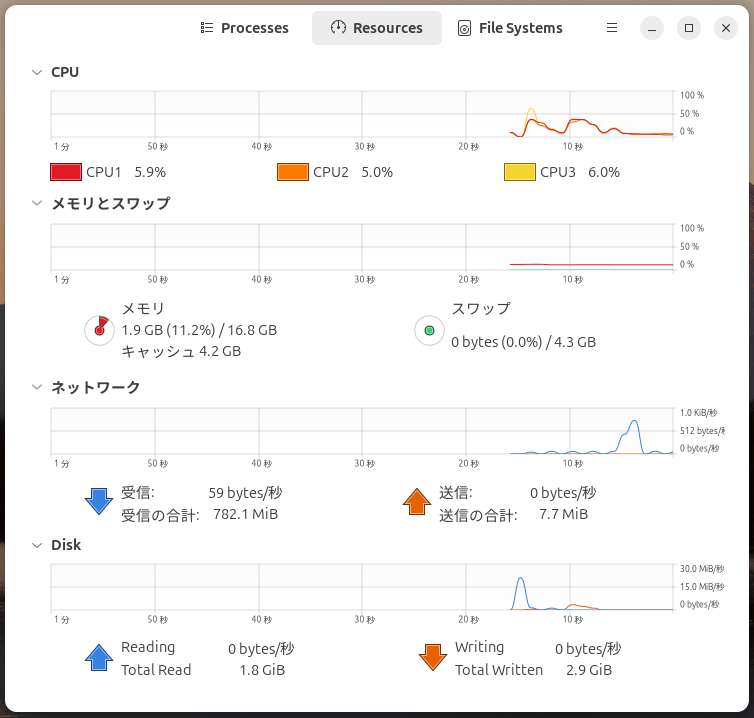
3.5 සම්පත් ටැබ්: CPU, Memory, සහ Network
Resources ටැබ් එක පද්ධතියේ භාවිතය රියල්-ටයිම් ග්රැෆ් ලබා දේ.
CPU
- සමස්ත CPU භාවිතය පෙන්වයි
- සියලු core වල ක්රියාකාරිත්වය පෙන්වයි
ඉහළ සහ නිතර CPU භාවිතය සාමාන්යයෙන් බරපතළ සැකසීමක් පෙන්වයි.
Memory
- භාවිතා කරන, cache කර ඇති, සහ ලබාගත හැකි memory පෙන්වයි
- Linux හි නිදහස් memory cache ලෙස භාවිතා කරන බැවින්, අඩු “free” memory එක සැමවිටම ගැටළුවක් නොවේ
මෙම හැසිරීම සාමාන්ය이며 කාර්ය සාධනය වැඩිදියුණු කිරීමට උපකාරී වේ.
Network
- ඇතුළත් සහ පිටත ගමන් තොරතුරු පෙන්වයි
- පසුබැසි බාගත කිරීම හෝ උඩුගත කිරීම හඳුනා ගැනීමට ප්රයෝජනවත් වේ.
3.6 System Monitor හි සීමා
System Monitor දිනපතා භාවිතයට ඉතා හොඳ වුවද, එයට සීමා ඇත:
- GPU භාවිතය දර්ශනය සීමිතයි
- ටර්මිනල් මෙවලම් වලට වඩා විස්තරාත්මක ක්රියාවලි පාලනයක් නොමැත
- බොහෝ CPU core ඇති පද්ධතිවල එය ගොඩක් පිරී ඇති බවක් පෙනේ
උසස් නිරීක්ෂණය හෝ ගැටළු විසඳීම සඳහා, කමාන්ඩ්-ලයින් මෙවලම් බොහෝ විට වැඩි ප්රයෝජනවත් වේ.
4. Ubuntu හි යෙදුමක් අත්හිටුවීමේදී කළ යුතු දේ
Ubuntu වැනි ස්ථාවර පද්ධතියකදත්,
යෙදුම් කිසිදාක අත්හිටුවිය හැක.
හොඳ පුවත වන්නේ සම්පූර්ණ පද්ධතිය නැවත ආරම්භ කිරීම අඩු වශයෙන් අවශ්ය වේ.
Ubuntu පියවරෙන් පියවර සුවය ලබා ගැනීමට විවිධ ක්රම ලබා දේ.
4.1 patience සමඟ ආරම්භ කරන්න: එය ඇත්තටම අත්හිටුවාද?
යෙදුම බලයෙන් වසා දැමීමට පෙර, මොහොතක් නිරීක්ෂණය කරන්න.
පරීක්ෂා කරන්න:
- CPU භාවිතය කෙටි කාලයක් ස්පයික් වීමෙන් පසු අඩුවේද
- තැටි ක්රියාකාරිත්වය සිදුවෙමින් පවතීද
- යෙදුම කිසිවක් ලෝඩ් කරමින්, සුරකිමින්, හෝ සංකලනය කරමින්ද
කොහොමත් යෙදුම් අත්හිටුවා පෙනුනත්, කෙටි විලම්බයකින් පසු නැවත ක්රියාත්මක වේ.
4.2 System Monitor භාවිතයෙන් යෙදුම වසා දැමීම (නිර්දේශිතය)
යෙදුම නැවත නොපැමිණේ නම්, පළමුව System Monitor භාවිතා කරන්න.
පියවර
- System Monitor විවෘත කරන්න
- Processes ටැබ් එකේ අත්හිටුවා ඇති යෙදුම සොයා ගන්න
- End Process ක්ලික් කරන්න
මෙය යෙදුමට සුමටව වසා දැමීමට ඉල්ලීමක් යවයි.
4.3 අවශ්ය විට Force Stop භාවිතා කරන්න
End Process ක්රියා නොකරන්නේ නම්,
Force Stop භාවිතා කරන්න.
එය භාවිතා කළ යුතු අවස්ථා
- යෙදුම සම්පූර්ණයෙන් අත්හිටුවා ඇත
- CPU භාවිතය අතිශය ඉහළම තත්ත්වයේ පවතී
- අනෙකුත් යෙදුම් භාවිතා කිරීමට අමාරු වේ
Force Stop ක්රියාවලිය වහාම අවසන් කරයි.
එම යෙදුමේ සුරැකී නොමැති දත්ත අහිමි වේ.
4.4 පද්ධති නිරීක්ෂකය විවෘත කළ නොහැකි වන විට
වැඩි තරම් අත්හිටීම් වලදී, ඩෙස්ක්ටොප් එක කොටසක් අල්ලා ඇති බවක් හැඟේ.
මෙම අවස්ථාවේ, ටර්මිනලය ඔබේ හොඳම මෙවලම වේ.
4.5 ටර්මිනලයෙන් ක්රියාවලියක් මැරීම
පියවර 1: ටර්මිනලයක් විවෘත කරන්න
ඔබන්න:
Ctrl + Alt + T
පියවර 2: ධාවන ක්රියාවලි බලන්න
top
මෙය ක්රියාවලි ලයිස්තුවක් සහ සම්පත් භාවිතය රියල්‑ටයිම් ලෙස පෙන්වයි.
පියවර 3: ක්රියාවලී හැඳුනුම් (PID) හඳුනාගන්න
අත්හිටී යෙදුම සොයා එහි PID (ක්රියාවලී හැඳුනුම්) සටහන් කරන්න.
පියවර 4: ක්රියාවලිය අවසන් කරන්න
kill PID
බොහෝ අවස්ථාවල, මෙය යෙදුම ආරක්ෂිතව වසා දේ.
4.6 අවසන් විකල්පය: ටර්මිනලයෙන් බලයෙන් මැරීම
ක්රියාවලිය තවමත් නවත්වීමට ප්රතික්ෂේප කරන්නේ නම්:
kill -9 PID
මෙම විධානය ක්රියාවලිය වහාම බලයෙන් අවසන් කරයි.
මෙය අවසන් විකල්පයක් ලෙස පමණක් භාවිතා කරන්න.
එය සාමාන්ය පිරිසිදු කිරීම මඟ හැරී දත්ත අහිමි වීමට හේතු විය හැක.
4.7 අත්හිටීම් හසුරවීමට ආරක්ෂිත මනෝභාවයක්
මෙම නීති මතක තබා ගන්න:
- අත්හිටී යෙදුමක් OS එක බිඳී ඇතැයි අර්ථ නොකළ යුතුය
- බොහෝ ගැටළු නැවත ආරම්භ කිරීමකින් තොරව විසඳිය හැක
- මෘදු ලෙස ආරම්භ කර, අවශ්ය නම් පමණක් වැඩි කරගන්න
Ubuntu ඔබට ගැටළු වෙන් කර සකස් කිරීම සලස්වීමට නිර්මාණය කර ඇත, සියල්ල එකවර නැවත ආරම්භ කිරීම නොව.
5. Ubuntu හි උසස් කාර්ය කළමනාකරු විකල්ප
System Monitor බොහෝ පරිශීලකයන්ට හොඳින් ක්රියා කරයි, නමුත් Ubuntu ගැඹුරු පද්ධති නිරීක්ෂණය සඳහා වඩා බලවත් මෙවලම් ලබා දෙයි.
ඔබේ අවශ්යතා අනුව, මෙම විකල්පයන් වඩා කාර්යක්ෂම විය හැක.
5.1 top: අන්තර්ගත විධාන-රේඛා නිරීක්ෂකය
top බොහෝ Linux පද්ධති වල දැනටමත් ලබා ගත හැක.
ප්රධාන විශේෂාංග
- ස්ථාපනය අවශ්ය නොවේ
- රියල්‑ටයිම් CPU සහ මතක භාවිතය
- හදිසි අවස්ථාවල ඉතා විශ්වාසනීය
එය ආරම්භ කිරීමට, ධාවනය කරන්න:
top
අතුරුමුහුණත සරල වුවත්, top ග්රැෆික් ඩෙස්ක්ටොප් මන්දගාමී හෝ අස්ථිර වන විට අමතක නොකළ යුතුය.

5.2 htop: අති ජනප්රිය වැඩිදියුණු කාර්ය කළමනාකරු
htop යනු top හි පරිශීලක‑හිතකාමී අනුවාදයක් වන අතර Linux හි වඩාත් පාවිච්චි කරන නිරීක්ෂණ මෙවලම් අතර එකකි.
පරිශීලකයන් htop කැමති වීමට හේතු
- වර්ණ‑කේතිත ප්රදර්ශනය
- සෑම කොරයක් සඳහාම පැහැදිලි CPU භාවිතය
- ක්රියාවලි මැරීමට යතුරු පුවරු කෙටි මාර්ග
htop ස්ථාපනය
sudo apt install htop
ආරම්භ කිරීම
htop
බොහෝ පරිශීලකයන් සඳහා, htop ස්ථාපනයෙන් පසු පෙරනිමි කාර්ය කළමනාකරු බවට පත්වේ.
5.3 bpytop: නවීන හා ඉතා දෘශ්යමය නිරීක්ෂණය
bpytop යනු දෘශ්ය පැහැදිලිත්වය මත කේන්ද්ර කර ඇති නව මෙවලමකි.
විශේෂාංග
- විශාල, කියවීමට පහසු රේඛාචිත
- CPU, මතක, තැටි, හා ජාලය එක තිරයක
- සුමට රියල්‑ටයිම් යාවත්කාලීන
ඔබට පද්ධති කාර්ය සාධන ඩැෂ්බෝර්ඩ්‑ශෛලිය සාරාංශයක් අවශ්ය නම්, මෙම මෙවලම සුදුසුය.
5.4 උසස් නිරීක්ෂණය සඳහා GUI විකල්ප
කොහොමත් පරිශීලකයන් පෙරනිමි System Monitor ට වඩා ග්රැෆික් මෙවලම් කැමති වෙති.
මෙම මෙවලම් ලබා දිය හැක:
- හොඳ මල්ටි‑කෝර් දෘශ්යකරණය
- සම්පත් විභාගය වැඩිදියුණු කිරීම
- විකල්ප GPU භාවිත ප්රදර්ශනය (දෘඩාංග‑නිර্ভරය)
System Monitor හි සීමා වෙත පැමිණේ නම්, වඩා විශේෂිත මෙවලමකට මාරු වීම බොහෝ විට හොඳම විසඳුම වේ.
5.5 ඔබේ අවශ්යතා සඳහා නිවැරදි මෙවලම තෝරා ගැනීම
මෙන්න සරල මාර්ගෝපදේශයක්:
- ආරම්භක / දිනපතා භාවිතය → System Monitor
- ගැටළු නිරාකරණය / අඩු සම්පත් → top
- සමබර බලය සහ භාවිතා හැකියාව → htop
- සෑම විටම කාර්ය සාධන සාරාංශය → bpytop
Ubuntu ඔබට තේරීම් ලබා දෙයි— මූලික කරුණ වන්නේ නිවැරදි වේලාවේ නිවැරදි මෙවලම භාවිත කිරීමයි.
6. සාමාන්ය ගැටළු සහ ඒවා සකස් කිරීමේ ක්රම
මෙම කොටස Ubuntu කාර්ය කළමනාකරු මෙවලම් භාවිතා කරන ආරම්භකයන්ට සාමාන්යයෙන් මුහුණ දෙන ගැටළු පිළිබඳව සාකච්ඡා කරයි.
6.1 System Monitor අස්ථානගත වී ඇත හෝ ආරම්භ නොවේ
හැකියාවන්
- අවම Ubuntu ස්ථාපනය
- GNOME නොවන ඩෙස්ක්ටොප් පරිසරය
- System Monitor ඉවත් කර ඇත
විසඳුම
ටර්මිනලයෙන් එය ආරම්භ කිරීමට උත්සාහ කරන්න:
gnome-system-monitor
එය ස්ථාපනය කර නොමැති නම්:
sudo apt install gnome-system-monitor
GNOME නොවන ඩෙස්ක්ටොප් වල, විකල්ප මෙවලම් භාවිතා කිරීම බොහෝ විට වඩා සුදුසු වේ.
6.2 වසා දැමූ පසු ක්රියාවලිය නැවත ආරම්භ වේ
කොටසක් ක්රියාවලි ස්වයංක්රීයව නැවත ආරම්භ වීමට නිර්මාණය කර ඇත.
සාමාන්ය උදාහරණයන් වන්නේ:
- පද්ධති සේවා
- පසුබැසි උදව්කරුවන්
- නිරීක්ෂණ හෝ සමමුහුර්ත ක්රියාවලි
ක්රියාවලිය නැවත නැවත පැමිණේ නම්, එය අඳුරු ලෙස බලයෙන් නවත්වන්න එපා.
පළමුව, එහි අරමුණ හඳුනා ගන්න.
6.3 වැඩි මතක භාවිතය සෑම විටම ගැටළුවක් නොවේ
ලිනක්ස් ලබා ගත හැකි මතකය කෑෂ් ලෙස තදින් භාවිතා කරයි.
මෙම අර්ථය:
- “Free” මතකය අඩු ලෙස පෙනේ හැකිය
- කාර්ය සාධනය තවමත් සාමාන්ය විය හැක
පද්ධති ප්රතිචාරශීලීත්වය මත අවධානය යොමු කරන්න, කෙලින්ම අංක වලට පමණක් නොව.
6.4 බොහෝ විට නැවත ආරම්භ කිරීමේ අවශ්යතාවය හැඟීම
උබුන්ටු හි, නැවත ආරම්භ කිරීම සාමාන්යයෙන් පළමු හොඳ විසඳුම නොවේ.
ඒ වෙනුවට මෙම ක්රමය අනුගමනය කරන්න:
- යෙදුම වසා දමන්න
- System Monitor භාවිතා කරන්න
- ටර්මිනලයෙන් ක්රියාවලිය නාස්ති කරන්න
- වෙනත් කිසිවක් ක්රියා නොකරන්නේ නම් පමණක් නැවත ආරම්භ කරන්න
මෙම ක්රමය කාලය ඉතිරි කරයි සහ අසතුට අඩු කරයි.
7. සාමාන්ය ප්රශ්න (FAQ)
7.1 Task Manager එකේ උබුන්ටු සමාන කුමක්ද?
උබුන්ටු System Monitor භාවිතා කරයි එය Task Manager එකේ සමාන ලෙස.
එය ඔබට ක්රියාවලි සහ පද්ධති සම්පත් නිරීක්ෂණය කිරීමට ඉඩ දෙයි.
7.2 System Monitor යතුරු කෙටි මාර්ගයක් මඟින් විවෘත කළ හැදැයි?
ඔව්.
ඔබට විධානයට අභිරුචි යතුරු කෙටි මාර්ගයක් නියම කළ හැක:
gnome-system-monitor
මෙය Windows මෙන්ම තත්ක්ෂණික ප්රවේශයක් ලබා දෙයි.
7.3 අත්හිටුවා ඇති යෙදුම වසා දැමීමට පහසුම ක්රමය කුමක්ද?
පළමුව System Monitor භාවිතා කරන්න.
එය අසාර්ථක නම්, ටර්මිනලය භාවිතා කරන්න:
kill PID
බොහෝ අත්හිටුම් නැවත ආරම්භ කිරීමකින් තොරව විසඳිය හැක.
7.4 htop ස්ථාපනය කළ යුතුද?
ඔබ පද්ධති කාර්ය සාධනය නිතර නිරීක්ෂණය කරනවා නම්, ඔව්.
එය සුළු බර, බලවත්, සහ භාවිතයට පහසුය.
7.5 උබුන්ටු මන්දගාමී ලෙස හැඟේ—පළමුව කුමක් පරීක්ෂා කළ යුතුද?
CPU භාවිතය සමඟ ආරම්භ කරන්න, පසු මතක භාවිතය.
කාලයත් සමඟ ඉහළම තත්ත්වයේ පවතින ක්රියාවලි සොයන්න.
8. සාරාංශය
- උබුන්ටු “Task Manager” නමින් යෙදුමක් නොමැත
- System Monitor එකම අරමුණ සපුරාලයි
- ඔබට GUI හෝ ටර්මිනලය මඟින් ක්රියාවලි කළමනාකරණය කළ හැක
- අත්හිටුම් බොහෝ විට සම්පූර්ණ නැවත ආරම්භ කිරීම අවශ්ය නොවේ
htopවැනි උසස් මෙවලම් ගැඹුරු අවබෝධයක් ලබා දෙයි
ඔබ උබුන්ටු හි කාර්ය කළමනාකරණය කෙසේ ක්රියා කරයිදැයි අවබෝධ කරගත් පසු, ඔබගේ පද්ධතිය මත වැඩි පාලනයක් ලැබේ.
මෙම දැනුම උබුන්ටු “ගැඹුරු” සිට විශ්වාසනීය සහ කාර්යක්ෂම මෙහෙයුම් පද්ධතියක් බවට පරිවර්තනය කරයි.


