

- 1 1. කීබෝඩ් කෙටිමාර්ග භාවිතයෙන් යුබුන්ටු නැවත ආරම්භ කිරීමේ අර්ථය කුමක්ද?
- 2 2. වේගවත්ම යුබුන්ටු නැවත ආරම්භ කෙටිමාර්ග යතුරු
- 3 3. පණිවිඩ භාවිතයෙන් යුබුන්ටු වහාම නැවත ආරම්භ කිරීමට ක්රමය
- 4 4. Ubuntu නැවත ආරම්භ කිරීම GNOME ඩෙස්ක්ටොප් (පෙරනිමි පරිසරය) මගින්
- 5 5. නැවත ආරම්භ කෙටි මාර්ග ක්රියා නොකළේය නම් හේතු සහ විසඳුම්
- 6 6. Ubuntu හි අභිරුචි නැවත ආරම්භ කෙටි මාර්ගයක් සෑදීම
- 7 7. GUI, CUI හෝ කෙටිමංග ක්රම තෝරාගැනීමේ මාර්ගෝපදේශ
- 8 8. FAQ (නිතර අසන ප්රශ්න)
- 8.1 8.1 යුබුන්ටුව නැවත ආරම්භ කිරීමේ සරලම ක්රමය කුමක්ද?
- 8.2 8.2 මවුස් භාවිතා නොකර යුබුන්ටුව නැවත ආරම්භ කළ හැකිද?
- 8.3 8.3 නැවත ආරම්භ කිරීම මගින් මගේ දත්ත මැකෙනවාද?
- 8.4 8.4 යුබුන්ටුව සම්පූර්ණයෙන් අඩංගු වූවහොත් මම කුමක් කළ යුතුද?
- 8.5 8.5 සේවාදායක සඳහා වඩාත් හොඳ නැවත ආරම්භ ක්රමය කුමක්ද?
- 8.6 8.6 අභිරුචි නැවත ආරම්භක කෙටිමංග ආරක්ෂිතද?
- 8.7 8.7 මෙම ක්රම විවිධ යුබුන්ටු සංස්කරණ අනුව ක්රියා කරන්නේද?
1. කීබෝඩ් කෙටිමාර්ග භාවිතයෙන් යුබුන්ටු නැවත ආරම්භ කිරීමේ අර්ථය කුමක්ද?
යුබුන්ටු කීබෝඩ් පමණක් භාවිතයෙන්, මවුස් භාවිතයකින් තොරව පද්ධතිය නැවත ආරම්භ කිරීමට කිහිපයක් ක්රම සපයයි. මෙම ක්රම “නැවත ආරම්භ කෙටිමාර්ග” ලෙස සාමාන්යයෙන් හඳුන්වන අතර, ක්රියාකාරීත්වයේ කාර්යක්ෂමතාව වැඩිදියුණු කිරීමට හෝ මවුස් ආදානය නොමැති විට විශේෂයෙන් යොදා ගැනීමට ඉතා උපකාරී වේ.
සාමාන්යයෙන් කතාබහ කිරීමේදී, යුබුන්ටු නැවත ආරම්භ කිරීමේ ක්රම පහත සඳහන් තුනේ කාණ්ඩවලට බෙදේ:
- කීබෝඩ් පදනම් කළ කෙටිමාර්ග
- ටර්මිනල් පණිවිඩ මගින් නැවත ආරම්භ කිරීම
- GUI (ග්රැෆිකල අතුරුමුහුණත) මගින් නැවත ආරම්භ කිරීම
මෙම ලිපියේදී, “කෙටිමාර්ග” යන යෙදුම කීබෝඩ් භාවිතයෙන් සම්පූර්ණයෙන්ම නැවත ආරම්භ කිරීමට ඉඩ සලසන මෙහෙයුම් විශේෂයෙන් හඳුන්වා දක්වයි. Windows වෙතින් පැමිණි පරිශීලකයින් නැවත ආරම්භ කිරීම මෙනු නැවතුම් සමඟ සම්බන්ධ කර ගනිමින් සිටියද, යුබුන්ටු වඩා සෘජු සහ වේගවත් ප්රවේශයන් ලබා දෙයි.
නැවත ආරම්භ කෙටිමාර්ග පිළිබඳ දැනුම පහත සඳහන් තත්ත්වයන්හිදී විශේෂයෙන් උපකාරී වේ:
- වැඩ කිරීමේදී වේගයෙන් නැවත ආරම්භ කිරීමට අවශ්ය වන විට
- මවුස් හෝ ටච්පෑඩ් ප්රතිචාර නොදක්වන විට
- දුරස්ථ හෝ ලාභ සහිත පරිසරවල වැඩ කිරීමේදී
- සංවර්ධනය හෝ පරීක්ෂණයේදී නිතර නැවත ආරම්භ කිරීමේදී
යුබුන්ටු හැසිරීම සඩ්ඩෙස්ක්ප්ස් එනවිර්මන්ට් හෝ සංස්කරණය අනුව තරමක් වෙනස් විය හැකි වුවද, සම්මත GNOME පරිසරයේදී නිරන්තරයෙන් ක්රියාත්මක වන කිහිපයක් ක්රම තිබේ. ඉගෙන ගත් පසු, මෙම තාක්ෂණයන් ආරම්භකයින්ට පවා දිගුකාලීනව භාවිතා කළ හැක.
2. වේගවත්ම යුබුන්ටු නැවත ආරම්භ කෙටිමාර්ග යතුරු
ඔබේ ඉලක්කය යුබුන්ටු වේගයෙන්ම නැවත ආරම්භ කිරීම නම්, කීබෝඩ් පමණක් භාවිතයෙන් පවුවර් මෙනුව විවෘත කිරීමට ඉගෙන ගැනීම ඉතා උපකාරී වේ. පහත දැක්වෙන්නේ ආරම්භකයින්ට පවා විශ්වාසයෙන් භාවිතා කළ හැකි විශ්වාසනීය කෙටිමාර්ගයි.
2.1 පවුවර් මෙනුව විවෘත කිරීමේ අකොපිචුවල් කෙටිමාර්ගය
යුබුන්ටු ඩෙස්ක්ටොප්හිදී, කිසිදු යෙදුම් කවුළුවක් තෝරාගෙන නොමැති බව සහතික කරන්න, ඉන්පසු පහත යතුරු ඔබන්න:
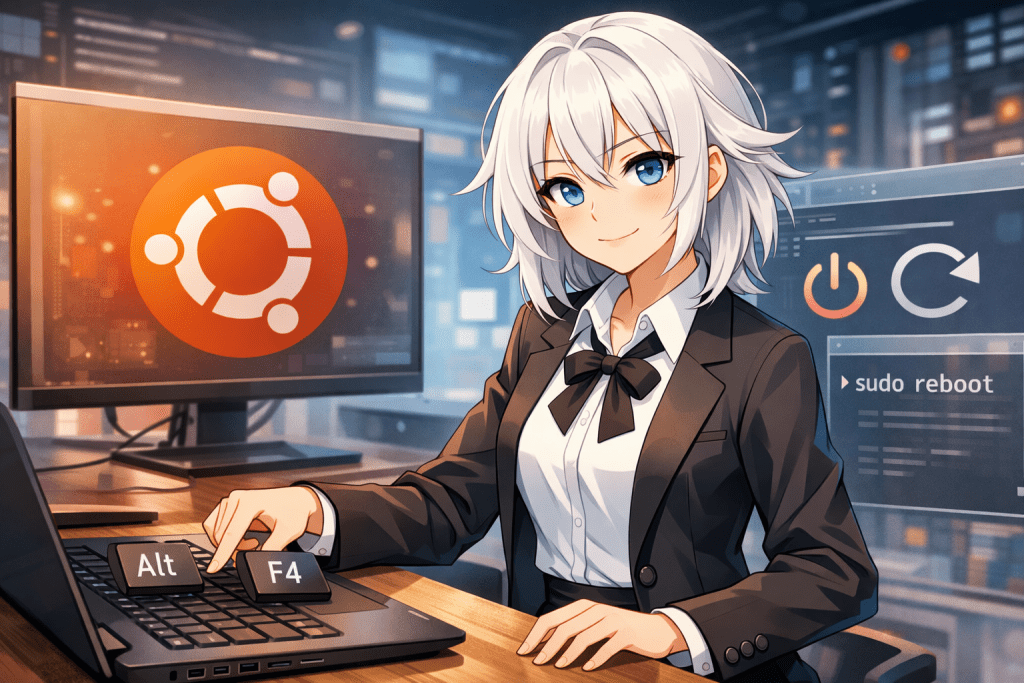
- Alt + F4
මෙම මෙහෙයුම යෙදුමක් වසා දමනවා වෙනුවට පද්ධතියේ පවුවර් සංවාදය පෙන්වයි. සංවාදය සාමාන්යයෙන් පහත විකල්ප ඇතුළත් වේ:
- Shutdown
- Restart
- Log Out
“Restart” තෝරාගැනීම මගින් මවුස් භාවිතයකින් තොරව පද්ධතිය නැවත ආරම්භ කිරීමට ඉඩ සලසයි.
බ්රව්සර් හෝ සංස්කරණකරු කවුළුවක් සක්රිය විට Alt + F4 ඔබීම එම යෙදුම වසා දමයි. පවුවර් මෙනුව විශ්වාසනීයව විවෘත කිරීමට, කෙටිමාර්ගය භාවිතා කිරීමට පෙර ඩෙස්ක්ටොප් පසුබිම මත එක් වරක් ක්ලික් කරන්න.
2.2 කීබෝඩ් පමණක් භාවිතයෙන් නැවත ආරම්භ කිරීම
පවුවර් මෙනුව පෙනී ගිය පසු, පහත පරිදි කීබෝඩ් භාවිතයෙන් නැවත ආරම්භ කිරීම සම්පූර්ණ කළ හැක:
Alt + F4ඔබන්න- ඊතර යතුරු (↑ ↓) භාවිතයෙන් “Restart” තෝරන්න
Enterඔබන්න
මෙම ක්රමය මවුස් හෝ ටච්පෑඩ් නොමැති විට පවා ක්රියා කරයි. ආදාන ගැටලු සහිත ලැප්ටොප්වල හෝ වර්චුවල් මැෂින් සහ VPS පරිසරවල ක්රියාත්මක වන විට මෙය විශේෂයෙන් යොදා ගැනීමට ඉතා උපකාරී වේ.
2.3 මෙම කෙටිමාර්ගය වඩාත් යොදා ගැනීමට ගැලපෙන විට
Alt + F4 මගින් නැවත ආරම්භ කිරීම පහත තත්ත්වයන් සඳහා හොඳින් ගැලපේ:
- සාමාන්ය ඩෙස්ක්ටොප් වැඩකිරීමේදී වේගවත් නැවත ආරම්භ
- කමාන්ඩ්-ලයින් මෙහෙයුම් සමඟ අපරිචිත පරිශීලකයින්
- GUI සාමාන්යයෙන් ක්රියාත්මක වන තත්ත්වයන්
කෙසේ වෙතත්, පද්ධතිය ගලගෙන හෝ GUI ප්රතිචාර නොදක්වන්නේ නම්, මෙම ක්රමය ක්රියා නොකරයි. එවැනි අවස්ථාවලදී, පණිවිඩ පදනම් කළ නැවත ආරම්භ හෝ හදිසි උපායන් අවශ්ය වේ.
3. පණිවිඩ භාවිතයෙන් යුබුන්ටු වහාම නැවත ආරම්භ කිරීමට ක්රමය
යුබුන්ටු ටර්මිනල් පණිවිඩ භාවිතයෙන් වේගවත් සහ විශ්වාසනීයව පද්ධතිය නැවත ආරම්භ කිරීමට ඉඩ සලසයි. GUI අස්ථාවර වන විට, හෝ සේවාදායක හෝ දුරස්ථ පද්ධතිවල වැඩ කිරීමේදී, පණිවිඩ පදනම් කළ නැවත ආරම්භ කිරීම් සාමාන්යයෙන් කීබෝඩ් කෙටිමාර්ගවලට වඩා ඵලදායී වේ.
3.1 මූලිකම නැවත ආරම්භ පණිවිඩය
යුබුන්ටුවලදී වඩාත් සාමාන්යයෙන් භාවිතා වන නැවත ආරම්භ පණිවිඩය පහත දැක්වේ:
sudo reboot
මුරපදය ඇතුළත් කිරීමෙන් පසු, පද්ධතිය වහාම නැවත ආරම්භ කිරීම ආරම්භ වේ.
sudo පෙදෙස `පද්ධතියමට බලපාන පරිපාලක මට්ටමේ මෙහෙයුමක් නිසා අවශ්ය වේ.
පළමු වරට භාවිතා කරන්නන්ට මුරපදය අවශ්ය වන්නේ ඇයි දැයි ඇති විය හැකි වුවද, මෙම යාන්ත්රණය අනපේක්ෂිත නැවත ආරම්භ හෝ අනවසර පද්ධති මෙහෙයුම් වැළැක්වීමට උපකාරී වේ.
3.2 shutdown පණිවිඩය භාවිතයෙන් නැවත ආරම්භ කිරීම
තවත් පුළුල්ව භාවිතා වන ක්රමයක් වන shutdown විධානයයි:
sudo shutdown -r now
මෙම විධානයත් සමඟ වහාම පද්ධතිය නැවත ආරම්භ වේ.
-r විකල්පය “reboot” (නැවත ආරම්භ) යන අර්ථය දරයි, now යනු “වහාම ක්රියාත්මක කරන්න” යන අර්ථය වේ.
shutdown විධානය කාලසටහන් අනුව ක්රියාත්මක කිරීම සඳහා සහය දක්වයි, එය සේවාදායක පරිපාලනය හෝ නඩත්තු කාර්යයන් සඳහා ප්රයෝජනවත් වේ, එහිදී ප්රමාදිත නැවත ආරම්භ අවශ්ය වේ.
3.3 විධාන-අධාරිත නැවත ආරම්භ කිරීම සුදුසු වන අවස්ථා
Ubuntu නැවත ආරම්භ කිරීම විධාන මඟින් කරන්නේ පහත සඳහන් අවස්ථා වලදී විශේෂයෙන් ප්රයෝජනවත් වේ:
- මවුස් හෝ GUI ප්රතිචාර නොදක්වයි
- ඔබ SSH හෝ දුරස්ථ සැසියක් හරහා සම්බන්ධ වී ඇත
- ඩෙස්ක්ටොප් පරිසරය ක්රියාත්මක නොවේ
- ඔබට ස්වයංක්රීය ස්ක්රිප්ට් වලින් නැවත ආරම්භ කිරීම අවශ්ය වේ
අරඹන්නන් සඳහා, ටර්මිනලය විවෘත කිරීම අභියෝගයක් විය හැක. එවැනි අවස්ථාවල, යතුරු පShortcut හෝ ඉහත සඳහන් GUI-අධාරිත ක්රම භාවිතා කිරීම වඩාත් පහසු වේ.
4. Ubuntu නැවත ආරම්භ කිරීම GNOME ඩෙස්ක්ටොප් (පෙරනිමි පරිසරය) මගින්
සාමාන්ය ඩෙස්ක්ටොප් පරිසරයක Ubuntu භාවිතා කරන විට, තිරය මත මෙනු වලින් නැවත ආරම්භ කිරීම යනු අතිශය සරල ක්රමය වේ. මෙම ක්රමය විධාන-රේඛා ක්රියාකාරකම් ගැන තවමත් නොදන්නා අරඹන්නන් සඳහා විශේෂයෙන් සුදුසුය.
4.1 ඉහළ-දකුණු පද්ධති මෙනුවෙන් නැවත ආරම්භ කිරීම
Ubuntu GNOME හි ඉහළ-දකුණු කෝණයේ බල, ශබ්ද, ජාල සැකසුම් සඳහා පද්ධති මෙනුවක් ඇත. නැවත ආරම්භ කිරීමට පහත පියවර අනුගමනය කරන්න:
- ඉහළ-දකුණු කෝණයේ පද්ධති මෙනුව ක්ලික් කරන්න
- බල අයිකනය (හෝ බල-සම්බන්ධ මෙනුව) තෝරන්න
- ලබාගත හැකි විකල්ප අතරින් “Restart” (නැවත ආරම්භ) ක්ලික් කරන්න
මෙම ක්රමය දෝෂ අවම කරයි, සහ සාමාන්යයෙන් තහවුරු කිරීමේ පණිවුඩ පෙන්වයි, එය සුරැකිය නොමැති වැඩ රැක ගැනීමට උපකාරී වේ.
4.2 GUI, කෙටි මාර්ග සහ විධාන අතර තේරීම
සෑම නැවත ආරම්භ ක්රමයක්ම තමන්ට සුදුසු වන අවස්ථා ඇත: wp:list /wp:list
GUI-අධාරිත නැවත ආරම්භ කිරීම සුදුසු වන අවස්ථා: wp:list /wp:list
* ඔබ Ubuntu නවකයෙක්
* ඔබ ප්රධාන වශයෙන් ඩෙස්ක්ටොප් පරිසරයේ වැඩ කරයි
* නැවත ආරම්භ කිරීමට පෙර පද්ධති තත්ත්වය සමාලෝචනය කිරීමට ඔබට අවශ්යයි
කෙටි මාර්ග හෝ විධාන වඩා හොඳ වන අවස්ථා: wp:list /wp:list
* ඔබට ඉක්මනින් නැවත ආරම්භ කිරීම අවශ්යයි
* මවුස් ලබා නොගත හැක
* ඔබ සේවාදායකයක් හෝ දුරස්ථ ප්රවේශයක් මගින් වැඩ කරයි
සාමාන්යයෙන්, දෛනික වැඩ සඳහා GUI ක්රම භාවිතා කර, ගැටළු විසඳීමේදී හෝ කාර්යක්ෂමතාව අත්යවශ්ය වන අවස්ථාවල කෙටි මාර්ග හෝ විධාන භාවිතා කරන්න.
5. නැවත ආරම්භ කෙටි මාර්ග ක්රියා නොකළේය නම් හේතු සහ විසඳුම්
Ubuntu පහසු නැවත ආරම්භ කෙටි මාර්ග ලබා දුන්නත්, සමහර අවස්ථාවල ඒවා ප්රතිචාර නොදක්වයි හෝ අනපේක්ෂිත ලෙස ක්රියා කරයි. පහත සාමාන්ය හේතු සහ ඒවාට විසඳුම් දක්වා ඇත.
5.1 යතුරු පුවරුවේ අවධානය ඩෙස්ක්ටොප් මත නොමැති වීම
සාමාන්යතම ගැටළුව වන්නේ යතුරු පුවරුවේ අවධානය ඩෙස්ක්ටොප් මත නොමැති වීම ය.
උදාහරණයක් ලෙස, කවුළුවක් සක්රියව සිටින විට Alt + F4 ඔබන්නේ එම කවුළුව වසා දමයි, බල මෙනුව විවෘත කිරීම වෙනුවට.
මෙම ගැටළුව වැළැක්වීමට:
- සියලු විවෘත කවුළු අඩු කරන්න
- ඩෙස්ක්ටොප් පසුබිම එකවර ක්ලික් කරන්න
- පසුව කෙටි මාර්ගය ක්රියාත්මක කරන්න
බොහෝ අවස්ථාවල, මෙය පමණක් ගැටළුව විසඳයි.
5.2 පද්ධතිය බරපතළ භාරයක සිටීම
CPU හෝ මතක භාවිතය ඉහළ යන විට, කෙටි මාර්ග දෘශ්යමාන ප්රමාදයක් සමඟ ප්රතිචාර දක්වයි. යතුරු නැවත නැවත ඔබා නොසිටීම සහ පද්ධතියට ප්රතිචාර දීමට කිහිප තත්පර දෙන්න.
තවදුරටත් ප්රතිචාර නොලැබේ නම්, ටර්මිනල විධාන මඟින් නැවත ආරම්භ කිරීම සාමාන්යයෙන් වඩා විශ්වාසනීය වේ.
5.3 සම්පූර්ණ පද්ධති අත්හිටුවීම් හසුරවීම
තිරය සම්පූර්ණයෙන් අත්හිටුවී මවුස් හෝ යතුරු පුවරුවේ ආදානයක් ක්රියා නොකරන්නේ නම්, සාමාන්ය කෙටි මාර්ග සහ GUI ක්රියාකාරකම් භාවිතා කළ නොහැක. එවැනි අවස්ථාවල, සාමාන්ය නැවත ආරම්භ ක්රියාවලිය අත්හැරීම අවශ්ය විය හැක.
කීප පරිසරයන් හදිසි යතුරු අනුක්රම ලබා දේ, නමුත් ඒවා දත්ත නාස්තියේ අවදානම රැගෙන යන අතර අවසන් විකල්පයක් ලෙස පමණක් භාවිතා කළ යුතුය.
අත්හිටුම් අවස්ථා අඩු කිරීම සඳහා:
- අවශ්ය නොවන පසුබිම් යෙදුම් ධාවනය නොකරන්න
- ප්රමාණවත් මතකය සහ තැටි ඉඩක් ඇති බව තහවුරු කරන්න
- පද්ධතිය නිතර නැවත ආරම්භ කරන්න
6. Ubuntu හි අභිරුචි නැවත ආරම්භ කෙටි මාර්ගයක් සෑදීම
සම්මත ක්රමවලට අමතරව, යුබුන්ටුව ඔබට අභිරුචි නැවත ආරම්භක කෙටිමංග නිර්වචනය කිරීමට ඉඩ සලසයි. මෙය නිතර නැවත ආරම්භ කරන පරිශීලකයින් හෝ විශේෂ යතුර සංයෝග භාවිතා කරමින් නැවත ආරම්භක ගෙනහැර දැමීමට අවශ්ය පරිශීලකයින් සඳහා ගුණදායකයි.
6.1 අභිරුචි කෙටිමංගයක් නිර්මාණය කිරීමේ පියවර
යුබුන්ටු සැකසුම් විවෘත කර යතුරු පුරපෙරන සැකසුම් වෙත යන්න:
- “සැකසුම්” විවෘත කරන්න
- “යතුරු පුරපෙරනය” තෝරන්න
- පහළට සිඳුවා “අභිරුචි කෙටිමංග” විවෘත කරන්න
- “එකතු කරන්න” හෝ “+” බොත්තම ක්ලික් කරන්න
ඔබට මෙම තිරයෙන් නව කෙටිමංගයක් ලියාපදිංචි කළ හැක.
6.2 උදාහරණය: නැවත ආරම්භක පණිවිඩයක් පැවරීම
පහත වටිනාකම් ඇතුළත් කරන්න:
- නම : නැවත ආරම්භ කිරීම (ඕනෑම නමක්)
- පණිවිඩය :
systemctl reboot
පණිවිඩය ලියාපදිංචි කළ පසු, තිබෙන කෙටිමංග සමඟ ගැටලුවක් නොවන Ctrl + Alt + R වැනි යතුර සංයෝගයක් පැවරන්න.
සැකසුම් සම්පූර්ණ වූ පසු, පැවරූ යතුරු ඔබීමෙන් පද්ධතිය වහාම නැවත ආරම්භ වේ.
6.3 අභිරුචි නැවත ආරම්භක කෙටිමංග භාවිතා කිරීමේදී ගැනීමට යුතු පූර්ව සැලකිල්ලන්
නැවත ආරම්භ කිරීම බලවත් මෙහෙයුමක් නිසා, පහත සලකා බලන්න:
- පහසුවෙන් ඔබිය හැකි යතුර සංයෝග වළක්වන්න
- වැඩ කිරීමේදී අනපේක්ෂිත නැවත ආරම්භක වළක්වන්න
- ලැප්ටොප් යතුරු පුරපෙරන සැලසුම් වලට විශේෂ අවධානය යොමු කරන්න
අනපේක්ෂිත සක්රිය කිරීම අවම කිරීම සඳහා, සෝලිටර් හෝ අසල්වැසි යතුරු වෙනුවට සෑම විටම බහු-යතුර සංයෝග භාවිතා කරන්න.
7. GUI, CUI හෝ කෙටිමංග ක්රම තෝරාගැනීමේ මාර්ගෝපදේශ
යුබුන්ටුව බහුවිධ නැවත ආරම්භ ක්රම සපයයි, නමුත් ඔබට ඒවා සියල්ලම භාවිතා කිරීමට අවශ්ය නොවේ. ඔබේ භාවිතා තත්ත්වයට වඩාත් ගැලපෙන ක්රමය තෝරාගැනීම දෝෂ අඩු කිරීමට සහ කාර්යක්ෂමතාව වැඩිදියුණු කිරීමට උපකාරී වේ.
ආරම්භකයින් සහ දෛනික භාවිතය සඳහා, GUI-අඩංගු නැවත ආරම්භක වඩාත් ආරක්ෂිත විකල්පයකි, මන්ද එය ඔබට විවෘත යෙදුම් සමාලෝචනය කිරීමට සහ සුරැකූ නොකළ වැඩ අහිමිවීම වළක්වා ගැනීමට ඉඩ සලසයි.
කාර්යක්ෂමතාව ප්රමුඛ වන විට හෝ මවුස් ආදාන අනවශ්ය වන විට, යතුරු කෙටිමංග වේගවත් පාලනයක් සපයයි. Alt + F4 හෝ අභිරුචි කෙටිමංග භාවිතයෙන් අන්තර්ක්රියා පියවර අවම කරයි.
පහත පරිසරවලදී, පණිවිඩ-පේළි (CUI) නැවත ආරම්භක වඩාත් සුදුසුය:
- සේවාදායක හෝ VPS පරිසර
- SSH හරහා දුරස්ථ සැසි
- GUI ධාවනය නොවන පද්ධති
- ස්වයංක්රීයකරණය හෝ ස්ක්රිප්ටිං වැඩඇලි
එක් එක් ක්රමය වෙනස් භූමිකාවක් ඉටු කරයි:
- GUI : ආරක්ෂිත සහ පරිශීලක-හිතකාමී
- කෙටිමංග : වේගවත් සහ කාර්යක්ෂම
- පණිවිඩ : විශ්වාසනීය සහ বහුවිධ
ආරම්භකයින් යුතුකම GUI මෙහෙයුම්වලින් ආරම්භ කළ යුතු අතර, විශ්වාසය ලබන විට කෙටිමංග සහ පණිවිඩ භාවිතා කිරීමට ක්රමයෙන් යොමු විය යුතුය.
8. FAQ (නිතර අසන ප්රශ්න)
8.1 යුබුන්ටුව නැවත ආරම්භ කිරීමේ සරලම ක්රමය කුමක්ද?
සරලම ක්රමය වන්නේ ඩෙස්ක්ටොප්හි Alt + F4 ඔබීම යි.
මෙය බල ආමන්ත්රණ මෙනුව විවෘත කරයි, යතුරු පුරපෙරනයෙන් පමණක් “නැවත ආරම්භ කිරීම” තෝරාගැනීමට ඉඩ සලසයි.
8.2 මවුස් භාවිතා නොකර යුබුන්ටුව නැවත ආරම්භ කළ හැකිද?
ඔව්.
යතුරු කෙටිමංග (Alt + F4) හෝ ටර්මිනල් පණිවිඩ (sudo reboot) භාවිතා කරමින්, ඔබට යුබුන්ටුව අන්තරායකරණයකින් තොරව නැවත ආරම්භ කළ හැක.
8.3 නැවත ආරම්භ කිරීම මගින් මගේ දත්ත මැකෙනවාද?
නැවත ආරම්භ කිරීමෙන්ම දත්ත මැකෙන්නේ නැත.
කෙසේ වෙතත්, සුරැකූ නොකළ වැඩ අහිමි වේ. නැවත ආරම්භ කිරීමට පෙර සෑම විටම ඔබේ වැඩ සුරැකිම් කරන්න.
8.4 යුබුන්ටුව සම්පූර්ණයෙන් අඩංගු වූවහොත් මම කුමක් කළ යුතුද?
පද්ධතිය සම්පූර්ණයෙන් ප්රතිචාර නොදක්වන්නේ නම්, සම්මත කෙටිමංග සහ GUI ක්රම ක්රියා නොකරයි.
භෞතික බල බොත්තම භාවිතා කිරීම අවශ්ය විය හැක, නමුත් මෙය දත්ත දූෂණ අවදානම නිසා අන්තිම විසඳුමක් ලෙස සලකන්න.
8.5 සේවාදායක සඳහා වඩාත් හොඳ නැවත ආරම්භ ක්රමය කුමක්ද?
සේවාදායක හෝ දුරස්ථ පරිසර සඳහා, පණිවිඩ-අඩංගු නැවත ආරම්භක ආදර්ශනයයි.
sudo reboot හෝ sudo shutdown -r now වැනි පණිවිඩ GUI යැපෙයිකමකින් තොරව විශ්වාසනීයව ක්රියා කරයි.
8.6 අභිරුචි නැවත ආරම්භක කෙටිමංග ආරක්ෂිතද?
ඒවා නිවැරදිව සැකසුම් කළහොත් ආරක්ෂිතයි, නමුත් පහසුවෙන් ගෙනහැර දැමිය හැකි යතුර සංයෝග වළක්වන්න.
සෑම විටම බහු-යතුර කෙටිමංග භාවිතා කරන්න සහ ඒවා සැලකිල්ලෙන් සැකසුම් කරන්න.
8.7 මෙම ක්රම විවිධ යුබුන්ටු සංස්කරණ අනුව ක්රියා කරන්නේද?
මූලික නැවත ආරම්භ ක්රම (GUI, Alt + F4, සහ පණිවිඩ-අඩංගු නැවත ආරම්භක) බොහෝ යුබුන්ටු සංස්කරණවල ක්රියා කරයි.
ඔබ වෙනස් ඩෙස්ක්ටොප් පරිසරයක් භාවිතා කරන්නේ නම්, මෙනු සැලසුම් සහ හැසිරීම තරමක් වෙනස් විය හැක.


