
- 1 1. Nini maana ya “Task Manager” katika Ubuntu?
- 2 2. Jinsi ya Kuweka Meneja wa Kazi wa Ubuntu (System Monitor)
- 3 3. Jinsi ya Kutumia System Monitor katika Ubuntu
- 4 4. Nifanye Nini Wakati Programu Inaganda katika Ubuntu
- 4.1 4.1 Anza na Subira: Je, Imeganda Kweli?
- 4.2 4.2 Funga Programu Kutumia System Monitor (Inayopendekezwa)
- 4.3 4.3 Tumia Maliza kwa Nguvu Wakati Ni Muhimu
- 4.4 4.4 Wakati System Monitor Haiwezi Kufunguliwa
- 4.5 4.5 Kuua Mchakato kutoka Terminal
- 4.6 4.6 Suluhisho la Mwisho: Force Kill kutoka Terminal
- 4.7 4.7 Mtazamo Salama Zaidi wa Kushughulikia Kufungia
- 5 5. Chaguzi Nyingine za Advanced Task Manager katika Ubuntu
- 6 6. Matatizo ya Kawaida na Jinsi ya Kuyatenganisha
- 7 7. Maswali Yanayoulizwa Mara kwa Mara (FAQ)
- 8 8. Muhtasari
1. Nini maana ya “Task Manager” katika Ubuntu?
Watumiaji wanaohamia kutoka Windows hadi Ubuntu mara nyingi huuliza swali lile lile:
“Meneja wa Kazi uko wapi katika Ubuntu?”
Katika Windows, unaweza kubonyeza Ctrl + Shift + Esc ili kufungua Mara moja Meneja wa Kazi, kuangalia matumizi ya CPU au kumbukumbu, na kulazimisha kufunga programu zilizoganda.
Ubuntu haina programu iliyo na jina halisi “Meneja wa Kazi”. Hata hivyo, inatoa zana iliyojengwa ndani ambayo inatimiza madhumuni yale yale.
1.1 Sawia ya Ubuntu ya Meneja wa Kazi
Katika Ubuntu, zana inayofanya kazi sawa na Meneja wa Kazi wa Windows inaitwa:
System Monitor
Kwa kutumia System Monitor, unaweza:
- Tazama programu zinazoendesha na michakato ya nyuma
- Angalia matumizi ya CPU, kumbukumbu, na mtandao
- Maliza au lazimisha kusitisha programu zisizojibu
- Fuatilia utendaji wa mfumo kwa wakati halisi
Katika matumizi ya kila siku, System Monitor inachukua nafasi ya Meneja wa Kazi wa Windows.
1.2 Kwa Nini Ubuntu Inatumia Jina Tofauti
Ubuntu imejengwa juu ya Linux, ambayo ina falsafa ya muundo tofauti na Windows.
Katika mifumo ya Linux, matumizi ya rasilimali na udhibiti wa michakato kwa kawaida hujumuishwa chini ya ufuatiliaji wa mfumo, badala ya “usimamizi wa kazi”.
Ndiyo sababu Ubuntu inatumia jina System Monitor badala ya Meneja wa Kazi.
Jina ni tofauti, lakini madhumuni ni yale yale.
1.3 Vidokezo Muhimu kwa Watumiaji wa Windows
Ukijaribu Ubuntu, kumbuka vidokezo vitatu hivi:
- Usitafute programu iliyo na jina halisi “Meneja wa Kazi”
- Fikiria System Monitor kama Meneja wa Kazi wa Ubuntu
- Ubuntu inaruhusu usimamizi wa michakato kwa GUI na kwa mstari wa amri
Ukishielewa hili, Ubuntu itakuwa rahisi zaidi kutumia.
2. Jinsi ya Kuweka Meneja wa Kazi wa Ubuntu (System Monitor)
Sehemu hii inaelezea jinsi ya kuzindua System Monitor kwa kutumia mbinu rahisi na za kuanza.
2.1 Fungua System Monitor kupitia Utafutaji wa Programu
Hii ndiyo njia rahisi na ya kuaminika zaidi.
Hatua
- Bofya Activities (pembe ya juu kushoto ya skrini)
- Andika System Monitor
- Bofya ikoni ya System Monitor
Dirisha litakalofunguka ni sawa na Meneja wa Kazi wa Ubuntu.
Katika usakinishaji wa kawaida wa Ubuntu, System Monitor imewekwa awali.
2.2 Zindua System Monitor kutoka Dock (Launcher)
Ukijitumia System Monitor mara kwa mara, ni rahisi kuifanya ipatikane kutoka dock (launcheri wima upande wa kushoto wa skrini).
Jinsi inavyofanya kazi
- Zindua System Monitor
- Wakati inaendesha, bofya‑tumia kitufe cha kulia ikoni yake kwenye dock
- Chagua chaguo linalofanya ikoni iendelee kuwepo kwenye dock daima
Baada ya hapo, unaweza kufungua System Monitor wakati wowote kwa bonyeza moja.
Kumbuka:
Maneno halisi ya chaguo hili yanaweza kutofautiana kulingana na toleo la Ubuntu au mazingira ya desktop,
lakini matokeo ni yale yale: programu inabaki imebandikwa kwenye dock.
Maelezo haya yanafanya kazi salama katika Ubuntu 22.04, 24.04, na matoleo yajayo.
2.3 Zindua System Monitor kutoka Terminal
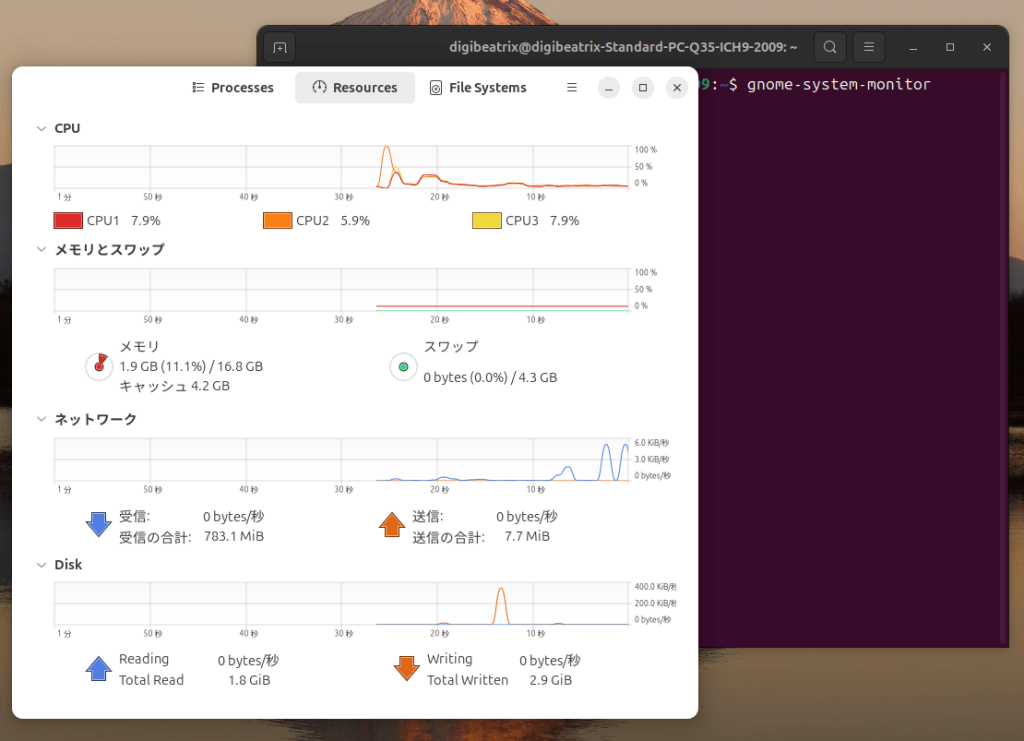
Wakati mfumo unahisi pole au GUI haijibu, kuzindua System Monitor kutoka terminal mara nyingi huwa haraka zaidi.
Hatua
- Bonyeza Ctrl + Alt + T kufungua terminal
- Endesha amri ifuatayo:
gnome-system-monitor
System Monitor itaanza mara moja.
Njia hii ni muhimu hasa wakati mwingiliano wa panya hauaminiki.
2.4 Nini Kifanyike Ikiwa System Monitor Haijainishwa?
Katika mazingira mengine (usakinishaji mdogo au desktop zisizo GNOME), System Monitor huenda isipatikane.
Katika hali hizo, Ubuntu inatoa zana mbadala za usimamizi wa kazi, ambazo zitaelezwa baadaye katika makala hii.
3. Jinsi ya Kutumia System Monitor katika Ubuntu
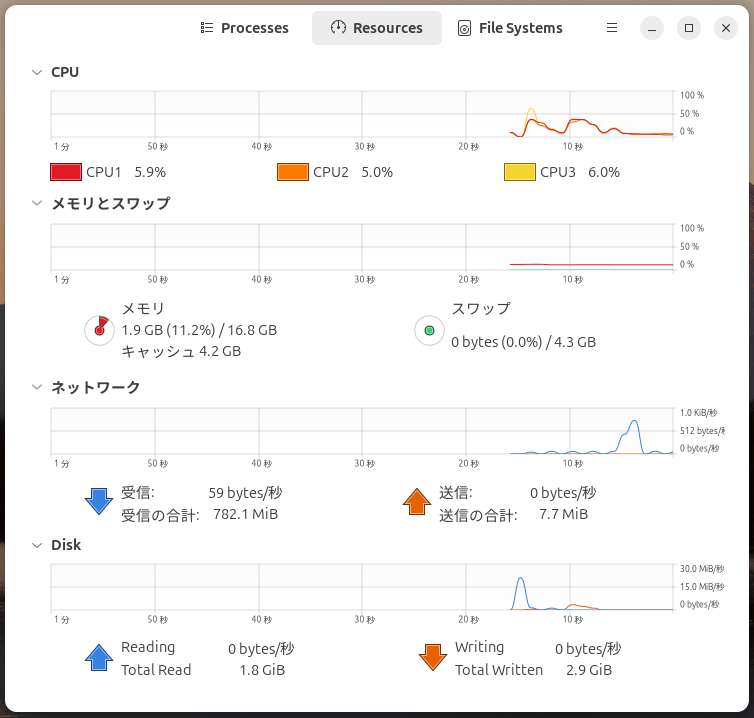
Mara System Monitor itafunguliwa, utaona vichupo vingi juu ya dirisha. Kila kichupo kinatoa taarifa tofauti kuhusu mfumo wako.
Kuelewa vichupo hivi ndilo ufunguo wa kutumia meneja wa kazi wa Ubuntu kwa ufanisi.
3.1 Kichupo cha Michakato: Kupata Kinachoendesha
Kadi ya Michakato inaonyesha programu zote na michakato ya nyuma inayoendesha sasa kwenye mfumo wako.
Safu za kawaida zinajumuisha:
- Jina la Mchakato – jina la programu au huduma
- CPU % – kiasi cha nguvu ya CPU ambacho mchakato unatumia
- Kumbukumbu – kiasi cha RAM ambacho mchakato unatumia
- Mtumiaji – ni mtumiaji gani aliyeanza mchakato
Unaweza kubofya kichwa chochote cha safu ili kupanga orodha.
Kwa mfano, kubofya CPU % hupanga michakato kwa matumizi ya CPU.
Hii ndio njia ya haraka zaidi ya kutambua ni nini kinachosababisha mfumo wako kuwa polepole.
3.2 Kutambua Matatizo ya Utendaji
Ikiwa Ubuntu inahisi kuwa polepole au feni ya kupoa inaendesha kila wakati,
angalia safu hizi mbili kwanza:
- CPU %
- Kumbukumbu
Vidokezo vya Vitendo
- Kuongezeka kwa ghafla kwa CPU kwa muda mfupi kawaida ni kawaida
- Mchakato unaobaki karibu na juu kwa muda mrefu unaweza kuwa tatizo
- Vivinjari, IDEs, na programu za video mara nyingi hutumia rasilimali kubwa
Ikiwa unatambua programu hiyo, unaweza kuamua ikiwa kuifunga au kuiacha imalize kazi yake.
3.3 Kumaliza au Kumudu Programu kwa Nguvu
Wakati programu inasimama kujibu, System Monitor inakuruhusu kuimaliza kwa usalama.
Mwisho wa Kawaida
- Chagua mchakato
- Bofya Maliza Mchakato
Hii inamwomba programu ifunge kwa hekima.
Maliza kwa Nguvu
Ikiwa programu haifungi, tumia Maliza kwa Nguvu.
Maliza kwa Nguvu inamaliza mchakato mara moja.
Kazi yoyote isiyohifadhiwa katika programu hiyo itapotea.
Tumia Maliza kwa Nguvu tu wakati ni muhimu.
3.4 Michakato Gani Unapaswa Kuepuka Kuimaliza?
Wanaoanza mara nyingi wana wasiwasi kuhusu kumaliza mchakato usio sahihi.
Kanuni rahisi:
- Programu ulizofungua mwenyewe → kwa ujumla ni salama kuimaliza
- Michakato ya mfumo (majina yanayojumuisha system, daemon, gnome, service) → usiguse
Ikiwa hauwezi kuwa na uhakika, usiimalize mchakato.
Kutafuta jina la mchakato mtandaoni daima ni salama kuliko kukisia.
3.5 Kadi ya Rasilimali: CPU, Kumbukumbu, na Mtandao
Kadi ya Rasilimali inatoa grafu za wakati halisi za matumizi ya mfumo.
CPU
- Inaonyesha matumizi ya jumla ya CPU
- Inaonyesha shughuli katika core zote
Matumizi makubwa na ya mara kwa mara ya CPU kawaida yanaashiria uchakataji mzito.
Kumbukumbu
- Inaonyesha kumbukumbu iliyotumika, iliyohifadhiwa, na inayopatikana
- Linux hutumia kumbukumbu huru kama cache, kwa hivyo kumbukumbu ndogo “huru” si tatizo kila wakati
Hii ni tabia ya kawaida na inasaidia kuboresha utendaji.
Mtandao
- Inaonyesha trafiki inayoingia na kutoka
- Ni muhimu kwa kutambua upakuaji au upakiaji wa nyuma
3.6 Vikwazo vya System Monitor
Ingawa System Monitor ni bora kwa matumizi ya kila siku, ina vikwazo:
- Mwonekano mdogo wa matumizi ya GPU
- Udhibiti mdogo wa michakato kuliko zana za terminal
- Inaweza kuhisi kuwa imejaa kwenye mifumo yenye core nyingi za CPU
Kwa ufuatiliaji wa hali ya juu au kutatua matatizo,
zana za mstari wa amri mara nyingi ni bora zaidi.
4. Nifanye Nini Wakati Programu Inaganda katika Ubuntu
Hata kwenye mfumo thabiti kama Ubuntu,
programu zinaweza wakati mwingine kuwa hazijibu.
Habari njema ni kwamba kurudisha mfumo kamili ni nadra muhimu.
Ubuntu inatoa njia kadhaa za kurudi hatua kwa hatua.
4.1 Anza na Subira: Je, Imeganda Kweli?
Kabla ya kufunga programu kwa nguvu, chukua muda kutazama.
Angalia ikiwa:
- Matumizi ya CPU yaongezeka kwa ghafla na kushuka
- Shughuli ya diski inaendelea
- Programu inapakia, inahifadhi, au inakusanya kitu
Programu zingine zinaonekana zimeganda lakini hurudi baada ya kuchelewa kidogo.
4.2 Funga Programu Kutumia System Monitor (Inayopendekezwa)
Ikiwa programu hairudi, tumia System Monitor kwanza.
Hatua
- Fungua System Monitor
- Tafuta programu isiyojibu katika kadi ya Michakato
- Bofya Maliza Mchakato
Hii inatuma ombi la hekima kwa programu ifunge.
4.3 Tumia Maliza kwa Nguvu Wakati Ni Muhimu
Ikiwa Maliza Mchakato haifanyi kazi,
tumia Maliza kwa Nguvu.
Wakati wa kuitumia
- Programu inabaki bila kujibu kabisa
- Matumizi ya CPU yanabaki juu sana
- Programu zingine zinakuwa ngumu kutumia
Force Stop inaishia mchakato mara moja.
Yoyote data isiyohifadhiwa katika programu hiyo itapotea.
4.4 Wakati System Monitor Haiwezi Kufunguliwa
Katika kufungia kali zaidi, desktop inaweza kuhisi imekwama kidogo.
Katika kesi hii, terminal ndio zana bora yako.
4.5 Kuua Mchakato kutoka Terminal
Hatua ya 1: Fungua terminal
Bonyeza:
Ctrl + Alt + T
Hatua ya 2: Angalia michakato inayoendesha
top
Hii inaonyesha orodha ya moja kwa moja ya michakato na matumizi ya rasilimali.
Hatua ya 3: Tambua Kitambulisho cha Mchakato (PID)
Tafuta programu iliyokwama na angalia PID yake (Kitambulisho cha Mchakato).
Hatua ya 4: Maliza mchakato
kill PID
Katika hali nyingi, hii inafunga programu kwa usalama.
4.6 Suluhisho la Mwisho: Force Kill kutoka Terminal
Ikiwa mchakato bado unakataa kusimamishwa:
kill -9 PID
Amri hii inaishia mchakato kwa nguvu mara moja.
Tumia hii kama suluhisho la mwisho tu.
Inapita uondoaji wa kawaida na inaweza kusababisha upotevu wa data.
4.7 Mtazamo Salama Zaidi wa Kushughulikia Kufungia
Weka kanuni hizi akilini:
- Programu iliyokwama haimaanishi OS imeharibika
- Matatizo mengi yanaweza kutatuliwa bila kuwasha upya
- Anza kwa upole, ongeza nguvu tu ikiwa inahitajika
Ubuntu imeundwa ili kukuruhusu kutenganisha na kurekebisha matatizo,
sio kuwasha upya kila kitu mara moja.
5. Chaguzi Nyingine za Advanced Task Manager katika Ubuntu
System Monitor inafanya kazi vizuri kwa watumiaji wengi,
lakini Ubuntu inatoa zana zenye nguvu zaidi kwa ufuatiliaji wa kina wa mfumo.
Kulingana na mahitaji yako, chaguzi hizi zinaweza kuwa na ufanisi zaidi.
5.1 top: Kifuatiliaji cha Command-Line Kilichojengwa Ndani
top inapatikana katika karibu kila mfumo wa Linux kwa default.
Vipengele muhimu
- Hakuna usakinishaji unaohitajika
- Matumizi ya CPU na kumbukumbu ya wakati halisi
- Inategemewa sana katika hali za dharura
Ili kuianzisha, endesha:
top
Ingawa interface ni ndogo,
top ni muhimu sana wakati desktop ya picha ni pole au isiyo na utulivu.

5.2 htop: Msimamizi wa Task ulioboreshwa Maarufu Zaidi
htop ni toleo la urahisi zaidi la top
na moja ya zana za ufuatiliaji zinazotumiwa sana kwenye Linux.
Kwa nini watumiaji wanapenda htop
- Onyesho la rangi-coded
- Matumizi ya CPU wazi kwa kila core
- Mikururo ya kibodi ya kuua michakato
Sakinisha htop
sudo apt install htop
Anzisha
htop
Kwa watumiaji wengi, htop inakuwa msimamizi wa default wa task mara baada ya kusakinishwa.
5.3 bpytop: Ufuatiliaji wa Kisasa na wa Kuona Sana
bpytop ni zana mpya inayolenga uwazi wa kuona.
Vipengele
- Grafu kubwa, zinazosomwa rahisi
- CPU, kumbukumbu, diski, na mtandao kwenye skrini moja
- Sasisho laini la wakati halisi
Zana hii ni bora ikiwa unataka
muhtasari wa mtindo wa dashibodi wa utendaji wa mfumo.
5.4 Chaguzi za GUI kwa Ufuatiliaji wa Kina
Watumiaji wengine hupendelea zana za picha zaidi ya System Monitor ya default.
Zana hizi zinaweza kutoa:
- Uonekanaji bora wa multi-core
- Uchanganuzi ulioboreshwa wa rasilimali
- Onyesho la hiari la matumizi ya GPU (inategemea hardware)
Ikiwa utafikia mipaka ya System Monitor,
kubadili kwenda zana maalum zaidi mara nyingi ndio suluhisho bora.
5.5 Kuchagua Zana Sahihi kwa Mahitaji Yako
Hapa kuna mwongozo rahisi:
- Mwanzo / matumizi ya kila siku → System Monitor
- Utatuzi wa matatizo / rasilimali ndogo → top
- Nguvu iliyosawazishwa na uwezo wa kutumia → htop
- Muhtasari wa utendaji wa kila wakati → bpytop
Ubuntu inakupa chaguzi—
ufunguo ni kutumia zana sahihi wakati sahihi.
6. Matatizo ya Kawaida na Jinsi ya Kuyatenganisha
Sehemu hii inashughulikia masuala ambayo wanaoanza mara nyingi hukutana
wakati wa kutumia zana za msimamizi wa task za Ubuntu.
6.1 System Monitor Imepotea au Haitaanza
Sababu zinazowezekana
- Uwekaji wa Ubuntu mdogo
- Mazingira ya desktop yasiyo ya GNOME
- System Monitor iliondolewa
Suluhisho
Jaribu kuianzisha kutoka terminal:
gnome-system-monitor
Ikiwa haijasakinishwa:
sudo apt install gnome-system-monitor
Kwenye desktops zisizo za GNOME, kutumia zana mbadala mara nyingi ni sahihi zaidi.
.### 6.2 Mchakato Unaanza Upya Baada ya Kufungwa
Baadhi ya michakato huanzisha upya kiotomatiki kwa muundo.
Mifano ya kawaida ni pamoja na:
- Huduma za mfumo
- Visaidizi wa nyuma
- Michakato ya ufuatiliaji au usawazishaji
Kama mchakato unaendelea kurudi, usiukome kwa nguvu bila kujua. Kwanza, tambua madhumuni yake.
6.3 Matumizi Makubwa ya Kumbukumbu Hayamaanisha Daima Tatizo
Linux inatumia kumbukumbu inayopatikana kwa nguvu kama kache.
Hii inamaanisha:
- Kumbukumbu “huru” inaweza kuonekana ndogo
- Utendaji bado unaweza kuwa wa kawaida
Zingatia uwajibikaji wa mfumo, si nambari tu.
6.4 Kuhisi Hitaji la Kureboot Mara Nyingi
Katika Ubuntu, kureboot mara nyingi si suluhisho bora la kwanza.
Jaribu mpangilio huu badala yake:
- Funga programu
- Tumia System Monitor
- Uua mchakato kutoka kwenye terminal
- Reboot tu ikiwa hakuna kitu kingine kinachofanya kazi
Njia hii huhifadhi muda na kupunguza uchungu.
7. Maswali Yanayoulizwa Mara kwa Mara (FAQ)
7.1 Ni Nini Kinachofanana na Task Manager katika Ubuntu?
Ubuntu inatumia System Monitor kama kinachofanana na task manager. Inakuwezesha kufuatilia michakato na rasilimali za mfumo.
7.2 Je, Naweza Kufungua System Monitor kwa Mkato wa Kibodi?
Ndiyo.
Unaweza kuhusisha mkato wa kibodi maalum kwa amri:
gnome-system-monitor
Hii inaruhusu upatikanaji wa haraka, kama Windows.
7.3 Ni Njia Rahisi Zaidi ya Kufunga Programu Iliyoganda?
Tumia System Monitor kwanza. Ikiwa haitafanikiwa, tumia terminal na:
kill PID
Mengi ya baraza zinaweza kutatuliwa bila kureboot.
7.4 Je, Nipaswi Kusanidi htop?
Kama unafuatilia utendaji wa mfumo mara kwa mara, ndiyo. Ni nyepesi, yenye nguvu, na rahisi kutumia.
7.5 Ubuntu Inaonekana Pole—Nini Nipaswi Kuangalia Kwanza?
Anza na matumizi ya CPU, kisha matumizi ya kumbukumbu. Tafuta michakato inayodumu juu kwa muda.
8. Muhtasari
- Ubuntu haina programu iitwayo “Task Manager”
- System Monitor inatimiza madhumuni yale yale
- Unaweza kudhibiti michakato kupitia GUI au terminal
- Baraza haraka hazihitaji kureboot kamili
- Zana za juu kama
htophutoa ufahamu wa kina
Mara utakapofahamu jinsi usimamizi wa kazi unavyofanya kazi katika Ubuntu, utapata udhibiti mkubwa zaidi wa mfumo wako.
Maarifa haya hubadilisha Ubuntu kutoka “inayochanganya” kuwa mfumo wa uendeshaji wa kuaminika na wenye ufanisi


