

.## 1. Inamaanisha Nini Kuanza Upya Ubuntu Kwa kutumia Mifupisho ya Kinanda?
Ubuntu inatoa njia kadhaa za kuanzisha upya mfumo kwa kutumia tu kinanda, bila kutegemea panya. Njia hizi kawaida huitwa “mifupisho ya kuanzisha upya” na ni muhimu hasa unapohitaji kuongeza ufanisi wa mtiririko wa kazi au wakati ingizo la panya halipatikani.
Kwa ujumla, mbinu za kuanzisha upya Ubuntu zinaangukia katika makundi matatu yafuatayo:
- Mifupisho inayotegemea kinanda
- Kuanzisha upya kupitia amri za terminali
- Kuanzisha upya kutoka kwa GUI (kiolesura cha picha)
Katika makala hii, neno “mifupisho” linarejelea hasa mchakato unaokuruhusu kukamilisha kuanzisha upya kabisa kwa kutumia kinanda. Watumiaji wanaotoka Windows wanaweza kuhusisha kuanzisha upya na urambazaji wa menyu, lakini Ubuntu inatoa njia za moja kwa moja na za haraka zaidi.
Ujuzi wa mifupisho ya kuanzisha upya ni msaada mkubwa katika hali zifuatazo:
- Unapohitaji kuanzisha upya haraka wakati wa kazi
- Panya au touchpad haijibu
- Unapofanya kazi katika mazingira ya mbali au yenye uzito mdogo
- Unapojaribu kuanzisha upya mara kwa mara wakati wa maendeleo au upimaji
Ingawa tabia ya Ubuntu inaweza kutofautiana kidogo kulingana na mazingira ya desktop au toleo, njia kadhaa hufanya kazi kwa uthabiti katika mazingira ya kawaida ya GNOME. Mara baada ya kujifunza, mbinu hizi zinaweza kutumika kwa muda mrefu, hata na wanaoanza.
- 1 2. Mifupisho ya Haraka ya Kuanza Upya Ubuntu
- 2 3. Jinsi ya Kuanza Upya Ubuntu Mara Moja kwa Amri
- 3 4. Kufanya Upya Ubuntu Kutoka kwenye Desktop ya GNOME (Mazingira ya Chaguo-msingi)
- 4 5. Sababu na Suluhisho Wakati Mkato wa Upya Haufanyi Kazi
- 5 6. Kuunda Mkato wa Upya Maalum katika Ubuntu
- 6 7. Miongozo ya Kuchagua Njia za GUI, CUI, au Mikato
- 7 8. Maswali Yanayoulizwa Mara kwa Mara (FAQ)
- 7.1 8.1 Njia Rahisi Zaidi ya Kuanzisha Upya Ubuntu?
- 7.2 8.2 Je, Naweza Kuanzisha Upya Ubuntu Bila Kutumia Panya?
- 7.3 8.3 Je, Kuanzisha Upya Kutafuta Data Yangu?
- 7.4 8.4 Nifanye Nini Ikiwa Ubuntu Imashindwa Kabisa?
- 7.5 8.5 Ni Njia Gani ya Upya Inayofaa Kwa Vifaa vya Seva?
- 7.6 8.6 Je, Mikato ya Upya ya Kipekee Ni Salama?
- 7.7 8.7 Je, Njia Hizi za Upya Zinafanya Kazi Kwenye Matoleo Mbalimbali ya Ubuntu?
2. Mifupisho ya Haraka ya Kuanza Upya Ubuntu
Kama lengo lako ni kuanzisha upya Ubuntu haraka iwezekanavyo, kujifunza jinsi ya kufungua menyu ya umeme kwa kutumia tu kinanda ni muhimu sana. Hapo chini kuna mifupisho ya kuaminika ambayo hata wanaoanza wanaweza kuitumia kwa ujasiri.
2.1 Mifupisho ya Chaguo-msingi ya Kufungua Menyu ya Umeme
Kwenye desktop ya Ubuntu, hakikisha hakuna dirisha la programu lililochaguliwa, kisha bonyeza vitufe vifuatavyo:
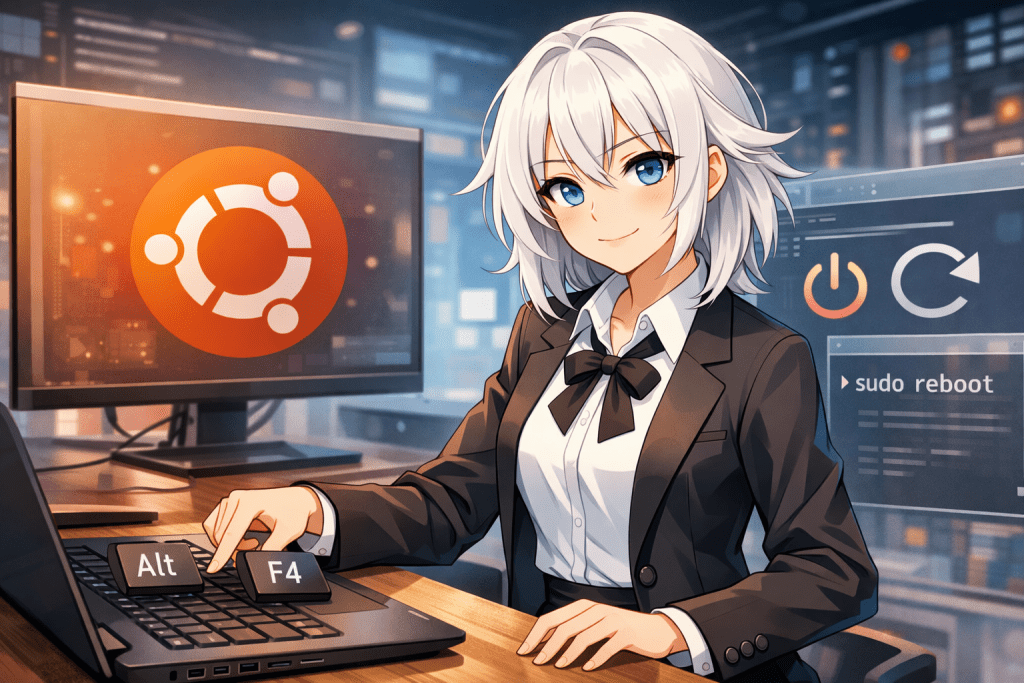
- Alt + F4
Kitendo hiki kinaonyesha kidirisha cha umeme cha mfumo badala ya kufunga programu. Kidirisha hicho kawaida huwa na chaguo kama vile:
- Kuzima (Shutdown)
- Kuanza upya (Restart)
- Kuondoka (Log Out)
Kuchagua “Restart” hukuruhusu kuanzisha upya mfumo bila kutumia panya.
Kumbuka kwamba kubonyeza Alt + F4 wakati dirisha la kivinjari au mhariri liko wazi litafunga programu hiyo. Ili kufungua menyu ya umeme kwa uaminifu, bofya mara moja kwenye mandharinyuma ya desktop kabla ya kutumia kifupi.
2.2 Kuanza Upya kwa Kutumia Tu Kinanda
Mara menyu ya umeme itapoonekana, unaweza kukamilisha kuanzisha upya kwa kutumia kinanda kama ifuatavyo:
- Bonyeza
Alt + F4 - Tumia vitufe vya mishale (↑ ↓) kuchagua “Restart”
- Bonyeza
Enter
Njia hii inafanya kazi hata wakati panya au touchpad haipatikani. Ni muhimu hasa kwenye laptops zenye matatizo ya ingizo au wakati wa kutumia mashine pepe na mazingira ya VPS.
2.3 Wakati Mifupisho Hii Inafaa Sana
Kuanza upya kwa Alt + F4 inafaa katika hali zifuatazo:
- Kuanzisha upya haraka wakati wa kazi ya kawaida ya desktop
- Watumiaji ambao hawajui kutumia amri za mstari wa amri
- Hali ambapo GUI inaendelea kufanya kazi kwa kawaida
Hata hivyo, ikiwa mfumo umesimama au GUI haijibu, njia hii haitafanya kazi. Katika hali hizo, kuanzisha upya kwa amri au hatua za dharura zinahitajika.
3. Jinsi ya Kuanza Upya Ubuntu Mara Moja kwa Amri
Ubuntu inakuwezesha kuanzisha upya mfumo haraka na kwa uaminifu kwa kutumia amri za terminali. Katika hali ambapo GUI haijulikani, au unapofanya kazi kwenye seva au mifumo ya mbali, kuanzisha upya kwa amri huwa na ufanisi zaidi kuliko mifupisho ya kinanda.
3.1 Amri ya Kuanza Upya ya Msingi Sana
Amri ya kuanzisha upya inayotumika zaidi katika Ubuntu imeonyeshwa hapa chini:
sudo reboot
Baada ya kuingiza nenosiri lako, mfumo utaanza kuanzisha upya mara moja.
Kiambishi sudo kinahitajika kwa sababu kuanzisha upya mfumo ni kazi ya kiwango cha msimamizi inayogusa mfumo mzima.
Watumiaji wapya wanaweza kuuliza kwa nini nenosiri linahitajika, lakini mfumo huu husaidia kuzuia kuanzisha upya kwa bahati mbaya au shughuli zisizoidhinishwa za mfumo.
3.2 Kuanza Upya kwa Amri ya shutdown
.Njia nyingine inayotumika sana ni amri ya shutdown:
sudo shutdown -r now
Amri hii pia husababisha upya wa haraka.
Chaguo la -r linamaanisha “reboot,” wakati now inamaanisha “tekeleza mara moja.”
Amri ya shutdown inaunga mkono utekelezaji uliopangwa, na hivyo kuwa muhimu kwa usimamizi wa seva au kazi za matengenezo ambapo upya uliochelewa unahitajika.
3.3 Wakati Upya wa Kutumia Amri Unafaa Zaidi
Kufanya upya Ubuntu kwa kutumia amri ni bora hasa katika hali zifuatazo:
- Panya au GUI haijibu
- Umeunganishwa kupitia SSH au kikao cha mbali
- Mazingira ya desktop hayako katika hali ya kazi
- Unahitaji kufanya upya kutoka kwa maandishi ya otomatiki
Kwa wanaoanza, kufungua terminal yenyewe inaweza kuonekana ngumu. Katika hali hizo, kutumia mkato wa kibodi au mbinu za GUI zilizotajwa awali inaweza kuwa rahisi zaidi.
4. Kufanya Upya Ubuntu Kutoka kwenye Desktop ya GNOME (Mazingira ya Chaguo-msingi)
Unapotumia Ubuntu katika mazingira ya kawaida ya desktop, kufanya upya kutoka kwenye menyu za skrini ni njia rahisi zaidi. Njia hii inafaa hasa kwa wanaoanza ambao bado hawajazoea operesheni za mstari wa amri.
4.1 Kufanya Upya Kutoka kwenye Menyu ya Mfumo ya Juu-Mkulia
Katika Ubuntu GNOME, kona ya juu-mkulia ina menyu ya mfumo kwa ajili ya umeme, sauti, na mipangilio ya mtandao. Fuata hatua hizi kufanya upya:
- Bofya menyu ya mfumo katika kona ya juu-mkulia
- Chagua ikoni ya umeme (au menyu inayohusiana na umeme)
- Bofya “Restart” kutoka chaguo zilizopo
Njia hii hupunguza makosa na mara nyingi inaonyesha vidutizo vya uthibitisho, kusaidia kulinda kazi ambazo hazijahifadhiwa.
4.2 Kuchagua Kati ya GUI, Mkato wa Kibodi, na Amri
Kila njia ya upya ina hali ambazo inafanya vizuri zaidi:
GUI-based restart is ideal when: wp:list /wp:list
- Unapoanza na Ubuntu
- Unafanya kazi hasa katika mazingira ya desktop
- Unataka kukagua hali ya mfumo kabla ya kufanya upya
Shortcuts or commands are better when: wp:list /wp:list
Unahitaji kufanya upya haraka
- Panya haipatikani
- Unafanya kazi kwenye seva au kupitia ufikiaji wa mbali
Kwa hali bora, tumia mbinu za GUI kwa kazi za kila siku na tegemea mkato wa kibodi au amri wakati wa utatuzi wa matatizo au wakati ufanisi ni muhimu.
5. Sababu na Suluhisho Wakati Mkato wa Upya Haufanyi Kazi
Ingawa Ubuntu inatoa mkato wa upya rahisi, kuna hali ambapo hawajibu au hutenda kwa njia isiyotarajiwa. Hapo chini kuna sababu za kawaida na jinsi ya kuzitatua.
5.1 Kazi ya Kibodi Haipo kwenye Desktop
Tatizo la kawaida zaidi ni kwamba kazi ya kibodi haipo kwenye desktop.
Kwa mfano, kubonyeza Alt + F4 wakati dirisha linafanya kazi itafunga dirisha hilo badala ya kufungua menyu ya umeme.
Kuepuka tatizo hili:
- Punguza (minimize) madirisha yote yaliyofunguliwa
- Bofya mara moja kwenye mandharinyuma ya desktop
- Kisha tekeleza mkato wa kibodi
Katika hali nyingi, hili pekee hutatua tatizo.
5.2 Mfumo Umechoka
Wakati matumizi ya CPU au kumbukumbu ni ya juu, mkato unaweza kujibu kwa ucheleweshaji unaodhaniwa. Epuka kubonyeza vitufe mara kwa mara na ruhusu sekunde chache mfumo upate kujibu.
Kama bado hakuna jibu, kufanya upya kupitia amri za terminal kawaida huwa ya kuaminika zaidi.
5.3 Kushughulikia Ugumu Kamili wa Mfumo
Kama skrini imeganda kabisa na panya wala kibodi havifanyi kazi, mkato wa kawaida na operesheni za GUI hazipatikani. Katika hali hizo, kutoa njia za kawaida za upya inaweza kuwa lazima.
Mazingira mengine yanatoa mfululizo wa vitufe wa dharura, lakini haya yanaunda hatari ya uharibifu wa data na yanapaswa kutumika tu kama chaguo la mwisho.
Kupunguza uwezekano wa kuganda:
- Epuka kuendesha programu zisizo za lazima za nyuma
- Hakikisha kumbukumbu na nafasi ya diski inatosha
- Fanya upya mfumo mara kwa mara
6. Kuunda Mkato wa Upya Maalum katika Ubuntu
.
Zaidi ya mbinu za kawaida, Ubuntu inakuwezesha kufafanua mkato wa upya wa kipekee. Hii ni muhimu kwa watumiaji ambao huwa wanarejesha mfumo mara kwa mara au wanataka kuanzisha upya kwa kutumia mchanganyiko maalum wa vitufe.
6.1 Hatua za Kuunda Mkato wa Kipekee
Fungua Mipangilio ya Ubuntu na nenda kwenye usanidi wa kibodi:
- Fungua “Mipangilio”
- Chagua “Kibodi”
- Skrola hadi chini na fungua “Mikato ya Kipekee”
- Bofya “Ongeza” au kitufe cha “+”
Unaweza kusajili mkato mpya kutoka skrini hii.
6.2 Mfano: Kuweka Amri ya Upya
Weka thamani zifuatazo:
- Jina : Upya (jina lolote)
- Amri :
systemctl reboot
Baada ya kusajili amri, weka mchanganyiko wa vitufe kama Ctrl + Alt + R ambao haupigani na mikato iliyopo.
Mara baada ya kusanidiwa, kubonyeza vitufe vilivyopangwa kutasababisha mfumo kuanza upya mara moja.
6.3 Tahadhari Unapotumia Mikato ya Upya ya Kipekee
Kwa kuwa kuanzisha upya ni operesheni yenye nguvu, zingatia yafuatayo:
- Epuka mchanganyiko wa vitufe rahisi kubonyeza
- Zuia upya usio wa hiari wakati wa kazi
- Toa umakini maalum kwa mpangilio wa kibodi ya laptop
Daima tumia mchanganyiko wa vitufe vingi badala ya vitufe moja au vilivyokaribiana ili kupunguza uwezekano wa kuanzisha upya bila kutaka.
7. Miongozo ya Kuchagua Njia za GUI, CUI, au Mikato
Ubuntu inatoa njia nyingi za upya, lakini huna haja ya kuzitumia zote. Kuchagua njia inayolingana zaidi na hali yako ya matumizi husaidia kupunguza makosa na kuongeza ufanisi.
Kwa wanaoanza na matumizi ya kila siku, upya wa GUI ndicho chaguo salama zaidi, kwani hukuruhusu kukagua programu zilizofunguliwa na kuepuka kupoteza kazi isiyohifadhiwa.
Wakati ufanisi ni kipaumbele au ingizo la panya halihitajiki, mikato ya kibodi hutoa udhibiti wa haraka. Kutumia Alt + F4 au mikato ya kipekee hupunguza hatua za mwingiliano.
Katika mazingira yafuatayo, upya wa mstari wa amri (CUI) ndicho kinachofaa zaidi:
- Seva au mazingira ya VPS
- Vikao vya mbali kupitia SSH
- Mifumo isiyo na GUI inayotumika
- Utaratibu wa kiotomatiki au skripti
Kila njia ina jukumu lake maalum:
- GUI : Salama na rafiki kwa mtumiaji
- Mikato : Haraka na yenye ufanisi
- Amri : Imara na yenye matumizi mengi
Wanaoanza wanapaswa kuanza na shughuli za GUI na polepole kupokea mikato na amri kadiri wanavyopata ujasiri.
8. Maswali Yanayoulizwa Mara kwa Mara (FAQ)
8.1 Njia Rahisi Zaidi ya Kuanzisha Upya Ubuntu?
Njia rahisi zaidi ni kubonyeza Alt + F4 kwenye eneo la kazi.
Hii inafungua menyu ya umeme, ikikuruhusu kuchagua “Restart” kwa kutumia kibodi pekee.
8.2 Je, Naweza Kuanzisha Upya Ubuntu Bila Kutumia Panya?
Ndiyo.
Kwa kutumia mikato ya kibodi (Alt + F4) au amri za terminal (sudo reboot), unaweza kuanzisha upya Ubuntu bila ingizo lolote la panya.
8.3 Je, Kuanzisha Upya Kutafuta Data Yangu?
Kuanzisha upya yenyewe hakufanyi data kupotea.
Hata hivyo, kazi isiyohifadhiwa itapotea. Daima hifadhi kazi yako kabla ya kuanzisha upya.
8.4 Nifanye Nini Ikiwa Ubuntu Imashindwa Kabisa?
Ikiwa mfumo haujibu kabisa, mikato ya kawaida na njia za GUI haitaweza kufanya kazi.
Kutumia kitufe cha umeme cha kimwili huenda ikahitajika, lakini hii inapaswa kuchukuliwa kama jambo la mwisho kutokana na hatari ya uharibifu wa data.
8.5 Ni Njia Gani ya Upya Inayofaa Kwa Vifaa vya Seva?
Kwa seva au mazingira ya mbali, upya unaotegemea amri ndilo bora.
Amri kama sudo reboot au sudo shutdown -r now hufanya kazi kwa uaminifu bila utegemezi wa GUI.
8.6 Je, Mikato ya Upya ya Kipekee Ni Salama?
Ni salama ikiwa imewekwa ipasavyo, lakini epuka mchanganyiko wa vitufe rahisi kuwasili.
Daima tumia mikato ya vitufe vingi na uiweke kwa umakini.
8.7 Je, Njia Hizi za Upya Zinafanya Kazi Kwenye Matoleo Mbalimbali ya Ubuntu?
Njia za msingi za upya (GUI, Alt + F4, na upya unaotegemea amri) hufanya kazi katika matoleo mengi ya Ubuntu.
Ikiwa unatumia mazingira tofauti ya desktop, mpangilio wa menyu na tabia inaweza kutofautiana kidogo.


