
1. Ubuntuの「タスクマネージャ」は何に相当する?
Windowsを使っていた方がUbuntuに移行すると、最初に戸惑いやすいのが
「タスクマネージャはどこにあるのか?」という点です。
Windowsでは Ctrl + Shift + Esc を押せば、すぐにタスクマネージャが開き、
CPUやメモリの使用率を確認したり、固まったアプリを終了したりできます。
一方、Ubuntuには「タスクマネージャ」という名前のアプリは存在しません。
しかし、同じ役割を果たす標準ツールがきちんと用意されています。
1.1 Ubuntuでタスクマネージャの役割を担うもの
Ubuntuで、Windowsのタスクマネージャに最も近い存在は
「システムモニター(System Monitor)」 です。
システムモニターでは、次のような操作が可能です。
- 実行中のアプリやプロセスの一覧表示
- CPU・メモリ・ネットワーク使用率の確認
- 応答しないアプリの終了・強制終了
- システム全体の負荷状況の把握
つまり、日常的に「タスクマネージャでやっていたこと」は、ほぼすべて代替できます。
1.2 なぜ「タスクマネージャ」という名前ではないのか
UbuntuはLinuxをベースにしたOSで、Windowsとは思想や用語体系が異なります。
Linuxでは昔から、
- プロセス管理
- システム監視
- リソース確認
といった機能は、「システムを監視する(monitor)」 という考え方で整理されてきました。
そのため、GUIツールも「System Monitor(システムモニター)」という名称になっています。
名前は違っても、やれることは実質的にタスクマネージャと同じと考えて問題ありません。
1.3 Windowsから来た人が最初に覚えるべきポイント
Ubuntu初心者が、まず押さえておくと安心な考え方は次の3点です。
- 「タスクマネージャ」という名前は探さない
- システムモニター = タスクマネージャ相当と理解する
- GUIだけでなく、必要に応じてコマンド操作も使える
特にUbuntuでは、
GUIが重くなったときでも端末から状況確認や強制終了ができるのが強みです。
この記事では、
- システムモニターの起動方法
- 実際の使い方
- 固まったときの対処法
- より高機能な代替ツール
まで、初心者の方にも分かるように順番に解説していきます。
2. Ubuntuでタスクマネージャを開く方法(GUI)
ここでは、Ubuntuでタスクマネージャ相当の「システムモニター」を起動する方法を解説します。
初心者の方でも迷わないよう、簡単な方法から順番に紹介します。
2.1 アプリ検索から起動する(最も簡単)
Ubuntuを使い始めたばかりの方に、まずおすすめなのがこの方法です。
手順
- 画面左上の 「アクティビティ」 をクリック
- 検索欄に
システムモニター- または
System Monitor
と入力
- 表示された 「システムモニター」 をクリック
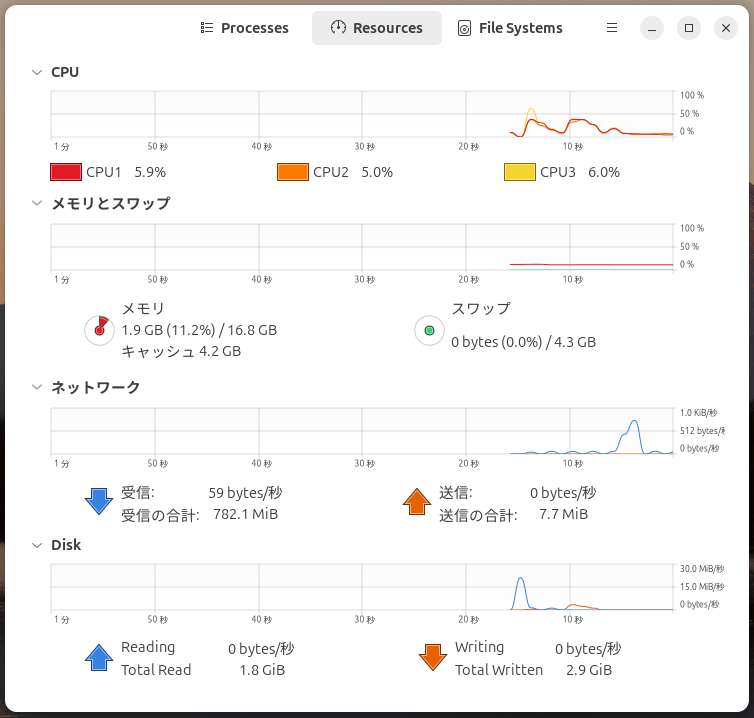
これで、Windowsのタスクマネージャに相当する画面が起動します。
ポイント
- 日本語環境では「システムモニター」
- 英語表記の環境では「System Monitor」
- Ubuntuの標準環境(GNOME)では、通常あらかじめインストール済み
「とりあえずCPUやメモリを見たい」「固まったアプリを止めたい」
という場合は、この起動方法だけ覚えておけば十分です。
2.2 ランチャー(ドック)から起動する
システムモニターを頻繁に使う場合は、
ランチャー(画面左側のドック)から起動できるようにしておくと便利です。
手順
- システムモニターを起動する
- 起動中に、ドック上のアイコンを右クリック
- ドックに固定(ピン留め)する操作を選択する
これで、以降はドックのアイコンをクリックするだけで
タスクマネージャ代わりにシステムモニターを起動できます。
※ 表示される文言は、Ubuntuのバージョンやデスクトップ環境により異なりますが、
「ドックに常時表示する」という動作は共通です。
2.3 端末(ターミナル)から起動する方法
GUI操作が重く感じるときや、
キーボード操作を好む方には端末からの起動もおすすめです。
手順
- Ctrl + Alt + T で端末を開く
- 次のコマンドを入力してEnter
gnome-system-monitorすると、システムモニターが起動します。
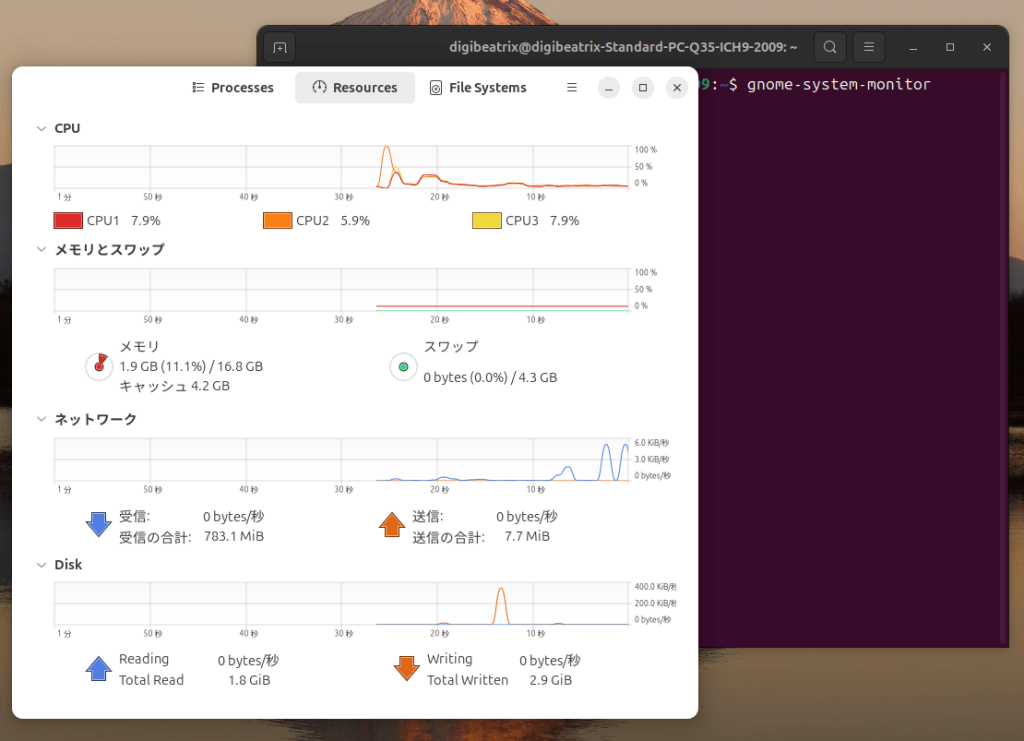
この方法が役立つ場面
- マウス操作が効きにくいとき
- 画面が重くなり始めているとき
- リモート操作や作業効率を重視する場合
Ubuntuでは、GUIツールも「コマンドで起動できる」ことが多く、トラブル時の回避手段として覚えておく価値があります。
2.4 システムモニターが見当たらない場合
通常のUbuntuでは問題ありませんが、次のようなケースでは
システムモニターが見つからないことがあります。
- 軽量版Ubuntu(Xubuntu / Lubuntu など)を使用している
- デスクトップ環境がGNOME以外
- 何らかの理由でアンインストールされている
その場合でも、別のタスク管理ツールや
代替方法が用意されています。
これについては、後半のセクションで詳しく解説しますので、ここでは「起動できなくても慌てなくてよい」と覚えておいてください。
3. ショートカットキーでタスクマネージャを起動する方法
Windowsでは Ctrl + Alt + Del や Ctrl + Shift + Esc を使って
タスクマネージャを素早く起動できます。
Ubuntuでは初期状態では同じ操作はできませんが、カスタムショートカットを設定することで、ほぼ同じ操作感を再現できます。
3.1 UbuntuではCtrl + Alt + Delが使えない理由
Ubuntuで Ctrl + Alt + Del を押すと、
タスクマネージャではなく「ログアウト」や「再起動」に関する動作になります。
これは、Linux系OSではこのキー操作がシステム制御(セッション管理)用として使われてきたためです。
そのためUbuntuでは、
- タスク管理 → ユーザーが自由にショートカットを割り当てる
- 電源操作 → システム側が予約
という役割分担になっています。
3.2 カスタムショートカットを設定する手順
ここでは、任意のキーでシステムモニターを起動する方法を紹介します。
Windowsに近づけたい場合は、Ctrl + Shift + Esc などがおすすめです。
手順
- 設定 を開く
- キーボード を選択
- 下へスクロールして 「キーボードショートカットを表示」
- 一番下の 「カスタムショートカット」 を選択
- 「追加」 をクリック
入力内容
- 名前:システムモニター
- コマンド:
gnome-system-monitor - ショートカット:好きなキー(例:Ctrl + Shift + Esc)
設定後、指定したキーを押すと
即座にタスクマネージャ代わりのシステムモニターが起動します。
3.3 ショートカット設定時の注意点
カスタムショートカットを設定する際は、次の点に注意してください。
- 既存のショートカットと重複しないこと
- ログアウトや電源系のキーは避ける
- 使いやすさを優先する(Windowsに合わせる必要はない)
特にUbuntuでは、
自分が使いやすい操作に最適化することが重要です。
3.4 ショートカットを設定するメリット
ショートカットを設定しておくと、
- フリーズ時に即座に対処できる
- マウス操作なしで状況確認できる
- 作業効率が大きく向上する
といったメリットがあります。
「Ubuntuは難しい」と感じる原因の多くは、操作方法を知らないだけというケースが少なくありません。
4. システムモニターの基本的な使い方
ここからは、Ubuntuのタスクマネージャに相当する
システムモニターの画面の見方と、実践的な使い方を解説します。
Windowsのタスクマネージャに慣れている方であれば、考え方はほぼ同じなので、すぐに理解できるはずです。
4.1 プロセス一覧の見方と使い方
システムモニターを起動すると、最初に表示されるのが
「プロセス」タブです。
ここでは、現在Ubuntu上で動作している
- アプリケーション
- バックグラウンド処理
- システムサービス
が一覧表示されます。
主な表示項目
- プロセス名:実行中のプログラム名
- CPU 使用率:どれだけCPUを使っているか
- メモリ使用量:消費しているメモリ量
- ユーザー:どのユーザーが実行しているか
列の見出しをクリックすると、
CPU使用率やメモリ使用量の多い順に並び替えられます。
4.2 重い原因を特定する方法
「Ubuntuが重い」「ファンが回り続ける」と感じたときは、
まず CPU使用率 を確認します。
手順
- 「CPU 使用率」の列をクリック
- 数値が高いプロセスを確認
- 見覚えのあるアプリかどうかを判断
ブラウザやIDEなどは一時的に高くなることがありますが、常に高い数値を出し続けているプロセスは注意が必要です。
4.3 アプリを終了・強制終了する方法
応答しないアプリがある場合は、システムモニターから終了させることができます。
通常終了
- 対象のプロセスを選択
- 「プロセスを終了」 をクリック
これは、アプリに「終了してください」と伝える穏やかな方法です。
強制終了
通常終了で止まらない場合は、「プロセスを強制終了」 を使います。
強制終了は即座にプロセスを停止させるため、未保存のデータが失われる可能性があります。
最終手段として使いましょう。
4.4 終了してはいけないプロセスの考え方
初心者の方が不安になりやすいのが「どれを終了していいのか分からない」という点です。
基本的な判断基準は次の通りです。
- 自分で起動したアプリ → 終了して問題ない
- system / daemon / gnome などが含まれるもの → 触らない
分からないプロセスは、無理に終了せず
名前を検索してから判断するのが安全です。
4.5 リソースタブの見方(CPU・メモリ・ネットワーク)
「リソース」タブでは、
システム全体の状態をグラフで確認できます。
CPU
- コアごとの使用率がリアルタイム表示
- 高止まりしている場合は処理過多のサイン
メモリ
- 使用中 / 空き / キャッシュの内訳
- Linuxではキャッシュを多く使うため、
空きが少なくても必ずしも異常ではありません
ネットワーク
- 送受信量の推移を確認可能
- バックグラウンド通信の発見に役立つ
4.6 システムモニターの限界も知っておく
システムモニターは非常に便利ですが、すべてを完璧に把握できるわけではありません。
- GPU使用率が分かりにくい
- プロセスの詳細制御は限定的
- 多数のコア環境では見づらいことがある
こうした場合は、
より高機能な代替ツールを使うことで解決できます。
5. アプリが固まったときの対処法(タスク終了の実践)
Ubuntuを使っていると、
アプリケーションが応答しなくなったり、画面が固まったように見える場面に遭遇することがあります。
このセクションでは、軽度なフリーズから、かなり深刻な状況まで段階的に対処する方法を解説します。
5.1 まず試すべき基本対応
アプリが反応しなくなった場合でも、
すぐに強制終了する必要はありません。
確認ポイント
- 数秒〜数十秒待てば復帰しそうか
- CPU使用率が一時的に上がっているだけではないか
- 保存処理や読み込み処理の途中ではないか
特に、ファイル操作やビルド、アップデート中は
一時的に無反応に見えるだけということも多くあります。

5.2 システムモニターから終了する(基本)
復帰しそうにない場合は、
システムモニターからアプリを終了させます。
手順
- システムモニターを起動
- 対象のアプリまたはプロセスを選択
- 「プロセスを終了」 をクリック
これで止まれば、システムへの影響は最小限です。
5.3 強制終了を使うべきタイミング
通常終了で止まらない場合のみ、
強制終了を使用します。
強制終了が必要な例
- アプリが完全にフリーズしている
- CPUを100%近く占有し続けている
- 他の操作に支障が出ている
注意点
- 未保存のデータは失われる
- 状況によっては一時的に画面が乱れる
「迷ったら通常終了、ダメなら強制終了」
という順番を守ると安全です。
5.4 システムモニターが開けない場合の対処
フリーズが深刻な場合、
システムモニター自体が起動できないこともあります。
その場合は、端末(ターミナル)からの操作が有効です。
5.5 端末からプロセスを終了する方法(最小限)
1. 端末を開く
- Ctrl + Alt + T を押す
2. 実行中のプロセスを確認
top画面上部にCPUやメモリ使用状況、
下部にプロセス一覧が表示されます。
3. プロセスID(PID)を確認
- 終了したいアプリの PID を控える
4. プロセスを終了
kill PID通常はこれで終了します。
5.6 それでも止まらない場合(最終手段)
通常の kill でも終了しない場合は、
より強制的な方法を使います。
kill -9 PIDこれは即座にプロセスを停止させる命令です。
本当に必要なときだけ使ってください。
5.7 覚えておくと安心な考え方
- フリーズ=即再起動、ではない
- 多くの場合、アプリ単体の問題
- 段階的に対処すればシステムは守れる
Ubuntuは、
問題のある部分だけを切り離して対処できるOSです。
6. より高機能な「タスクマネージャ」代替ツール
システムモニターは標準ツールとして十分に優秀ですが、用途によっては「もう少し詳しく見たい」「もっと見やすく管理したい」と感じることもあります。
ここでは、Ubuntuでよく使われているタスク管理の代替ツールを紹介します。
6.1 ターミナルで使う定番ツール「top」
top は、Linuxに標準で搭載されている
最も基本的なプロセス監視コマンドです。
特徴
- 追加インストール不要
- CPU・メモリ使用率をリアルタイム表示
- 軽量でどんな環境でも使える
top画面はやや無機質ですが、トラブル時でも確実に使えるという点が最大の強みです。
6.2 見やすさ重視なら「htop」
htop は top を改良した、
視覚的に分かりやすいタスク管理ツールです。
特徴
- カラー表示で直感的
- キーボード操作でプロセス終了が可能
- CPUコアごとの負荷が分かりやすい
インストール方法
sudo apt install htop起動
htop「システムモニターより詳細、でもGUIほど重くない」
というバランスの良さから、多くのユーザーに支持されています。
6.3 モダンな表示の「bpytop」
より新しいツールとして人気なのが bpytop です。
特徴
- 非常に見やすいUI
- CPU・メモリ・ディスク・ネットワークを一画面で確認
- パフォーマンス重視の監視に向く
見た目のインパクトがあり、状態把握を一目で行いたい人向けのツールです。
6.4 GUI派におすすめの高機能モニター
「やはりGUIで管理したい」という方には、
標準のシステムモニター以外にも選択肢があります。
例
- より詳細なリソース表示
- 多コアCPU環境での可視性向上
- GPU使用状況の確認(環境依存)
用途やデスクトップ環境によって向き不向きがあるため、まずは標準 → 不足を感じたら導入という流れがおすすめです。
6.5 どのツールを選ぶべきか
迷った場合は、次の基準で選ぶと失敗しません。
- 初心者・普段使い → システムモニター
- 軽量・トラブル対処 → top
- 見やすさ・操作性 → htop
- 常時監視・高負荷環境 → bpytop
Ubuntuは選択肢が豊富な分、
自分の用途に合わせて使い分けられるのが大きな強みです。
7. よくあるトラブルと解決策
ここでは、Ubuntuのタスクマネージャ(システムモニター)に関して
初心者がつまずきやすいポイントと、その解決策をまとめます。
事前に知っておくだけで、
不要な再起動や不安を減らすことができます。
7.1 システムモニターが見つからない・起動しない
考えられる原因
- Ubuntuの派生版(Xubuntu / Lubuntu など)を使用している
- デスクトップ環境がGNOME以外
- システムモニターが未インストール
対処法
まず、端末から直接起動を試します。
gnome-system-monitor起動しない場合は、インストールを確認します。
sudo apt install gnome-system-monitorGNOME以外の環境では、
別のタスク管理ツールを使う方が自然なケースもあります。
7.2 プロセスを終了してもすぐ復活する
「終了したはずのプロセスが、すぐにまた表示される」
という現象は珍しくありません。
主な理由
- システムサービスとして自動再起動されている
- バックグラウンド常駐アプリ
- 監視・補助プロセス
対処の考え方
- 無理に止めない
- 何のプロセスか名前を調べる
- アプリ設定や自動起動設定を確認する
Linuxでは「勝手に復活する=異常」とは限りません。
仕組みを理解して判断することが重要です。
7.3 CPUやメモリが高い原因が分からない
システムモニターを見ても、
明確な原因が分からないことがあります。
チェックポイント
- 一時的なスパイクか、常時高負荷か
- 同じプロセスが長時間上位に居座っていないか
- ブラウザや開発ツールのタブ数・拡張機能
Linuxでは、
メモリをキャッシュとして積極的に使う設計のため、空きメモリが少なくても異常とは限りません。
7.4 フリーズ時に再起動しか思いつかない
Ubuntuでは、
OS全体を再起動しなくても解決できるケースが大半です。
優先順位
- システムモニターでアプリ終了
- 端末から kill
- それでも無理なら再起動
「再起動は最後の手段」と覚えておくと、作業効率が大きく向上します。
8. FAQ(よくある質問)
最後に、検索されやすい疑問をFAQ形式でまとめます。
8.1 Ubuntuのタスクマネージャはどれですか?
Ubuntuには「タスクマネージャ」という名前のアプリはありません。
「システムモニター(System Monitor)」 が、Windowsのタスクマネージャに相当する標準ツールです。
8.2 ショートカットキーで起動できますか?
はい、可能です。
キーボード設定で カスタムショートカット を作成し、gnome-system-monitor を割り当てることで、ワンキー操作で起動できます。
8.3 固まったアプリを一番簡単に終了する方法は?
次の順番がおすすめです。
- システムモニターから通常終了
- 強制終了
- 端末で
killコマンド
多くの場合、1か2で解決します。
8.4 htopはインストールした方がいいですか?
システム状況を頻繁に確認する方にはおすすめです。
見やすく操作性も良いため、初心者でも扱いやすいCLIツールです。
8.5 Ubuntuが重いと感じたら、まず何を見ればいいですか?
まずは CPU使用率 を確認しましょう。
次にメモリ使用量を見て、特定のアプリが負荷をかけていないかをチェックします。
9. まとめ
- Ubuntuのタスクマネージャ相当は システムモニター
- GUI・ショートカット・端末の3通りで操作できる
- フリーズ時も段階的に対処すれば再起動は不要なことが多い
- 必要に応じて htop などの代替ツールを使うと効率的
Ubuntuは、
状況を可視化し、冷静に対処できるOSです。
タスクマネージャの使い方を理解することで、日常操作もトラブル対応も、確実に楽になります。


