1. Địa chỉ MAC là gì?
Tổng quan về địa chỉ MAC
Địa chỉ MAC (Media Access Control address) là một định danh duy nhất được gán cho Card Giao diện Mạng (NIC). Địa chỉ này rất quan trọng cho việc giao tiếp của thiết bị trên mạng, và mỗi thiết bị mạng đều có địa chỉ MAC riêng. Địa chỉ MAC có độ dài 48 bit và thường được biểu diễn dưới dạng “MM:MM:MM:SS:SS:SS”.
Vai trò của địa chỉ MAC
Địa chỉ MAC chủ yếu phục vụ các mục đích sau:
- Giao tiếp mạng : Chúng cho phép các thiết bị giao tiếp ở lớp liên kết dữ liệu, đảm bảo việc truyền và nhận dữ liệu chính xác.
- Quản lý bảo mật : Quản trị viên mạng có thể sử dụng địa chỉ MAC để chỉ cho phép các thiết bị cụ thể kết nối vào mạng.
- Khắc phục sự cố : Khi có vấn đề về mạng, địa chỉ MAC giúp xác định thiết bị cụ thể.
Khi nào bạn cần địa chỉ MAC
Địa chỉ MAC được yêu cầu trong các trường hợp sau:
- Khi đăng ký một thiết bị mới vào mạng.
- Khi chẩn đoán các vấn đề kết nối mạng.
- Khi gán một địa chỉ IP cụ thể cho một thiết bị.
2. Cách kiểm tra địa chỉ MAC trên Ubuntu: Phiên bản dòng lệnh
2.1. Kiểm tra địa chỉ MAC bằng lệnh ip link
Phương pháp phổ biến nhất trên Ubuntu là sử dụng lệnh ip link. Thực hiện các bước sau để kiểm tra địa chỉ MAC của thiết bị mạng của bạn:
- Mở terminal.
- Nhập và chạy lệnh sau:
ip link show
Kết quả sẽ hiển thị thông tin về các thiết bị mạng. Giá trị thập lục phân xuất hiện sau “link/ether” là địa chỉ MAC.
Ví dụ:
2: wlp1s0: <BROADCAST,MULTICAST,UP,LOWER_UP> mtu 1500 qdisc noqueue state UP mode DEFAULT group default qlen 1000
    link/ether f8:6a:3f:4b:b0:ab brd ff:ff:ff:ff:ff:ff
2.2. Kiểm tra địa chỉ MAC bằng lệnh ifconfig
Một phương pháp truyền thống khác là dùng lệnh ifconfig. Bạn có thể kiểm tra địa chỉ MAC như sau:
- Mở terminal.
- Nhập lệnh sau:
ifconfig
Địa chỉ MAC sẽ xuất hiện sau nhãn “ether” trong kết quả.
Ví dụ:
wlp1s0: flags=4163<UP,BROADCAST,RUNNING,MULTICAST>  mtu 1500
    ether f8:6a:3f:4b:b0:ab  txqueuelen 1000  (Ethernet)
2.3. Trích xuất địa chỉ MAC bằng grep
Bạn có thể dùng lệnh grep để chỉ lấy địa chỉ MAC của một giao diện mạng cụ thể:
ip addr | grep "link/ether"
Lệnh này sẽ trích xuất chỉ địa chỉ MAC, bỏ qua các thông tin không cần thiết.
3. Cách kiểm tra địa chỉ MAC bằng giao diện đồ họa (GUI)
Sử dụng Cài đặt Mạng trong Ubuntu
Cách này tiện lợi cho người dùng không muốn dùng terminal. Các bước dưới đây áp dụng cho môi trường desktop GNOME:
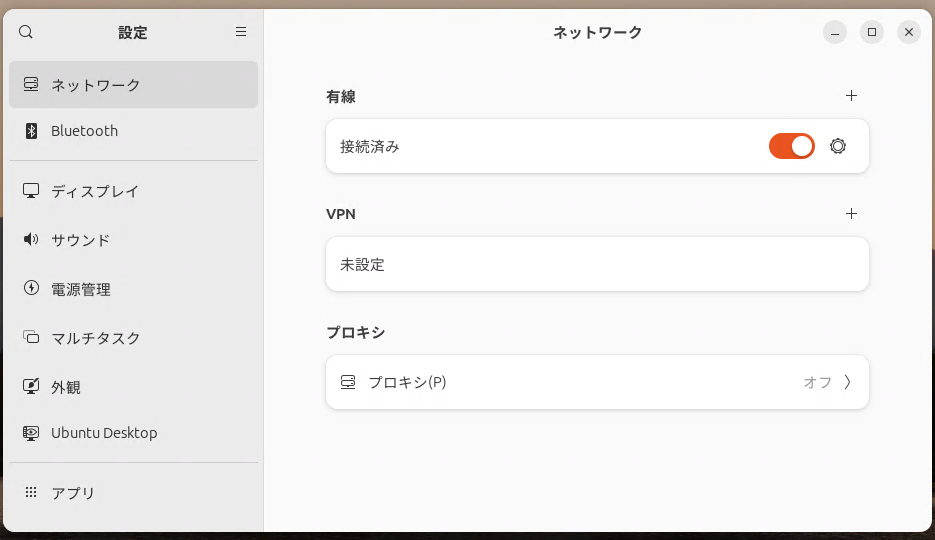
- Mở Menu Cài đặt Mở “Settings” của Ubuntu.
- Truy cập Cài đặt Mạng Chọn “Network” từ menu bên trái.
- Xem chi tiết kết nối Nhấp vào biểu tượng bánh răng bên cạnh kết nối Wi‑Fi hoặc có dây để xem chi tiết. Địa chỉ MAC sẽ xuất hiện dưới dạng “Hardware Address” (hoặc MAC address).
Ví dụ ảnh chụp màn hình
Bạn sẽ thấy các ảnh chụp màn hình tương tự như dưới đây:
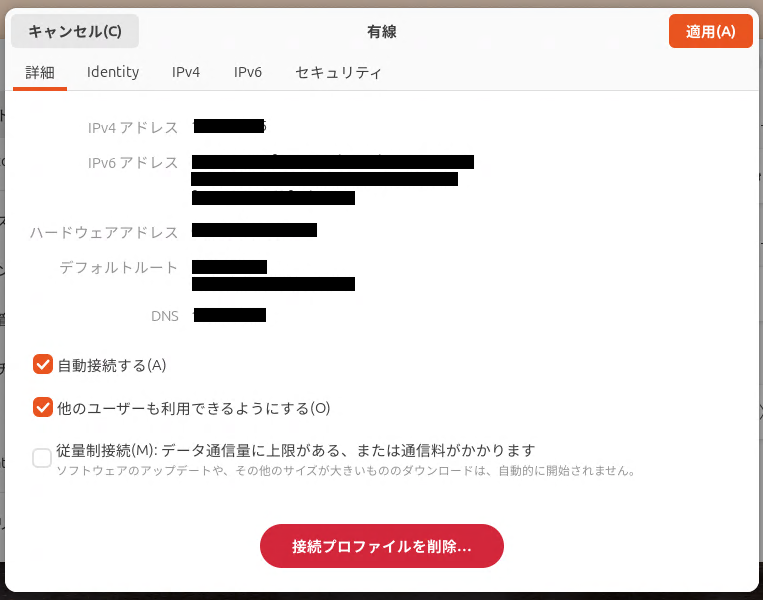
- Nếu dùng Wi‑Fi: Chọn menu “Wi‑Fi” ở bên trái và nhấp vào biểu tượng bánh răng.
- Nếu dùng kết nối có dây: Thực hiện các bước tương tự trong menu “Wired”.
4. Lưu ý quan trọng khi kiểm tra địa chỉ MAC
4.1. Nhiều thiết bị mạng
Máy tính có thể có nhiều giao diện mạng như Wi‑Fi, Ethernet và Bluetooth. Mỗi giao diện có địa chỉ MAC riêng, vì vậy hãy chắc chắn kiểm tra đúng giao diện tùy theo mục đích của bạn.
4.2. Kiểm tra địa chỉ MAC cho thiết bị Bluetooth
Để xem địa chỉ MAC của thiết bị Bluetooth, sử dụng lệnh sau:
hciconfig
Giá trị hiển thị dưới dạng “BD Address” là địa chỉ MAC của Bluetooth.
Ví dụ:
hci0:    Type: Primary  Bus: USB
    BD Address: DC:41:A9:FB:7A:C4  ACL MTU: 1021:4  SCO MTU: 96:6
5. Câu hỏi thường gặp (FAQ)
Địa chỉ MAC có thể thay đổi không?
Thông thường, địa chỉ MAC được mã hóa cố định và không thể thay đổi. Tuy nhiên, trên các hệ thống Linux, việc thay đổi tạm thời địa chỉ MAC là khả thi bằng cách sử dụng lệnh ip link.
sudo ip link set dev eth0 address XX:XX:XX:XX:XX:XX
Làm thế nào để kiểm tra địa chỉ MAC trong máy ảo?
Máy ảo (VM) cũng có địa chỉ MAC được gán cho mỗi giao diện mạng. Bạn có thể xem chúng từ cài đặt mạng của phần mềm VM hoặc sử dụng các lệnh ip link hoặc ifconfig trong môi trường khách.
6. Tóm tắt: Thành thạo việc kiểm tra địa chỉ MAC trên Ubuntu
Hướng dẫn này đã đề cập cách kiểm tra địa chỉ MAC trên Ubuntu bằng cả phương pháp dòng lệnh và giao diện đồ họa. Cả hai cách đều đơn giản và hữu ích cho việc quản lý mạng và khắc phục sự cố. Khi gặp vấn đề về mạng hoặc cần xác định một thiết bị, hãy sử dụng các phương pháp này để nhanh chóng tìm ra thông tin cần thiết.