1. Giới thiệu
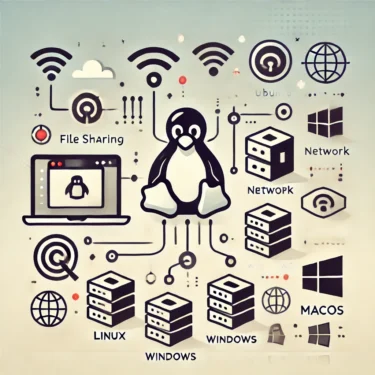
Samba trên Ubuntu là một công cụ mạnh mẽ cho phép chia sẻ tệp giữa các hệ điều hành khác nhau. Nó cho phép trao đổi dữ liệu liền mạch giữa môi trường Linux, Windows và macOS, khiến nó đặc biệt hữu ích cho các mạng gia đình và môi trường văn phòng.
Bài viết này cung cấp một hướng dẫn dành cho người mới bắt đầu, kèm theo các ảnh chụp màn hình, về cách cài đặt Samba trên Ubuntu và cấu hình chia sẻ tệp. Khi làm theo hướng dẫn này, bạn sẽ có thể dễ dàng chia sẻ tệp với người dùng Windows bằng hệ thống Ubuntu của mình.
2. Samba là gì?
Samba là một bộ phần mềm mã nguồn mở cho phép chia sẻ tệp và máy in giữa các hệ điều hành dựa trên UNIX và Windows. Cụ thể, nó mô phỏng giao thức SMB (Server Message Block) — giao thức chia sẻ tệp mạng được Windows sử dụng — cho phép giao tiếp giữa các hệ điều hành khác nhau.
Với chức năng này, các hệ thống Linux và macOS có thể truy cập vào hệ thống tệp của Windows, và các máy Windows có thể kết nối tới Linux để chia sẻ tệp. Trên Ubuntu, Samba có thể được cài đặt một cách dễ dàng, biến nó thành giải pháp hiệu quả để chia sẻ dữ liệu giữa các thiết bị trong cả môi trường gia đình và doanh nghiệp.
3. Chuẩn bị cài đặt Samba
Đầu tiên, hãy đảm bảo rằng hệ thống Ubuntu của bạn đã được cập nhật. Việc áp dụng các bản cập nhật mới nhất giúp Samba và tất cả các gói khác luôn ở trạng thái hiện hành, tránh các vấn đề tương thích. Chạy lệnh sau trong terminal của bạn:
sudo apt update && sudo apt upgrade
Nếu tường lửa của bạn đang bật, bạn sẽ cần cho phép lưu lượng Samba trong cấu hình của nó, như sẽ được giải thích ở phần sau của bài viết. Đây là một bước bảo mật quan trọng, vì vậy đừng bỏ qua.
4. Cài đặt Samba
Để cài đặt Samba, mở terminal và thực thi lệnh sau:
sudo apt install samba
Sau khi quá trình cài đặt hoàn tất, kiểm tra trạng thái của dịch vụ Samba:
systemctl status smbd
Với bước này, việc cài đặt Samba đã xong. Tiếp theo, chúng ta sẽ cấu hình thư mục chia sẻ. Từ đây trở đi, các ảnh chụp màn hình sẽ được đưa vào để cung cấp hướng dẫn trực quan cho mỗi bước.
5. Cấu hình Samba
Sau khi cài đặt Samba, bước tiếp theo là cấu hình thư mục chia sẻ. Bắt đầu bằng việc tạo một thư mục để chia sẻ bằng lệnh sau:
mkdir /home/username/sambashare
Sau đó, chỉnh sửa file cấu hình của Samba nằm ở /etc/samba/smb.conf và thêm các thiết lập sau để chỉ định thư mục này là thư mục chia sẻ:
[sambashare]
comment = Ubuntu Samba Share
path = /home/username/sambashare
read only = no
browseable = yes
Sau khi hoàn tất cấu hình, khởi động lại dịch vụ Samba:
sudo systemctl restart smbd
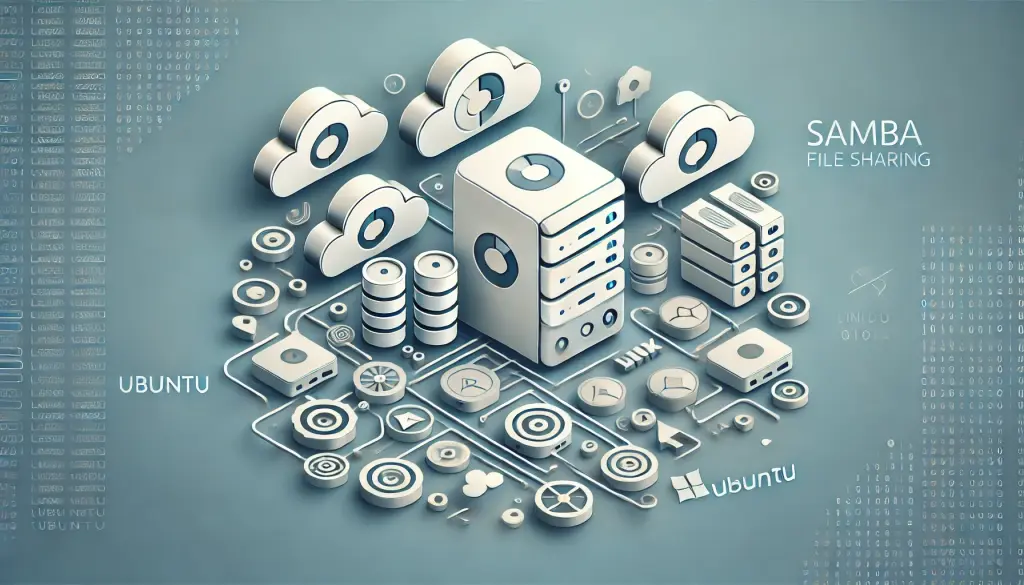
Sử dụng các ảnh chụp màn hình của cấu hình smb.conf và cấu trúc thư mục để hỗ trợ người dùng lần đầu.
6. Quản lý người dùng Samba
Samba yêu cầu tạo người dùng và mật khẩu riêng biệt so với thông tin đăng nhập hệ thống. Dùng lệnh sau để thêm một người dùng Samba mới và đặt mật khẩu:
sudo smbpasswd -a username
Kích hoạt người dùng bằng lệnh này:
sudo smbpasswd -e username
7. Kết nối tới các thư mục chia sẻ Samba
Thư mục chia sẻ được cấu hình trên Samba có thể được truy cập từ Ubuntu, Windows, macOS và các hệ điều hành khác.
Kết nối từ Linux
Người dùng Linux có thể truy cập chia sẻ Samba bằng trình quản lý tệp và kết nối qua mạng. Một ảnh chụp màn hình sẽ giúp minh họa các bước một cách trực quan.
Nếu sử dụng terminal, chạy lệnh sau (thay địa chỉ IP cho phù hợp):
smbclient //192.168.1.100/sambashare -U username
Kết nối từ Windows
Trong Windows File Explorer, nhập định dạng sau vào thanh địa chỉ:
\\<server IP address>\<share name>
Kết nối từ macOS
Mở Finder, chọn “Connect to Server”, và nhập địa chỉ dưới đây:
smb://<server IP address>/<share name>
8. Bảo mật và cấu hình tường lửa
Cấu hình tường lửa là cần thiết để duy trì bảo mật mạnh mẽ. Để cho phép lưu lượng Samba, thực thi lệnh sau:
sudo ufw allow samba
Ngoài ra, hạn chế quyền truy cập bằng cách thêm mục này vào tệp /etc/samba/smb.conf của bạn (thay thế địa chỉ IP theo nhu cầu):
hosts allow = 192.168.1. 127
9. Khắc phục sự cố thường gặp
1. Không thể kết nối
Nếu bạn không thể kết nối, hãy xem lại cấu hình tường lửa và xác minh trạng thái dịch vụ Samba.
2. Lỗi quyền
Nếu xảy ra lỗi quyền, hãy sửa chúng bằng lệnh sau:
sudo chmod 2770 /home/username/sambashare
10. Kết luận
Samba là công cụ tiện lợi cho phép chia sẻ tệp liền mạch giữa các hệ điều hành khác nhau trong môi trường Ubuntu. Hướng dẫn này được thiết kế để giúp người mới bắt đầu dễ dàng khởi đầu. Thực hiện từng bước để xây dựng một cấu hình chia sẻ tệp mượt mà và an toàn.