

- 1 1. Giới thiệu
- 2 2. Cơ bản về Quản lý và Chuyển đổi Người dùng trong Ubuntu
- 3 3. Cách chuyển đổi người dùng qua GUI
- 4 4. Chuyển Người dùng qua Dòng Lệnh (CLI)
- 5 5. Quản lý người dùng trong Ubuntu (Thêm, Xóa, Sửa đổi)
- 6 6. Câu hỏi thường gặp (FAQ)
- 6.1 6-1. Sự khác biệt giữa su và sudo là gì? Nên dùng cái nào?
- 6.2 6-2. Tôi có thể chuyển người dùng trong giao diện GUI mà không phải nhập mật khẩu mỗi lần không?
- 6.3 6-3. Làm sao tôi có thể chuyển người dùng trong SSH mà không dùng sudo?
- 6.4 6-4. Tại sao xuất hiện “Authentication failure” khi chạy su?
- 6.5 6-5. Tôi có thể khôi phục dữ liệu sau khi xóa người dùng không?
- 6.6 6-6. Tóm tắt
- 7 7. Kết luận
- 7.1 7-1. Những nguyên tắc cơ bản của việc chuyển đổi người dùng trên Ubuntu
- 7.2 7-2. Chuyển đổi người dùng bằng GUI
- 7.3 7-3. Chuyển đổi người dùng qua CLI
- 7.4 7-4. Thêm, Xóa và Sửa đổi Người dùng
- 7.5 7-5. Tóm tắt các Chủ đề FAQ
- 7.6 7-6. Các Thực hành Tốt nhất cho Quản lý Người dùng trên Ubuntu
- 7.7 7-7. Những suy nghĩ cuối cùng
1. Giới thiệu
Chuyển đổi người dùng trong Ubuntu là gì?
Ubuntu là một bản phân phối Linux đa người dùng cho phép nhiều người dùng chia sẻ một PC hoặc máy chủ duy nhất. Do đó, khả năng chuyển đổi tài khoản người dùng được sử dụng rộng rãi trong các môi trường cá nhân, hệ thống doanh nghiệp, cơ sở giáo dục và môi trường phát triển.
Bằng cách chuyển đổi người dùng, có thể duy trì môi trường làm việc cá nhân mà không ảnh hưởng đến dữ liệu hoặc cài đặt của người dùng khác, cho phép các quy trình làm việc an toàn và hiệu quả.
Khi nào bạn nên chuyển đổi người dùng trong Ubuntu?
Có một số tình huống mà việc chuyển đổi người dùng trong Ubuntu trở nên cần thiết. Dưới đây là các ví dụ phổ biến.
1-1. Khi chia sẻ PC tại nhà
Nếu Ubuntu được chia sẻ giữa các thành viên gia đình, mỗi người cần chuyển sang tài khoản của riêng mình để giữ cài đặt và sở thích màn hình cá nhân. Ví dụ, tách tài khoản cho cha mẹ và con cái cho phép ranh giới rõ ràng giữa môi trường làm việc và học tập.
1-2. Trong các công ty hoặc cơ sở giáo dục
Trong trường học hoặc doanh nghiệp, thường có nhiều nhân viên hoặc học sinh sử dụng một PC duy nhất. Trong các môi trường như vậy, chuyển đổi tài khoản người dùng là cần thiết để bảo tồn dữ liệu và cài đặt cá nhân cho mỗi người dùng.
Ngoài ra, quản trị viên hệ thống phải sử dụng tài khoản đặc quyền (truy cập root), làm cho việc chuyển đổi người dùng cần thiết cho các nhiệm vụ quản lý.
1-3. Chuyển đổi người dùng cho quản lý máy chủ
Trên máy chủ Ubuntu, thường chạy ứng dụng hoặc dịch vụ dưới các tài khoản người dùng cụ thể. Ví dụ:
- Đăng nhập như người dùng thông thường → chuyển sang quản trị viên chỉ khi cần thiết
- Chuyển sang người dùng cụ thể để quản lý các dịch vụ hệ thống cụ thể
Trong những trường hợp này, chuyển đổi người dùng qua dòng lệnh (CLI) được sử dụng thường xuyên.
1-4. Sử dụng nhiều người dùng trong môi trường phát triển
Các nhà phát triển có thể chuyển đổi người dùng để kiểm tra phần mềm dưới các môi trường khác nhau. Ví dụ:
- Thực hiện các nhiệm vụ phát triển thông thường bằng người dùng tiêu chuẩn
- Kiểm tra hành vi ứng dụng dưới tài khoản người dùng khác
- Thực thi các hoạt động quản trị bằng người dùng root
Đặc biệt khi liên quan đến các mức quyền khác nhau, chuyển đổi người dùng là rất quan trọng cho việc xác minh.
Bài viết này bao gồm gì
Bài viết này giải thích cách chuyển đổi người dùng trong Ubuntu sử dụng cả GUI (Giao diện Người dùng Đồ họa) và dòng lệnh (CLI). Nó cũng cung cấp giải thích chi tiết về sự khác biệt giữa sudo và su, chuyển đổi người dùng trong môi trường SSH, và khắc phục sự cố lỗi phổ biến.
2. Cơ bản về Quản lý và Chuyển đổi Người dùng trong Ubuntu
Ubuntu như một Hệ thống Đa người dùng
Ubuntu, là một hệ điều hành dựa trên Linux, hỗ trợ kiến trúc đa người dùng. Mỗi người dùng được gán một tài khoản duy nhất, cho phép họ quản lý cài đặt và dữ liệu riêng biệt một cách độc lập.
Phân tách Môi trường Người dùng
Trong Ubuntu, mỗi người dùng có một môi trường cá nhân bao gồm các yếu tố sau:
- Thư mục home (ví dụ,
/home/username/) - Tệp cấu hình cho cài đặt ứng dụng cá nhân
- Quyền và kiểm soát truy cập cho tệp và lệnh thực thi
- Quy trình đang chạy liên kết với mỗi phiên đăng nhập hoặc nhiệm vụ nền
Hệ thống này đảm bảo rằng nhiều người dùng có thể hoạt động trên cùng một cài đặt Ubuntu mà không can thiệp vào môi trường của nhau.
Các Loại Người dùng trong Ubuntu
Ubuntu định nghĩa một số loại người dùng. Hiểu các vai trò này giúp quản trị viên quản lý và chuyển đổi tài khoản một cách thích hợp.
Người dùng Tiêu chuẩn
Người dùng tiêu chuẩn là các tài khoản thông thường dành cho các hoạt động hàng ngày.
- Bị hạn chế cài đặt phần mềm hoặc sửa đổi cài đặt hệ thống toàn cục
- Không thể truy cập dữ liệu của người dùng khác mà không có quyền phù hợp
- Quản lý tệp, ứng dụng và cài đặt cá nhân
Người dùng Quản trị viên (Nhóm sudo)
Người dùng quản trị viên có thể tạm thời nâng cao đặc quyền lên root bằng lệnh sudo.
sudocho phép cài đặt phần mềm và sửa đổi cấu hình hệ thống- Tài khoản đầu tiên được tạo trong quá trình cài đặt Ubuntu thường được cấp quyền
sudo
Kiểm tra người dùng có quyền quản trị
getent group sudo
Lệnh này liệt kê tất cả người dùng thuộc nhóm sudo.
Người dùng Root
Người dùng root là siêu người dùng với quyền truy cập không giới hạn vào toàn bộ hệ thống.
Vì lý do bảo mật, Ubuntu mặc định vô hiệu hoá việc đăng nhập root trực tiếp.
- Nên lấy quyền root tạm thời bằng cách sử dụng
sudo - Chỉ dùng
sudo suhoặcsudo -ikhi thực sự cần thiết để mở một shell root
Kích hoạt người dùng root (không khuyến nghị)
sudo passwd root
Khi mật khẩu root đã được đặt, bạn có thể đăng nhập trực tiếp bằng su. Tuy nhiên, việc cho phép đăng nhập root gây rủi ro bảo mật và nên tránh trừ khi thực sự cần thiết.
Các lưu ý quan trọng khi chuyển đổi người dùng
Có nhiều cách để chuyển đổi người dùng trong Ubuntu, và phương pháp phù hợp phụ thuộc vào môi trường hệ thống và mục đích sử dụng.
Chuyển đổi qua GUI
Nếu bạn đang sử dụng môi trường desktop, việc chuyển đổi qua giao diện đồ họa (GUI) là cách dễ nhất.
- Chuyển từ màn hình khóa
- Đăng xuất và đăng nhập lại bằng tài khoản khác
- Sử dụng menu cài đặt hệ thống
Quy trình dựa trên GUI được giải thích chi tiết trong Phần 3: Chuyển đổi người dùng qua GUI.
Chuyển đổi qua CLI (Command Line Interface)
Để chuyển đổi người dùng từ terminal, bạn chủ yếu sẽ dùng su hoặc sudo.
Lệnh su
Chuyển sang người dùng khác:
su [username]
Chuyển sang người dùng root:
su -
Lệnh này giữ lại shell hiện tại nhưng chuyển sang môi trường của người dùng khác.
Lệnh sudo
Thực thi một lệnh tạm thời với quyền quản trị:
sudo [command]
Chuyển sang người dùng root:
sudo su
hoặc
sudo -i
Các thao tác chi tiết trên dòng lệnh được giải thích trong Phần 4: Chuyển đổi người dùng qua CLI.
Tính liên tục của phiên và ảnh hưởng khi chuyển đổi
- Khi chuyển đổi qua GUI, phiên của người dùng trước vẫn hoạt động và các ứng dụng tiếp tục chạy
- Khi chuyển đổi qua CLI, một phiên mới được tạo mà không ảnh hưởng đến các tiến trình đang chạy
- Khi dùng
su, các biến môi trường có thể được kế thừa; hãy dùngsu -để đặt lại môi trường
Tóm tắt
- Ubuntu hỗ trợ nhiều môi trường người dùng độc lập
- Có ba loại người dùng: người dùng tiêu chuẩn, người dùng quản trị (sudo) và người dùng root
- Người dùng có thể được chuyển đổi qua GUI hoặc CLI
- Phương pháp chuyển đổi lý tưởng phụ thuộc vào mục đích và môi trường hệ thống
3. Cách chuyển đổi người dùng qua GUI
Trong môi trường desktop của Ubuntu, bạn có thể dễ dàng chuyển đổi người dùng bằng Giao diện Người dùng Đồ họa (GUI). Phương pháp này trực quan và lý tưởng cho người mới bắt đầu không muốn dùng dòng lệnh.
Phần này giải thích hai cách chính: chuyển đổi người dùng từ màn hình khóa và đăng xuất rồi đăng nhập lại bằng tài khoản khác.
3-1. Chuyển đổi người dùng bằng màn hình khóa
Ubuntu cho phép bạn chuyển sang người dùng khác trong khi phiên hiện tại vẫn được giữ nguyên. Tính năng này hữu ích khi chia sẻ máy tính với các thành viên trong gia đình hoặc khi quản trị viên cần truy cập tạm thời vào tài khoản khác.
Các bước chuyển đổi người dùng từ màn hình khóa
- Nhấn vào menu hệ thống ở góc trên‑phải màn hình (biểu tượng nguồn điện).
- Nhấn “Lock”.
- Phiên hiện tại sẽ bị khóa và được giữ nguyên.
- Chọn “Switch User” trên màn hình đăng nhập.
- Chọn người dùng khác và nhập mật khẩu để đăng nhập.
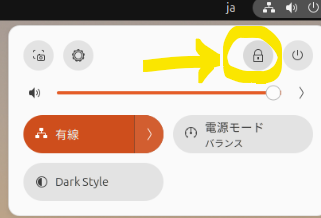
Nút “Lock”
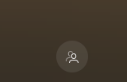
Tùy chọn góc dưới‑phải: “Switch User”
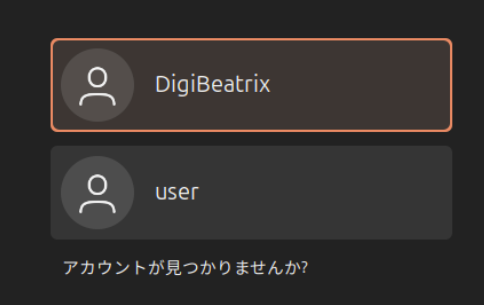
Chọn người dùng mới.
Lợi ích khi sử dụng màn hình khóa
✅ Phiên trước vẫn hoạt động
✅ Các ứng dụng và công việc đang chạy không bị đóng
✅ Thích hợp cho việc truy cập tạm thời hoặc chuyển đổi nhanh
answer.Tuy nhiên, nếu nhiều người dùng đăng nhập đồng thời, lượng bộ nhớ tiêu thụ sẽ tăng. Trên các hệ thống có RAM hạn chế, hiệu năng có thể giảm.
3-2. Đăng xuất và Đăng nhập lại với Người dùng Khác
Khác với phương pháp màn hình khóa, việc đăng xuất hoàn toàn kết thúc phiên hiện tại trước khi chuyển sang người dùng khác. Điều này ảnh hưởng đến các ứng dụng đang chạy và dữ liệu chưa được lưu.
Các bước Chuyển người dùng bằng cách Đăng xuất
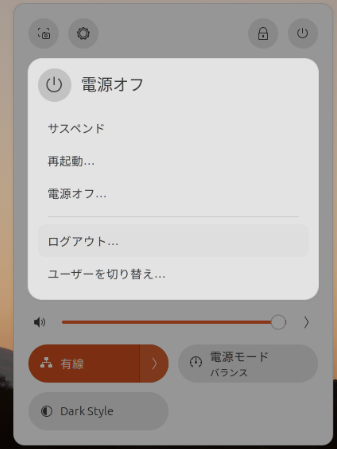
- Mở menu hệ thống ở góc trên‑phải.
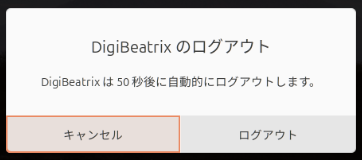
- Nhấn “Log Out”.
- Xác nhận việc đăng xuất trong hộp thoại.
- Màn hình đăng nhập xuất hiện.
- Chọn người dùng khác và nhập mật khẩu.
Ưu và Nhược điểm của Đăng xuất
👍 Các ứng dụng và tiến trình kết thúc, giải phóng bộ nhớ
👍 Tốt hơn cho các hệ thống có tài nguyên hạn chế
❌ Các thay đổi chưa lưu có thể bị mất
❌ Các ứng dụng phải mở lại sau khi chuyển đổi
3-3. Các Lưu ý Quan trọng Khi Chuyển Người dùng
Tác động đến Hiệu năng
- Việc chuyển qua màn hình khóa giữ các phiên trước vẫn hoạt động, tiêu tốn bộ nhớ
- Máy tính cấu hình thấp có thể chậm lại khi có nhiều phiên
- Các ứng dụng tiêu tốn tài nguyên như trình chỉnh sửa video hoặc máy ảo có thể gây vấn đề hiệu năng
Lưu Dữ liệu Trước Khi Chuyển
- Luôn lưu công việc chưa lưu trước khi chuyển
- Tính năng tự động lưu rất hữu ích, nhưng vẫn nên lưu thủ công
- Đặc biệt chú ý tới các tab trình duyệt và trình soạn thảo văn bản
3-4. Tóm tắt
- Ubuntu cho phép chuyển người dùng dễ dàng qua giao diện GUI
- Chuyển qua màn hình khóa giữ lại các phiên và ứng dụng
- Đăng xuất kết thúc phiên và giải phóng tài nguyên hệ thống
- Sử dụng phương pháp phù hợp dựa trên mức tiêu thụ bộ nhớ và khối lượng công việc
4. Chuyển Người dùng qua Dòng Lệnh (CLI)
Trong Ubuntu, bạn có thể dễ dàng chuyển người dùng bằng Giao diện Dòng lệnh (CLI). Phương pháp này đặc biệt quan trọng khi làm việc trong môi trường máy chủ hoặc các phiên truy cập từ xa (SSH), nơi không có giao diện GUI.
Phần này trình bày chi tiết lệnh su, lệnh sudo, và cách chuyển người dùng trong môi trường SSH.
4-1. Chuyển Người dùng bằng Lệnh su
Lệnh su (Switch User) được dùng để chuyển từ người dùng hiện tại sang tài khoản người dùng khác. Bằng cách nhập mật khẩu của người dùng mục tiêu, bạn sẽ có quyền truy cập vào môi trường của người dùng đó.
Cách dùng Cơ bản của Lệnh su
Để chuyển sang người dùng khác:
su [username]
Ví dụ:
su john
Bạn sẽ được yêu cầu nhập mật khẩu của người dùng mục tiêu để hoàn thành việc chuyển đổi.
Chuyển sang Người dùng Root
Để chuyển sang người dùng root:
su -
hoặc
su root
Người dùng root có toàn quyền vận hành hệ thống, vì vậy hãy sử dụng cẩn thận để tránh các lỗi nghiêm trọng.
Sự khác biệt giữa su và su -
Lệnh su có hai cách sử dụng: su và su -.
| Command | Behavior |
|---|---|
su [username] | Switches user while retaining current environment variables |
su - [username] | Starts a new login session, resetting environment variables |
Lựa chọn được khuyến nghị là su -, vì nó tải đúng các biến môi trường (PATH, cấu hình shell, v.v.) cho người dùng mới.
Lưu ý Quan trọng Khi Sử dụng su
- Bạn phải biết mật khẩu của người dùng mục tiêu để sử dụng
su. - Đối với các tác vụ quản trị, sử dụng
sudoan toàn hơn và được ưu tiên. - Không nên ở trong tài khoản root lâu hơn cần thiết. Khi xong, thoát phiên bằng:
exit
4-2. Chuyển Người dùng bằng Lệnh sudo
Lệnh sudo (“Superuser Do”) cho phép người dùng thực thi các lệnh tạm thời với quyền quản trị. Khác với su, sudo không yêu cầu biết mật khẩu của người dùng mục tiêu — chỉ cần mật khẩu của người dùng hiện tại, với điều kiện người dùng đó thuộc nhóm sudo.
Sử dụng sudo cho Các tác vụ Quản trị
Chạy một lệnh với quyền tạm thời cao hơn:
sudo [command]
Ví dụ:
sudo apt update
Ở đây, bạn sẽ được yêu cầu nhập mật khẩu của người dùng hiện tại, không phải mật khẩu root.
Chuyển sang Người dùng Root bằng sudo
sudo su
hoặc
sudo -i
Lệnh này mở một shell với quyền root.
Chạy lệnh dưới tài khoản người dùng khác
Để thực thi một lệnh dưới một người dùng cụ thể:
sudo -u [username] [command]
Ví dụ:
sudo -u john whoami
Lệnh này chạy whoami dưới người dùng john và hiển thị tên người dùng đang được thực thi.
Sự khác nhau giữa sudo và su
| Command | Purpose | Required Password |
|---|---|---|
su [username] | Fully switch to another user | Target user’s password |
sudo [command] | Execute a command with temporary administrator access | Current user’s password |
sudo su | Switch to the root user | Current user’s password |
4-3. Chuyển đổi người dùng trong môi trường SSH
Khi kết nối tới một máy chủ Ubuntu từ xa qua SSH, giao diện GUI không khả dụng. Do đó, việc chuyển đổi người dùng bằng các lệnh CLI là bắt buộc.
Chuyển đổi người dùng sau khi đăng nhập SSH
Đầu tiên, kết nối tới máy chủ:
ssh [username]@[server IP]
Sau khi đăng nhập, chuyển đổi người dùng:
su [username]
Hoặc chuyển sang người dùng root:
su -
Chuyển đổi người dùng với sudo trong SSH
Nếu tài khoản của bạn có quyền sudo, bạn có thể chuyển đổi người dùng mà không cần biết mật khẩu của họ:
sudo -u [username] -s
Điều này hoạt động như một sự thay thế an toàn hơn cho su.
Đăng nhập SSH trực tiếp dưới tài khoản người dùng khác
Bạn cũng có thể đăng nhập trực tiếp dưới một người dùng khác:
ssh [another user]@[server IP]
Ví dụ:
ssh john@192.168.1.100
4-4. Tóm tắt
suchuyển đổi hoàn toàn người dùng nhưng yêu cầu mật khẩu của người dùng mục tiêusudotạm thời cấp quyền quản trị mà không cần chuyển đổi tài khoảnsudo suvàsudo -icho phép chuyển sang người dùng root- Trong môi trường SSH,
suvàsudo -ulà công cụ thiết yếu để quản lý người dùng
5. Quản lý người dùng trong Ubuntu (Thêm, Xóa, Sửa đổi)
Ubuntu cho phép bạn thêm người dùng mới, xóa người dùng không cần thiết, hoặc sửa đổi tài khoản người dùng hiện có. Quản lý người dùng đúng cách rất quan trọng khi chia sẻ máy tính hoặc quản lý các máy chủ có nhiều người dùng.
Phần này tập trung vào cách quản lý người dùng bằng Giao diện Dòng lệnh (CLI).
5-1. Thêm người dùng mới
Bất kỳ người dùng nào thuộc nhóm sudo (quyền quản trị) đều có thể tạo tài khoản người dùng mới.
Tạo người dùng bằng lệnh adduser
Cách phổ biến nhất để tạo người dùng mới là sử dụng lệnh adduser.
Chạy lệnh
sudo adduser [new-username]
Ví dụ:
sudo adduser john
Những gì sẽ xảy ra tiếp theo
Trong quá trình tạo người dùng, bạn sẽ được yêu cầu nhập các thông tin sau:
- Mật khẩu cho người dùng mới
- Thông tin người dùng tùy chọn (họ và tên, số điện thoại, v.v.)
- Tự động tạo thư mục home (
/home/[username]) - Đặt các tệp cấu hình ban đầu
Sau khi hoàn tất, tài khoản sẽ sẵn sàng để đăng nhập. 
Tạo người dùng bằng lệnh useradd
useradd cũng có thể được dùng để thêm người dùng, nhưng không giống adduser, nó không tự động tạo thư mục home hoặc đặt mật khẩu.
Chạy lệnh
sudo useradd -m -s /bin/bash [new-username]
Ví dụ:
sudo useradd -m -s /bin/bash alex
Các tùy chọn:
-m: Tạo thư mục home-s /bin/bash: Đặt shell mặc định làbash
Để đặt mật khẩu cho người dùng:
sudo passwd alex
Cấp quyền sudo cho người dùng mới
Để cho phép người dùng mới sử dụng quyền sudo:
sudo usermod -aG sudo [username]
Ví dụ:
sudo usermod -aG sudo john
Lệnh này thêm john vào nhóm sudo, cấp cho anh ấy quyền quản trị.
5-2. Xóa người dùng
Xóa các tài khoản không sử dụng giúp cải thiện bảo mật hệ thống và giảm tiêu thụ tài nguyên không cần thiết.
Xóa người dùng bằng deluser
Để xóa một tài khoản người dùng:
sudo deluser [username]
Ví dụ:
sudo deluser john
Lệnh này xóa tài khoản nhưng giữ lại thư mục home của người dùng.
Xóa người dùng bằng userdel
userdel cung cấp kiểm soát chi tiết hơn cho các thao tác xóa.
Xóa người dùng và thư mục home
sudo userdel -r [username]
Ví dụ:
sudo userdel -r alex
Lệnh này xóa người dùng alex và loại bỏ /home/alex/.
Lưu ý quan trọng khi xóa người dùng
Sao lưu thư mục home của người dùng nếu cần
sudo tar -czf /backup/john_backup.tar.gz /home/johnBạn không thể xóa một người dùng đang đăng nhập
- Nếu
johnđang đăng nhập,sudo deluser johnsẽ thất bại - Nếu cần, hãy kết thúc các tiến trình của người dùng bằng:
killall -u [username]
5-3. Đổi tên người dùng
Bạn có thể đổi tên một người dùng hiện có bằng lệnh usermod.
Đổi tên người dùng bằng usermod
Chạy lệnh
sudo usermod -l [new-username] [current-username]
Ví dụ:
sudo usermod -l michael john
Điều này đổi john thành michael.
Đổi tên thư mục Home
Thay đổi tên người dùng không tự động đổi tên thư mục home (/home/john vẫn còn nguyên). Để đổi tên nó:
Đổi tên thư mục Home
sudo mv /home/john /home/michael
Cập nhật đường dẫn thư mục Home
sudo usermod -d /home/michael -m michael
Lưu ý quan trọng khi đổi tên người dùng
- Bạn không thể đổi tên một người dùng đang đăng nhập
- Nếu đang đăng nhập dưới tên
john, lệnh sẽ thất bại - Chuyển sang root nếu cần trước khi đổi tên
- Quyền nhóm sudo có thể bị ảnh hưởng
- Xác nhận người dùng vẫn còn trong nhóm sudo:
sudo groupmems -g sudo -l
5-4. Tóm tắt
- Tạo người dùng mới dễ dàng bằng
adduser - Xóa người dùng bằng
deluser, hoặc xóa thư mục home của họ bằnguserdel -r - Sửa đổi tên người dùng qua
usermod -lvà đổi tên thư mục home tương ứng - Luôn sao lưu dữ liệu trước khi xóa hoặc sửa đổi tài khoản người dùng
6. Câu hỏi thường gặp (FAQ)
Quản lý và chuyển đổi người dùng trong Ubuntu là điều cần thiết cho nhiều người dùng, nhưng đôi khi có thể gây nhầm lẫn. Phần này trả lời các câu hỏi thường gặp và cung cấp các giải pháp thực tế.
6-1. Sự khác biệt giữa su và sudo là gì? Nên dùng cái nào?
Hỏi: Tôi không hiểu sự khác biệt giữa su và sudo. Nên dùng cái nào?
Đáp: su chuyển hoàn toàn sang tài khoản người dùng khác, trong khi sudo thực thi lệnh tạm thời với quyền quản trị.
| Command | Purpose | Required Password |
|---|---|---|
su [username] | Switch completely to another user | Target user’s password |
sudo [command] | Execute a command with temporary administrator privileges | Current user’s password |
sudo su | Switch to the root user | Current user’s password |
💡 Khuyến nghị: Vì lý do bảo mật, sudo thường được ưu tiên hơn su.
6-2. Tôi có thể chuyển người dùng trong giao diện GUI mà không phải nhập mật khẩu mỗi lần không?
Hỏi: Gia đình tôi chia sẻ một máy tính Ubuntu duy nhất. Có cách nào chuyển người dùng mà không phải nhập mật khẩu mỗi lần không?
Đáp: Có. Bật đăng nhập tự động để bỏ qua việc nhập mật khẩu khi đăng nhập.
Cách bật Đăng nhập tự động
- Mở ứng dụng Cài đặt
- Chọn “Người dùng”
- Bật “Đăng nhập tự động”
💡 Lưu ý: Đăng nhập tự động có thể làm giảm bảo mật, vì vậy hãy cẩn thận khi bật tính năng này trên hệ thống chia sẻ hoặc công cộng.
6-3. Làm sao tôi có thể chuyển người dùng trong SSH mà không dùng sudo?
Hỏi: Khi kết nối qua SSH, có cách nào chuyển người dùng mà không dùng sudo không?
Đáp: Có. Bạn có thể dùng lệnh runuser như một lựa chọn thay thế cho su.
runuser -l [username] -c "command"
Ví dụ:
runuser -l john -c "whoami"
💡 Điều này hữu ích cho các script cần chuyển đổi người dùng.
6-4. Tại sao xuất hiện “Authentication failure” khi chạy su?
Hỏi: Khi tôi chạy su, tôi nhận được lỗi “Authentication failure”. Tôi nên làm gì?
Đáp: su yêu cầu mật khẩu của người dùng mục tiêu. Kiểm tra các mục sau:
- Mật khẩu có đúng không? (Kiểm tra xem Caps Lock có bật không)
- Tài khoản người dùng mục tiêu có bị khóa không?
sudo passwd -S [username]
Nếu kết quả hiển thị L (bị khóa), hãy mở khóa:
sudo passwd -u [username]
/etc/pam.d/sucó được cấu hình để hạn chế su không?sudo nano /etc/pam.d/su
Nếu dòng sau được bỏ comment, chỉ những người dùng trong nhóm wheel mới có thể chạy su:
auth required pam_wheel.so use_uid
6-5. Tôi có thể khôi phục dữ liệu sau khi xóa người dùng không?
Hỏi: Tôi vô tình xóa một người dùng. Tôi có thể khôi phục dữ liệu không?
Đáp: Nếu người dùng được xóa bằng deluser hoặc userdel mà không xóa thư mục home, dữ liệu có thể vẫn còn tồn tại.
Kiểm tra xem thư mục home còn tồn tại hay không
ls /home/
Nếu thư mục home đã bị xóa
Nếu không có bản sao lưu, việc khôi phục toàn bộ sẽ khó khăn, nhưng bạn có thể thử khôi phục bằng extundelete.
- Cài đặt extundelete
sudo apt install extundelete - Quét và khôi phục các tệp đã xóa
sudo extundelete /dev/sdX --restore-all
Thay thế /dev/sdX bằng phân vùng đúng (ví dụ: /dev/sda1).
💡 Lưu ý: Việc khôi phục không được đảm bảo. Luôn tạo bản sao lưu trước khi xóa người dùng.
6-6. Tóm tắt
- Hiểu sự khác nhau giữa
suvàsudovà sử dụng chúng một cách thích hợp. - Bật đăng nhập tự động để đơn giản hoá việc chuyển đổi người dùng trong GUI (cẩn thận khi sử dụng).
- Sử dụng
runuserhoặcsudo -uđể chuyển đổi người dùng trong môi trường SSH. - Nếu gặp lỗi
su: Authentication failure, kiểm tra mật khẩu và trạng thái tài khoản. - Dữ liệu người dùng đã xóa có thể khôi phục được, nhưng sao lưu luôn là lựa chọn an toàn nhất.
7. Kết luận
Trong bài viết này, chúng ta đã khám phá cách chuyển đổi và quản lý người dùng trên Ubuntu bằng cả phương pháp GUI và CLI. Ubuntu được thiết kế như một hệ điều hành đa người dùng mạnh mẽ, và bằng cách quản lý người dùng một cách đúng đắn, bạn có thể vận hành hệ thống hiệu quả và an toàn hơn.
Dưới đây là tóm tắt các điểm chính và các thực hành tốt nhất đã được thảo luận trong mỗi phần.
7-1. Những nguyên tắc cơ bản của việc chuyển đổi người dùng trên Ubuntu
- Ubuntu là hệ thống đa người dùng nơi mỗi người dùng hoạt động độc lập.
- Hiểu sự khác nhau giữa người dùng thường, người dùng quản trị (sudo) và người dùng root.
- Việc chuyển đổi người dùng có thể thực hiện qua GUI hoặc CLI.
7-2. Chuyển đổi người dùng bằng GUI
- Chuyển đổi qua màn hình khóa giữ phiên hiện tại hoạt động trong khi bạn đăng nhập vào người dùng khác.
- Đăng xuất kết thúc hoàn toàn phiên và giải phóng bộ nhớ hệ thống.
- Cài đặt Tài khoản Người dùng cho phép thực hiện các thao tác quản trị như thêm hoặc quản lý người dùng.
- Quan trọng: Lưu dữ liệu chưa lưu và giám sát việc sử dụng bộ nhớ khi chuyển đổi người dùng.
7-3. Chuyển đổi người dùng qua CLI
- Dùng
su [username]để chuyển đổi người dùng sau khi nhập mật khẩu của người dùng mục tiêu. - Dùng
su -để có môi trường đăng nhập đầy đủ, đảm bảo các biến môi trường đúng. - Dùng
sudo [command]để tạm thời có quyền quản trị. - Trong môi trường SSH, dùng
runuserhoặcsudo -uđể chuyển đổi người dùng một cách an toàn.
7-4. Thêm, Xóa và Sửa đổi Người dùng
- Thêm người dùng mới bằng
sudo adduser [username]. - Cấp quyền quản trị bằng
sudo usermod -aG sudo [username]. - Xóa người dùng bằng
sudo deluser [username]và xóa thư mục home của họ bằngsudo userdel -r [username]. - Đổi tên người dùng bằng
sudo usermod -l [new-name] [old-name]và cập nhật thư mục home cho phù hợp. - Luôn sao lưu dữ liệu quan trọng trước khi thực hiện các thay đổi lớn.
Thực hành tốt:
✅ Sao lưu dữ liệu người dùng trước khi xóa hoặc sửa đổi
✅ Sử dụng quyền quản trị một cách có trách nhiệm
✅ Tránh sử dụng tài khoản root không cần thiết
7-5. Tóm tắt các Chủ đề FAQ
- Sử dụng
sudothay vìsukhi có thể để tăng cường bảo mật. - Đăng nhập tự động giúp đơn giản hoá việc chuyển đổi GUI, nhưng làm giảm mức độ bảo mật.
- Việc chuyển đổi người dùng qua SSH có thể thực hiện bằng
runuserhoặcsudo -u. - Kiểm tra mật khẩu và trạng thái khóa tài khoản khi gặp vấn đề xác thực.
- Dữ liệu đã xóa có thể khôi phục được, nhưng sao lưu định kỳ là biện pháp phòng ngừa tốt nhất.
7-6. Các Thực hành Tốt nhất cho Quản lý Người dùng trên Ubuntu
🔹 Kiểm soát Quyền một cách Chi tiết
- Phân chia quyền người dùng thường và người dùng quản trị một cách hợp lý.
- Sử dụng
visudođể cấu hình các quyền sudo theo lệnh khi cần thiết.
🔹 Các Hoạt động Hướng Bảo mật
- Tránh sử dụng tài khoản root trực tiếp; chỉ lấy quyền khi thực sự cần.
- Cẩn thận với đăng nhập không mật khẩu hoặc đăng nhập tự động — đặc biệt trên các hệ thống chia sẻ hoặc máy chủ.
- Xóa các tài khoản không sử dụng định kỳ để giảm thiểu rủi ro.
🔹 Bảo vệ Dữ liệu
- Sao lưu thư mục home trước khi sửa đổi hoặc xóa tài khoản người dùng.
- Sử dụng
rsynchoặccroncho các bản sao lưu tự động theo lịch trình.
7-7. Những suy nghĩ cuối cùng
- Hiểu cả phương pháp GUI và CLI và sử dụng chúng theo môi trường của bạn.
- Sử dụng su và sudo một cách thích hợp để ngăn chặn lạm dụng hệ thống.
- Xóa hoặc sửa đổi người dùng một cách cẩn thận để duy trì hệ thống an toàn.
- Áp dụng các thói quen sao lưu định kỳ để bảo vệ chống mất dữ liệu ngẫu nhiên.
Ubuntu cung cấp các tính năng quản lý người dùng mạnh mẽ, khi được sử dụng đúng cách, cho phép hoạt động hệ thống an toàn, linh hoạt và hiệu quả. Chúng tôi hy vọng hướng dẫn này giúp bạn hiểu và tự tin quản lý chuyển đổi người dùng và quản trị trong Ubuntu.