

1. Giới thiệu
Tầm quan trọng của Tường lửa trong Ubuntu
Bất kỳ hệ thống nào kết nối với internet đều tiếp xúc với các rủi ro tiềm ẩn, bao gồm truy cập trái phép từ các nguồn bên ngoài. Tường lửa là rất cần thiết để bảo vệ hệ thống của bạn khỏi những mối đe dọa như vậy. Ubuntu đi kèm với một công cụ tường lửa thân thiện với người dùng gọi là UFW (Uncomplicated Firewall), cung cấp bảo mật mạnh mẽ với các hoạt động đơn giản. Bài viết này giải thích các bước cần thiết — từ cài đặt và cấu hình UFW đến kiểm tra trạng thái và khắc phục sự cố. Sử dụng hướng dẫn này để dễ dàng cấu hình tường lửa của bạn và tăng cường bảo mật cho hệ thống Ubuntu của bạn, ngay cả khi bạn là người mới bắt đầu.
2. Công cụ Tường lửa Ubuntu: UFW là gì?
Tổng quan và Lợi ích của UFW
UFW, viết tắt của “Uncomplicated Firewall,” cho phép người dùng cấu hình cài đặt tường lửa bằng các lệnh đơn giản. Nó được thiết kế cho Ubuntu và các hệ thống dựa trên Debian khác, giúp dễ sử dụng ngay cả đối với những người không quen với dòng lệnh. Mặc dù người dùng nâng cao có thể thích tường lửa iptables truyền thống cho các cấu hình chi tiết, UFW đơn giản hóa quy trình và cho phép quản lý bảo mật hiệu quả mà không phức tạp.
Các Lợi ích Chính của UFW
- Lệnh đơn giản : Quản lý quy tắc tường lửa bằng các lệnh ngắn, dễ nhớ — lý tưởng cho người mới bắt đầu.
- Cài đặt mặc định an toàn : Chặn lưu lượng đến và cho phép lưu lượng đi ra theo mặc định, sẵn sàng sử dụng ngay lập tức.
- Cấu hình linh hoạt : Tạo quy tắc tùy chỉnh cho cổng, địa chỉ IP hoặc toàn bộ mạng.
3. Cài đặt và Cấu hình UFW
Cách Cài đặt UFW
UFW thường được cài đặt sẵn trên Ubuntu. Nếu nó không có sẵn trên hệ thống của bạn, hãy cài đặt bằng các lệnh sau:
sudo apt update
sudo apt install ufw
Bật và Tắt UFW
Khi UFW được bật, tất cả lưu lượng đến sẽ bị chặn theo mặc định, trong khi lưu lượng đi ra được phép. Sử dụng các lệnh dưới đây để bật hoặc tắt UFW.
- Bật UFW:
sudo ufw enable
Ví dụ đầu ra:
Firewall is active and enabled on system startup
- Tắt UFW:
sudo ufw disable
Cấu hình Chính sách Mặc định
Để bảo mật hệ thống đúng cách, hãy cấu hình chính sách mặc định của UFW. Sử dụng các lệnh dưới đây để chặn lưu lượng đến và cho phép lưu lượng đi ra:
- Từ chối lưu lượng đến (chặn):
sudo ufw default deny incoming
- Cho phép lưu lượng đi ra:
sudo ufw default allow outgoing
Cấu hình này tạo ra một môi trường an toàn bằng cách chặn truy cập không cần thiết trong khi cho phép giao tiếp nội bộ.
4. Kiểm tra Trạng thái UFW
Xem Trạng thái và Quy tắc UFW
Để kiểm tra trạng thái hiện tại của UFW và xem lại tất cả các quy tắc được áp dụng, hãy chạy:
sudo ufw status verbose
Ví dụ đầu ra:
Status: active
Logging: on (low)
Default: deny (incoming), allow (outgoing)
New profiles: skip
Đầu ra này hiển thị trạng thái tường lửa hiện tại, chi tiết ghi nhật ký, chính sách mặc định và các quy tắc được áp dụng.
5. Cấu hình Quy tắc UFW
Các Quy tắc Thiết yếu Được Khuyến nghị
Là một phần của các thực hành bảo mật cơ bản, hãy cho phép truy cập vào các cổng thiết yếu sau:
- Cho phép HTTP (cổng 80) và HTTPS (cổng 443):
sudo ufw allow 80/tcp
sudo ufw allow 443/tcp
- Cho phép SSH (cổng 22) : Yêu cầu cho truy cập từ xa an toàn.
sudo ufw allow 22/tcp
Kiểm soát Truy cập từ Các Địa chỉ IP và Mạng Cụ thể
- Cho phép truy cập SSH từ một địa chỉ IP cụ thể:
sudo ufw allow from 192.168.1.100 to any port 22
- Cho phép truy cập từ một dải mạng:
sudo ufw allow from 192.168.1.0/24
Điều này cho phép truy cập an toàn từ các IP hoặc mạng đáng tin cậy trong khi hạn chế các kết nối không cần thiết.

6. Quản lý Nhật ký UFW
Bật Ghi nhật ký và Mức độ Nhật ký
Ghi nhật ký UFW giúp theo dõi các nỗ lực truy cập thành công và bị chặn, cho phép bạn phát hiện các hoạt động đáng ngờ. Các nhật ký được lưu trữ trong thư mục /var/log.
- Bật ghi nhật ký:
sudo ufw logging on
- Đặt mức độ ghi log (đề nghị cao):
sudo ufw logging high
Xem Log
Để giám sát log theo thời gian thực, sử dụng:
sudo tail -f /var/log/syslog
Nếu phát hiện các cố gắng truy cập đáng ngờ, hãy chặn các địa chỉ IP liên quan để cải thiện bảo mật.
7. Công cụ GUI cho UFW: Giới thiệu về Gufw
Cài đặt và Sử dụng Gufw
Đối với người dùng không thoải mái với các thao tác dòng lệnh, Gufw — giao diện đồ họa cho UFW — được khuyến nghị. Gufw cho phép quản lý quy tắc một cách trực quan và xem log.
- Cài đặt:
sudo apt install gufw
- Cấu hình quy tắc : Khởi chạy Gufw và sử dụng tab “Rules” để cho phép hoặc từ chối các cổng cụ thể. Ví dụ, bạn có thể dễ dàng cho phép HTTP, HTTPS và SSH từ danh sách “Preconfigured”.
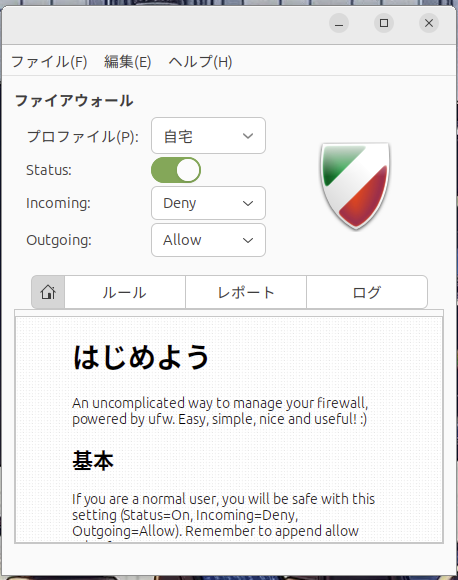
Hình ảnh: Gufw
8. Khắc phục sự cố
Các vấn đề thường gặp và giải pháp
- UFW không kích hoạt :
- Đặt lại cấu hình bằng cách sử dụng
sudo ufw resetvà cấu hình lại tường lửa.
- Các dịch vụ cụ thể bị chặn :
- Xác minh rằng các cổng cần thiết đã được cho phép. Thêm các cổng còn thiếu bằng cách sử dụng
sudo ufw allow.
- Gufw không khởi động :
- Cài đặt lại Gufw hoặc khởi động lại hệ thống để giải quyết các vấn đề khởi động.
9. Kết luận
Bài viết này bao phủ mọi thứ từ những kiến thức cơ bản về UFW đến các cấu hình được đề xuất và các mẹo khắc phục sự cố để bảo mật hệ thống Ubuntu. Bằng cách cấu hình tường lửa đúng cách và thường xuyên xem xét các quy tắc và log, bạn có thể tăng cường đáng kể bảo mật hệ thống.
Tầm quan trọng của bảo trì định kỳ
Ngay cả sau khi cấu hình UFW, việc định kỳ xem xét các quy tắc và log để phát hiện các hoạt động đáng ngờ là rất cần thiết. Bảo mật là một trách nhiệm liên tục, và việc duy trì tường lửa giúp giữ hệ thống của bạn an toàn. Hãy xem xét các điểm sau:
- Cập nhật quy tắc khi thêm hoặc loại bỏ dịch vụ : Mỗi khi bạn cài đặt dịch vụ mới hoặc loại bỏ các dịch vụ không dùng, hãy xem xét lại các quy tắc tường lửa và thực hiện các điều chỉnh cần thiết.
- Giám sát log thường xuyên : Kiểm tra log của UFW để phát hiện các cố gắng truy cập đáng ngờ. Nếu một số địa chỉ IP liên tục gây ra việc từ chối truy cập, hãy chặn chúng một cách chủ động.
- Sắp xếp quy tắc định kỳ : Theo thời gian, các quy tắc không cần thiết có thể tích lũy. Việc dọn dẹp chúng sẽ cải thiện bảo mật và đơn giản hoá việc quản lý.