
.## 1. Cron là gì?
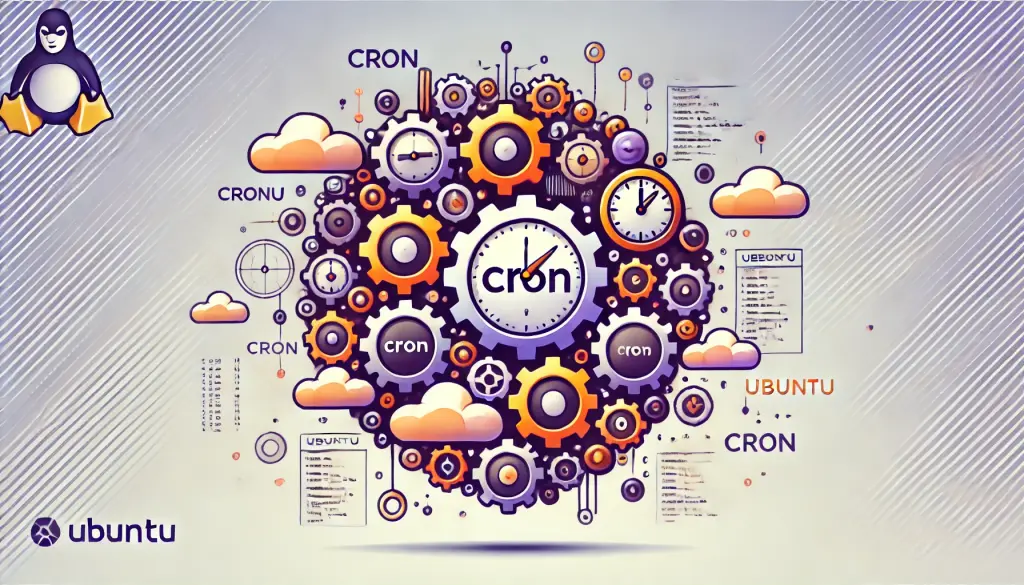
Cron là một bộ lập lịch công việc dựa trên thời gian được sử dụng trong các hệ điều hành Linux và Unix‑like. Nó chủ yếu được các quản trị viên hệ thống và nhà phát triển dùng để tự động hoá các tác vụ cần thực hiện định kỳ. Trên Ubuntu, Cron được cài đặt sẵn và được sử dụng rộng rãi cho việc quản lý máy chủ, sao lưu, các script được lên lịch, và nhiều hơn nữa.
Cách Cron Hoạt Động
Cron hoạt động bằng cách định nghĩa các lệnh trong một tệp cấu hình gọi là “crontab”. Crontab chứa năm trường xác định thời điểm một tác vụ nên được thực thi, cho phép người dùng lên lịch các công việc với độ chính xác cao.
- Phút (0–59)
- Giờ (0–23)
- Ngày trong tháng (1–31)
- Tháng (1–12)
- Ngày trong tuần (0–7, trong đó 0 và 7 đại diện cho Chủ nhật)
Ví dụ, một công việc cron chạy sao lưu vào lúc 5 giờ sáng mỗi ngày sẽ trông như sau:
0 5 * * * tar -zcf /var/backups/home.tgz /home/
Điều này minh họa cách Cron cho phép tự động hoá các tác vụ lặp lại một cách hiệu quả.
Ai Nên Sử Dụng Cron?
Cron không chỉ quan trọng đối với các quản trị viên hệ thống, mà còn đối với các nhà phát triển và bất kỳ ai cần tự động hoá các tác vụ thường ngày hoặc thực thi script định kỳ trên máy chủ.
2. Cài đặt các công việc Cron
Chỉnh sửa Crontab
Để cấu hình một công việc Cron, bạn phải chỉnh sửa tệp crontab riêng của người dùng. Trên Ubuntu, bạn có thể mở tệp này bằng lệnh crontab -e:
crontab -e
Cú pháp cơ bản của các công việc Cron
Một công việc Cron bao gồm các trường thời gian theo sau là lệnh cần thực thi. Cú pháp chung là:
Minute Hour Day Month DayOfWeek Command
Công việc Cron sau tạo một bản sao lưu của thư mục /home/ mỗi ngày vào lúc 5 giờ sáng:
0 5 * * * tar -zcf /var/backups/home.tgz /home/
Lưu và Kiểm tra các mục Crontab
Sau khi thêm các công việc Cron, lưu và đóng trình soạn thảo để áp dụng thay đổi. Để xác nhận các công việc Cron của bạn đã được đăng ký đúng, sử dụng lệnh sau:
crontab -l
3. Lập lịch công việc Cron nâng cao
Chạy công việc ở khoảng thời gian tùy chỉnh
Nếu bạn cần chạy lệnh mỗi phút hoặc mỗi năm phút, bạn có thể lên lịch như sau:
- Chạy mỗi phút:
* * * * * /path/to/script.sh
- Chạy mỗi 5 phút:
*/5 * * * * /path/to/script.sh
Chạy công việc vào các ngày hoặc khoảng thời gian cụ thể
Để chạy một script chỉ vào một ngày nhất định, hãy chỉ định trường ngày trong tuần. Ví dụ, để chạy script mỗi thứ Hai vào lúc 2:15 sáng:
15 2 * * 1 /path/to/script.sh
4. Xử lý lỗi và khắc phục sự cố
Các vấn đề thường gặp và giải pháp cho công việc Cron
Công việc Cron không thực thi
Nếu một công việc Cron không chạy, hãy kiểm tra các mục sau:
- Quyền truy cập: Đảm bảo script hoặc lệnh có quyền thực thi.
- Sử dụng đường dẫn đầy đủ: Cron chỉ có một
$PATHhạn chế, vì vậy các lệnh phải bao gồm đường dẫn tuyệt đối./usr/bin/python3 /path/to/script.py
Kiểm tra nhật ký
Nhật ký của Cron được lưu trong /var/log/syslog. Kiểm tra tệp này sẽ cho biết lý do một công việc thất bại hoặc đã thực thi thành công:
grep CRON /var/log/syslog
5. Các lưu ý bảo mật
Kiểm soát quyền truy cập người dùng
Để hạn chế người dùng nào có thể tạo công việc Cron, sử dụng /etc/cron.allow và /etc/cron.deny. Thêm một tên người dùng vào /etc/cron.allow sẽ cho phép chỉ người dùng đó cấu hình các công việc Cron:
echo "user_name" >> /etc/cron.allow
Bảo mật đăng nhập và công việc Cron
Khi Cron thực thi các tác vụ yêu cầu xác thực, có thể cần tự động hoá khóa SSH hoặc quản lý mật khẩu một cách an toàn.
6. Sử dụng Anacron cho các tác vụ ít thường xuyên hơn
Anacron là gì?
Anacron là một bộ lập lịch công việc được thiết kế cho các hệ thống không chạy liên tục. Nó sẽ thực thi các công việc bị bỏ lỡ khi hệ thống khởi động lại, rất phù hợp cho máy để bàn và laptop không luôn luôn trực tuyến.
7. Ví dụ thực tế về công việc Cron
Tự động sao lưu
Ví dụ công việc Cron tạo sao lưu hàng ngày kèm dấu thời gian:
0 2 * * * tar -zcf /var/backups/home_backup_$(date +\%Y-\%m-\%d).tgz /home/
8. Kết luận
.Bằng cách tận dụng Cron và Anacron, bạn có thể tự động hoá các nhiệm vụ thường xuyên một cách hiệu quả và nâng cao độ tin cậy của các hoạt động hệ thống. Cả hai công cụ đều giảm bớt gánh nặng quản trị và đảm bảo các nhiệm vụ bảo trì quan trọng được chạy tự động. Hãy tích hợp chúng vào hệ thống của bạn để trải nghiệm lợi ích vận hành trực tiếp.