1. Tại sao nên dùng driver Nvidia trên Ubuntu
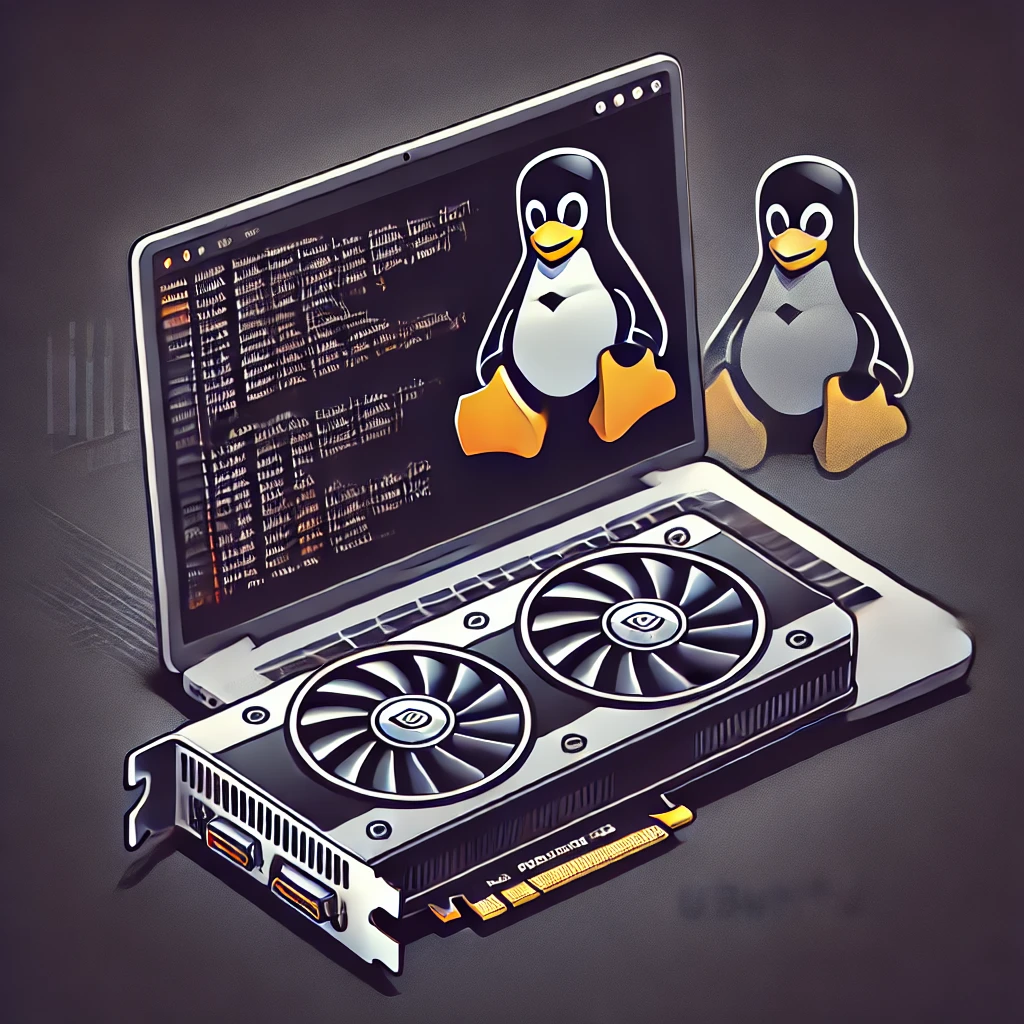
Ubuntu cung cấp driver mã nguồn mở Nouveau theo mặc định, nhưng việc cài đặt driver chính thức của Nvidia cho phép bạn đạt được hiệu năng cao hơn rất nhiều. Đặc biệt đối với các tác vụ đòi hỏi GPU mạnh như chơi game, mô hình 3D và phát triển AI, driver Nvidia mang lại độ ổn định và tính năng vượt trội. Ngoài ra, nếu bạn cần hỗ trợ CUDA, driver chính thức là bắt buộc. Cài đặt driver Nvidia trên Ubuntu giúp bạn khai thác tối đa tiềm năng phần cứng của mình.
2. Cách kiểm tra driver Nvidia của bạn
Trước khi cài đặt driver Nvidia, bạn cần kiểm tra mẫu card đồ họa Nvidia và driver được đề xuất. Đây là bước đầu tiên để chọn phiên bản driver phù hợp. Thực hiện các bước dưới đây:
- Mở Terminal
- Khởi chạy terminal bằng phím tắt
Ctrl + Alt + T.
- Nhập lệnh
- Chạy lệnh sau:
bash ubuntu-drivers devices
- Kiểm tra driver được đề xuất
- Kết quả sẽ liệt kê các driver có sẵn và driver được đề xuất. Dùng thông tin này để chọn driver tốt nhất cho hệ thống của bạn.
3. Cách cài đặt driver Nvidia
Có hai cách chính để cài đặt driver Nvidia. Đối với người mới, phương pháp cài đặt tự động được khuyến nghị, tuy nhiên cài đặt thủ công cũng khả thi.
1. Cài đặt tự động
- Mở terminal và chạy lệnh sau:
sudo ubuntu-drivers autoinstall
- Lệnh này sẽ tự động cài đặt driver được đề xuất cho hệ thống của bạn.
2. Cài đặt thủ công
- Nếu bạn muốn cài đặt một phiên bản driver cụ thể một cách thủ công, sử dụng lệnh sau:
sudo apt install nvidia-driver-XXX
Thay XXX bằng số phiên bản của driver mà bạn muốn cài đặt.
Sau khi cài đặt, khởi động lại hệ thống để áp dụng các thay đổi. Cả hai phương pháp đều đơn giản, nhưng cài đặt thủ công hữu ích khi bạn cần một phiên bản cụ thể.
4. Cài đặt driver Beta
Ngoài các driver ổn định, Nvidia cũng cung cấp các driver beta với các tính năng mới nhất. Để cài đặt chúng, trước tiên bạn cần thêm kho PPA. Thực hiện các bước dưới đây:
- Thêm kho PPA Chạy các lệnh sau trong terminal:
sudo add-apt-repository ppa:graphics-drivers/ppa
sudo apt update
- Cài đặt driver Sau đó cài đặt driver như bình thường bằng lệnh này:
sudo apt install nvidia-driver-XXX
Các phiên bản beta thích hợp cho người dùng muốn thử nghiệm các tính năng mới, nhưng chúng có thể kém ổn định hơn. Nhớ khởi động lại hệ thống sau khi cài đặt.
5. Khắc phục sự cố
Sau khi cài đặt driver Nvidia, bạn có thể gặp phải các vấn đề như không ổn định hoặc không hoạt động đúng. Dưới đây là một số vấn đề thường gặp và cách giải quyết.
1. Màn hình đen
- Driver có thể chưa được tải đúng. Kiểm tra trạng thái driver bằng lệnh sau:
bash sudo systemctl status nvidia
2. Driver không được cài đặt đúng cách
- Gỡ bỏ tất cả các gói liên quan tới Nvidia và cài đặt lại:
sudo apt purge nvidia-*
3. Vô hiệu hoá driver Nouveau
- Trên Ubuntu, driver mã nguồn mở Nouveau thường được bật mặc định, gây xung đột với driver Nvidia. Vô hiệu hoá nó bằng các lệnh sau:
bash echo "blacklist nouveau" | sudo tee /etc/modprobe.d/blacklist-nouveau.conf sudo update-initramfs -u sudo reboot
Các bước này sẽ giải quyết hầu hết các vấn đề. Nếu vẫn không cài đặt được, hãy kiểm tra lại từng bước một cách cẩn thận.
6. Tóm tắt và các bước tiếp theo
Cài đặt driver Nvidia là điều quan trọng đối với người dùng Ubuntu muốn đạt hiệu năng GPU tốt nhất. Bằng cách nắm vững cả hai phương pháp cài đặt tự động và thủ công, cũng như cách thiết lập driver beta và khắc phục sự cố, bạn có thể tối ưu môi trường Ubuntu của mình để đạt hiệu suất tối đa.
Bước tiếp theo, hãy cân nhắc cấu hình Nvidia X Server Settings và thiết lập các ứng dụng dựa trên CUDA để khai thác tối đa GPU của bạn. Việc bảo trì định kỳ sẽ giúp hệ thống của bạn luôn ổn định và hiệu quả.