
- 1 1. “Task Manager” là gì trong Ubuntu?
- 2 2. Cách mở Task Manager (System Monitor) của Ubuntu
- 3 3. Cách sử dụng System Monitor trong Ubuntu
- 4 4. Phải Làm Gì Khi Một Ứng dụng Bị Đơ Trong Ubuntu
- 4.1 4.1 Bắt Đầu Với Sự Kiên Nhẫn: Nó Có Thực Sự Bị Đơ Không?
- 4.2 4.2 Đóng Ứng dụng Sử dụng Trình Giám sát Hệ thống (Khuyến nghị)
- 4.3 4.3 Sử dụng Dừng Buộc Khi Cần Thiết
- 4.4 4.4 Khi Không Thể Mở System Monitor
- 4.5 4.5 Giết một tiến trình từ Terminal
- 4.6 4.6 Giải pháp cuối cùng: Force Kill từ Terminal
- 4.7 4.7 Tư duy an toàn hơn khi xử lý các trường hợp đóng băng
- 5 5. Các công cụ thay thế Task Manager nâng cao trong Ubuntu
- 6 6. Các vấn đề thường gặp và cách khắc phục
- 7 7. FAQ (Các Câu Hỏi Thường Gặp)
- 8 8. Tóm Tắt
1. “Task Manager” là gì trong Ubuntu?
Người dùng chuyển từ Windows sang Ubuntu thường đặt cùng một câu hỏi:
“Task Manager nằm ở đâu trong Ubuntu?”
Trên Windows, bạn có thể nhấn Ctrl + Shift + Esc để mở ngay Task Manager, kiểm tra mức sử dụng CPU hoặc bộ nhớ, và buộc đóng các ứng dụng bị treo.
Ubuntu không có một ứng dụng có tên chính xác là “Task Manager”. Tuy nhiên, nó cung cấp một công cụ tích hợp thực hiện cùng chức năng.
1.1 Công cụ tương đương Task Manager trong Ubuntu
Trong Ubuntu, công cụ thực hiện cùng vai trò như Task Manager của Windows được gọi là:
System Monitor
Với System Monitor, bạn có thể:
- Xem các ứng dụng đang chạy và các tiến trình nền
- Kiểm tra mức sử dụng CPU, bộ nhớ và mạng
- Kết thúc hoặc buộc dừng các ứng dụng không phản hồi
- Giám sát hiệu năng tổng thể của hệ thống theo thời gian thực
Trong việc sử dụng hàng ngày, System Monitor hoàn toàn thay thế Task Manager của Windows.
1.2 Tại sao Ubuntu dùng tên khác
Ubuntu dựa trên Linux, một hệ điều hành có triết lý thiết kế khác với Windows.
Trong các hệ thống Linux, việc sử dụng tài nguyên và kiểm soát tiến trình thường được gộp lại dưới giám sát hệ thống, thay vì “quản lý tác vụ”.
Vì vậy Ubuntu sử dụng tên System Monitor thay vì Task Manager.
Tên gọi khác nhau, nhưng mục đích vẫn giống nhau.
1.3 Những điểm quan trọng cho người dùng Windows
Nếu bạn mới dùng Ubuntu, hãy nhớ ba điểm sau:
- Đừng tìm kiếm một ứng dụng có tên chính xác là “Task Manager”
- Hãy coi System Monitor là Task Manager của Ubuntu
- Ubuntu cho phép quản lý tiến trình cả qua giao diện đồ họa và dòng lệnh
Khi bạn hiểu được điều này, Ubuntu sẽ trở nên dễ dùng hơn rất nhiều.
2. Cách mở Task Manager (System Monitor) của Ubuntu
Phần này giải thích cách khởi chạy System Monitor bằng các phương pháp đơn giản, thân thiện với người mới.
2.1 Mở System Monitor qua Tìm kiếm Ứng dụng
Đây là cách dễ nhất và đáng tin cậy nhất.
Các bước
- Nhấp vào Activities (góc trên‑trái của màn hình)
- Gõ System Monitor
- Nhấp vào biểu tượng System Monitor
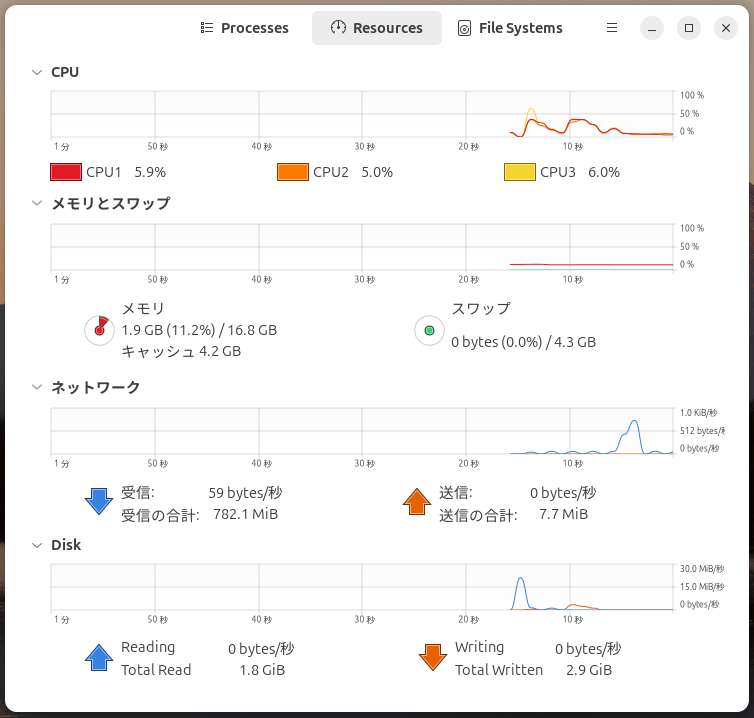
Cửa sổ mở ra là phiên bản Ubuntu của Task Manager.
Trong các bản cài đặt Ubuntu tiêu chuẩn, System Monitor được cài sẵn mặc định.
2.2 Khởi chạy System Monitor từ Dock (Launcher)
Nếu bạn thường xuyên dùng System Monitor, việc giữ nó luôn trong dock (bộ khởi chạy dọc ở phía trái màn hình) sẽ rất tiện lợi.
Cách thực hiện
- Mở System Monitor
- Trong khi đang chạy, nhấp chuột phải vào biểu tượng của nó trong dock
- Chọn tùy chọn để giữ biểu tượng luôn ở trên dock
Sau đó, bạn có thể mở System Monitor bất kỳ lúc nào chỉ với một cú nhấp.
Lưu ý:
Cụm từ chính xác của tùy chọn này có thể khác nhau tùy vào phiên bản Ubuntu hoặc môi trường desktop, nhưng kết quả vẫn giống nhau: ứng dụng sẽ được ghim cố định trên dock.
Mô tả này hoạt động ổn định trên Ubuntu 22.04, 24.04 và các phiên bản tương lai.
2.3 Khởi chạy System Monitor từ Terminal
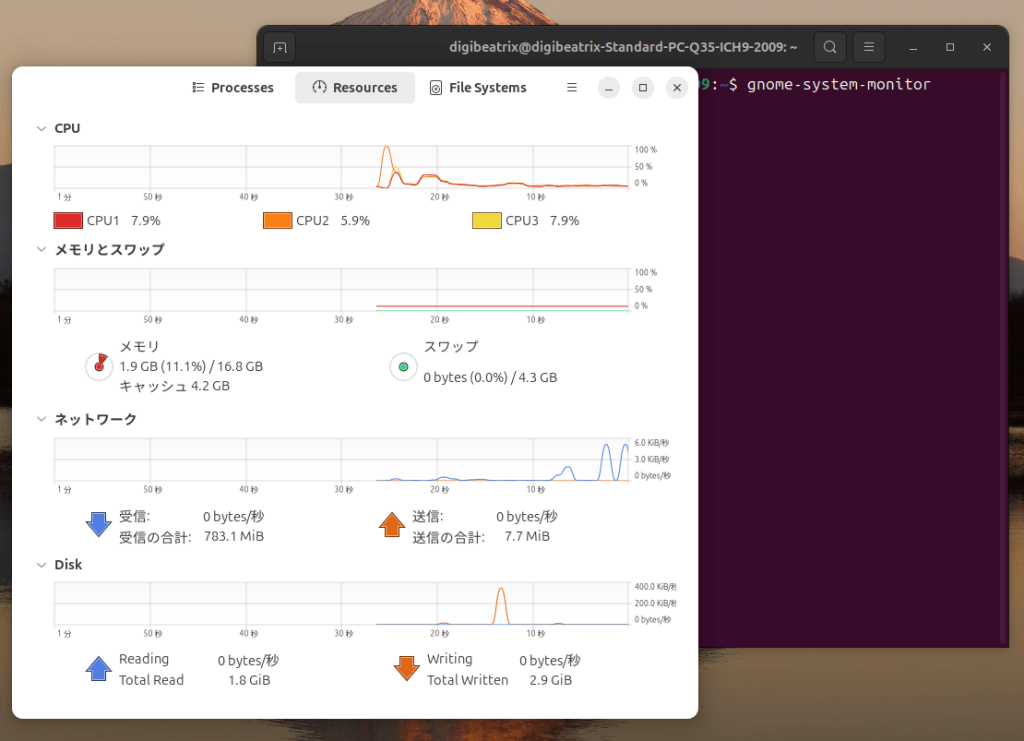
Khi hệ thống chậm hoặc giao diện đồ họa không phản hồi, việc khởi chạy System Monitor từ terminal thường nhanh hơn.
Các bước
- Nhấn Ctrl + Alt + T để mở terminal
- Chạy lệnh sau:
gnome-system-monitor
System Monitor sẽ khởi động ngay lập tức.
Phương pháp này đặc biệt hữu ích khi việc sử dụng chuột không ổn định.
2.4 Nếu System Monitor chưa được cài đặt thì sao?
Trong một số môi trường (cài đặt tối thiểu hoặc desktop không phải GNOME), System Monitor có thể không có sẵn.
Trong những trường hợp này, Ubuntu cung cấp các công cụ quản lý tác vụ thay thế, sẽ được giải thích ở phần sau của bài viết.
3. Cách sử dụng System Monitor trong Ubuntu
Khi System Monitor mở, bạn sẽ thấy một số tab ở phía trên cửa sổ. Mỗi tab cung cấp thông tin khác nhau về hệ thống của bạn.
Hiểu rõ các tab này là chìa khóa để sử dụng công cụ quản lý tác vụ của Ubuntu một cách hiệu quả.
3.1 Tab Processes: Tìm các tiến trình đang chạy
Tab Quy trình hiển thị tất cả các ứng dụng và quy trình nền đang chạy trên hệ thống của bạn.
Các cột điển hình bao gồm:
- Tên Quy trình – tên của ứng dụng hoặc dịch vụ
- % CPU – lượng công suất CPU mà quy trình đang sử dụng
- Bộ nhớ – lượng RAM mà quy trình đang tiêu thụ
- Người dùng – người dùng nào đã khởi động quy trình
Bạn có thể nhấp vào bất kỳ tiêu đề cột nào để sắp xếp danh sách.
Ví dụ, nhấp vào % CPU sẽ sắp xếp các quy trình theo mức sử dụng CPU.
Đây là cách nhanh nhất để xác định nguyên nhân làm hệ thống của bạn chậm.
3.2 Xác định Các Vấn đề Hiệu suất
Nếu Ubuntu cảm thấy ì ạch hoặc quạt làm mát chạy liên tục,
hãy kiểm tra hai cột này trước tiên:
- % CPU
- Bộ nhớ
Mẹo thực tế
- Các đỉnh CPU ngắn thường là bình thường
- Một quy trình ở gần đầu danh sách trong thời gian dài có thể là vấn đề
- Các trình duyệt, IDE và ứng dụng video thường tiêu thụ nhiều tài nguyên
Nếu bạn nhận ra ứng dụng, bạn có thể quyết định đóng nó hoặc để nó hoàn thành nhiệm vụ.
3.3 Kết thúc hoặc Dừng Buộc một Ứng dụng
Khi một ứng dụng ngừng phản hồi, Trình Giám sát Hệ thống cho phép bạn dừng nó một cách an toàn.
Kết thúc Bình thường
- Chọn quy trình
- Nhấp vào Kết thúc Quy trình
Điều này yêu cầu ứng dụng đóng một cách nhẹ nhàng.
Dừng Buộc
Nếu ứng dụng không đóng, hãy sử dụng Dừng Buộc.
Dừng Buộc sẽ chấm dứt quy trình ngay lập tức.
Bất kỳ công việc chưa lưu nào trong ứng dụng đó sẽ bị mất.
Chỉ sử dụng Dừng Buộc khi cần thiết.
3.4 Những Quy trình Nào Nên Tránh Kết thúc?
Người mới bắt đầu thường lo lắng về việc dừng sai quy trình.
Một quy tắc đơn giản:
- Ứng dụng bạn tự mở → thường an toàn để dừng
- Quy trình hệ thống (tên chứa system, daemon, gnome, service) → không nên chạm vào
Nếu bạn không chắc chắn, đừng dừng quy trình.
Tìm kiếm tên quy trình trực tuyến luôn an toàn hơn việc đoán mò.
3.5 Tab Tài nguyên: CPU, Bộ nhớ và Mạng
Tab Tài nguyên cung cấp biểu đồ thời gian thực về mức sử dụng hệ thống.
CPU
- Hiển thị mức sử dụng CPU tổng thể
- Hiển thị hoạt động trên tất cả các lõi
Mức sử dụng CPU cao và liên tục thường cho thấy xử lý nặng.
Bộ nhớ
- Hiển thị bộ nhớ đã sử dụng, bộ đệm và có sẵn
- Linux sử dụng bộ nhớ trống làm bộ đệm, vì vậy bộ nhớ “trống” thấp không phải lúc nào cũng là vấn đề
Hành vi này là bình thường và giúp cải thiện hiệu suất.
Mạng
- Hiển thị lưu lượng đến và đi
- Hữu ích để phát hiện tải xuống hoặc tải lên nền
3.6 Giới hạn của Trình Giám sát Hệ thống
Mặc dù Trình Giám sát Hệ thống tuyệt vời cho sử dụng hàng ngày, nhưng nó có một số giới hạn:
- Khả năng hiển thị sử dụng GPU hạn chế
- Kiểm soát quy trình ít chi tiết hơn so với các công cụ terminal
- Có thể cảm thấy lộn xộn trên hệ thống có nhiều lõi CPU
Để giám sát nâng cao hoặc khắc phục sự cố,
các công cụ dòng lệnh thường hiệu quả hơn.
4. Phải Làm Gì Khi Một Ứng dụng Bị Đơ Trong Ubuntu
Ngay cả trên hệ thống ổn định như Ubuntu,
các ứng dụng đôi khi có thể trở nên không phản hồi.
Tin tốt là khởi động lại toàn bộ hệ thống hiếm khi cần thiết.
Ubuntu cung cấp nhiều cách để khôi phục từng bước.
4.1 Bắt Đầu Với Sự Kiên Nhẫn: Nó Có Thực Sự Bị Đơ Không?
Trước khi buộc đóng một ứng dụng, hãy dành một chút thời gian để quan sát.
Kiểm tra xem:
- Mức sử dụng CPU tăng đột ngột rồi giảm xuống
- Hoạt động đĩa đang diễn ra
- Ứng dụng đang tải, lưu hoặc biên dịch thứ gì đó
Một số ứng dụng trông như bị đơ nhưng sẽ khôi phục sau một khoảng thời gian ngắn.
4.2 Đóng Ứng dụng Sử dụng Trình Giám sát Hệ thống (Khuyến nghị)
Nếu ứng dụng không khôi phục, hãy sử dụng Trình Giám sát Hệ thống trước tiên.
Các Bước
- Mở Trình Giám sát Hệ thống
- Tìm ứng dụng không phản hồi trong tab Quy trình
- Nhấp vào Kết thúc Quy trình
Điều này gửi một yêu cầu lịch sự đến ứng dụng để đóng.
4.3 Sử dụng Dừng Buộc Khi Cần Thiết
Nếu Kết thúc Quy trình không hoạt động,
hãy sử dụng Dừng Buộc.
Khi nào sử dụng
- Ứng dụng vẫn hoàn toàn không phản hồi
- Mức sử dụng CPU vẫn cực kỳ cao
- Các ứng dụng khác trở nên khó sử dụng
with translations.Force Stop ngay lập tức sẽ chấm dứt tiến trình.
Bất kỳ dữ liệu chưa lưu nào trong ứng dụng đó sẽ bị mất.
4.4 Khi Không Thể Mở System Monitor
Trong các trường hợp đóng băng nghiêm trọng hơn, màn hình có thể cảm thấy bị kẹt một phần.
Trong trường hợp này, terminal là công cụ tốt nhất của bạn.
4.5 Giết một tiến trình từ Terminal
Bước 1: Mở terminal
Nhấn:
Ctrl + Alt + T
Bước 2: Xem các tiến trình đang chạy
top
Điều này hiển thị danh sách các tiến trình và việc sử dụng tài nguyên theo thời gian thực.
Bước 3: Xác định Process ID (PID)
Tìm ứng dụng bị đóng băng và ghi lại PID (Process ID) của nó.
Bước 4: Kết thúc tiến trình
kill PID
Trong hầu hết các trường hợp, thao tác này sẽ đóng ứng dụng một cách an toàn.
4.6 Giải pháp cuối cùng: Force Kill từ Terminal
Nếu tiến trình vẫn từ chối dừng lại:
kill -9 PID
Lệnh này buộc chấm dứt tiến trình ngay lập tức.
Chỉ sử dụng điều này như là giải pháp cuối cùng.
Nó bỏ qua việc dọn dẹp bình thường và có thể gây mất dữ liệu.
4.7 Tư duy an toàn hơn khi xử lý các trường hợp đóng băng
Hãy ghi nhớ những nguyên tắc sau:
- Một ứng dụng bị đóng băng không có nghĩa là hệ điều hành bị hỏng
- Hầu hết các vấn đề có thể được giải quyết mà không cần khởi động lại
- Bắt đầu nhẹ nhàng, chỉ tăng mức độ khi cần thiết
Ubuntu được thiết kế để cho phép bạn cô lập và khắc phục vấn đề,
không phải khởi động lại mọi thứ cùng một lúc.
5. Các công cụ thay thế Task Manager nâng cao trong Ubuntu
System Monitor hoạt động tốt cho hầu hết người dùng,
nhưng Ubuntu cung cấp các công cụ mạnh mẽ hơn để giám sát hệ thống sâu hơn.
Tùy thuộc vào nhu cầu của bạn, các công cụ thay thế này có thể hiệu quả hơn.
5.1 top: Trình giám sát dòng lệnh tích hợp
top có sẵn trên hầu hết mọi hệ thống Linux theo mặc định.
Các tính năng chính
- Không cần cài đặt
- Sử dụng CPU và bộ nhớ theo thời gian thực
- Rất đáng tin cậy trong các tình huống khẩn cấp
Để khởi chạy, chạy:
top
Mặc dù giao diện tối giản,
top vô giá khi môi trường đồ họa chậm hoặc không ổn định. 
5.2 htop: Trình quản lý tác vụ nâng cao phổ biến nhất
htop là phiên bản thân thiện hơn của top
và là một trong những công cụ giám sát được sử dụng rộng rãi nhất trên Linux.
Vì sao người dùng thích htop
- Hiển thị màu sắc
- Hiển thị rõ ràng việc sử dụng CPU theo từng lõi
- Phím tắt để giết tiến trình
Cài đặt htop
sudo apt install htop
Khởi chạy
htop
Đối với nhiều người dùng, htop trở thành trình quản lý tác vụ mặc định sau khi cài đặt.
5.3 bpytop: Giám sát hiện đại và trực quan cao
bpytop là công cụ mới hơn, tập trung vào độ rõ thị hình ảnh.
Tính năng
- Đồ thị lớn, dễ đọc
- CPU, bộ nhớ, đĩa và mạng trên một màn hình
- Cập nhật thời gian thực mượt mà
Công cụ này lý tưởng nếu bạn muốn một bảng tổng quan kiểu dashboard về hiệu năng hệ thống.
5.4 Các công cụ GUI thay thế cho giám sát nâng cao
Một số người dùng thích các công cụ đồ họa ngoài System Monitor mặc định.
Các công cụ này có thể cung cấp:
- Hình ảnh đa lõi tốt hơn
- Phân tích tài nguyên cải tiến
- Hiển thị tùy chọn việc sử dụng GPU (phụ thuộc vào phần cứng)
Nếu bạn đạt đến giới hạn của System Monitor, chuyển sang công cụ chuyên biệt hơn thường là giải pháp tốt nhất.
5.5 Lựa chọn công cụ phù hợp với nhu cầu của bạn
Dưới đây là một hướng dẫn đơn giản:
- Người mới / sử dụng hàng ngày → System Monitor
- Khắc phục sự cố / tài nguyên thấp → top
- Cân bằng sức mạnh và tính sử dụng → htop
- Tổng quan hiệu năng luôn bật → bpytop
Ubuntu cung cấp cho bạn nhiều lựa chọn— chìa khóa là sử dụng công cụ phù hợp vào thời điểm thích hợp.
6. Các vấn đề thường gặp và cách khắc phục
Phần này đề cập đến các vấn đề mà người mới thường gặp khi sử dụng các công cụ quản lý tác vụ của Ubuntu.
6.1 System Monitor bị thiếu hoặc không khởi chạy
Nguyên nhân có thể
- Cài đặt Ubuntu tối thiểu
- Môi trường desktop không phải GNOME
- System Monitor đã bị gỡ bỏ
Giải pháp
Thử khởi chạy từ terminal:
gnome-system-monitor
Nếu nó chưa được cài đặt:
sudo apt install gnome-system-monitor
Trên các desktop không phải GNOME, việc sử dụng các công cụ thay thế thường phù hợp hơn.
.### 6.2 Quá Trình Khởi Động Lại Sau Khi Đóng
Một số quá trình tự động khởi động lại theo thiết kế.
Các ví dụ phổ biến bao gồm:
- Dịch vụ hệ thống
- Trợ lý nền
- Các quá trình giám sát hoặc đồng bộ
Nếu một quá trình liên tục xuất hiện lại,
đừng dừng nó một cách mù quáng.
Trước tiên, hãy xác định mục đích của nó.
6.3 Sử Dụng Bộ Nhớ Cao Không Phải Luôn Là Vấn Đề
Linux sử dụng bộ nhớ khả dụng một cách tích cực làm bộ đệm.
Điều này có nghĩa là:
- Bộ nhớ “trống” có thể hiển thị thấp
- Hiệu năng vẫn có thể bình thường
Hãy tập trung vào độ phản hồi của hệ thống, không chỉ số liệu thô.
6.4 Cảm Thấy Cần Khởi Động Lại Quá Thường
Trong Ubuntu, việc khởi động lại hiếm khi là giải pháp đầu tiên tốt nhất.
Thử thực hiện theo thứ tự sau đây:
- Đóng ứng dụng
- Sử dụng System Monitor
- Giết quá trình từ terminal
- Chỉ khởi động lại nếu không có cách nào khác hoạt động
Cách tiếp cận này tiết kiệm thời gian và giảm bớt sự bực bội.
7. FAQ (Các Câu Hỏi Thường Gặp)
7.1 Ubuntu Có Công Cụ Tương Đương Với Task Manager Không?
Ubuntu sử dụng System Monitor như là công cụ tương đương với Task Manager.
Nó cho phép bạn giám sát các quá trình và tài nguyên hệ thống.
7.2 Tôi Có Thể Mở System Monitor Bằng Phím Tắt Không?
Có.
Bạn có thể gán một phím tắt tùy chỉnh cho lệnh sau:
gnome-system-monitor
Điều này cho phép truy cập nhanh, tương tự như trên Windows.
7.3 Cách Dễ Dàng Nhất Để Đóng Ứng Dụng Bị Đơ Là Gì?
Đầu tiên hãy dùng System Monitor.
Nếu không thành công, hãy dùng terminal với:
kill PID
Hầu hết các trường hợp treo có thể được giải quyết mà không cần khởi động lại.
7.4 Tôi Có Nên Cài Đặt htop Không?
Nếu bạn thường xuyên giám sát hiệu năng hệ thống, câu trả lời là có.
htop nhẹ, mạnh mẽ và dễ sử dụng.
7.5 Ubuntu Chạy Chậm—Tôi Nên Kiểm Tra Gì Đầu Tiên?
Bắt đầu với CPU usage, sau đó là memory usage.
Tìm các quá trình vẫn duy trì mức cao theo thời gian.
8. Tóm Tắt
- Ubuntu không có ứng dụng gọi là “Task Manager”
- System Monitor thực hiện cùng chức năng
- Bạn có thể quản lý các quá trình qua GUI hoặc terminal
- Các trường hợp treo hiếm khi cần khởi động lại toàn bộ
- Các công cụ nâng cao như
htopcung cấp cái nhìn sâu hơn
Khi bạn hiểu cách quản lý nhiệm vụ trong Ubuntu,
bạn sẽ có quyền kiểm soát nhiều hơn đối với hệ thống của mình.
Kiến thức này biến Ubuntu từ “rối rắm”
thành một hệ điều hành đáng tin cậy và hiệu quả.


