- 1 1. Giới thiệu
- 2 2. Nguyên nhân chính
- 3 3. Kiểm tra cơ bản
- 4 4. Sử dụng Chế độ Khôi phục
- 5 5. Sửa chữa Cấu hình Hệ thống
- 6 6. Câu Hỏi Thường Gặp (FAQ)
- 6.1 Câu 1: Có bình thường không khi không có gì hiển thị khi tôi nhập mật khẩu?
- 6.2 Câu 2: Tôi nên làm gì nếu không thể vào chế độ khôi phục?
- 6.3 Câu 3: Tôi đã đặt lại mật khẩu, nhưng vẫn không thể đăng nhập. Bây giờ thì sao?
- 6.4 Câu 4: Tôi cần lưu ý gì khi kích hoạt nhập liệu tiếng Nhật?
- 6.5 Câu 5: Bàn phím USB hoặc thiết bị ngoài có thể gây ra vấn đề đăng nhập không?
- 6.6 Câu 6: Tôi có nên đặt lại cài đặt BIOS không?
- 7 7. Tóm Tắt
1. Giới thiệu
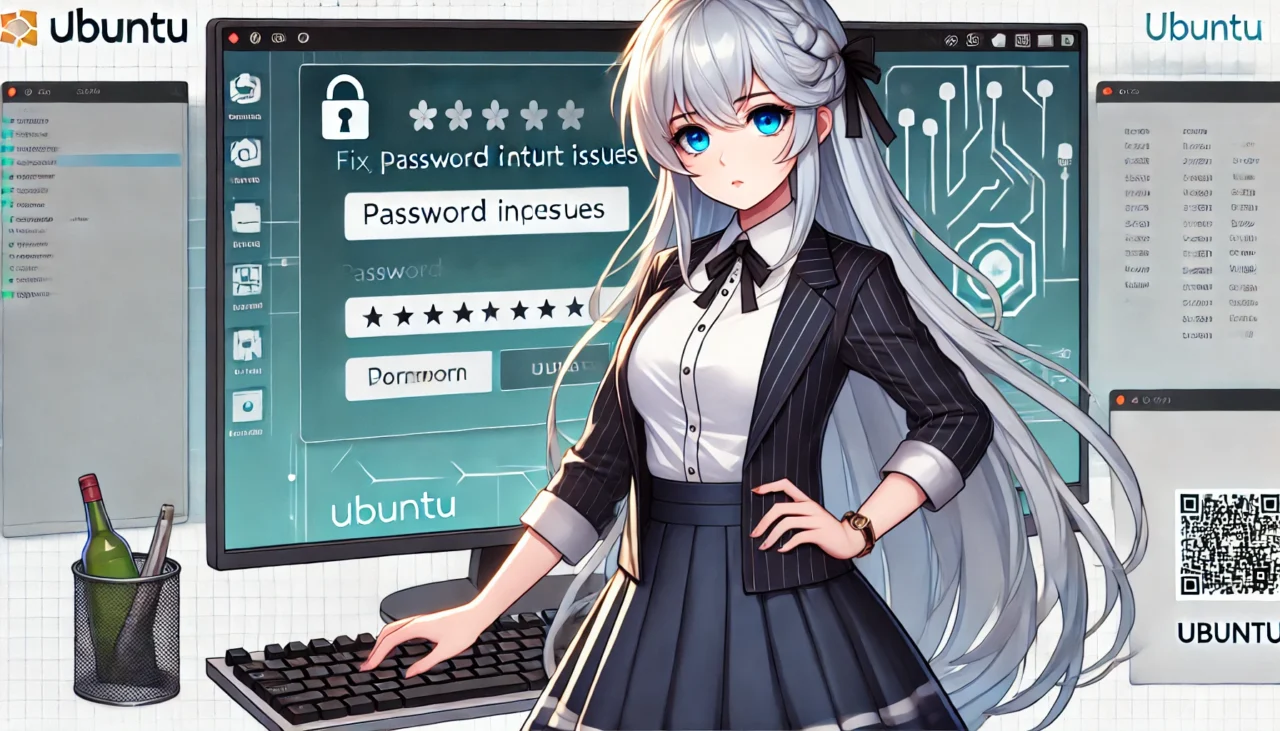
Ubuntu là một bản phân phối Linux được sử dụng rộng rãi và rất phổ biến trên toàn thế giới, nhưng đôi khi các vấn đề có thể xảy ra khi nhập mật khẩu hoặc cố gắng đăng nhập. Những vấn đề này có thể gây căng thẳng đặc biệt cho những người mới bắt đầu với Linux.
Bài viết này giải thích các nguyên nhân gây ra các sự cố liên quan đến đăng nhập trên Ubuntu—như không thể nhập mật khẩu hoặc không truy cập được tài khoản—và cung cấp các giải pháp từng bước. Ngay cả khi bạn mới dùng Linux, bạn cũng sẽ tìm thấy hướng dẫn rõ ràng và các mẹo thực tế để giúp khắc phục những vấn đề này.
Hướng dẫn này đặc biệt hữu ích cho người dùng gặp phải các vấn đề sau:
- Bàn phím không phản hồi trên màn hình đăng nhập.
- Bạn không thể đăng nhập dù mật khẩu đúng.
- Bạn không biết nguyên nhân gây ra vấn đề hoặc không biết bắt đầu khắc phục từ đâu.
Bằng cách làm theo bài viết này, bạn sẽ có thể giải quyết các vấn đề nhập mật khẩu và đăng nhập trên Ubuntu và khôi phục môi trường làm việc trơn tru.
2. Nguyên nhân chính
Có một số lý do có thể gây ra vấn đề nhập mật khẩu hoặc đăng nhập trên Ubuntu. Ở đây, chúng tôi phân loại các nguyên nhân chính thành ba nhóm.
Các vấn đề cấu hình bàn phím
Cài đặt liên quan đến bàn phím là một trong những cạm bẫy phổ biến nhất đối với người mới bắt đầu. Hãy kiểm tra các điểm sau.
Cài đặt NumLock và CapsLock
- NumLock Phím này cho phép nhập số. Nếu nó bị tắt, các số sẽ không thể được gõ. Khi nhập mật khẩu có chứa số trên màn hình đăng nhập, hãy chắc chắn rằng NumLock đã được bật.
- CapsLock Phím này cho phép nhập chữ hoa. Nếu nó đang bật, các ký tự chữ hoa có thể được nhập một cách bất ngờ. Vì mật khẩu phân biệt chữ hoa và chữ thường, hãy kiểm tra trạng thái CapsLock trước khi gõ.
Bố cục bàn phím không đúng
Ubuntu thiết lập bố cục bàn phím trong quá trình cài đặt, nhưng nếu bố cục này không đúng, các ký tự bạn gõ có thể không khớp với những gì hiển thị trên màn hình.
Ví dụ: Nếu bạn đang dùng bàn phím Nhật Bản nhưng Ubuntu được đặt thành bố cục tiếng Anh, các ký tự như “@” hoặc “:” sẽ xuất hiện ở các vị trí khác nhau.
Các vấn đề tài khoản người dùng
Nếu có vấn đề với tài khoản người dùng trên Ubuntu, việc đăng nhập có thể thất bại ngay cả khi mật khẩu đúng được nhập.
Tài khoản không tồn tại
Nếu tài khoản người dùng đã được xóa hoặc vô hiệu hoá nhầm, việc đăng nhập sẽ không thể thực hiện được.
Vấn đề quyền người dùng
Nếu các quyền như sudo không được gán đúng, một số thao tác có thể bị hạn chế và ảnh hưởng đến quá trình đăng nhập.
Các vấn đề cấu hình hệ thống
Các vấn đề ở mức hệ thống cũng có thể ngăn cản việc nhập mật khẩu hoặc đăng nhập đúng cách.
Vấn đề với Wayland
Wayland, máy chủ hiển thị mặc định trên Ubuntu, có thể gặp vấn đề tương thích với một số môi trường hoặc driver. Điều này có thể ngăn cản việc nhập đúng trên màn hình đăng nhập.
Tập tin cấu hình bị hỏng
Các bản cập nhật hệ thống hoặc các thao tác không đúng có thể làm hỏng các tập tin cấu hình quan trọng. Ví dụ, nếu các tập tin cấu hình liên quan đến đăng nhập bị hỏng, hệ thống có thể từ chối mật khẩu của bạn ngay cả khi nó đúng.
3. Kiểm tra cơ bản
Nếu bạn không thể nhập mật khẩu hoặc đăng nhập vào Ubuntu, hãy bắt đầu với các kiểm tra cơ bản này. Nhiều vấn đề có thể được giải quyết ở giai đoạn này.
Kiểm tra trạng thái bàn phím
NumLock và CapsLock
- Trạng thái NumLock Nếu mật khẩu của bạn chứa số, NumLock phải được bật. Kiểm tra xem đèn chỉ báo NumLock có sáng không.
- Giải pháp: Nhấn phím NumLock một lần để bật nó.
- Trạng thái CapsLock Mật khẩu phân biệt chữ hoa và chữ thường. Nếu CapsLock đang bật, các ký tự có thể được nhập thành chữ hoa một cách bất ngờ.
- Giải pháp: Kiểm tra và tắt CapsLock nếu cần.
Vấn đề với bàn phím ngoài
- Nếu bạn đang dùng bàn phím USB hoặc không dây, hãy đảm bảo rằng nó đã được kết nối đúng cách.
- Giải pháp: Tháo và cắm lại bàn phím hoặc thử cắm vào cổng USB khác.
Kiểm tra cài đặt bố cục bàn phím
Qua giao diện đồ họa (GUI)
- Màn hình đăng nhập có thể cho phép bạn chọn bố cục bàn phím. Hãy chắc chắn rằng bạn đã chọn đúng bố cục (ví dụ: Japanese (JP)).
Xác nhận và thay đổi bố cục trong Terminal
Bạn cũng có thể kiểm tra bố cục hiện tại bằng terminal.
- Kiểm tra cài đặt hiện tại Nhập lệnh sau:
localectl status
Ví dụ đầu ra:
System Locale: LANG=ja_JP.UTF-8
VC Keymap: jp
X11 Layout: jp
Ví dụ này cho thấy bố cục “jp” (Tiếng Nhật) đã được đặt đúng.
- Thay đổi bố cục bàn phím nếu cần
sudo dpkg-reconfigure keyboard-configuration
Thực hiện các hướng dẫn để chọn bố cục phù hợp.
Xác minh hoạt động màn hình đăng nhập
- Sử dụng Bàn phím trên màn hình Nếu bàn phím vật lý có thể bị lỗi, hãy sử dụng bàn phím trên màn hình từ menu trợ năng để xác minh nhập liệu.
- Xác nhận hành vi đăng nhập sau khi đăng nhập Nếu việc nhập mật khẩu hoạt động nhưng vẫn không đăng nhập được, hãy thử đăng nhập bằng tài khoản khách và xem lại cài đặt hệ thống.
4. Sử dụng Chế độ Khôi phục
Chế độ khôi phục là công cụ mạnh mẽ để giải quyết các vấn đề hệ thống trong Ubuntu. Phần này giải thích cách sử dụng chế độ khôi phục để sửa lỗi nhập mật khẩu và các vấn đề đăng nhập.
Cách vào Chế độ Khôi phục
Thực hiện các bước sau để truy cập chế độ khôi phục:
- Khởi động lại hệ thống
- Khi khởi động, nhấn và giữ phím Shift (hoặc Esc trên một số hệ thống). Điều này sẽ mở menu khởi động GRUB.
- Chọn Chế độ Khôi phục
- Trong menu GRUB, chọn Advanced options for Ubuntu .
- Từ các tùy chọn hiển thị, chọn mục có nhãn recovery mode (ví dụ: Ubuntu, with Linux xxx-recovery mode ).
- Vận hành Chế độ Khôi phục
Khi chế độ khôi phục bắt đầu, một menu xuất hiện. Các tùy chọn phổ biến bao gồm: wp:list /wp:list
- root (root shell prompt)
- fsck (file system check)
- network (enable networking)
Đặt lại Mật khẩu
Bạn có thể sử dụng lệnh passwd trong chế độ khôi phục để đặt lại mật khẩu người dùng.
- Truy cập vào dấu nhắc shell root
- Chọn root từ menu khôi phục để mở terminal với quyền root.
- Bật chế độ ghi
- Mặc định, hệ thống tệp root được gắn ở chế độ chỉ đọc. Bật chế độ ghi bằng lệnh này:
bash mount -o remount,rw /
- Xác minh các tài khoản người dùng
- Để liệt kê người dùng trên hệ thống, nhập:
bash ls /homeXác định tên tài khoản bạn cần.
- Đặt lại mật khẩu
- Đặt lại mật khẩu bằng cách nhập:
bash passwd usernameNhập và xác nhận mật khẩu mới.
- Khởi động lại hệ thống
- Khởi động lại Ubuntu sau khi đặt lại mật khẩu:
bash reboot
Sửa chữa Tài khoản Người dùng
Nếu tài khoản người dùng gặp vấn đề, bạn có thể sửa chữa nó hoặc tạo tài khoản mới trong chế độ khôi phục.
Tạo tài khoản mới
- Tạo người dùng mới bằng lệnh này:
adduser new_username
- Cấp quyền quản trị cho người dùng mới:
usermod -aG sudo new_username
Mở khóa tài khoản hiện có
- Nếu tài khoản bị khóa, sử dụng lệnh sau:
passwd -u username
Lưu ý Quan trọng
- Cẩn thận khi đặt lại mật khẩu Đặt lại mật khẩu có thể ảnh hưởng đến các quá trình xác thực khác như SSH hoặc FTP. Kiểm tra lại cài đặt hệ thống sau khi thực hiện thay đổi.
- Xem xét sao lưu dữ liệu Trước khi thực hiện thay đổi trong chế độ khôi phục, hãy cân nhắc sao lưu dữ liệu quan trọng để tránh mất mát bất ngờ.
5. Sửa chữa Cấu hình Hệ thống
Nếu các vấn đề đăng nhập hoặc mật khẩu do cấu hình hệ thống gây ra, việc sửa chữa một số thành phần có thể giải quyết chúng. Phần này giải thích cách khắc phục các vấn đề phổ biến như tương thích Wayland và cài đặt xorg.conf bị hỏng.
Tạo lại xorg.conf
Nếu tệp cấu hình hiển thị xorg.conf bị hỏng, màn hình đăng nhập có thể không hoạt động đúng. Thực hiện các bước sau để tạo tệp mới.
1. Sao lưu tệp cấu hình hiện tại
Sao lưu tệp có thể bị hỏng:
sudo mv /etc/X11/xorg.conf /etc/X11/xorg.conf.backup
2. Tạo tệp xorg.conf mới
Tạo tệp cấu hình mới:
sudo X -configure
Tệp mới sẽ được tạo tại /etc/X11/xorg.conf.new.
3. Áp dụng tệp cấu hình
Di chuyển tệp đã tạo đến vị trí đúng:
sudo mv /etc/X11/xorg.conf.new /etc/X11/xorg.conf
4. Khởi động lại hệ thống
Khởi động lại để áp dụng các thay đổi:
sudo reboot
Vô hiệu hóa Wayland
Wayland là máy chủ hiển thị mặc định của Ubuntu, nhưng có thể xảy ra các vấn đề không tương thích tùy thuộc vào phần cứng hoặc trình điều khiển. Vô hiệu hóa Wayland và chuyển sang Xorg có thể giải quyết các vấn đề đăng nhập.
1. Chỉnh sửa tệp cấu hình
Sử dụng lệnh sau để chỉnh sửa tệp cấu hình:
sudo nano /etc/gdm3/custom.conf
2. Sửa đổi cài đặt Wayland
Tìm dòng sau trong tệp:
#WaylandEnable=false
Xóa dấu # để kích hoạt cài đặt:
WaylandEnable=false
3. Lưu và thoát
Nhấn Ctrl + O để lưu và Ctrl + X để thoát.
4. Khởi động lại GDM
Khởi động lại Trình quản lý hiển thị GNOME:
sudo systemctl restart gdm3
5. Khởi động lại hệ thống
Khởi động lại để áp dụng tất cả các thay đổi:
sudo reboot
Các Phương Pháp Sửa Chữa Khác
Kiểm Tra Hệ Thống Tệp
Nếu nghi ngờ hỏng hóc hệ thống tệp, hãy thử các bước sau:
- Vào chế độ khôi phục và chạy
fsck:fsck -f /dev/sdX
※ Thay thế /dev/sdX bằng phân vùng phù hợp.
- Khởi động lại hệ thống sau khi hoàn tất sửa chữa.
reboot
Cài Đặt Lại Trình Điều Khiển Đồ Họa
Nếu màn hình đăng nhập thất bại do vấn đề đồ họa, hãy cài đặt lại trình điều khiển:
sudo apt-get install --reinstall xserver-xorg-video-intel
6. Câu Hỏi Thường Gặp (FAQ)
Dưới đây là các câu hỏi phổ biến mà người dùng gặp phải liên quan đến vấn đề mật khẩu và đăng nhập Ubuntu, cùng với câu trả lời của chúng.
Câu 1: Có bình thường không khi không có gì hiển thị khi tôi nhập mật khẩu?
Trả lời: Có, điều này là bình thường. Vì lý do bảo mật, Ubuntu không hiển thị ký tự hoặc dấu chấm khi nhập mật khẩu. Hãy nhập mật khẩu cẩn thận và nhấn Enter.
Câu 2: Tôi nên làm gì nếu không thể vào chế độ khôi phục?
Trả lời: Hãy thử các bước sau:
- Nhấn và giữ phím Shift hoặc Esc trong quá trình khởi động. Thời điểm rất quan trọng—nhấn sau khi màn hình BIOS biến mất.
- Nếu GRUB không xuất hiện, hãy vô hiệu hóa Secure Boot trong BIOS.
- Kiểm tra xem thiết bị khởi động đúng đã được chọn chưa.
Câu 3: Tôi đã đặt lại mật khẩu, nhưng vẫn không thể đăng nhập. Bây giờ thì sao?
Trả lời: Hãy thử các bước sau:
- Kiểm tra thông tin tài khoản trong chế độ khôi phục:
ls /home
- Nếu tài khoản bị khóa, hãy mở khóa nó:
passwd -u username
- Xác minh quyền của thư mục home:
sudo chmod 700 /home/username
Câu 4: Tôi cần lưu ý gì khi kích hoạt nhập liệu tiếng Nhật?
Trả lời: Nhập liệu tiếng Nhật có thể gây ra các ký tự không mong muốn xuất hiện trong trường mật khẩu. Hãy thử:
- Nhấn Ctrl + Space hoặc Shift + Space để vô hiệu hóa nhập liệu tiếng Nhật trên màn hình đăng nhập.
- Xác minh rằng bố cục bàn phím đúng (English US hoặc Japanese JP) đã được chọn.
Câu 5: Bàn phím USB hoặc thiết bị ngoài có thể gây ra vấn đề đăng nhập không?
Trả lời: Có. Hãy thử các bước sau:
- Sử dụng cổng USB khác.
- Thay pin cho các thiết bị không dây.
- Kiểm tra với bàn phím khác.
Câu 6: Tôi có nên đặt lại cài đặt BIOS không?
Trả lời: Việc đặt lại BIOS có thể giúp nếu phần cứng hoặc trình điều khiển gây ra vấn đề. Trước khi thay đổi, hãy ghi lại các cài đặt hiện tại. Các bước chung:
- Vào BIOS bằng cách nhấn F2 hoặc Del .
- Chọn Restore Defaults hoặc Load Optimized Defaults .
- Lưu và khởi động lại.
7. Tóm Tắt
Các vấn đề đăng nhập—như không thể nhập mật khẩu hoặc truy cập Ubuntu—có thể đặc biệt khó chịu đối với người dùng mới. Tuy nhiên, hầu hết các vấn đề có thể được giải quyết bằng cách làm theo hướng dẫn trong tài liệu này. Hãy ôn lại các điểm chính.
Quy Trình Khắc Phục Sự Cố Cơ Bản
- Kiểm tra cài đặt bàn phím
- Xác nhận cài đặt NumLock và CapsLock, và đảm bảo bố cục bàn phím đúng.
- Sử dụng chế độ khôi phục
- Đặt lại mật khẩu hoặc sửa chữa tài khoản người dùng bằng
passwdvà các công cụ khác.
- Sửa chữa cấu hình hệ thống
- Tái tạo
xorg.confvà vô hiệu hóa Wayland nếu cần thiết.
- Ngăn chặn tái phát
- Sao lưu định kỳ và kiểm tra cấu hình bàn phím định kỳ giúp ngăn chặn các vấn đề trong tương lai.
Ngăn Chặn Các Vấn Đề Trong Tương Lai
- Thực hiện sao lưu định kỳ Sử dụng các công cụ sao lưu như Timeshift để khôi phục trạng thái hệ thống khi cần.
- Kiểm tra cài đặt bàn phím định kỳ Xem xét cấu hình bàn phím để tránh các vấn đề nhập liệu bất ngờ.
- Học các hoạt động cơ bản của Linux Hiểu các lệnh Linux cơ bản cải thiện hiệu quả khắc phục sự cố.
Ghi Chú Cuối Cùng
Nếu hướng dẫn này giúp bạn giải quyết vấn đề đăng nhập, hãy cân nhắc chia sẻ nó với các người dùng Ubuntu khác đang gặp phải thách thức tương tự. Để học tập liên tục, hãy tham khảo tài liệu chính thức của Ubuntu hoặc các blog kỹ thuật đáng tin cậy.