.## 1. Nguyên Nhân Gây Ra Vấn Đề Khi Cài Đặt Ubuntu?
Ubuntu là một trong những bản phân phối Linux được sử dụng rộng rãi nhất, nổi tiếng với tính mở, nhẹ và phổ biến cả với người mới bắt đầu lẫn người dùng nâng cao. Tuy nhiên, cũng có nhiều người dùng gặp phải các vấn đề trong quá trình cài đặt, chẳng hạn như quá trình cài đặt không tiến triển hoặc xuất hiện lỗi bất ngờ giữa chừng. Trong bài viết này, chúng tôi sẽ giới thiệu các nguyên nhân chính khiến việc cài đặt Ubuntu không tiến hành và cung cấp các bước cụ thể để khắc phục những vấn đề này.
2. Nguyên Nhân Chính và Các Biện Pháp Chuẩn Bị
Có một số lý do có thể khiến việc cài đặt Ubuntu thất bại. Ở đây, chúng tôi sẽ giới thiệu các nguyên nhân phổ biến và các biện pháp chuẩn bị để đảm bảo quá trình cài đặt diễn ra suôn sẻ hơn.
Vấn Đề Tương Thích Phần Cứng
Ubuntu có thể không hoạt động đúng với một số cấu hình phần cứng hoặc các thiết bị cũ. Ví dụ, card đồ họa rời hoặc một số card mạng cụ thể có thể gây ra lỗi. Việc tắt các thiết bị này trong cài đặt BIOS đôi khi có thể giải quyết vấn đề. Ngoài ra, cài đặt chế độ UEFI có thể can thiệp vào quá trình cài đặt, vì vậy hãy kiểm tra cấu hình UEFI của bạn và cân nhắc chuyển sang chế độ “Legacy” nếu cần.
Tập Tin ISO Bị Hỏng Hoặc Thiết Bị USB Lỗi
Tập tin ISO có thể bị hỏng khi tải xuống, khiến quá trình cài đặt không tiến triển. Sau khi tải tập tin ISO, hãy xác minh tính toàn vẹn của nó bằng cách sử dụng checksum. Lỗi ghi USB cũng có thể xảy ra trong quá trình tạo phương tiện, vì vậy hãy thử ghi trình cài đặt sang một ổ USB khác nếu vấn đề vẫn tồn tại.
3. Giải Pháp Cho Mỗi Thông Báo Lỗi
Nếu các thông báo lỗi cụ thể xuất hiện trong quá trình cài đặt, việc khắc phục thường đòi hỏi phải xử lý dựa trên thông báo đó.
Cài Đặt Dừng Lại Ở Màn Hình Khởi Động
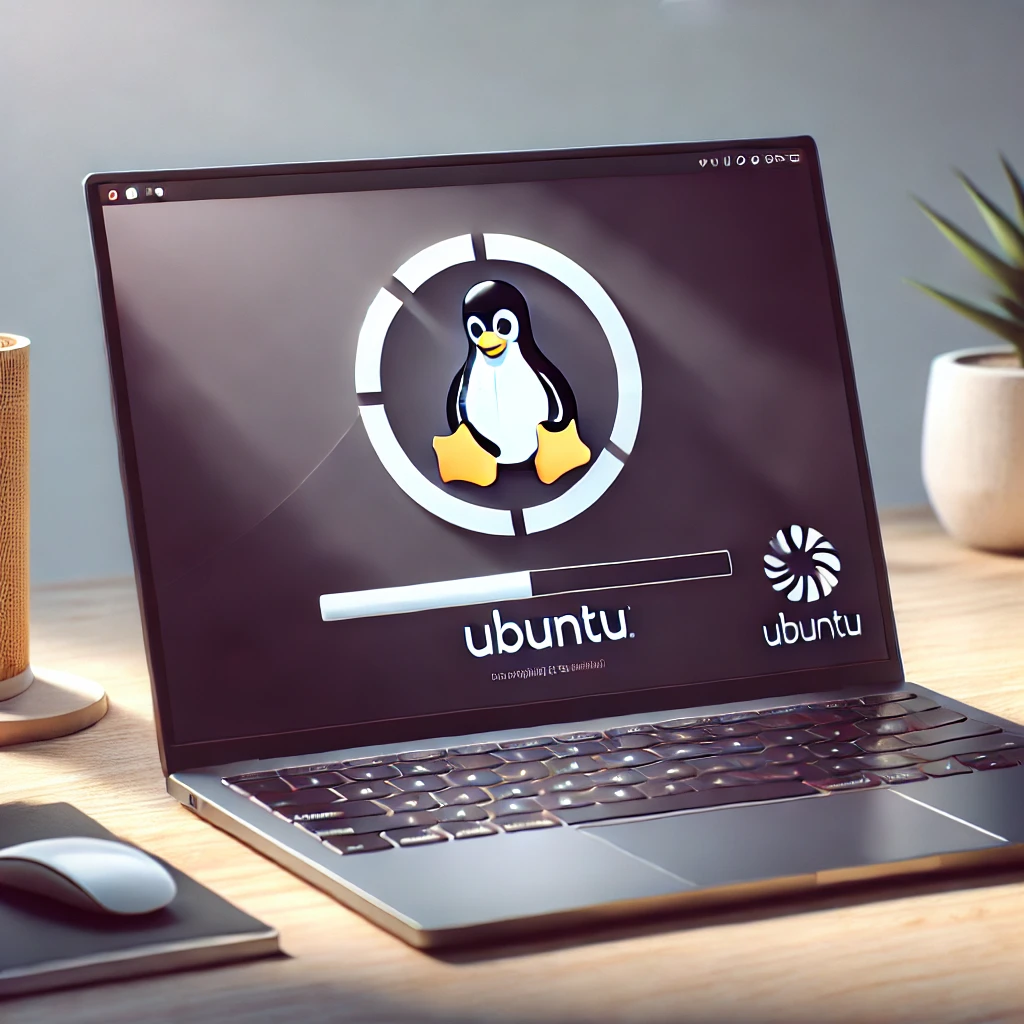
Nếu quá trình cài đặt bị treo ở màn hình logo Ubuntu, việc thay đổi các tham số khởi động như “nomodeset” hoặc “fsck.mode=skip” có thể giúp. Các thiết lập này có thể cấu hình từ màn hình khởi động GRUB. Sau khi khởi động máy và truy cập GRUB, chọn tùy chọn cài đặt, nhấn phím “e” để vào chế độ chỉnh sửa, và thêm “nomodeset” vào các tham số khởi động.
Lỗi “Failed to start Ubuntu live CD installer”
Nếu lỗi “Failed to start Ubuntu live CD installer” xuất hiện, hệ thống tập tin có thể bị hỏng. Khởi động Ubuntu bằng Live USB và thử sửa chữa hệ thống tập tin của đĩa bị ảnh hưởng bằng lệnh sau:
sudo mkfs.vfat -F 32 /dev/sda1
Bạn nên sử dụng lệnh fdisk -l để xác nhận tên thiết bị đúng (trong ví dụ này là “/dev/sda1”).
Lỗi Phân Vùng Đĩa
Nếu quá trình cài đặt dừng lại do lỗi phân vùng, bạn có thể cần cấu hình lại các phân vùng đĩa. Khởi động Ubuntu bằng Live USB và sử dụng các công cụ phân vùng như “GParted” để sửa chữa hoặc tạo lại bảng phân vùng trước khi bắt đầu cài đặt lại.
4. Các Cách Khác Khi Cài Đặt Không Tiến Triển
Nếu việc cài đặt vẫn không tiến triển, hãy thử các bước bổ sung sau.
Thử Cổng USB Hoặc Thiết Bị USB Khác
Các vấn đề về cổng USB hoặc lỗi ghi phương tiện cài đặt cũng có thể gây ra thất bại. Hãy thử chuyển sang một cổng USB khác hoặc sử dụng một ổ USB khác để tạo trình cài đặt.
Cài Đặt Ubuntu Từ Chế Độ “Try Ubuntu”
Trên một số hệ thống, khởi chạy Ubuntu ở chế độ “Try Ubuntu” (Live mode) trước khi bắt đầu quá trình cài đặt có thể mang lại kết quả thành công. Phương pháp này đôi khi cung cấp khả năng tương thích tốt hơn so với việc cài đặt trực tiếp từ phương tiện USB.
5. Khắc Phục Thêm và Sử Dụng Các Diễn Đàn Cộng Đồng
Nếu bạn vẫn không thể giải quyết vấn đề, việc tìm kiếm trợ giúp qua hỗ trợ kỹ thuật hoặc các diễn đàn cộng đồng có thể hữu ích. Các diễn đàn hỗ trợ chính thức của Ubuntu, Ask Ubuntu và các diễn đàn Ubuntu Nhật Bản có nhiều người dùng có kinh nghiệm tương tự và có thể cung cấp lời khuyên giá trị. Tìm kiếm các từ khóa như “Ubuntu install stuck” cũng có thể dẫn bạn tới các giải pháp tiềm năng.
6. Danh sách kiểm tra cho việc Cài đặt Thành công
Duyệt qua danh sách kiểm tra sau để tăng cơ hội cài đặt Ubuntu thành công:
- Kiểm tra tính tương thích phần cứng và điều chỉnh cài đặt BIOS tương ứng.
- Đảm bảo rằng tệp ISO không bị hỏng bằng cách xác minh tổng kiểm tra.
- Nếu màn hình khởi động bị treo, điều chỉnh tùy chọn khởi động GRUB.
- Nếu xảy ra lỗi đĩa, sửa chữa phân vùng từ môi trường Live USB.
- Thử các cổng USB khác hoặc phương tiện USB.
- Xem xét cài đặt Ubuntu qua chế độ “Thử Ubuntu”.
Việc thực hiện các bước này tăng khả năng giải quyết các vấn đề cài đặt và cài đặt Ubuntu thành công mà không gặp vấn đề gì.